
SSDのクローンとは、古いSSDの中身(OS、アプリ、設定、データなど)をそのまま新しいSSDに複製する作業のことです。クローンを行えば、Windowsを再インストールする手間なく、そのまま新しいSSDに乗り換えることができます。ssd 換装やssd 交換を検討している方にとって、クローンは最も効率的な方法の一つです。
SSDクローンの流れをまとめると、以下のようになります。
- 新しいSSDをパソコンに接続する
- クローンソフト(例:MiniTool Partition Wizard)を使ってSSDをクローンする
- クローン完了後、新しいSSDを起動ドライブに設定する
以下、各ステップを詳しく見ていきましょう。
SSDクローンの準備作業
クローン作業を始める前に、失敗を防ぐために以下の点を確認しておきましょう。
- 新しいSSDの選定:パソコンのフォームファクタ(2.5インチ、M.2など)とインターフェース(SATA、NVMeなど)に対応した新しいSSDを購入してください。ノートパソコン ssd 交換を行う場合は、特に対応規格の確認が重要です。
- 容量の確認:MiniTool Partition Wizardは、大容量SSDへのクローンだけでなく、小容量SSDへのクローンにも対応しています。ただし、小さいSSDにクローンする場合は、新しいSSDの空き容量が、元のSSDに保存されているデータ量以上である必要があります。
- システムの健全性チェック:Windowsの動作が不安定な場合、そのままクローンすると不具合を引き継いでしまう可能性があります。不安定な場合は、データをバックアップした上で、新しいSSDにWindowsをクリーンインストールすることをおすすめします。
- 暗号化の確認:多くのクローンソフトはデフォルトでファイル単位のコピーを行うため、高速に処理できます。ただし、ドライブが暗号化されている場合は、事前に暗号化を無効化または一時停止しておく必要があります。そうしないと、より低速なセクター単位のコピーが実行されてしまいます。
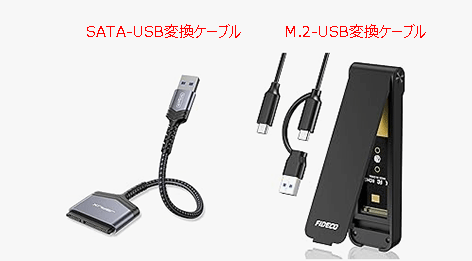
- 接続方法の確認:SSDスロットが1つしかないノートパソコンやミニPCの場合、SATA/M.2 to USB変換アダプターが必要になります。
SSDをパソコンに接続する方法
SSDスロットに空きがある場合(主にデスクトップPC)
パソコンに追加のSSDスロットがある場合は、新しいSSDを直接取り付けることができます。取り付け方法は機種によって異なるため、詳しい手順はYouTubeなどの動画ガイドを参考にすると分かりやすいでしょう。取り付け後、そのままSSDクローンの作業に進みます。
SSDスロットが1つしかない場合(主にノートパソコン)
一方、パソコンにSSDスロットが1つしかない場合は、SATA/M.2からUSBへの変換アダプターを使って新しいSSDをパソコンに接続します。この状態でSSDクローンを行い、クローン完了後に新しいSSDをパソコン本体に取り付けます。ノートパソコンSSD交換では、この方法が一般的です。
MiniTool Partition WizardでSSDをクローンする
ここでは、SSDクローンに対応した専用ソフト「MiniTool Partition Wizard」を使った具体的な手順を紹介します。まず公式サイトからMiniTool Partition Wizardをダウンロードし、インストールしてください。
MiniTool Partition Wizard Pro Demoクリックしてダウンロード100%クリーン&セーフ
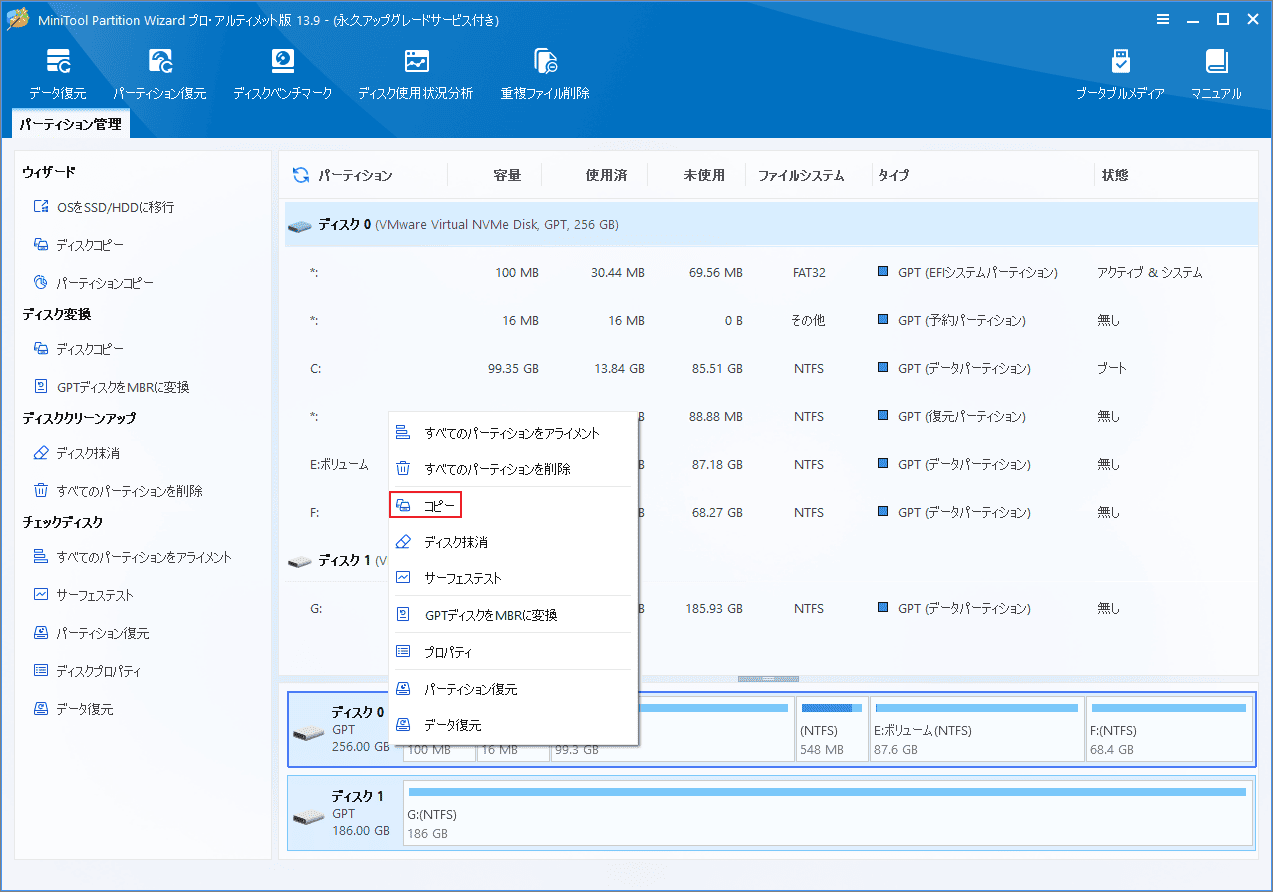
ステップ1:元のSSDを右クリックし、「コピー」を選択します。
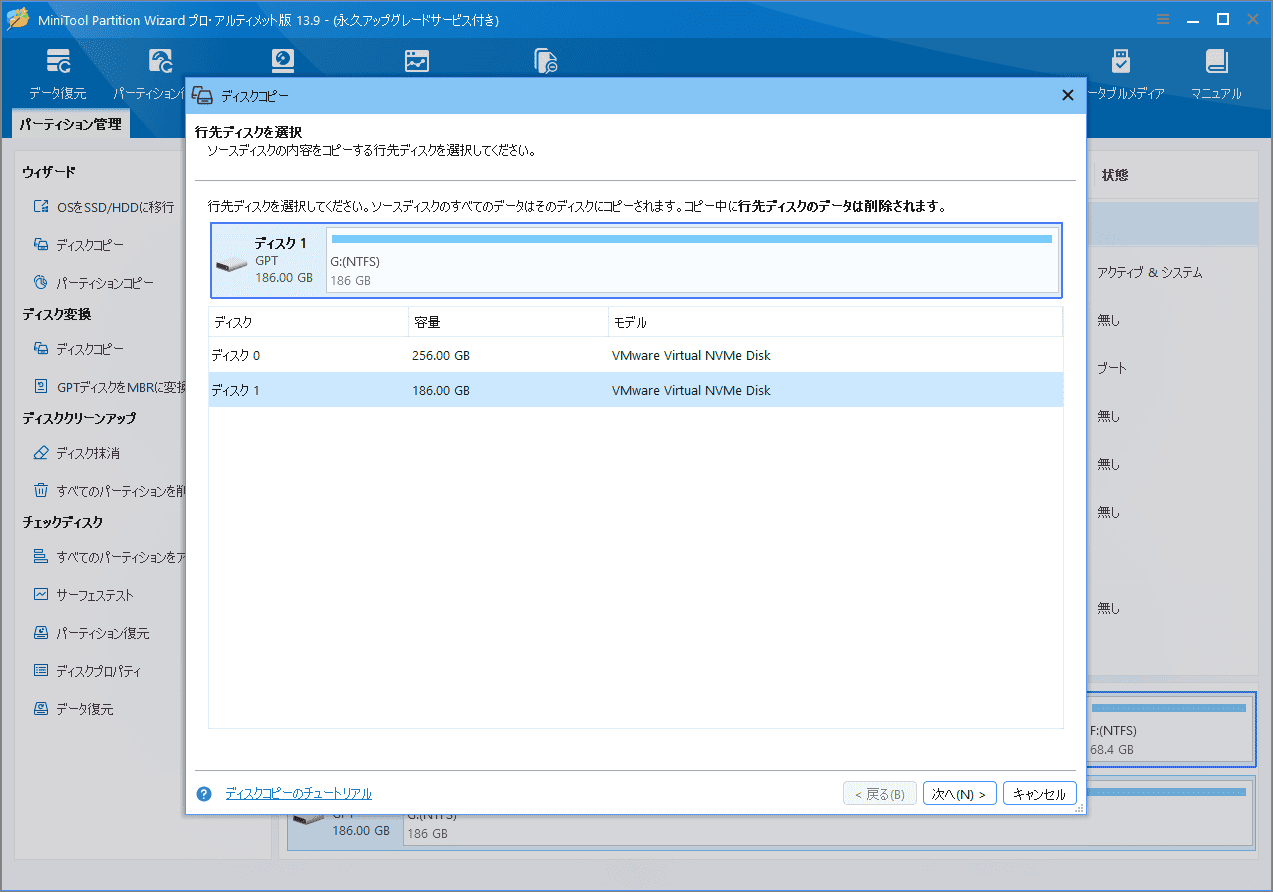
ステップ2:表示されたウィンドウで、コピー先(ターゲット)ディスクとして新しいSSDを選択します。
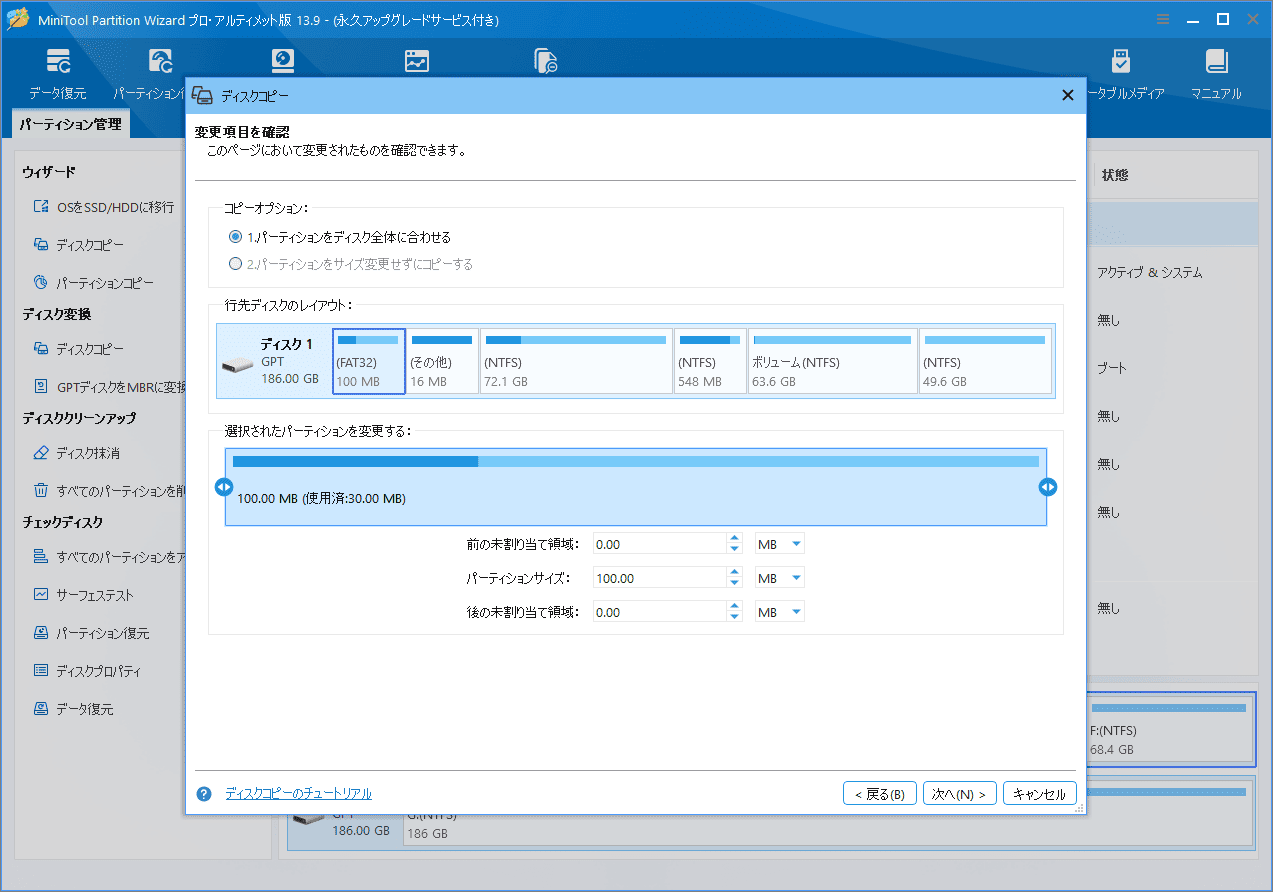
ステップ3:コピーオプションとターゲットディスクのレイアウトを確認します。
ステップ4:「完了」をクリックし、続いて「適用」をクリックしてクローン処理を実行します。
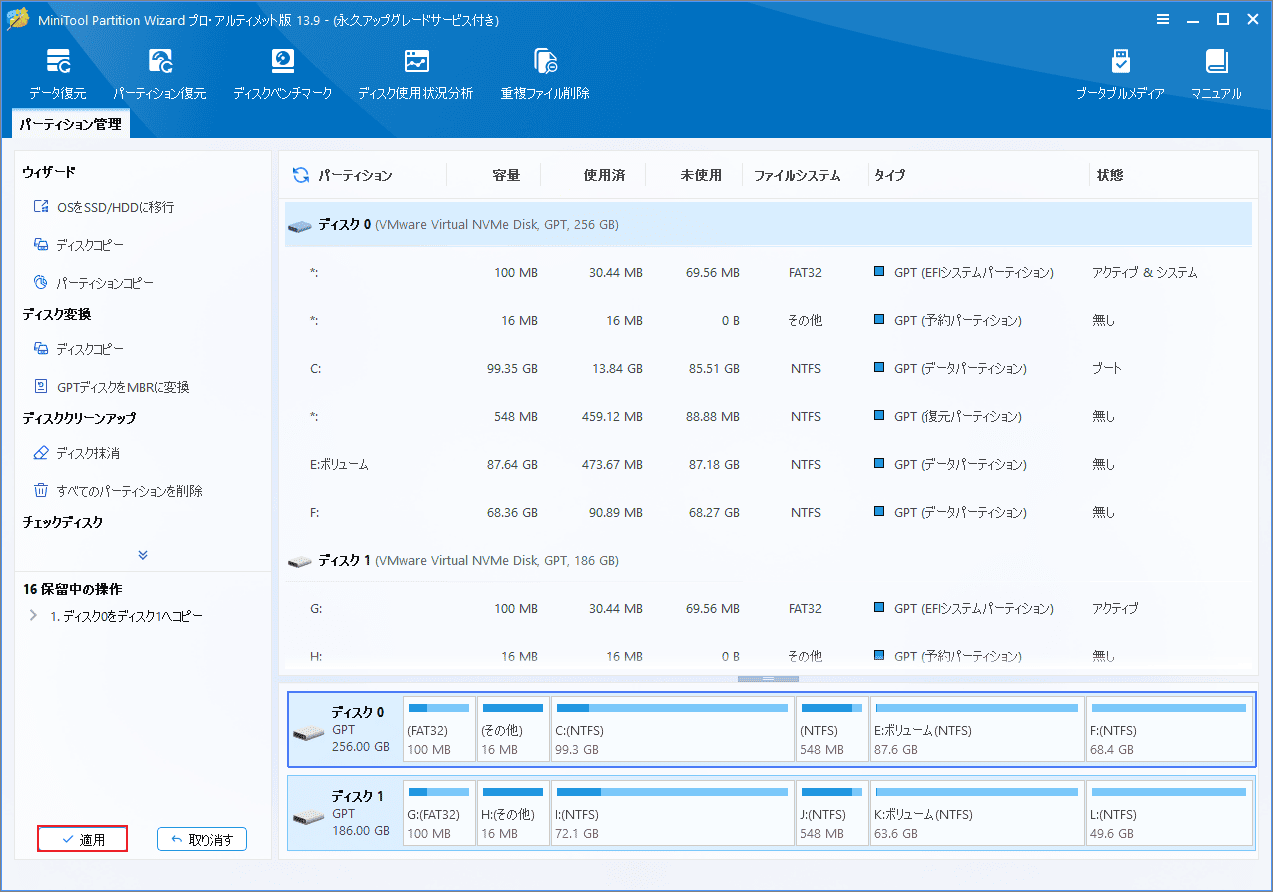
以上で、SSDからSSDへのクローン作業は完了です。データ量に応じて、しばらく時間がかかる場合があります。
新しいSSDを起動ドライブに設定する方法
クローンとSSDの取り付けが完了したら、新しいSSDをパソコンの起動ドライブに設定する必要があります。手順は以下の通りです。
- BIOSに入る:パソコンを再起動し、メーカーのロゴが表示されたらすぐに、マザーボードに対応したBIOSキーを押します(F2、F12、Delete、Escapeキーなどが一般的です)。
- 起動設定を探す:キーボードの矢印キーを使い、「Boot」「Startup」「Settings」などのタブに移動します。
- 起動順序を変更する:「Boot Option #1」や「Boot Sequence」の項目を探し、「+」「-」キーを使って新しいSSDを一番上(最優先)に設定します。
- 保存して終了する:F10キーを押して変更内容を保存し、BIOSを終了します。これで、パソコンは新しいSSDから起動するようになります。
MiniTool Partition Wizardのおかげで、SSDからSSDへのクローンが簡単にできました!データを失わずにSSDを交換できて安心です。Twitterでシェア
よくある質問(FAQ)
まとめ
SSDのクローンは、事前準備さえしっかり行っておけば、決して難しい作業ではありません。新しいSSDの接続、MiniTool Partition Wizardによるクローン、そして起動ドライブの設定という3つのステップを順番に進めるだけで、Windowsやアプリを再インストールすることなく、そのまま新しいSSDへ移行できます。
ノートパソコンでもデスクトップPCでも、SSD換装やSSD交換の際にデータやシステム環境を丸ごと引き継ぎたい場合は、ぜひ今回ご紹介した手順を試してみてください。クローン作業中にトラブルが発生した場合は、[email protected]までお気軽にご連絡ください。
作者について

ポジション: コラムニスト
技術系コンテンツ分野において6年の実務経験を有し、ディスク管理、データ復旧、ならびに音声・動画処理ソリューションに注力してきました。英語・日本語における翻訳および編集スキルを備え、複雑なシステムエラーの原因を的確に分析し、解決へ導くことを得意としています。わかりやすさを重視した解説を通じて、ユーザーの皆様がパソコンの問題を効率的に解決し、エラーの悩みから解放される一助となることを目指しています。