
パソコンの起動や動作が遅いと感じる原因の一つが「Cドライブ(システムドライブ)がHDDのまま」であることです。HDDは処理速度が遅く、作業効率の低下につながります。本記事では、CドライブがSSDかHDDかを確認する方法と、HDDだった場合のSSD移行手順を分かりやすく解説します。
近年発売されたパソコンの多くはCドライブにSSDを採用していますが、実際にどちらかは確認してみないと断定できません。以下では、Cドライブが SSD か HDD かを見分ける方法を確認しましょう。
Cドライブが SSD か HDD かを確認する方法
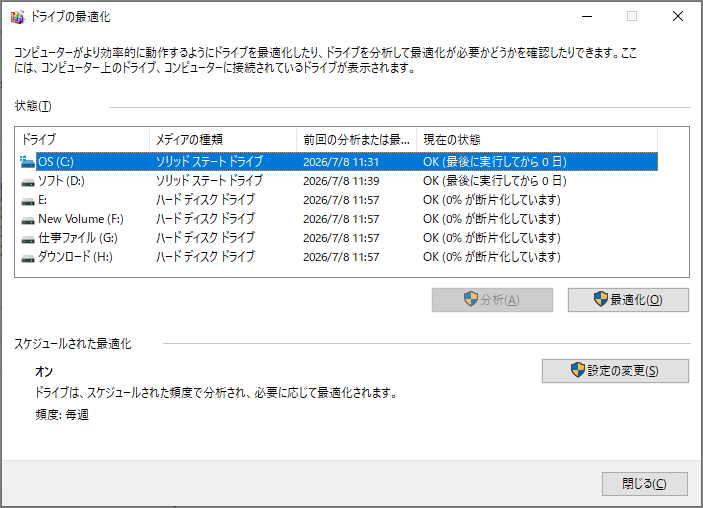
Windowsに標準搭載されている「ドライブの最適化」ツールを使えば、誰でもCドライブの種類を簡単に確認できます。
- Win + R キーを押して「ファイル名を指定して実行」を開きます。
- 「dfrgui」と入力して Enter キーを押します。
- 「ドライブの最適化」画面の一覧から Cドライブ を探し、「メディアの種類」列を確認します。
- 「ソリッドステートドライブ」と表示されていればSSD、「ハードディスク ドライブ」ならHDDです。
SSD と HDD の違い早見表
上記の方法で「自分のCドライブがSSDかHDDか」は分かったと思います。では、そもそもSSDとHDDでは何がどれくらい違うのでしょうか。次の表で簡単に整理します。
| 項目 | SSD | HDD |
| 起動速度 | 数秒〜10秒程度 | 30秒〜1分程度 |
| データ読み書き速度 | 非常に高速 | SSDと比べて低速 |
| 耐衝撃性 | 高い(可動部品なし) | 低い(物理的な駆動部品あり) |
| 動作音 | 静音 | 駆動音・振動がある |
| 価格(同容量) | やや高め | 比較的安価 |
| 主な用途 | システムドライブ・OS起動用 | 大容量データの保存用 |
この表からも分かる通り、Cドライブ(システムドライブ)に関しては、速度と耐久性の両面でSSDの方が圧倒的に有利です。
なぜ Cドライブは SSD にすべきなのか
Cドライブは、Windowsのシステムファイルやインストール済みのソフトウェア、一部のユーザーデータが保存される、PCの中核となる領域です。パソコンの起動やプログラムの実行に直結するため、PC全体の動作速度に最も影響を与える部分でもあります。
CドライブをSSDにすることで、以下のような効果が期待できます。
- 起動速度の短縮:電源を入れてからデスクトップが表示されるまでの時間が大幅に短くなります。
- アプリ・ゲームの起動が高速化:ソフトウェアの読み込み待ち時間が減ります。
- ファイル転送速度の向上:大容量ファイルのコピーや移動がスムーズになります。
Cドライブが HDD だった場合の対処法
確認の結果、CドライブがまだHDDだった場合はどうすればよいでしょうか。動作の遅さに不満を感じているなら、SSDへの換装(アップグレード)が最も効果的な解決策です。
特に、Officeソフトやサイズ大きいゲームなど、再インストールに時間がかかるソフトを多数導入している場合は、ゼロから入れ直すのではなく「システム移行(クローン)」という方法がおすすめです。
この作業には、無料のパーティション管理ソフト「MiniTool Partition Wizard」が役立ちます。OS全体をワンクリックでSSDに移行でき、再インストールの手間を省けます。
システムをSSDに移行する手順
ステップ1:SSDをパソコンに接続します。
- スロットが1つしかない場合は、USB-SATA/NVMe変換アダプタを使ってSSDを外付け接続します。
- 空きスロットがある場合は、そのままSSDを内蔵します。
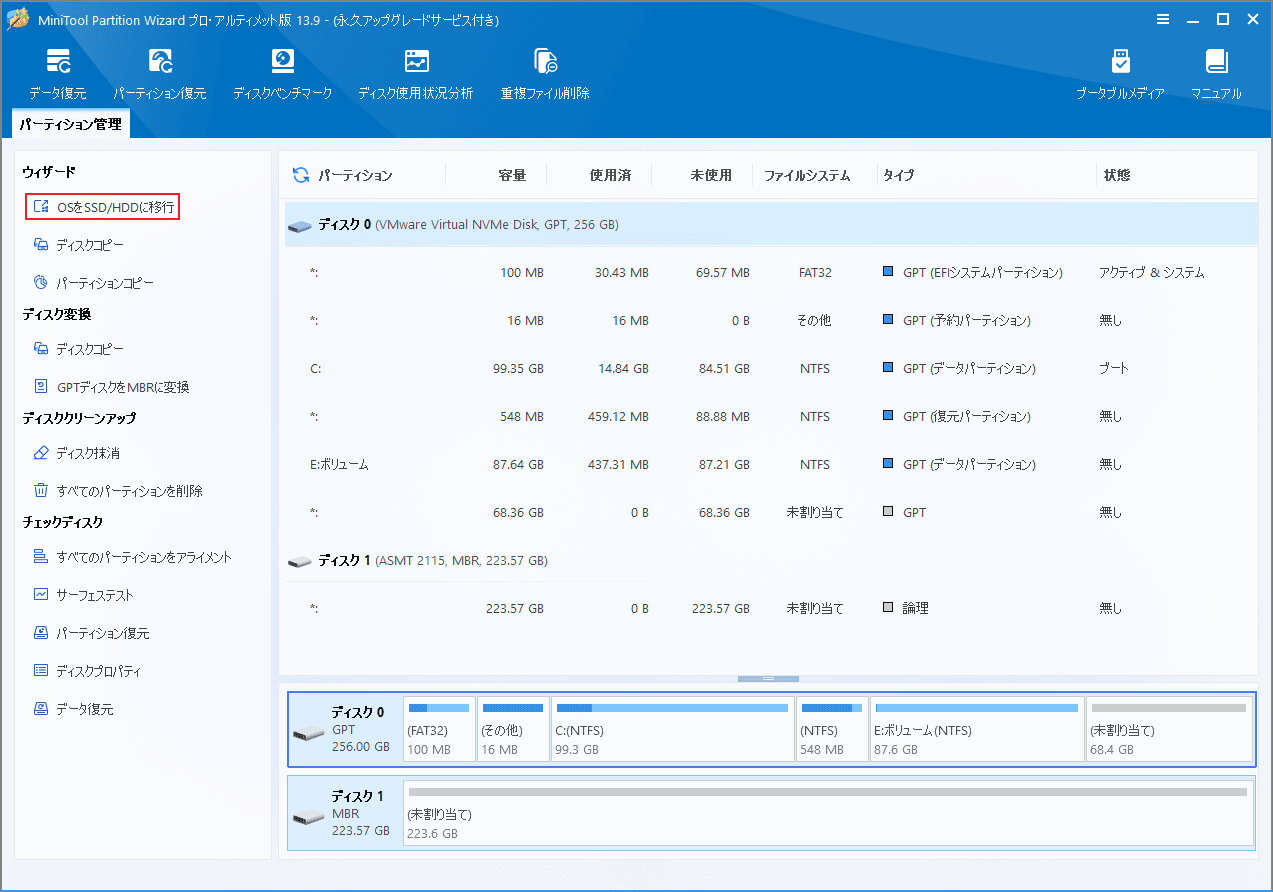
ステップ2:MiniTool Partition Wizardを起動し、左側のアクションパネルから「OSをSSD/HDDに移行」をクリックします。
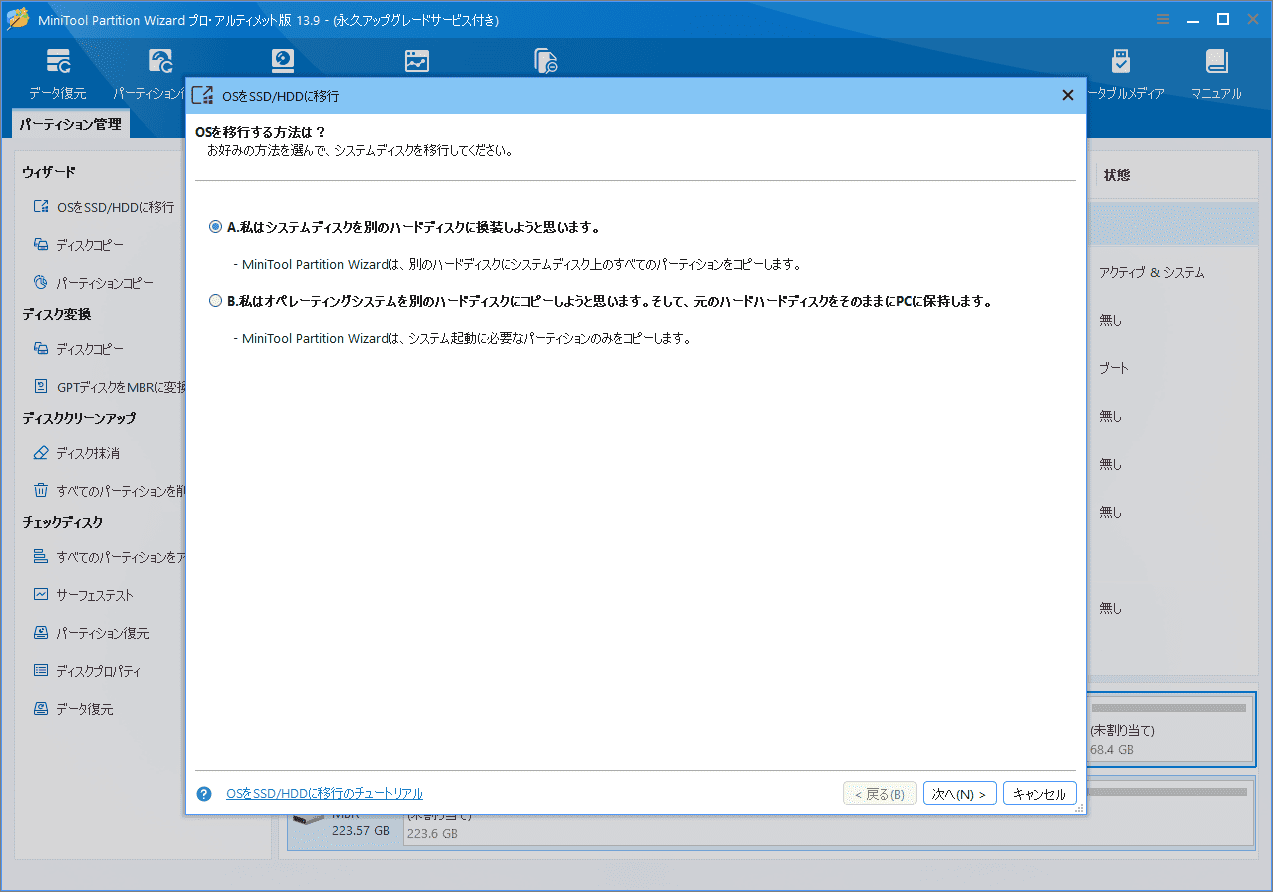
ステップ3:移行方法を選択します(オプションAを推奨。すべてのパーティションをSSDにクローンします)。
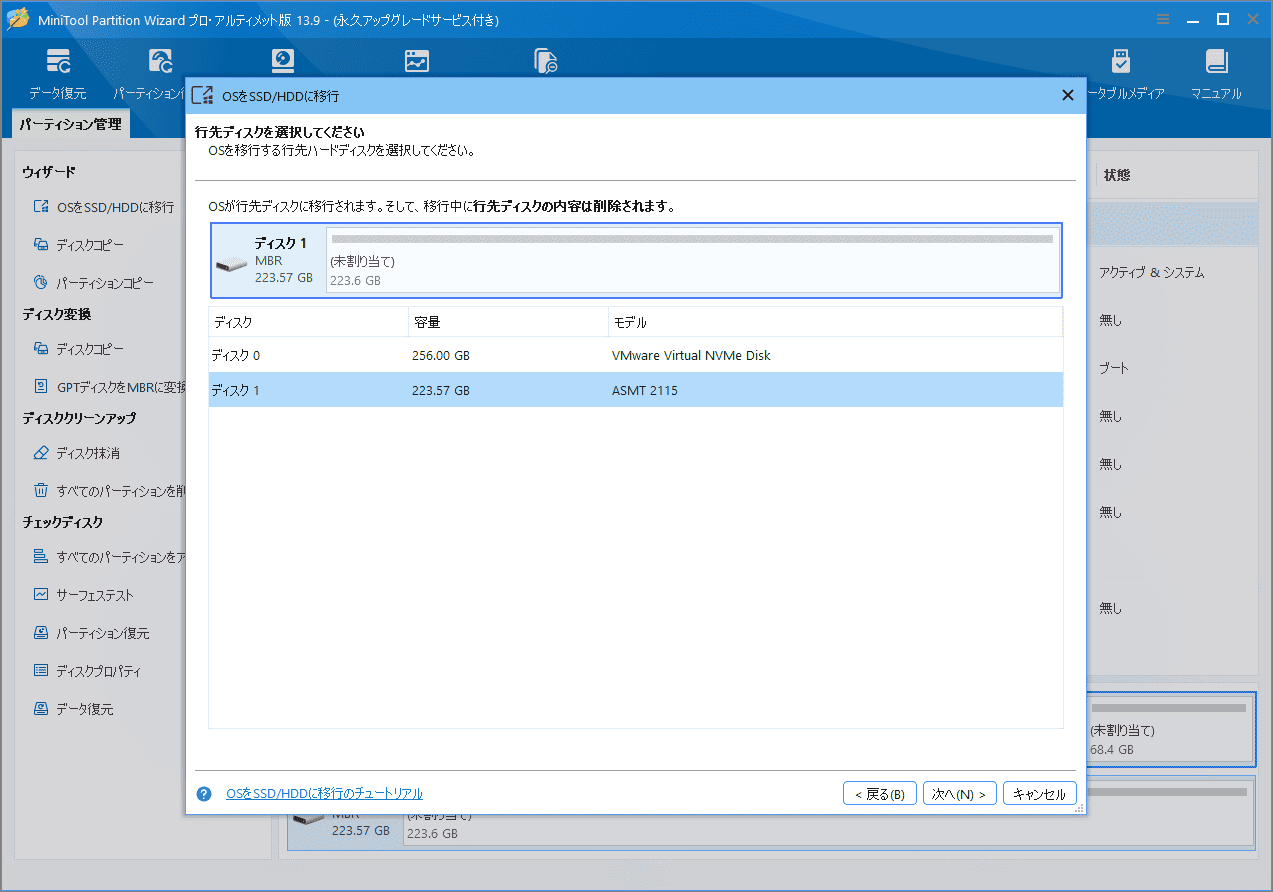
ステップ4:移行先としてSSDを選択します。
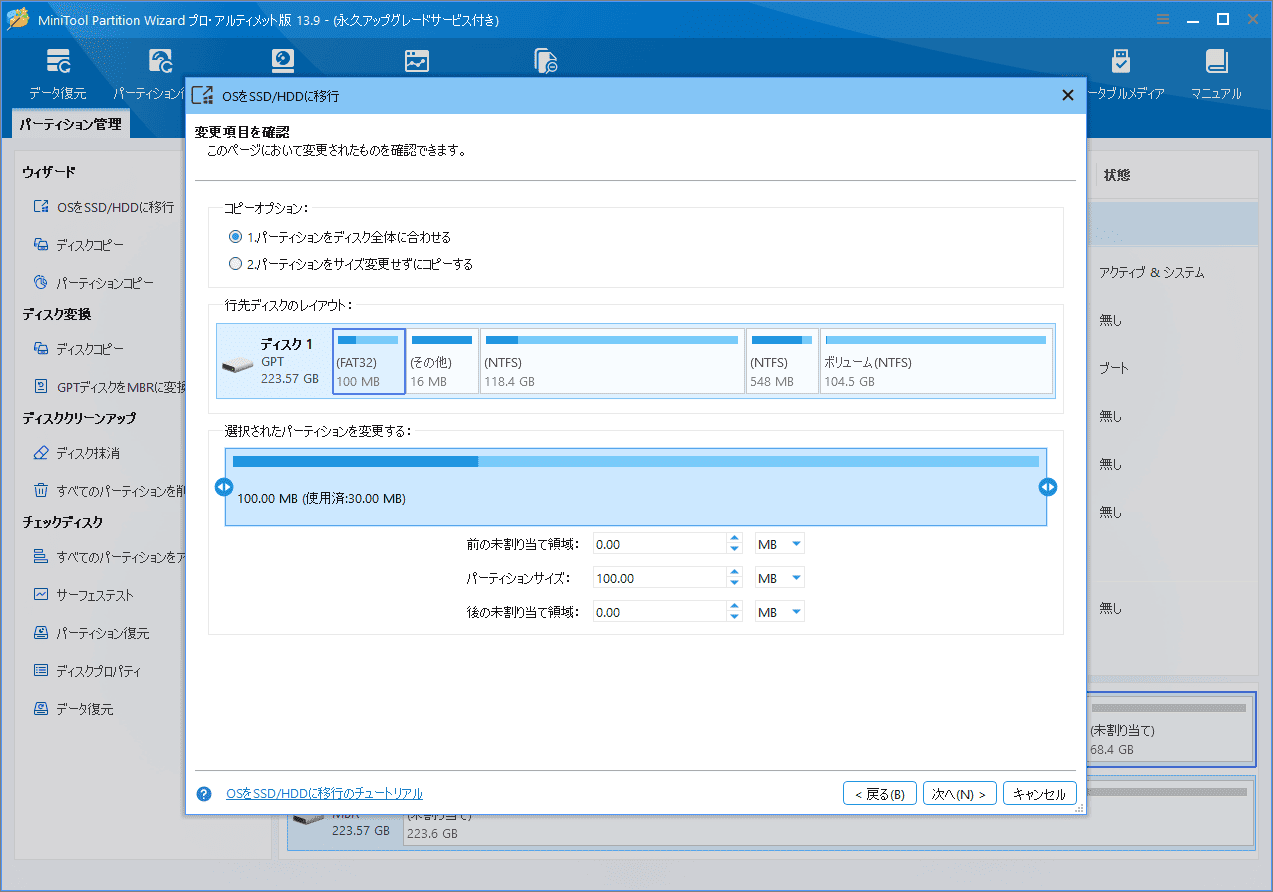
ステップ5:コピーオプションとSSDのレイアウトを確認します(各パーティションのサイズはここで調整可能です)
ステップ6:左下の「適用」をクリックして処理を実行します。
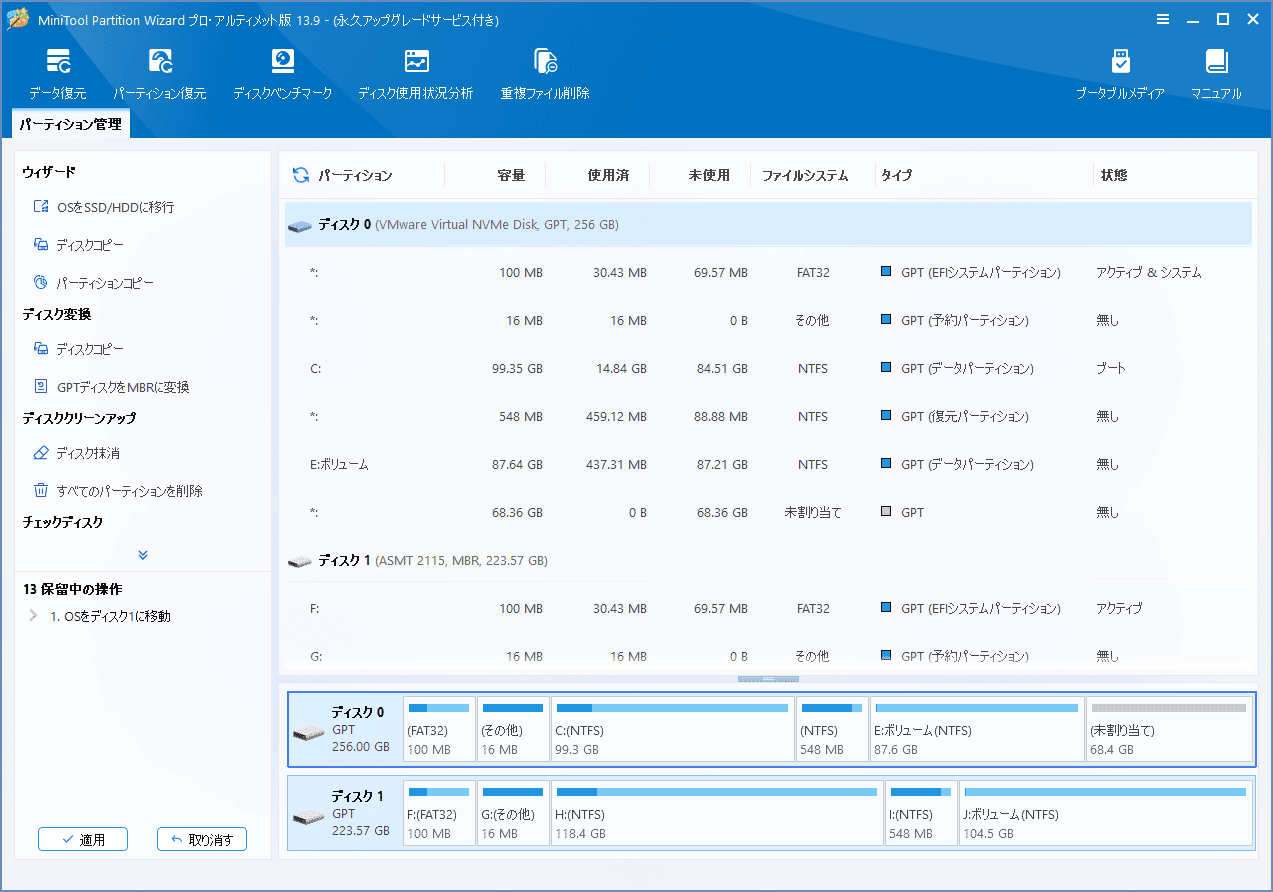
OSの移行とディスクの取り付けが完了したら、BIOS/UEFIの起動設定を開き、起動ドライブをSSDに変更すれば完了です。
SSD Cドライブのパフォーマンスをさらに最適化する方法
SSDへの移行が完了した、あるいはすでにCドライブがSSDだったという方も、以下のポイントを押さえることで、より快適な状態を維持できます。
#1. TRIMを実行する
TRIMコマンドは、不要になったデータ領域をあらかじめ整理(ガベージコレクション)しておく仕組みで、書き込み増幅を抑え、SSDの書き込み速度を最適な状態に保ちます。
実行方法は先述の「ドライブの最適化(dfrgui)」を開き、Cドライブを選択して「最適化」ボタンをクリックするだけです。
#2. 4Kアライメントを確認する
SSDの4Kアライメントがずれていると、書き込み増幅が深刻化し、読み書き速度が本来の半分程度まで低下したり、システムの動作にラグが発生したりすることがあります。特に小さなファイルを頻繁に書き込む際に影響が顕著です。
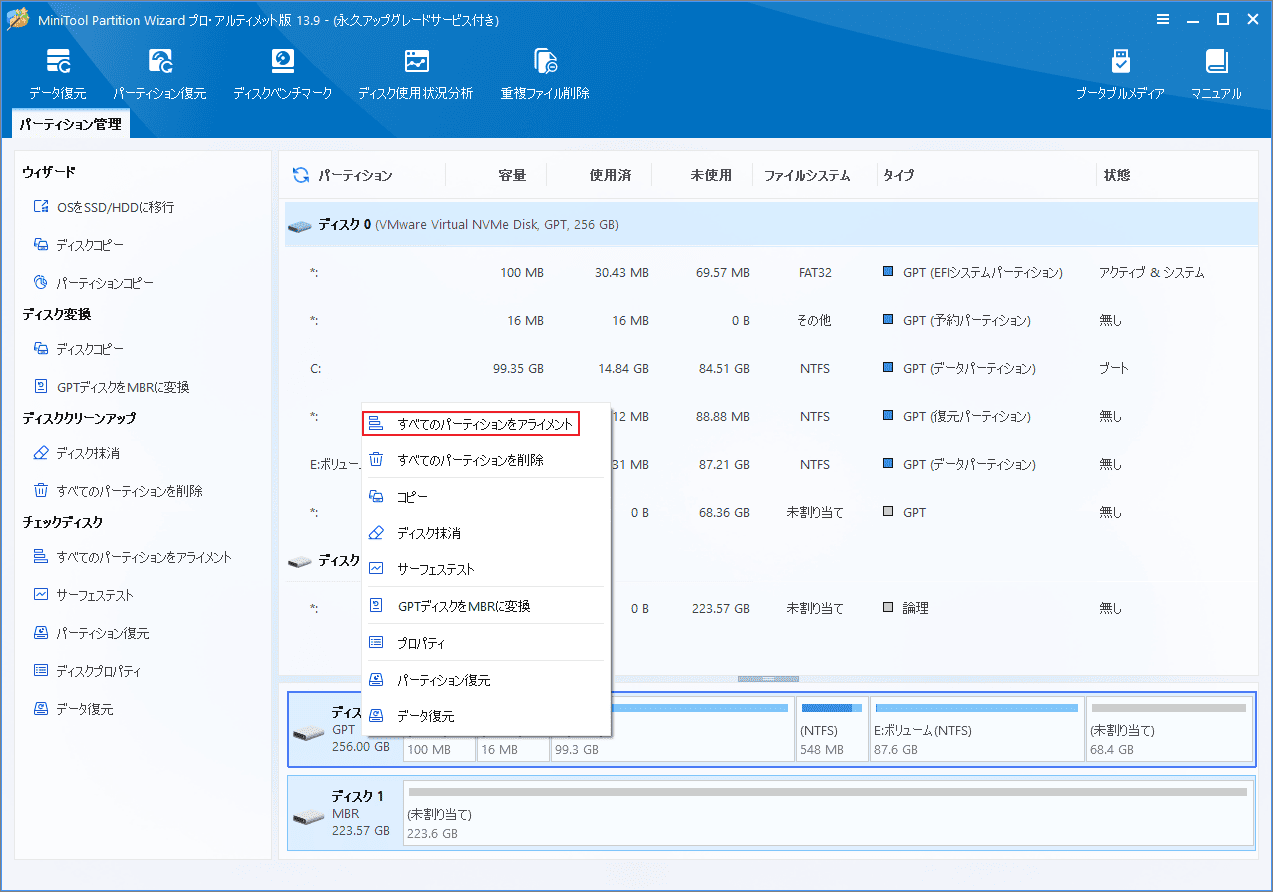
アライメントを確認・調整するには、「MiniTool Partition Wizard」の無料版が便利です。システムディスクを右クリックし、「すべてのパーティションをアライメント」を選択するだけで対応できます。
#3. Cドライブの空き容量を十分に確保する
システムは動作のために一定の「バッファ領域」を必要とします。Cドライブの空き容量が不足すると、仮想メモリの制限、データの断片化、一時ファイルの競合、キャッシュ不足などが発生し、システムの応答速度低下やフリーズ、アプリのクラッシュにつながることがあります。
快適な動作を維持するためには、Cドライブに最低でも50GB〜100GB程度の空き容量を確保しておくことをおすすめします。
Cドライブ は SSD か HDD か?本記事では確認方法と、HDD から SSD へのアップグレード手順を解説します。Twitterでシェア
よくある質問(FAQ)
まとめ
本記事では、CドライブがSSDかHDDかを確認する方法、CドライブをSSDにすべき理由、HDDだった場合のSSD移行手順、そしてSSDのパフォーマンスを最適化する方法について解説しました。
もしCドライブがまだHDDのままだった場合は、この機会にSSDへの移行を検討してみてはいかがでしょうか。MiniTool Partition Wizardを使えば、OSの再インストールなしで、手軽にシステムをSSDへ移行できます。
なお、MiniTool Partition Wizardの利用中に不明点やトラブルが発生した場合は、[email protected] までお気軽にお問い合わせください。
作者について

ポジション: コラムニスト
技術系コンテンツ分野において6年の実務経験を有し、ディスク管理、データ復旧、ならびに音声・動画処理ソリューションに注力してきました。英語・日本語における翻訳および編集スキルを備え、複雑なシステムエラーの原因を的確に分析し、解決へ導くことを得意としています。わかりやすさを重視した解説を通じて、ユーザーの皆様がパソコンの問題を効率的に解決し、エラーの悩みから解放される一助となることを目指しています。