
パソコンの電源を入れると画面が突然青くなり、次のようなメッセージだけが表示されて先に進めなくなっていませんか。
「デバイスに問題が発生したため、再起動する必要があります。エラー情報を収集しています。自動的に再起動します。」
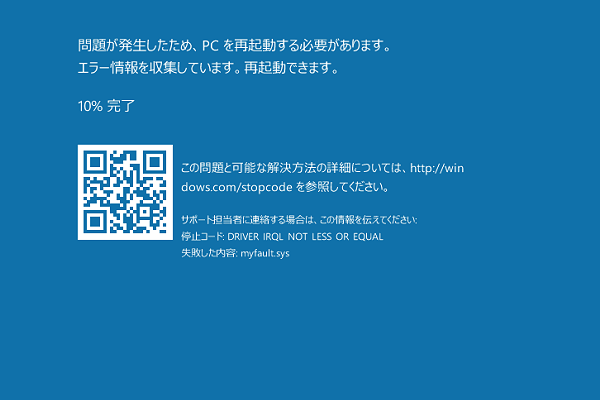
このエラーが発生した場合、表示される症状や発生するタイミングにはいくつかのパターンがあります。具体的には、以下のような状況が確認されています。
- 画面が青(まれに黒)になり、进捗を示すパーセンテージ表示が0%や100%のまま止まる
- 「エラー情報を収集しています」と表示された後、自動的な再起動が繰り返され、Windowsを正常に起動できない
- Windows Updateの適用後、ドライバーのインストール後、またはハードウェアを交換した直後に発生する
- セーフモードで起動できる場合もあれば、再起動ループに陥り、セーフモードにも入れない場合がある
以下では、エラーの正体から具体的な直し方、万が一に備えたデータ救出の方法まで、症状の重さに応じて順番に解説します。
エラーが発生する主な原因
「デバイスに問題が発生したため」エラーの原因を一つに特定するのは簡単ではありませんが、症状から大まかに原因を絞り込むことができます。よくある原因と症状を以下の表で確認してください。
| 原因 | 症状 |
| ドライバーの不具合 | 特定の周辺機器の接続時やスリープ復帰時に発生しやすい |
| システムファイルの破損 | 起動のたびに同じSTOPコードでエラーが発生する |
| メモリ(RAM)の問題 | 突然ブルースクリーンが表示される |
| SSD/HDDの異常 | Windowsを正常に起動できない |
| パソコンの熱暴走 | 長時間使用後や夏場・ノートPCで発生しやすい |
| ウイルス感染 | 心当たりのないソフトの動作や動作の重さを伴う |
何度再起動しても同じ症状が続く「再起動ループ」に陥ると、通常の操作ではWindowsを起動できなくなります。さらに深刻なのは、BSODエラーがデータ消失を招く可能性があることです。したがって、エラーの修復と並行して、大切なデータの救出も急いで検討する必要があります。
対処を始める前に確認すべきこと
具体的な対処法を試す前に、次の3点を確認しておくと、原因の切り分けと解決がスムーズになります。
1. 直前に何をしましたか?
Windows Updateを実行した、新しいドライバーやアプリをインストールした、外付けハードウェア(メモリ・SSD・周辺機器など)を交換・増設した——これらの直後にエラーが出始めた場合、その操作が原因である可能性が高いです。
2. 自動修復(スタートアップ修復)の画面に入りましたか?
再起動を3回以上繰り返すと、Windowsが自動的に「自動修復を準備しています」という画面に入ることがあります。この画面が表示された場合は、後述の「セーフモードでも起動できない場合の対処法」から回復環境を利用した手順に進んでください。
3. セーフモードに入れますか?
セーフモードに入れるかどうかで、取るべき対処法が大きく変わります。セーフモードに入れる場合は最小限のドライバーとサービスだけでWindowsが起動するため、原因を切り分けながら修復できます。入れない場合は、回復環境(Windows RE)からの操作が必要です。
補足:
以下の手順でセーフモードに入ることができます:Windows起動中にリセットボタンまたは電源ボタンを押し、3回以上連続して起動を失敗させると、自動修復が実行されます。
「詳細オプション」→「トラブルシューティング」→「詳細オプション」→「スタートアップ設定」→「再起動」の順にクリックし、表示された一覧で4またはF4キーを押すとセーフモードで起動します。
セーフモードで起動できる場合の対処法
セーフモードに入れる場合は、以下の対処法を順番に試してください。1つ試すごとに通常モードで再起動し、エラーが解消したか確認しながら進めるのがポイントです。
対処法1:ドライバーを更新または以前の状態に戻す
欠陥のあるドライバーは「デバイスに問題が発生したため」エラーの代表的な原因です。特にグラフィック・ネットワーク・ストレージ関連のドライバーが最新バージョンになっているか確認しましょう。
逆に、最近ドライバーを更新した直後からエラーが出始めた場合は、更新が原因の可能性が高いため、デバイスマネージャーの「ドライバーを元に戻す」機能で以前の状態にロールバックしてください。
- ドライバーを更新する場合:デバイスマネージャー →対象デバイスを右クリック→「ドライバーの更新」
- ドライバーをロールバックする場合:デバイスマネージャー →対象デバイスのプロパティ→「ドライバー」タブ→「前のドライバーに戻す」
対処法2:最近インストールしたアプリを削除する
最近インストールしたアプリケーションがメモリ(RAM)使用率を急上昇させ、ブルースクリーンエラーを招くことがあります。エラーが起き始めた時期の前後にインストールしたアプリを思い出し、削除してみましょう。
- セーフモードで「スタート」メニューから「プログラムと機能」を開きます。
- 最近インストールされたプログラムを確認し、「アンインストール」をクリックします。
①CMDを管理者として実行します。
②下記のコマンドを入力します。
REG ADD “HKLMSYSTEMCurrentControlSetControlSafeBootMinimalMSIServer” /VE /T REG_SZ /F /D “Service”
③「net start msiserver」と入力します。
④プログラムをもう一度アンインストールしてみます。
対処法3:システムファイルチェッカー(SFC)を実行する
システムファイルの破損は「デバイスに問題が発生したため」エラーの主要な原因の一つです。Windows標準のシステムファイルチェッカー(SFC)で破損ファイルをスキャン・修復できます。
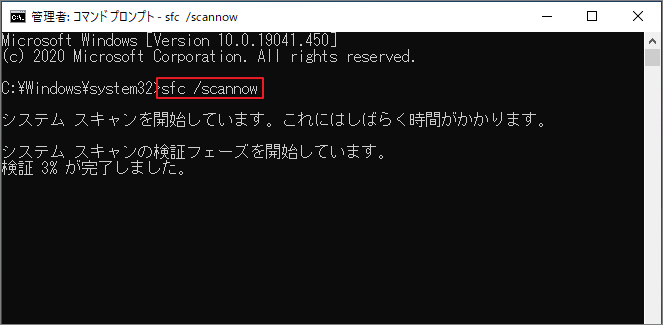
①Windows 10セーフモードで、コマンドプロンプトを管理者として実行します。
②「sfc /scannow」と入力し、Enterキーを押します。処理が完了したら、PCを再起動し、ブルースクリーンエラーが表示されるかどうかを確認します。
対処法4:Windows Updateを確認する
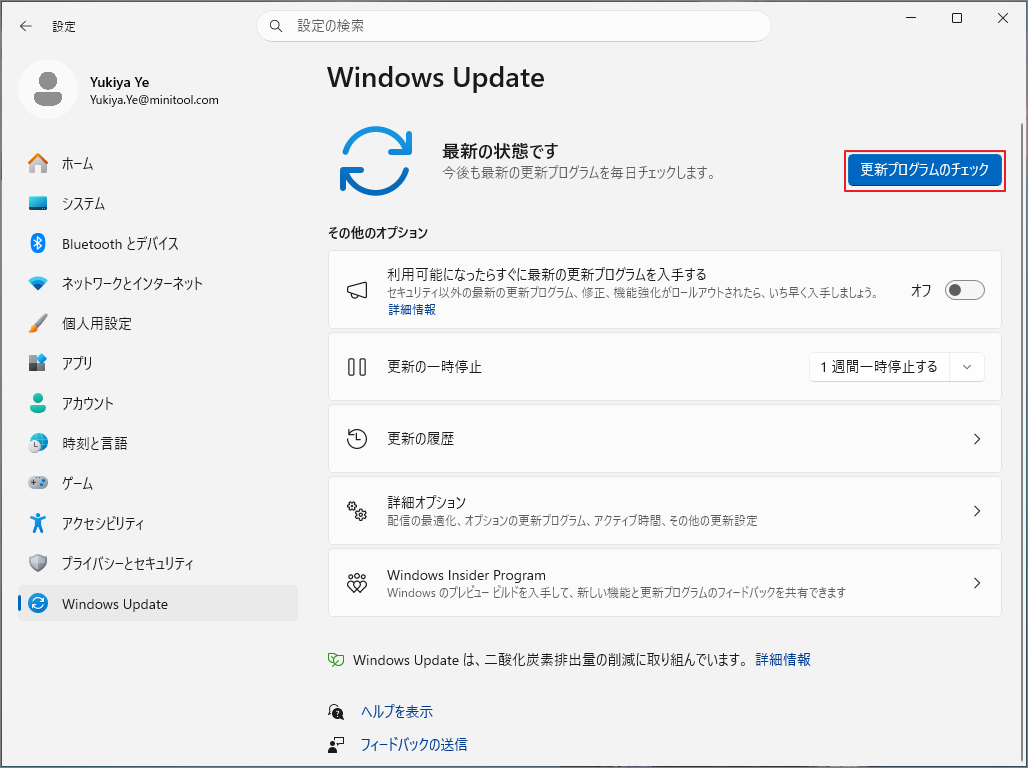
マイクロソフトが提供する修正プログラムによって「デバイスに問題が発生したため」エラーが解消するケースも多くあります。最新の更新プログラムを確認・適用しましょう。
- 「スタート」→「設定」→「Windows Update」を選択します。
- 「更新プログラムのチェック」をクリックし、利用可能な更新があればインストールします。
セーフモードでも起動できない場合の対処法
セーフモードにすら入れず、Windowsの起動できない状態が続く場合は、回復環境(Windows RE)から以下の対処法を順番に試してください。回復環境が自動的に開かない場合は、Windows回復ドライブまたはWindowsインストールディスクから起動することができます
対処法1:スタートアップ修復を実行する
- Windows回復ドライブまたはWindowsインストールディスクから起動し、Windowsセットアップ画面で各項目を確認して「次へ」をクリックします。
- 「コンピューターを修復する」を選択します。
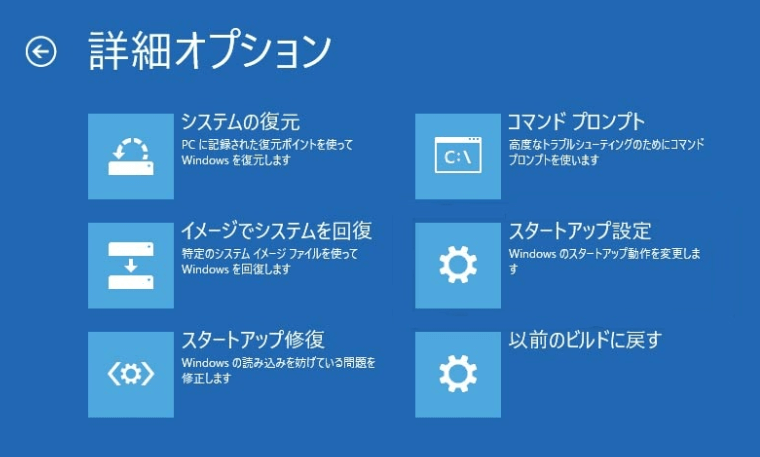
- 「トラブルシューティング」→「詳細オプション」→「スタートアップ修復」の順にクリックします。
対処法2:システムの復元を利用する
エラー発生前に復元ポイントを作成したことがあれば、その時の状態にオペレーティングシステムを戻すことができます。なお、初期設定ではCドライブのみ自動的に保護対象になっているため、復元ポイントが見当たらない場合はシステムの保護が無効になっている可能性があります。
1. Windows回復ドライブまたはWindowsインストールディスクから起動し、回復環境に入ります。
2.「トラブルシューティング」→「詳細オプション」→「システムの復元」を選択します。
3. アカウントを選択し(パスワードの入力が必要な場合があります)、「次へ」をクリックして続行します。
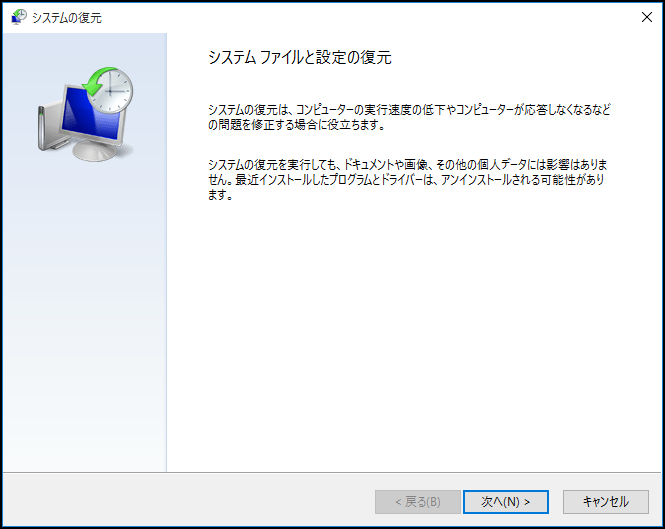
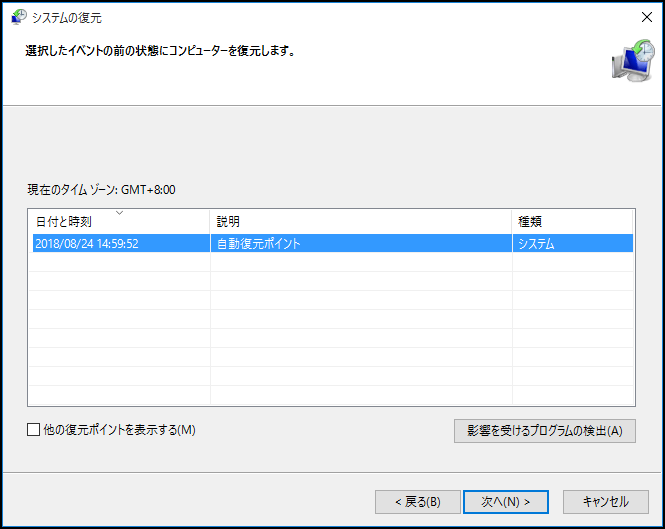
4. エラーが発生する前の状態に戻す復元ポイントを選択し、「次へ」をクリックします。
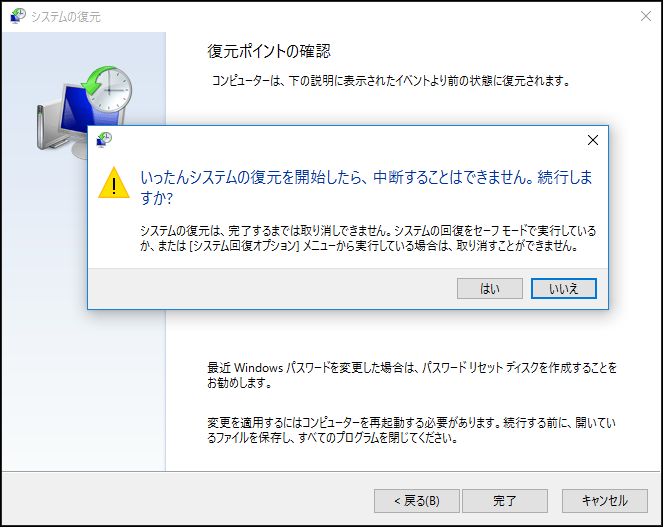
5. 「完了」→「はい」をクリックしてWindowsを復元します。処理完了後、PCを再起動します。
利用可能な復元ポイントがない場合は、次の対処法に進んでください。
対処法3:Windowsを初期化・再インストールする
上記の方法でも「デバイスに問題が発生したため」エラーが解消しない場合、Windowsの初期化または再インストールが最終手段になります。ただし、この操作を行うとシステムパーティションのデータが消去されるため、実行前に必ず大切なデータを救出してください。
- Windowsの初期化:インストールメディアから起動し、「トラブルシューティング」→「このPCを初期状態に戻す」→「個人用ファイルを保存する」を選択。アカウントを選択してパスワードを入力後、「初期状態に戻す」をクリックします。
- Windows 10の再インストール:新しいハードディスクにインストールする場合は、Windows 10を新しいハードディスクにインストールする方法を参照してください。
停止コードから原因を確認する方法
ブルースクリーンの画面下部に表示されるSTOPコード(停止コード)は、原因を特定するための最も重要な手がかりです。ここでは特に検索の多い3つのコードを詳しく解説します。
CRITICAL_PROCESS_DIEDの場合
Windowsの重要なシステムプロセスが予期せず終了・破損した際に表示されるコードです。システムファイルの破損、ドライバーの不具合、マルウェア感染などが主な原因です。まずはSFCコマンドでのシステムファイル修復、次にドライバーの更新を試してください。詳しくはCRITICAL_PROCESS_DIEDの直し方もあわせてご覧ください。
MEMORY_MANAGEMENTの場合
その名の通り、メモリ(RAM)管理に関するエラーです。物理メモリの故障・接触不良、メモリと相性の悪いドライバー、ディスクエラーなどが原因として考えられます。Windows標準の「Windowsメモリ診断」(「windows メモリ診断」で検索して起動)でメモリの状態を確認し、異常が見つかった場合はメモリの増設・交換を検討してください。ソフト面ではSFCコマンドとWindows Updateの適用も有効です。
DPC_WATCHDOG_VIOLATIONの場合
ドライバーが処理を時間内に完了できず、Windowsがタイムアウトを検知した際に表示されます。特にSSD・ストレージコントローラーやチップセット関連のドライバーが原因になりやすいです。該当ドライバーの更新、またはSATAモードの設定(AHCI/IDE)を見直すことで改善する場合があります。
このほか、次のようなSTOPコードもよく検索されています。原因の傾向は概ね共通しているため、上記の対処法を応用して試してみてください。
| STOPコード | 主な原因 |
| WHEA_UNCORRECTABLE_ERROR | ハードウェア(CPU・メモリ・電源など)の物理的な異常 |
| INACCESSIBLE_BOOT_DEVICE | 起動ドライブを認識できない・ドライバー不整合 |
| DRIVER_POWER_STATE_FAILURE | 電源管理関連のドライバー不具合 |
| KERNEL_SECURITY_CHECK_FAILURE | システムファイルの破損・整合性エラー |
| UNMOUNTABLE_BOOT_VOLUME | 起動ボリュームのファイルシステム破損 |
なお、UNMOUNTABLE_BOOT_VOLUMEエラーの直し方については、より詳しい手順を別記事で解説しています。
起動できないPCからデータを救出する方法
「Windowsを初期化・再インストールする」を実行すると、システムパーティションのデータはすべて消去されます。パソコンが起動できない状態でも、以下の方法で作業前にデータを救出できます。
データ復元ソフトを利用する
パソコンが起動できない場合は、専門のWindowsデータ復元ツールが必要です。MiniTool Power Data Recoveryは、誤って削除したファイルだけでなく、紛失・フォーマットされたパーティション内のファイルも復元でき、パソコンが起動できない状態でもブータブルディスクから起動してデータを取り戻せます。
1. 正常に動作するパソコンで、MiniTool Power Data RecoveryのブータブルUSB/CD/DVDを作成し、エラーが発生したパソコンをそこから起動します。
2. MiniTool Power Data Recoveryを実行してメイン画面に入り、システムパーティションを選択してデータを復元します。
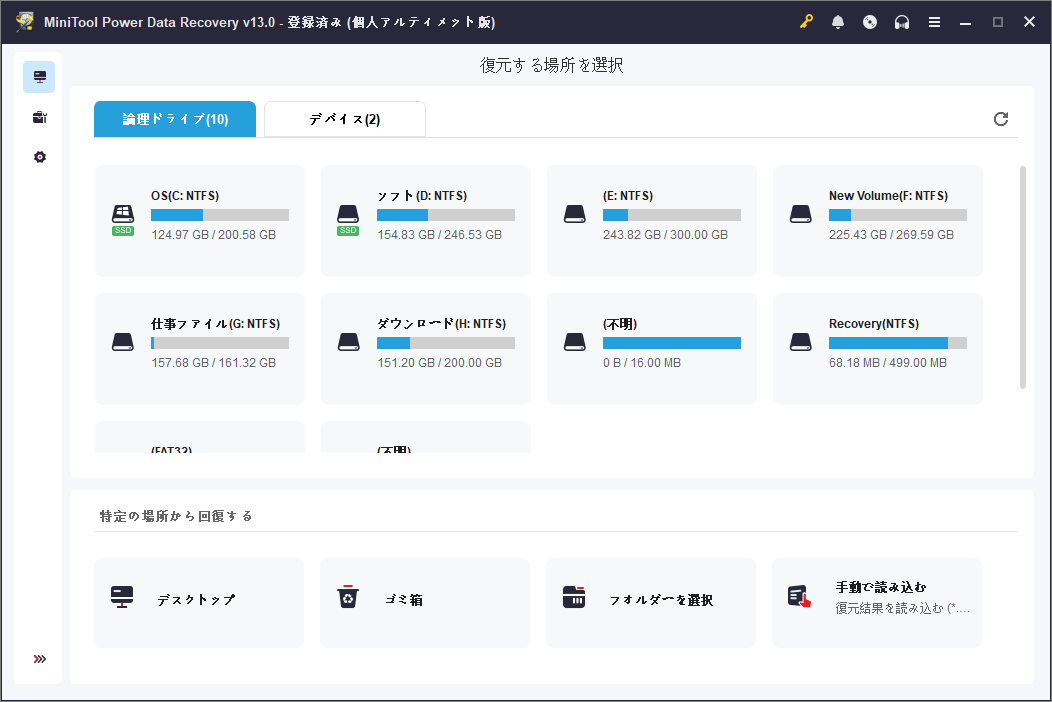
3. 大切なデータを救出したら、データ消失を心配せずにブルースクリーンエラーの修復(初期化・再インストールを含む)に進めます。
初期化前にバックアップする
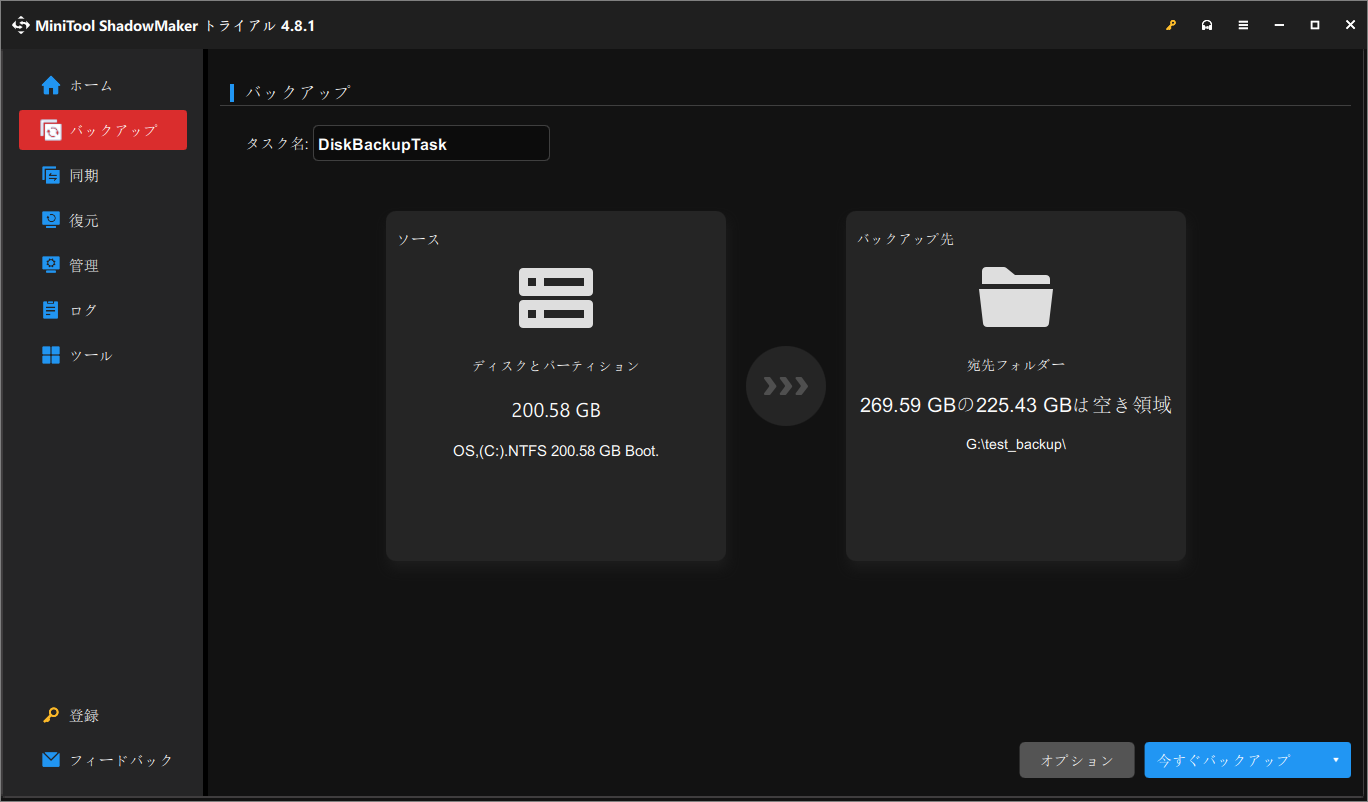
今回のようなトラブルを繰り返さないためには、日頃からシステムイメージを作成しておくことが有効です。あちこちで対処法を探さなくても、システムイメージから素早く正常な状態に戻せます。MiniTool ShadowMakerは、Windowsオペレーティングシステム、ディスク、パーティション、指定したファイルをバックアップできるバックアップソフトです。30日間の無料試用版でバックアップ機能を試すことができます。
よくある質問(FAQ)
まとめ
この記事では、「デバイスに問題が発生したため、再起動する必要があります」というブルースクリーンの原因と対処法を紹介しました。まずはセーフモードに入れるかどうかを確認し、本記事の対応する対処法を順番に試してみてください。あわせて、万が一に備えてデータのバックアップも忘れずに行いましょう。
なお、MiniToolソフトの使用中に何かご不明な点やご意見がございましたら、お気軽に[email protected]までご連絡ください。
作者について

ポジション: コラムニスト
技術系コンテンツ分野において6年の実務経験を有し、ディスク管理、データ復旧、ならびに音声・動画処理ソリューションに注力してきました。英語・日本語における翻訳および編集スキルを備え、複雑なシステムエラーの原因を的確に分析し、解決へ導くことを得意としています。わかりやすさを重視した解説を通じて、ユーザーの皆様がパソコンの問題を効率的に解決し、エラーの悩みから解放される一助となることを目指しています。