
Lenovo PC起動時に「Error 1962: Operating System Not Found」が表示される場合、Windowsの起動ファイル破損、BIOS設定ミス、SSD/HDDの認識問題などが原因として考えられます。本記事では、データを守る方法からBIOS設定、スタートアップ修復、ストレージ確認まで、エラー1962を解決する具体的な方法を紹介します。
Lenovo Error 1962とは?
Lenovo Error 1962とは、ThinkPad、IdeaPad、ThinkCentre、ThinkStationなどLenovo製パソコンの起動時に、画面に次のメッセージが表示され、Windowsが正常に起動できなくなる不具合です。
Error 1962: No operating system found. Boot sequence will automatically repeat.
日本語に翻訳すると、「オペレーティングシステムが見つかりません。ブートシーケンスが自動的に繰り返されます。」になります。
表記は機種やBIOSのバージョンによって「No Operating System Found」「Operating System Not Found」のように多少異なりますが、いずれも同じ意味です。
このエラーは、BIOS/UEFIのPOST(電源投入時の自己診断)が完了した直後、Windowsが起動する前の段階で発生します。つまりWindows自体の不具合ではなく、パソコンがブートデバイスを見つけられていない状態を示しています。
Error 1962が発生する原因
Error 1962エラーは様々な原因によって発生することがあります。以下は代表的なものを案内します。
- BIOS/UEFI の起動順序設定エラー
- HDD/SSD とマザーボードを接続する SATA ケーブル、または M.2 スロットの接触不良や性能低下
- ブートセクタ、MBR(マスターブートレコード)、または GPT パーティションテーブルの破損
- Windows 起動構成データ (BCD) またはシステムファイルの破損
- HDD/SSD 自体の物理的な故障(例:不良セクタの増加、経年劣化/摩耗)
- BIOS が HDD/SSD を認識できない(ディスクが検出されない)
- UEFI/レガシーモードの設定がディスクのパーティション形式(GPT/MBR)と一致しない
- Windows アップデートまたは機能アップデートのインストール中にプロセスが中断した
- システムのフリーズまたは強制シャットダウンによりシステムが破損した(本エラーは、Lenovoがフリーズして応答しなくなった後に発生することがある)
原因を早めに特定しておけば、適切な解決策を迅速に導入するのに役立ちます。
起動できないLenovo PCからデータを救出する方法
Error 1962が発生するとWindowsにサインインできないため、通常の方法ではパソコン内の写真やドキュメントを取り出せません。また、修復作業中にデータが失われるリスクがあるため、修復操作を行う前に、重要なファイルを別の場所にバックアップしておくことをお勧めします。
起動できないLenovoのPCからデータを救出する必要がある場合、WinPE環境で動作するデータ復元ツールを使用するのが便利な解決策です。MiniTool Partition Wizardには「データ復元」機能が搭載されており、Windowsが起動できない状況でも、起動可能なUSBドライブを作成し、HDD/SSD内のファイルをスキャン・復元することができます。
作業を始める前に、正常に動作する別のパソコンを1台用意してください。そのパソコンでMiniTool Partition Wizardをインストールし、起動可能なUSBドライブを作成したうえで、Error 1962が発生しているLenovoパソコンを起動します。
続いて、以下の手順に従ってデータ復元を開始しましょう。
MiniTool Partition Wizard Pro Demoクリックしてダウンロード100%クリーン&セーフ
ステップ1:作成したUSBドライブを、Error 1962が発生したLenovoパソコンに接続します。
ステップ2:特定のキー(LenovoデスクトップではF1、ノートパソコンではF2またはFn+F2が一般的です)を押してBIOSに入り、このUSBドライブを最初の起動オプションに設定してUSBから起動します。
ステップ3:MiniTool PE Loaderの画面が表示されたら、MiniTool Partition Wizardが自動的に起動するまで数秒待ちます。
ステップ4:MiniTool Partition Wizardの画面で「データ復元」を開きます。
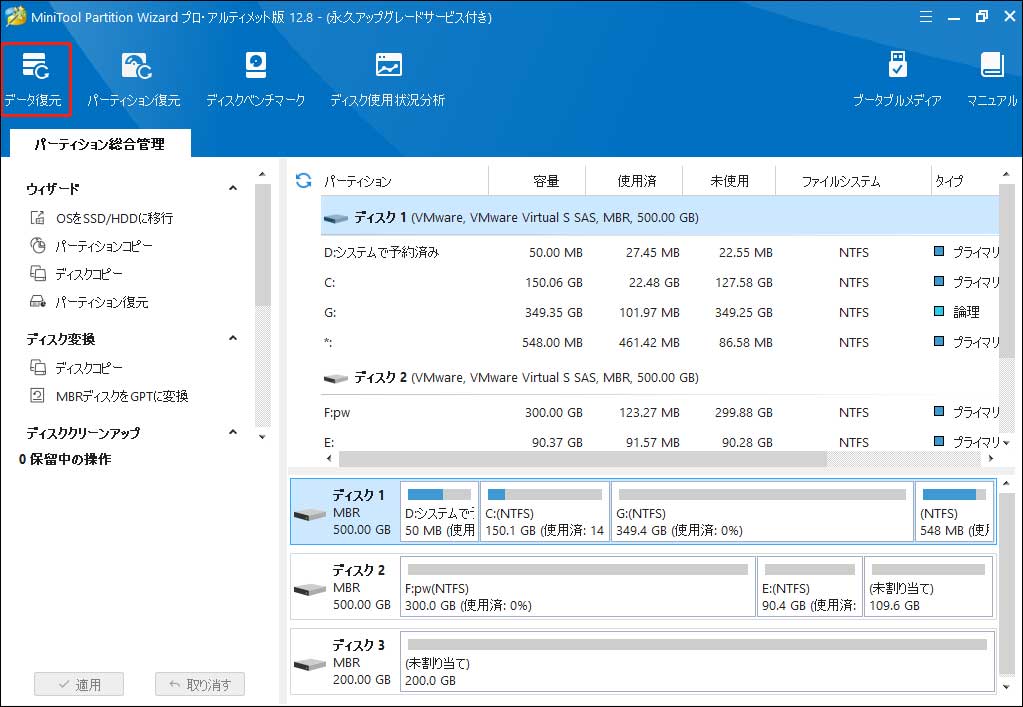
ステップ5:「データ復元」を開くと、パソコン上のすべてのディスクとパーティションが表示されます。復元したいパーティションを選択し、「スキャン」をクリックします。
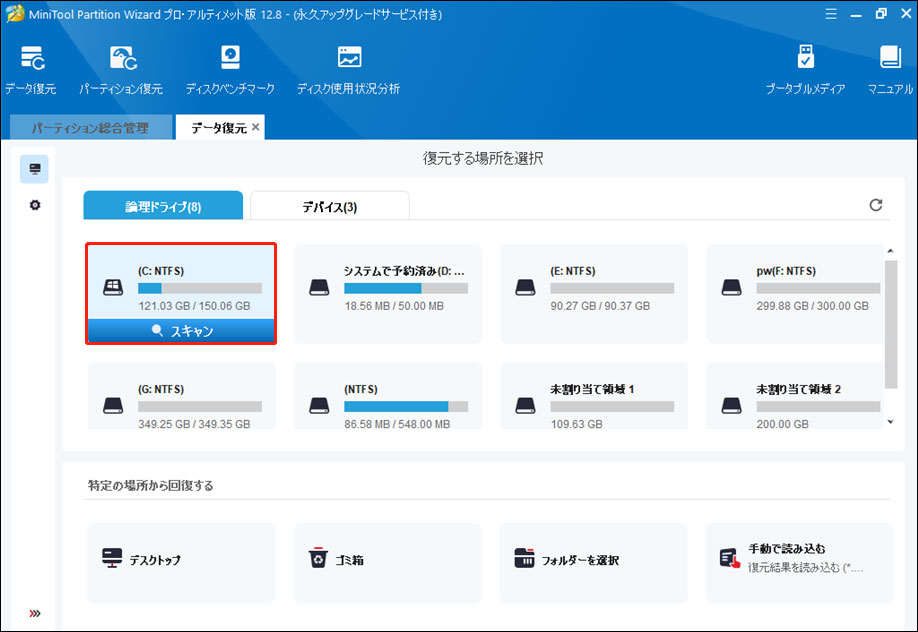
ステップ6:スキャンが完了するまで待ちます。スキャン中は一時停止・停止ボタンでいつでも操作を中断できます。
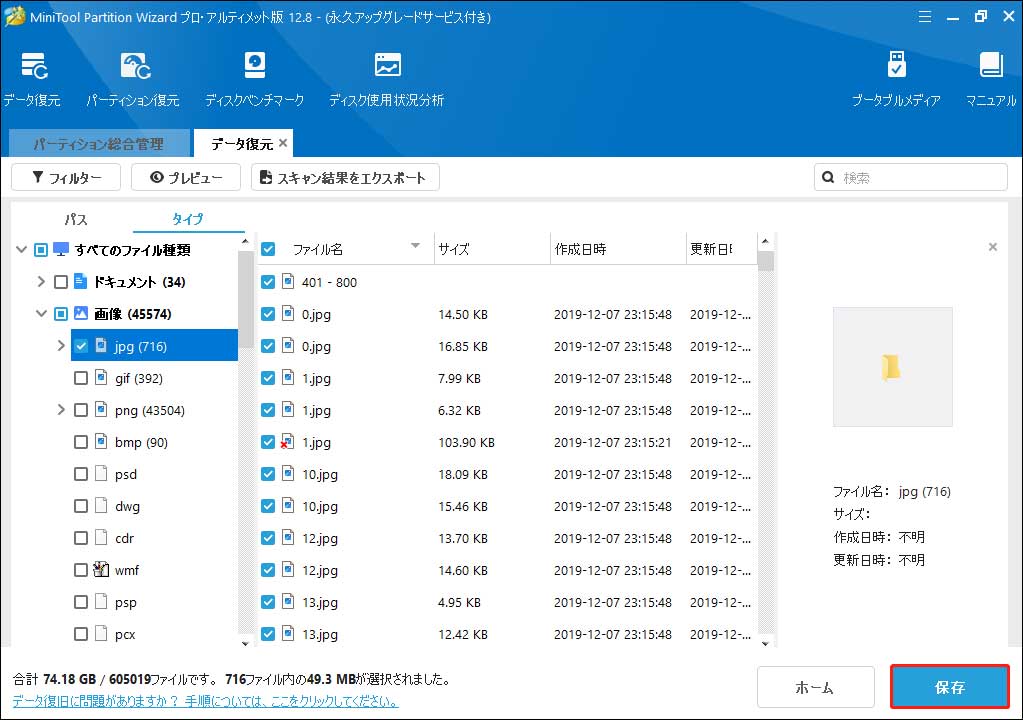
ステップ7:スキャン完了後、復元したいファイルを選択し、「保存」をクリックします。
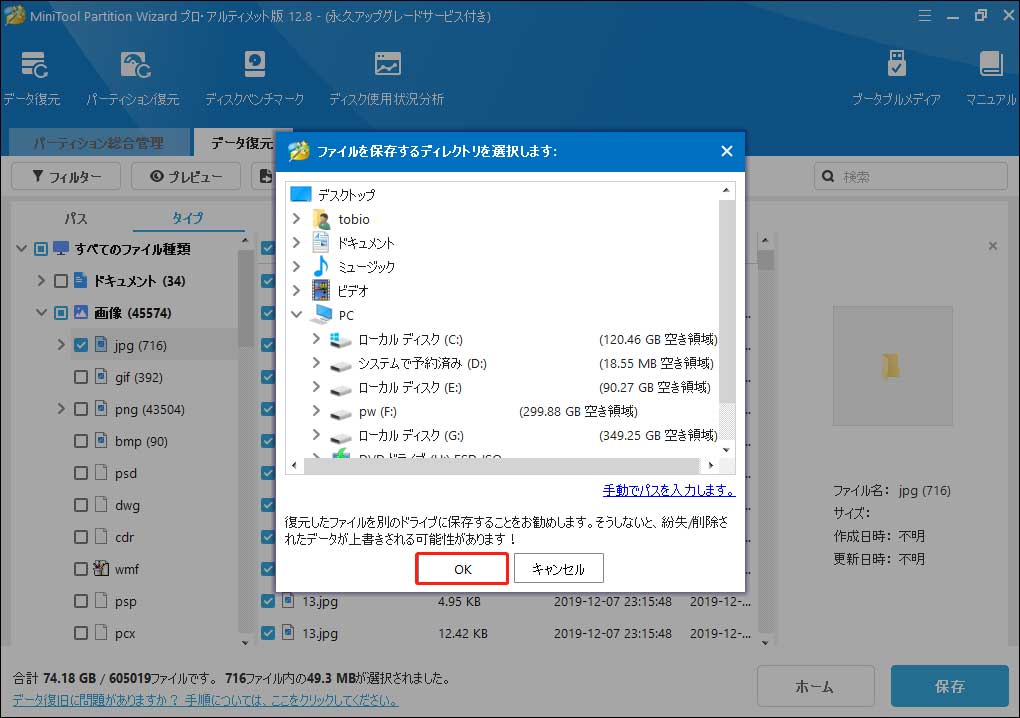
ステップ8:最後に保存先を選択します。失われた/削除されたデータの上書きを防ぐため、必ず元のディスクとは別のドライブに保存してください。
データの救出が完了したら、早速Error 1962の修復に取りかかりましょう。
Lenovo Error 1962の修復方法
Error 1962を解消するには、以下の8つの方法を順番に試してください。
方法1.BIOS起動順位を確認する
Windows がインストールされているディスクが BIOS で優先起動デバイスとして設定されていない場合、エラー 1962が発生し、システムが起動できなくなる可能性があります。まず、BIOS の起動順序を確認してください。
ステップ1:パソコンの電源を入れ、特定のキー(LenovoデスクトップではF1、LenovoラップトップではF2またはFn+F2)を押し続けてBIOSに入ります。BIOS画面が表示されるまでキーを押し続けてください。
1回で入れない場合は、F12を押して表示される「起動デバイス選択メニュー」から一時的にディスクを選ぶ方法でも起動状況を確認できます。
ステップ2:BIOSが開いたら、キーボードの矢印キーで「Boot」タブに切り替えます。
ステップ3:起動順序を確認し、起動ドライブ(SSD/HDD)を一番上の起動オプションに設定します。
ステップ4:F10を押して変更を保存し、BIOSを終了します。
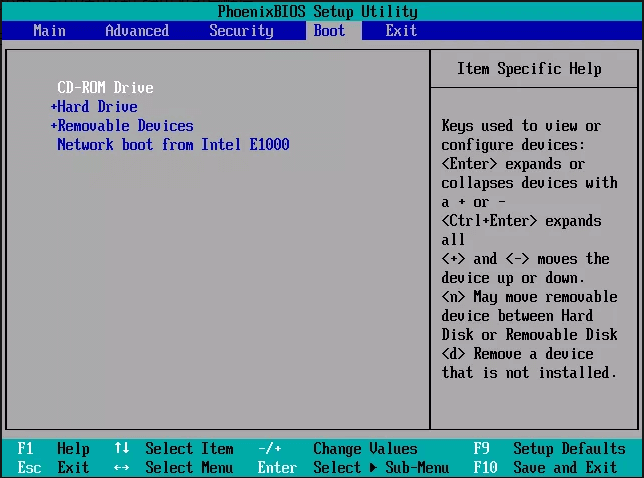
設定後にパソコンを再起動し、Error 1962が解消したか確認してください。まだ発生する場合は、次の方法に進みます。
方法2.スタートアップ修復を実行する
スタートアップ修復は、パソコンの問題をスキャンし、欠落・破損したシステムファイルを自動的に修正するWindows標準のツールです。Error 1962の修復にも役立つかもしれません。
ステップ1:別の正常なパソコンでMicrosoft公式ダウンロードサイトからMedia Creation Toolをダウンロードし、Windows 11またはWindows 10の起動可能なUSBドライブを作成します。お使いのバージョンに合わせて、いずれかを選んでください。
ステップ2:Error 1962が発生したパソコンにこのUSBドライブを接続し、BIOSでUSBドライブを最初の起動オプションに設定してそこから起動します。
ステップ3:「Windowsのセットアップ」画面で、言語・時刻と通貨の形式・キーボード配列を選択し、「次へ」をクリックします。
ステップ4:「コンピューターを修復する」>「トラブルシューティング」>「詳細オプション」>「スタートアップ修復」の順にクリックします。
ステップ5:アカウントを選択してパスワードを入力すると、Windowsが自動修復を開始します。
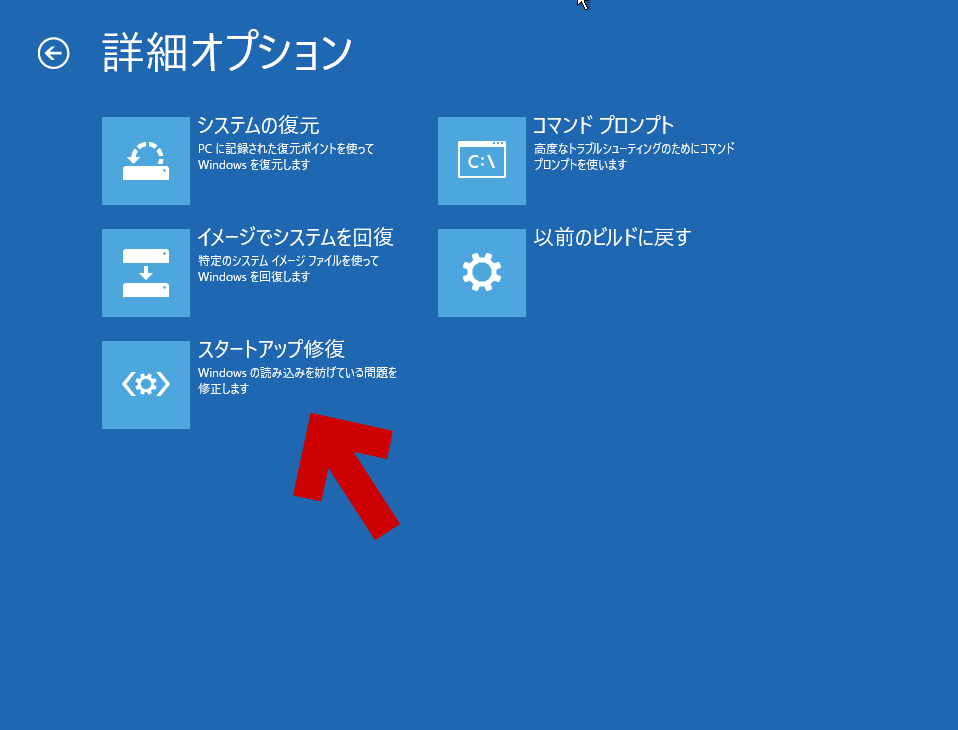
スタートアップ修復で改善しない場合は、次の方法でブート情報を直接修復します。
方法3.Bootrecコマンドで修復
スタートアップ修復でも直らない場合、ブート構成データ(BCD)やマスターブートレコード(MBR)自体が破損している可能性があります。この場合はコマンドプロンプトからbootrecコマンドを実行して、ブート情報を直接再構築します。
ステップ1:方法2の手順1〜2と同様に、起動可能なUSBドライブからパソコンを起動します。
ステップ2:「コンピューターを修復する」>「トラブルシューティング」>「詳細オプション」>「コマンドプロンプト」の順に進みます。
ステップ3:次のコマンドを1行ずつ入力し、そのつどEnterキーを押して実行します。
- bootrec /fixmbr
- bootrec /fixboot
- bootrec /scanos
- bootrec /rebuildbcd
「アクセスが拒否されました」と表示される場合は、ディスクがUEFI/GPT構成である可能性があります。その場合は同じコマンドを繰り返さず、コマンドプロンプトで「bcdboot C:\Windows」を実行してEFI領域のブート情報を作り直してください。
また、bootrec /rebuildbcdを実行しても「Windowsインストールが見つかりません(検出数0)」と表示される場合は、diskpartコマンドでディスクの状態やパーティション構成を確認する必要があります。
bootrecコマンドがうまく動作しない場合の詳しい対処法は、bootrecが認識されない場合の対処ガイドでも解説しています。
方法4.BIOSでSSD/HDDの認識を確認する
ディスク自体をBIOSが認識できているかも確認しましょう。
ステップ1:BIOSを開き、「Main」または「Storage」タブなどでディスク一覧を確認します。
ステップ2:本来表示されるはずのSSD/HDDの型番が表示されない、または「Not Detected」「None」のように表示される場合は、ディスクが認識されていないことを意味します。
主な原因は、SATAケーブルの緩み・断線や、M.2 SSDの接続不良などです。解決策として、パソコンの電源を切り、バッテリーとACアダプターを外したうえで、SATAケーブルやM.2 SSDを一度取り外し、しっかりと挿し直してから再度電源を入れて確認してください。
それでも認識されない場合は、別のSATAポートに接続し直す、または別のパソコンに接続して検出できるか確認することで、ケーブル側の問題かディスク自体の故障かを切り分けられます。
なお、パソコンの分解に不安がある場合は、無理に作業を進めず、Lenovoのサポート窓口やPC修理業者に相談することをおすすめします。
方法5.UEFI/Legacy設定を確認する
BIOSの起動モード(UEFI/Legacy〈CSM〉)が、ディスクのパーティション形式と一致していないこともError 1962の原因になります。GPT形式のディスクはUEFIモード、MBR形式のディスクはLegacy(CSM)モードで起動する必要があり、この組み合わせがずれていると、ディスクを認識していてもOSが見つからないというエラーになります。
ステップ1:BIOSの「Boot」または「Configuration」タブで、起動モードがUEFIとLegacy(CSM)のどちらに設定されているか確認します。
ステップ2:設定を切り替えて保存し、再起動して改善するか確認します。どちらのディスク形式か分からない場合は、UEFIモードを優先して試すのが基本です(近年のLenovoパソコンはGPT+UEFI構成が主流です)。
ステップ3:あわせて「Secure Boot」の設定も確認してください。設定を変更した直後は一時的にOSを認識しないことがあるため、必要に応じて有効/無効を切り替えて再起動してみましょう。
方法6.システムの復元を実行する
システムの復元を使うと、Windowsを以前の正常な状態に戻せます。ただし、事前にシステムの復元ポイントを作成していることが前提条件です。復元ポイントを作成した記憶がない場合は、この方法をスキップして次に進んでください。
なお、システムの復元はシステムファイル・Windowsレジストリ・インストール済みアプリケーション・システム設定のみを元に戻すもので、個人用ファイルには影響しません。
ステップ1:方法2の手順1〜2と同様に、起動可能なUSBドライブから起動します。
ステップ2:「コンピューターを修復する」>「トラブルシューティング」>「詳細オプション」>「システムの復元」の順に進みます。
ステップ3:画面の指示に従って復元ポイントを選択し、「完了」をクリックしてシステムの復元を開始します。
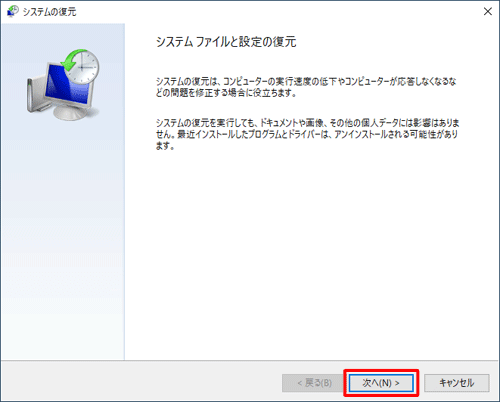
システムの復元を実行すると、エラー1962の修正に役立つかもしれません。以前にシステムの復元ポイントを作成したことがある場合は、上記の手順に従ってシステムの復元を実行してください。
方法7.HDD/SSDの健康状態を確認する
それでもうまくいかない場合は、SSD/HDD自体に問題が発生していないか確認しましょう。
MiniTool Partition Wizardには、ディスク上のエラーを確認できる「ファイルシステムチェック」や、不良セクタの有無を調べる「サーフェステスト」機能が搭載されています。これらの機能を利用することで、ディスク交換が必要かどうかを判断する手がかりになります。
ディスクの健康状態を確認する方法は、ハードドライブテストツールの使い方ガイドで詳しく紹介しています。
方法8.SSD/HDDの交換を実行する
ディスクの故障が確認された場合は、新しいHDDまたはSSDへの交換が必要になるかもしれません。せっかく交換するのであれば、読み書き速度が大幅に向上するSSDへの換装をおすすめします。
ステップ1:交換前に、MiniTool Partition Wizardの「ディスクコピー」機能を使い、故障が疑われるディスクの内容を新しいSSD/HDDへまるごとクローンします(ディスクが認識できない場合は、事前に救出しておいたデータを新しいディスクにコピーしてください)。
ステップ2:パソコンの電源を切り、古いディスクを取り外して新しいディスクを取り付けます。ノートパソコンの分解方法は機種によって異なるため、不安な場合はLenovoサポートや修理業者に依頼しましょう。
ステップ3:クローンしたディスクから起動するか確認します。クローンではなく新規にWindowsを導入する場合は、インストールUSBドライブを作成してからWindows 11/10をクリーンインストールしてください。
Lenovo Error 1962に関するよくある質問
まとめ
Lenovoパソコンで「Error 1962: Operating System Not Found」が発生しても、多くの場合はBIOSの起動順序確認、スタートアップ修復、Bootrecコマンドといった方法で解決できます。それでも直らない場合は、ディスクの接続不良や物理的な故障を疑い、HDD/SSDの健康状態を確認したうえで、必要に応じて交換を検討してください。
修復作業を始める前に、MiniTool Partition Wizardなどのツールで大切なデータを救出しておくと、万が一の場合でも安心です。
なお、MiniToolソフトウェアの使用時にサポートが必要な場合は、[email protected]までお問い合わせください。
作者について

ポジション: コラムニスト
技術系コンテンツ分野において6年の実務経験を有し、ディスク管理、データ復旧、ならびに音声・動画処理ソリューションに注力してきました。英語・日本語における翻訳および編集スキルを備え、複雑なシステムエラーの原因を的確に分析し、解決へ導くことを得意としています。わかりやすさを重視した解説を通じて、ユーザーの皆様がパソコンの問題を効率的に解決し、エラーの悩みから解放される一助となることを目指しています。