
コンピューター上のM4Vファイルを誤って削除してしまい、それを復元したい場合があるでしょう。以下はanswers.microsoft.com フォーラムからの実例です。
こんにちは。昨夜、いくつかの重要な動画ファイル(Cドライブの「Fraps」フォルダー内の .avi ファイルと、デスクトップにあった .m4v ファイル)を誤って削除してしまいました。これらのビ動画を再録画したくないので、完全に復元できる可能性はありますか?どんな助けでもいただけると幸いです。https://answers.microsoft.com/en-us/windows/forum/all/how-to-recover-permanently-deleted-videos-m4v-and/6a191315-9c67-4de6-b9ee-d4e9fe770c73
コンピューターで同じ問題に遭ったことがありますか?同じ問題が発生し、M4V ファイルの回復方法を知りたい場合は、この記事をお読みください。この投稿では、それを実現するための効果的な方法をいくつか紹介します。
M4Vファイルについて
M4Vファイル形式は、AppleがiTunesで使用するために作成したもので、MP4形式に似た動画コンテナ形式です。ただし、重要な違いとして、M4VファイルにはオプションでDRMコピー保護を含めることができます。通常、このM4Vファイルは、動画を購入したiPhone、iPad、またはiPod touch、あるいは特定のアプリをインストールしたPCで直接再生できます。
また、M4V ファイルにDRM 保護がない場合は、Apple QuickTime Player、Media Player Classic、K-Multimedia Player、RealPlayer、Zoom Player、VLC media player、MPlayer、DivX Plus Player、Nero Showtime (Nero Multimedia Suite に含まれています) で再生することもできます。
MacとWindowsで M4V ファイルを開く方法
MacとWindowsでM4Vファイルを開くにはどうすればよいでしょうか? 以下で詳しく紹介します。
Windowsで:
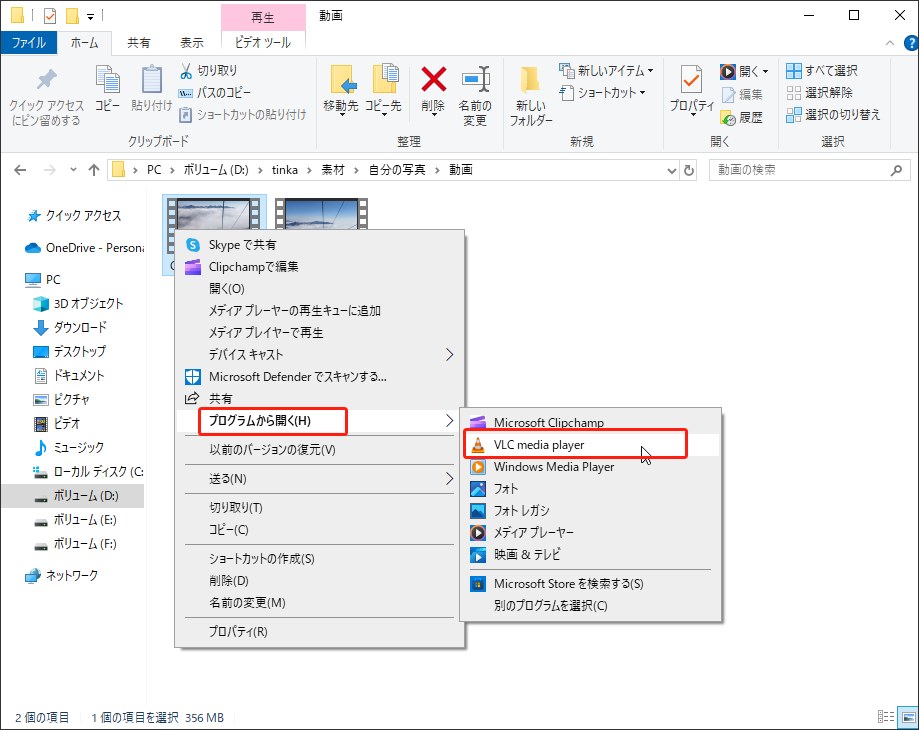
Windows PCで、次の手順に従って、VLCメディアプレーヤーを使って、M4Vファイルを再生してみましょう。
- VLCメディアプレーヤーをPCにダウンロードしてインストールします。
- 「Win+E」キーを同時に押して、「ファイルエクスプローラー」ウィンドウを開きます。
- M4Vファイルフォルダーに移動し、再生したいM4Vファイルを選択します。
- M4V ファイルを右クリックし、「プログラムから開く」>「VLC media player」を選択します。
- それで、Windows PCでM4Vファイルを正常に再生することができます。
Macで:
Mac では、Quick Time Player を使用して M4V ファイルを簡単に再生できます。具体的な方法は次のとおりです。
- Macで「Quick Time Player」を開きます。
- M4V ファイルフォルダーに移動します。
- M4V ファイルをQuick Time Player に直接ドラッグします。
- その後、MacでM4Vファイルを正常に開くはずです。
M4Vファイルの損失が発生する原因
復元方法を紹介する前に、まずM4V ファイルの損失が発生する一般的な原因を見に行きましょう。損失の理由を特定することで、適切な回復方法を選択することに役立ちます。一般的な原因は次でまとめています。
- 誤って削除した:誤ってM4Vファイルを削除して、またゴミ箱を空にしてしまった場合は、専門的なデータ回復ツールを使用してデータを回復する必要があります。
- シファイルが損害した:不適切なシャットダウン、システムクラッシュ、またはファイル転送中の問題によりM4Vファイルが破損した場合は、バックアップ (Windows ファイル履歴、外付けドライブ、クラウドストレージなど) から復元することができます。
- 誤ってフォーマットした:M4Vファイルを保存するために使用したストレージデバイスを誤ってフォーマットした場合は、データ回復ツールを使用してM4Vファイルを復元することができます。
- その他
WindowsでM4Vファイルを復元する方法
WindowsでM4Vファイルを回復するにはどうすればよいでしょうか? このセクションでは、削除された M4V ファイルを回復するのに役立つ方法をいくつか提供します。
# 1. MiniTool Partition Wizardを利用してM4Vファイルを復元する
M4V ファイルを復元するには、サードパーティ製のデータ回復ツールである「MiniTool Partition Wizard」の使用をおすすめします。このツールを利用すると、データ復元とパーティション復元を簡単に行えます。
また、このプロフェッショナルで多機能なパーティションマネージャーを使用すると、OSを再インストールせずにSSDに移行したり、MBRをGPTに変換したり、ディスク エラーをチェックしたり、クラスターサイズを変更したり、SDカードをFAT32にフォーマットしたり、ハードドライブでパーティション分割を行ったり、MBR を再構築したり、パーティションを論理やプライマリとして設定したりするなど、様々なことができます。
MiniTool Partition Wizardを使用して削除されたM4Vファイルを復元する方法は次のとおりです。
ステップ1:下のボタンをクリックして、MiniTool Partition Wizard インストールパッケージを取得し、実行ファイルを実行し、画面上のガイドに従ってPCにソフトをインストールします。
MiniTool Partition Wizard Pro Demoクリックしてダウンロード100%クリーン&セーフ
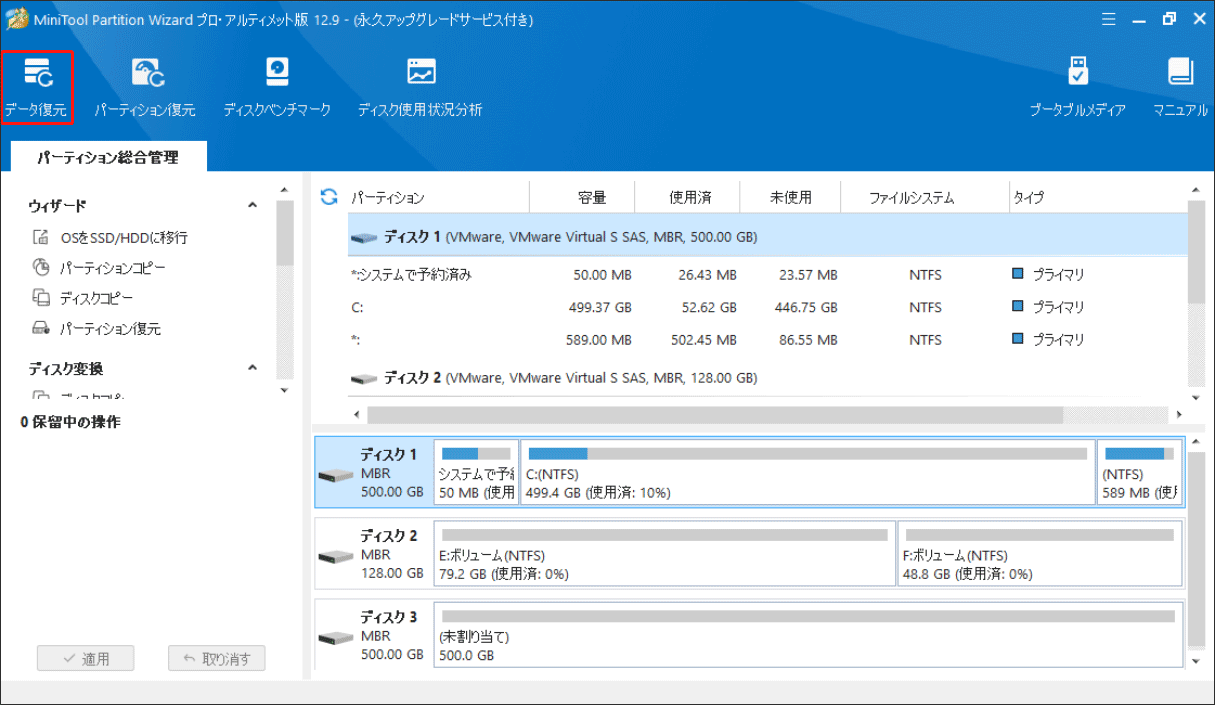
ステップ2:このアプリを起動してメインインタフェースに入り、上部のツールバーから「データ復元」をクリックします。
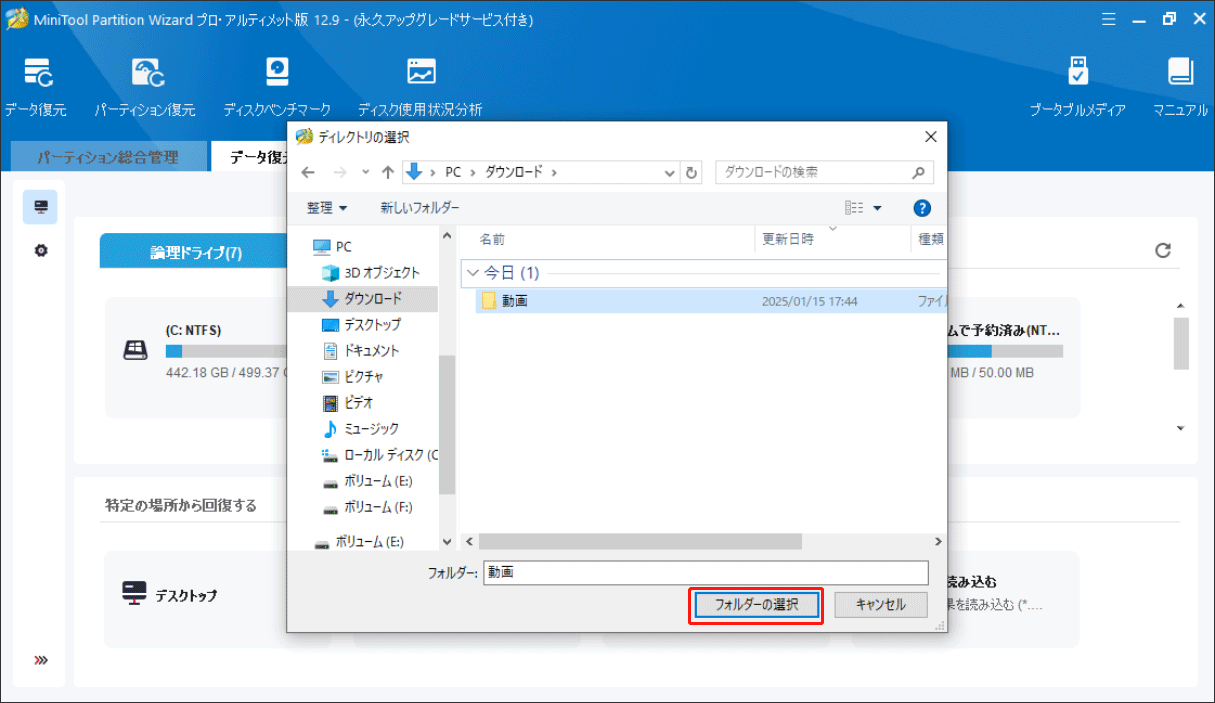
ステップ3:「フォルダーの選択」の部分に移動して、「参照」をクリックして「ディレクトリの選択」ウィンドウを開きます。次に、M4Vファイルフォルダーを選択し、「フォルダーの選択」をクリックします。
ステップ4:スキャンが完了するまでお待ちください。スキャンの間に、検出されたファイルをプレビューし、復元したいM4Vファイルが見つかったら「一時停止」アイコンや「停止」アイコンをクリックしてスキャンを終了できます。
ステップ5:スキャンが完了すると、検出されたすべてのファイルは、「削除されたファイル」「紛失したファイル」「既存のファイル」など、「パス」タブの下のフォルダーに分けてリストされています。また、「タイプ」タブに移動して、ドキュメント、画像、オーディオとビデオ、電子メール、アーカイブ、データベース、その他のファイルなど、ファイルをタイプに分けて表示します。
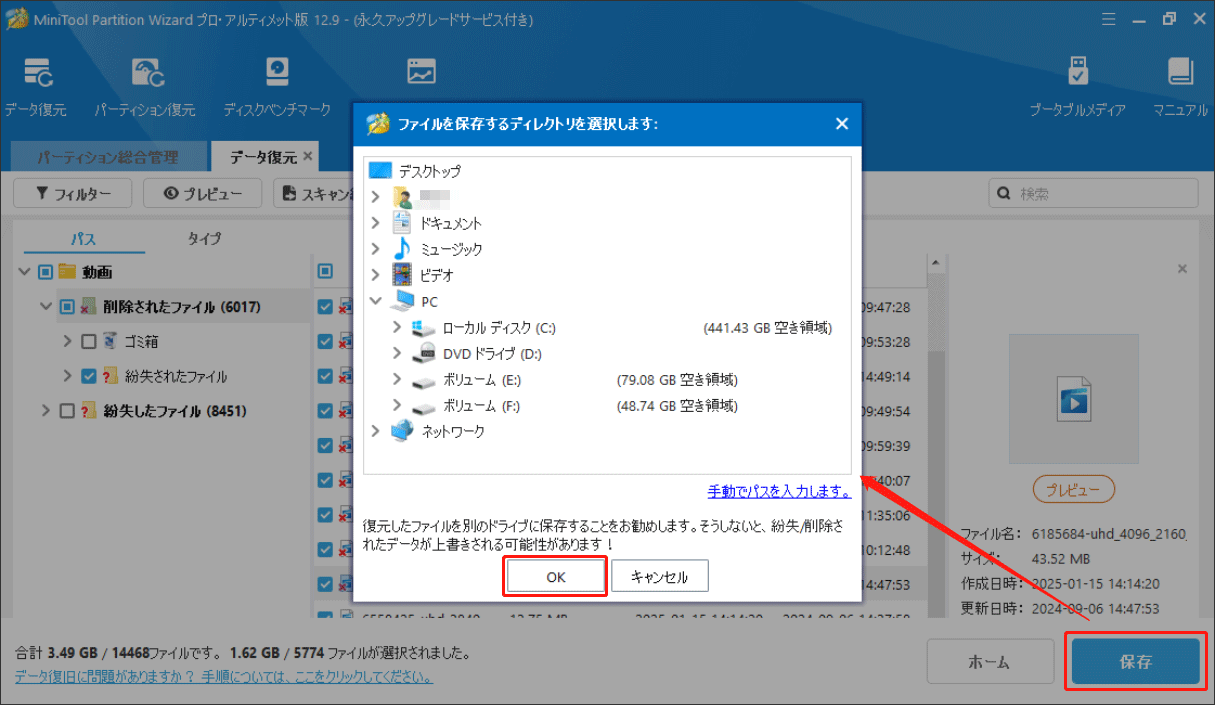
ステップ6:必要なM4Vファイルのボックスをチェックし、「保存」をクリックします。次に、復元した M4Vファイルを保存する安全な場所を選択し、「OK」をクリックして確認します。
# 2. ごみ箱からM4Vファイルを復元する
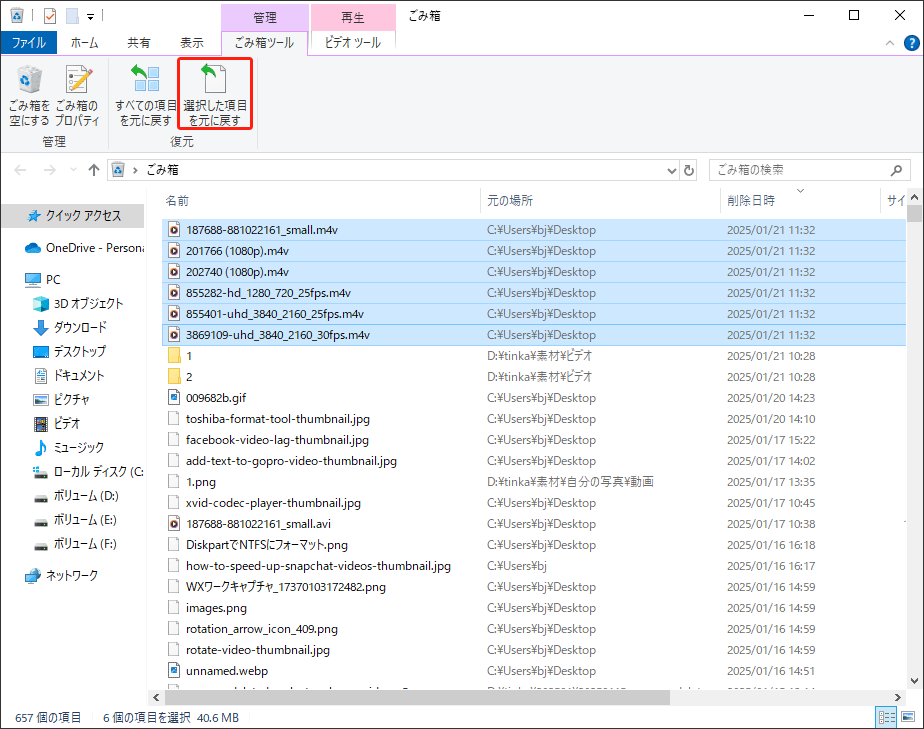
ごみ箱は、Windows オペレーティングシステムで削除されたファイルを一時的に保存するデフォルトの場所です。ごみ箱に移動して、削除された M4V ファイルを復元することができます。方法は次です。
- デスクトップでの「ごみ箱」ショートカットをダブルクリックして開きます。
- ごみ箱ウィンドウで、必要なM4Vファイルを見つけて選択します。
- 次に、「ごみ箱ツール」タブに移動して、「選択した項目を元に戻す」オプションをクリックします。
- そうすると、選択したすべてのM4Vファイルを元の場所に復元すします。
# 3. ファイル履歴からM4Vファイルを復元する
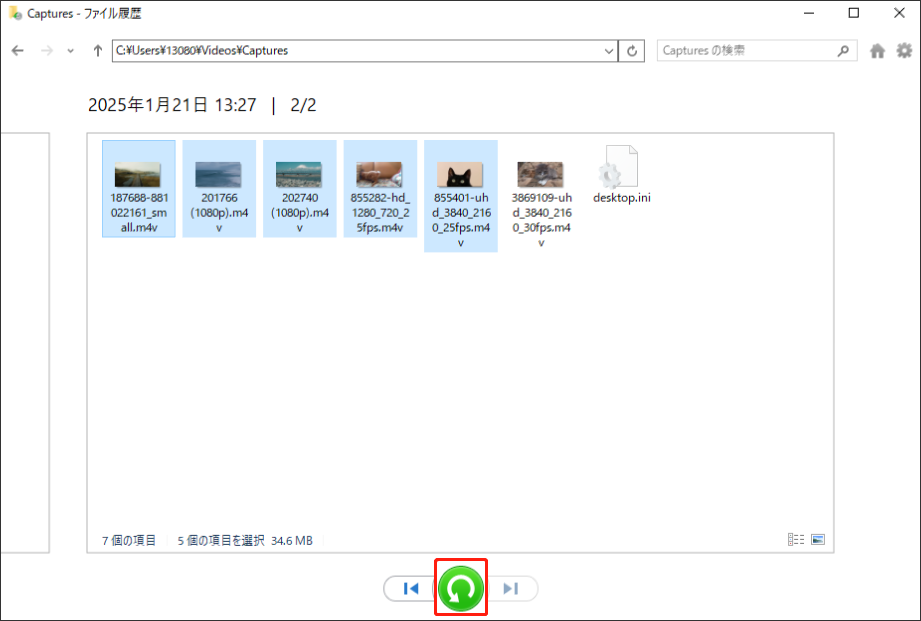
ファイル履歴はWindows オペレーティングシステムに組み込まれている機能です。有効にすると、ドキュメント、画像、音楽、動画ライブラリのファイルとフォルダーを自動的にバックアップすることができます。事前にこの機能をオンにしていた場合は、ファイル履歴から削除/紛失/破損した M4V ファイルを回復することができます。詳細な手順は次のとおりです。
ステップ1:Windows キーを押して、検索ボックスに「ファイル履歴」と入力し、検索結果から「ファイル履歴でファイルを復元する」機能を選択します。
ステップ2:ポップアップのファイル履歴ウィンドウで、バックアップを参照し、必要なM4Vファイルが含まれているM4Vファイルフォルダーのバックアップを見つけます。
ステップ3:次に、「Ctrl」キーを押しながら、M4Vファイルフォルダーウィンドウで必要なすべての M4V ファイルを選択します。完了したら、「復元」ボタンをクリックして、ファイルを元の場所に復元します。
# 4. Windows File RecoveryでM4Vファイルを回復する
Windows File Recoveryは、Windowsオペレーティングシステムで削除または失われたファイルを回復するのにも役立つプログラムです。試してみたい場合は、次の手順を実行してください。
- コンピューターで「Microsoft Store」を起動します。
- 検索ボックスに「windows file recovery」と入力し、「Enter」キーを押します。
- 検索結果から「Windows File Recovery」をクリックします。
- 次に、「入手」ボタンをクリックしてダウンロードします。
- 「インストール」をクリックして、ツールをコンピューターにインストールします。
- インストールしてから、ソフトを起動します。
- プロンプトウィンドウで「はい」をクリックします。
- 次に、「winfr ソースドライブ: 宛先ドライブ: [/mode] [/switches]」のような回復コマンドを入力し、「Enter」キーを押して失われたファイルを回復します。(必要に応じて、ソースドライブ、宛先ドライブ、[/mode] [/switches] を変更することができます。)
# 5. クラウドストレージサービスからM4Vファイルを復元する
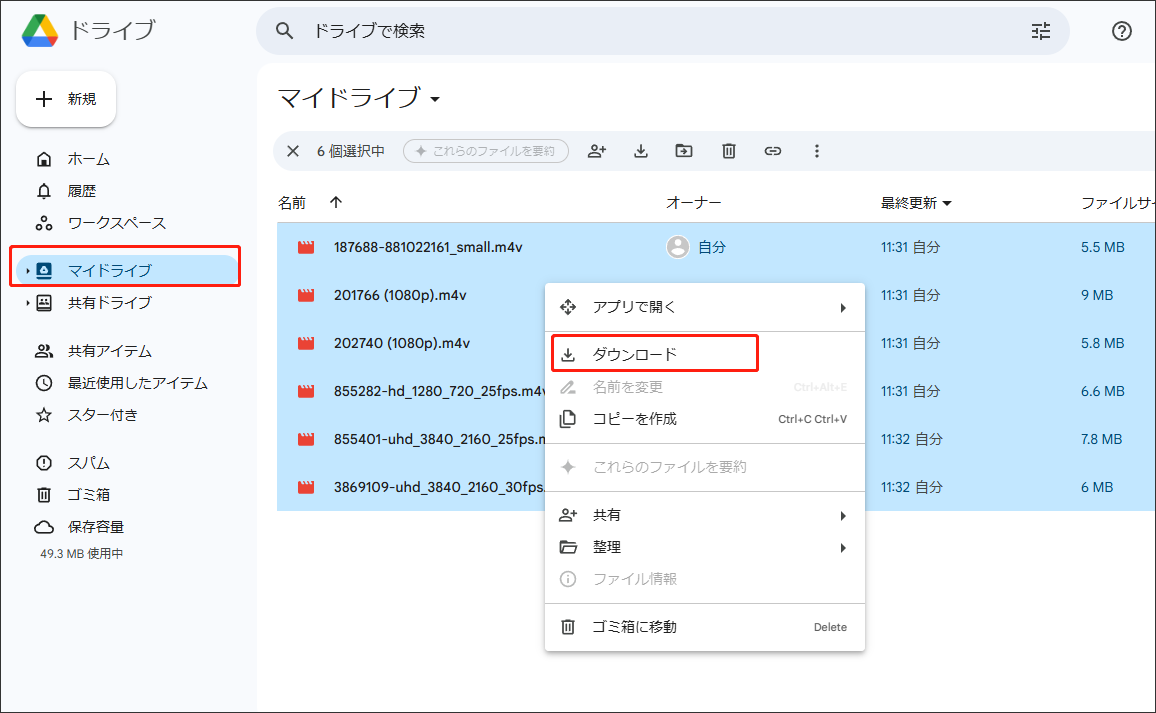
M4Vファイルをクラウドストレージサービスにバックアップしておけば、削除や紛失、破損した場合でも簡単に復元できます。ここでは、Googleドライブを例に、紛失したM4Vファイルを復元する方法を説明します。
- ブラウザを開きます。
- Google ドライブのウェブサイトに移動します。
- 認証情報を使用してアカウントにログインします。
- 左パネルから「マイドライブ」を選択します。
- M4V ファイルを保存するフォルダーを見つけます。
- 必要なM4Vファイルをすべて選択します。
- それらを右クリックして「ダウンロード」を選択します。
MacでM4Vファイルを復元する方法
MacでM4Vファイルを紛失した場合は、このセクションのガイドに従って M4V ファイルを復元してみましょう。
方法1:Macのゴミ箱からM4Vファイルを回復する
Macのゴミ箱はWindowsのごみ箱とほぼ同じです。したがって、Macでゴミ箱から削除された M4V ファイルを復元することもできます。手順は次のとおりです。
- 「ゴミ箱」アイコンをクリックします。
- 復元するファイルとフォルダーを選択します。
- アイテムを右クリックし、メニューから「元に戻す」を選択します。
- その後、選択したすべてのファイルが元の場所に復元されます。
方法2:Time MachineからM4Vファイルを回復する
ゴミ箱から削除されたM4Vファイルを回復するだけでなく、Time Machine からファイルを回復することもできます。Time Machine から削除された M4V ファイルを回復するには、次の手順に従います。
- メニューバーの「Time Machine」アイコンをクリックします。
- タイムラインを使用して、ファイルが最後にバックアップされたときのデータを検索します。
- Time Machine ウィンドウで、復元したいファイルまたはフォルダーを選択します。
- 以前の場所に復元するには、「復元」をクリックします。
将来的にM4Vファイルの紛失を防ぐ方法
さまざまなツールを利用すれば削除されたファイルを復元することは可能ですが、失敗する場合もあります。そのため、将来のファイル紛失を防ぐために、いくつかの予防策を講じることが重要です。
- ファイルを複数の場所に定期的にバックアップする
- ファイルを編集する途中定期的に保存する
- ソフトウェアやシステムの自動バックアップ機能を有効にする
- 無停電電源装置を使用するようにしてください
推特分享:誤ってコンピューターからM4Vファイルを削除してしまった場合、どうすれば復元できるでしょうか?幸い、この投稿で紹介されている方法に従って、M4Vファイルを簡単に復元することができました。
結語:
本記事で、WindowsとMacで削除されたM4Vファイルを復元する方法を詳しく紹介します。また、この投稿では、M4V ファイルの損失の考えられる原因を分析し、将来 M4V ファイルの損失を回避するための予防のヒントもいくつか提供します。
また、MiniTool Partition Wizard を使用して削除された M4V ファイルを回復する際に問題が発生したら、[email protected]までお気軽にお問い合わせください。できるだけ早く返信いたします。