
MiniTool Partition WizardのBitLocker管理機能を利用すると、BitLocker暗号化ドライブをより簡単に操作できます。BitLockerの有効化・無効化や、暗号化ドライブのロック・ロック解除をディスク管理画面から直接実行できるため、暗号化ディスクの管理をより効率的かつ便利に行えます。
BitLocker管理について
Windowsには、ドライブ全体を暗号化してデータを保護する「BitLocker」機能が搭載されています。しかし、一部のユーザーにとっては、Windows標準の方法でBitLockerを管理するのが煩雑に感じられることがあります。
そこで役立つのが、MiniTool Partition Wizardに搭載された「BitLocker管理」機能です。Windows標準のBitLocker暗号化機能と連携して動作します。Windowsの設定画面とディスク管理ツールを切り替えることなく、BitLockerで保護されたドライブを効率よく管理できます。
この機能では、BitLockerの有効化・無効化に加え、ドライブのロックやロック解除も簡単に実行できます。また、パーティションやディスクの管理操作とあわせてBitLockerドライブを管理できるため、暗号化ドライブの運用をより便利かつ効率的に行えます。
MiniTool Partition Wizard Freeクリックしてダウンロード100%クリーン&セーフ
BitLocker管理の使い方
ドライブのBitLockerを有効にする方法
ステップ1:MiniTool Partition Wizardを起動してメイン画面に入ります。
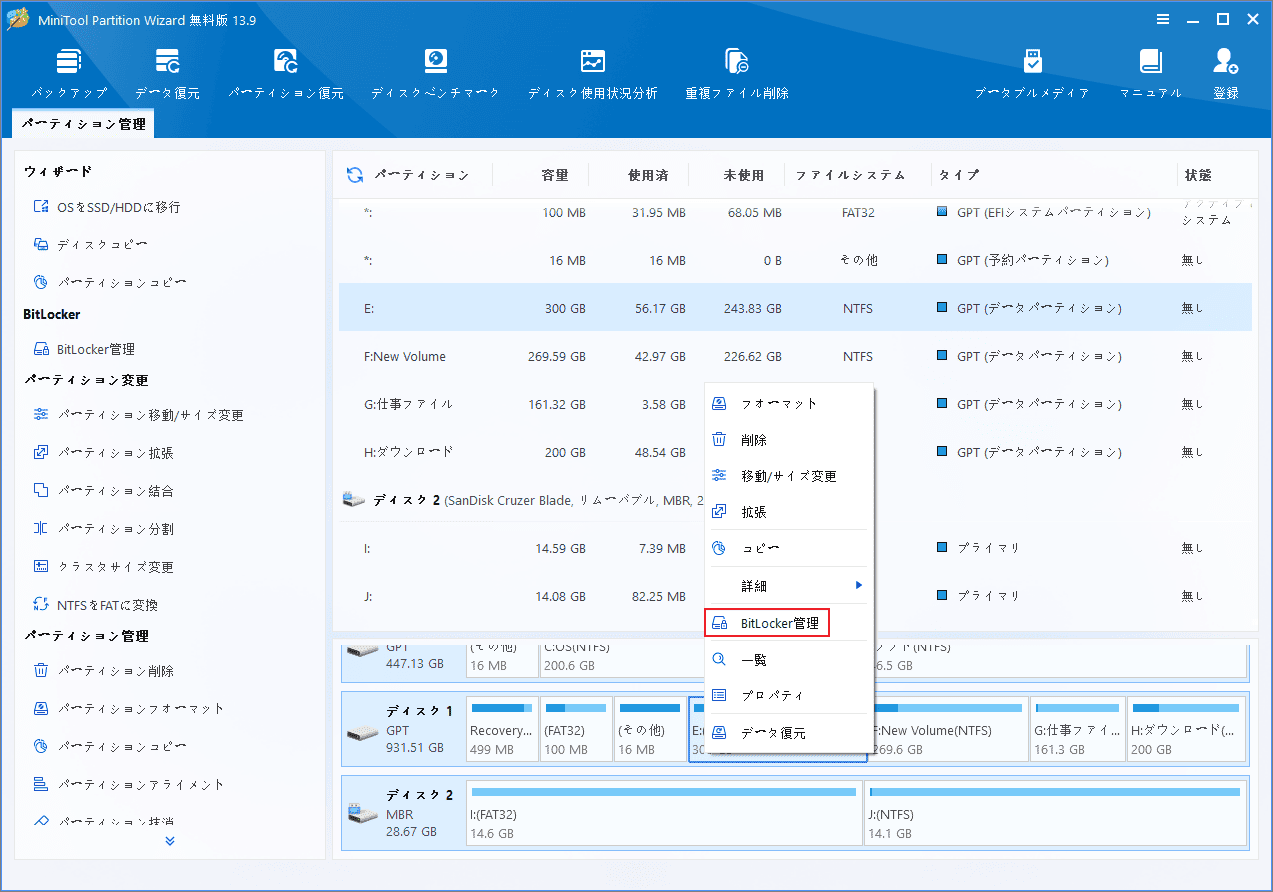
ステップ2:対象のドライブを右クリックし、表示されたメニューから「BitLocker管理」を選択します。
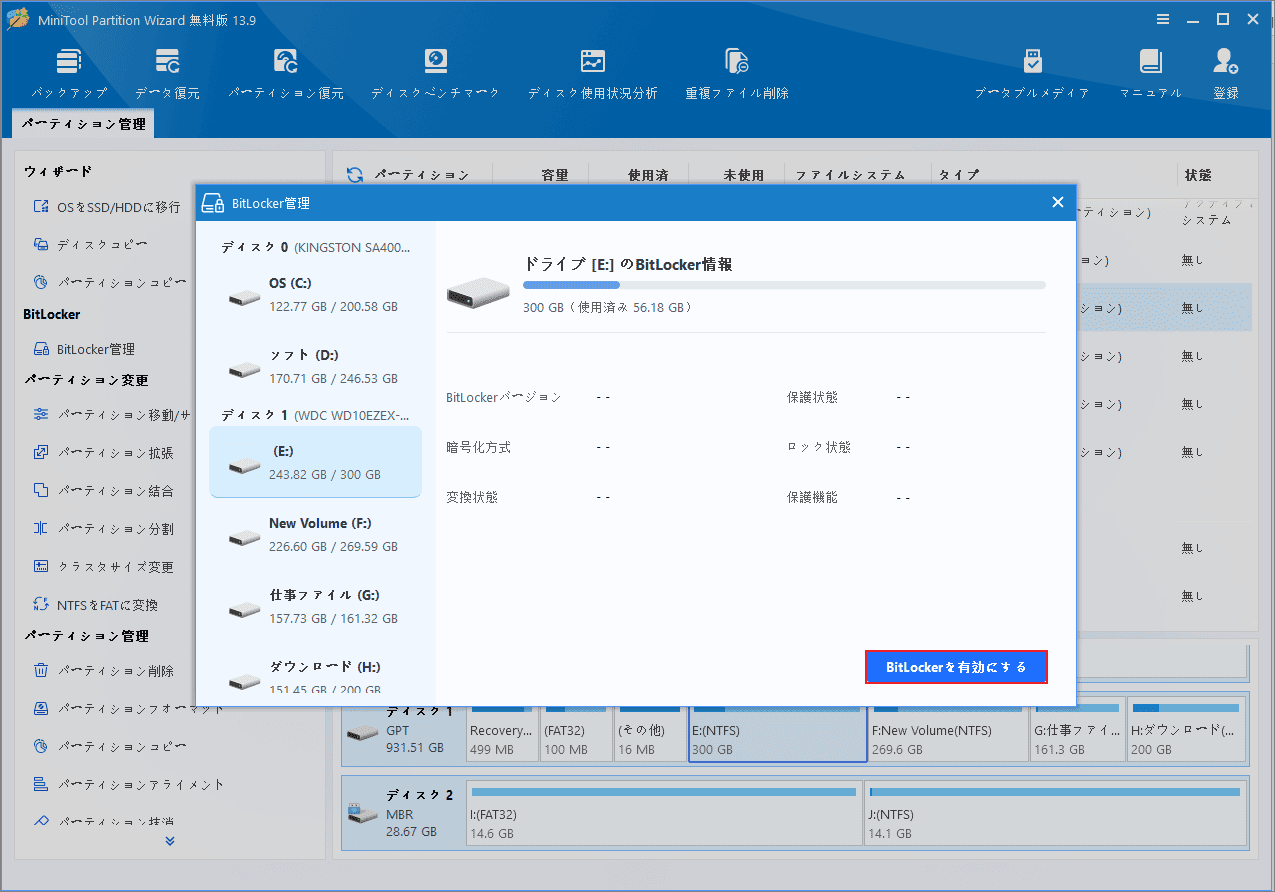
ステップ3:次に表示されたウィンドウで「BitLockerを有効にする」ボタンをクリックして続行します。
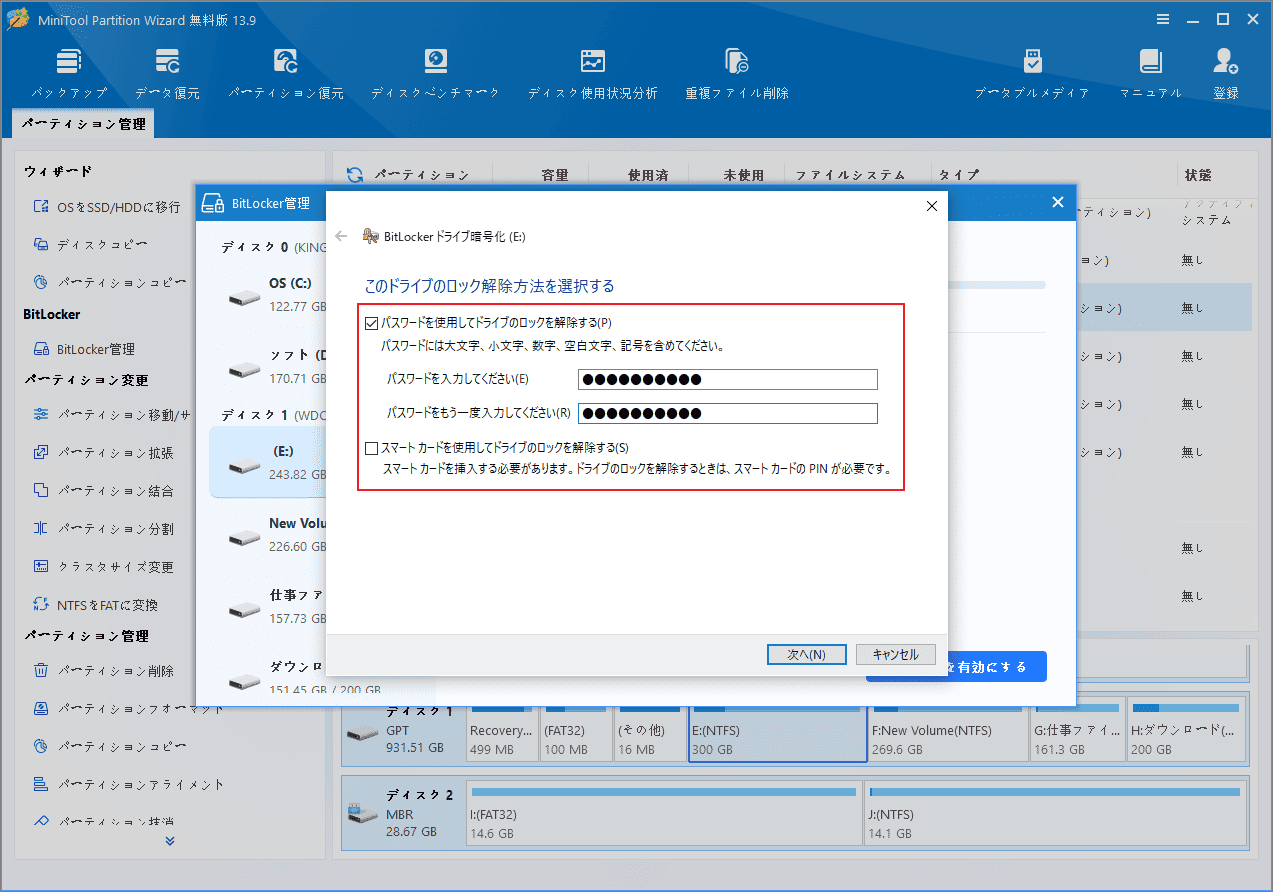
ステップ4:ドライブのロック解除方法を選択します。
新しいウィンドウが表示され、次の2つのオプションから選択できます。
① パスワードを使用してドライブのロックを解除する
このオプションでは、ドライブのロック解除に使用するパスワードを設定できます。ドライブのロックを解除するたびに、設定したパスワードの入力が必要です。一般的な個人ユーザーに適しています。
② スマートカードを使用してドライブのロックを解除する
このオプションでは、スマートカードを使用して認証を行います。主に、高度なセキュリティが求められる企業環境で利用されます。
必要なオプションを選択したら、パスワードを入力するかスマートカードを挿入し、「次へ」をクリックします。
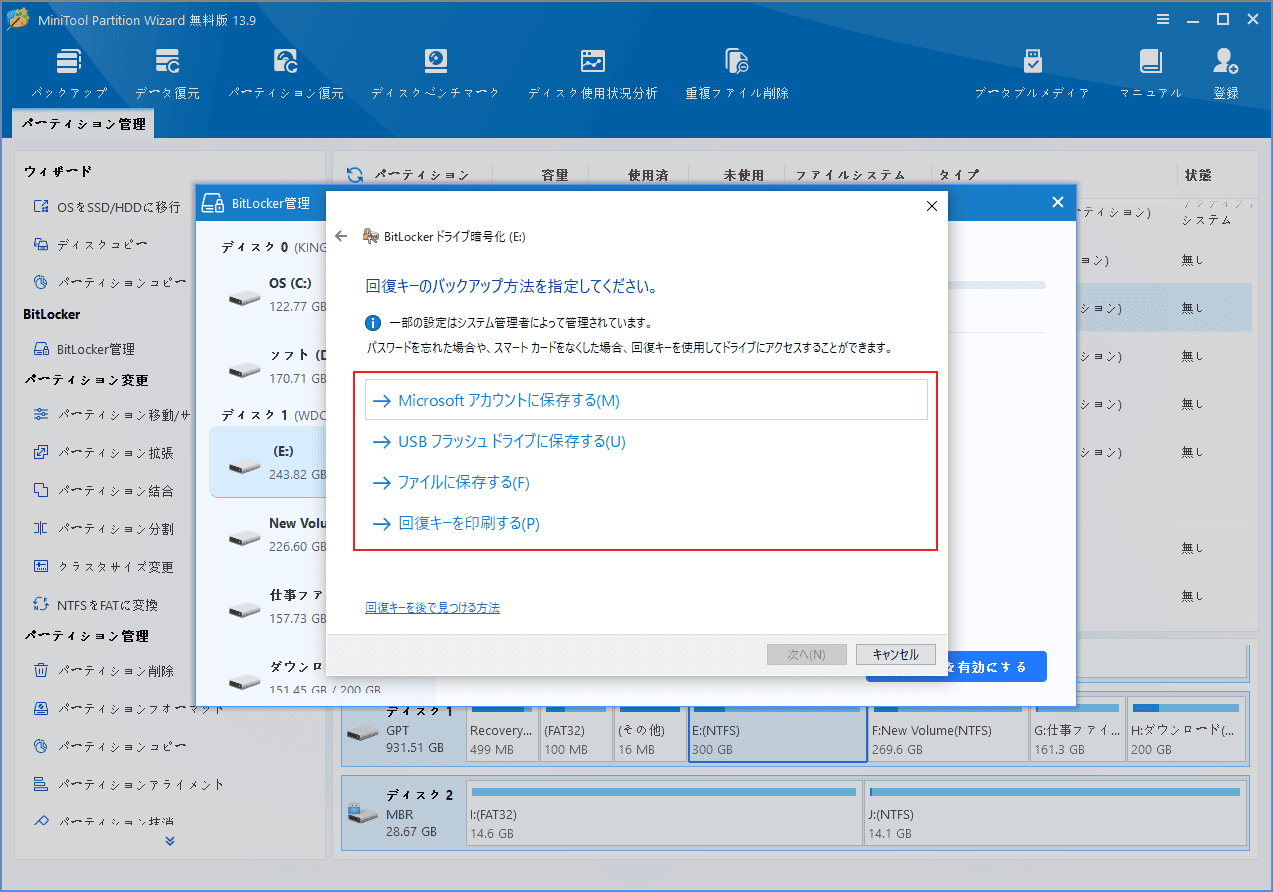
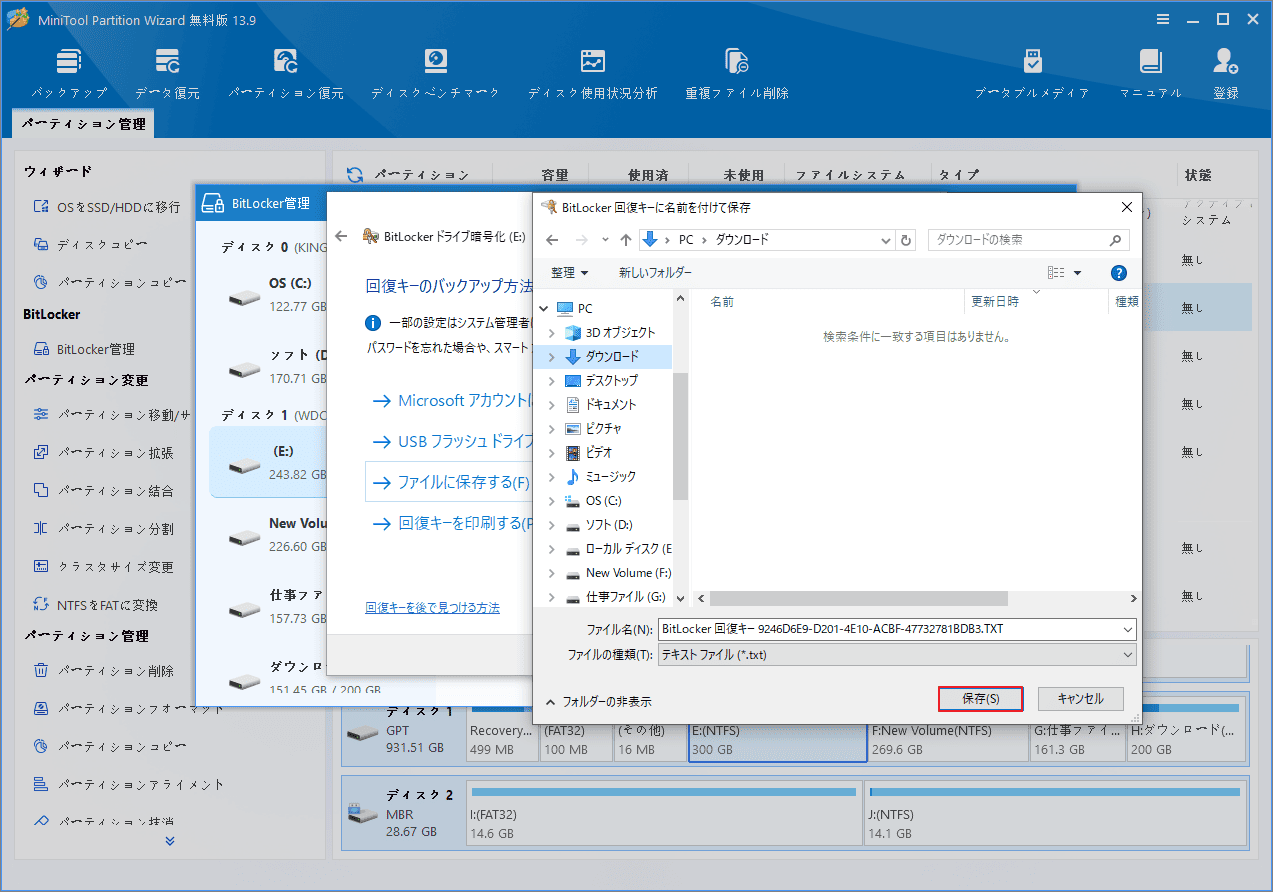
ステップ5:回復キーのバックアップ方法を指定します。
次の4つのオプションが表示されます。
① Microsoftアカウントに保存する
回復キーをMicrosoftアカウントにオンラインで保存します。必要になった際に簡単にアクセスできます。
② USBフラッシュドライブに保存する
回復キーをUSBフラッシュドライブに保存します。オフラインで保管したい場合におすすめです。
③ ファイルに保存する
回復キーをTXTファイルとしてコンピューターまたは別の保存先に保存します。ファイルは安全な場所に保管してください。
④ 回復キーを印刷する
回復キーを印刷して、紙のバックアップとして保管できます。
ご自身の用途に合わせて保存方法を選択してください。ここでは、「ファイルに保存する」を例として説明します。
ステップ6:バックアップした回復キーの保存先を選択し、「保存」をクリックします。保存が完了すると前の画面に戻ります。その後、「次へ」をクリックして続行します。
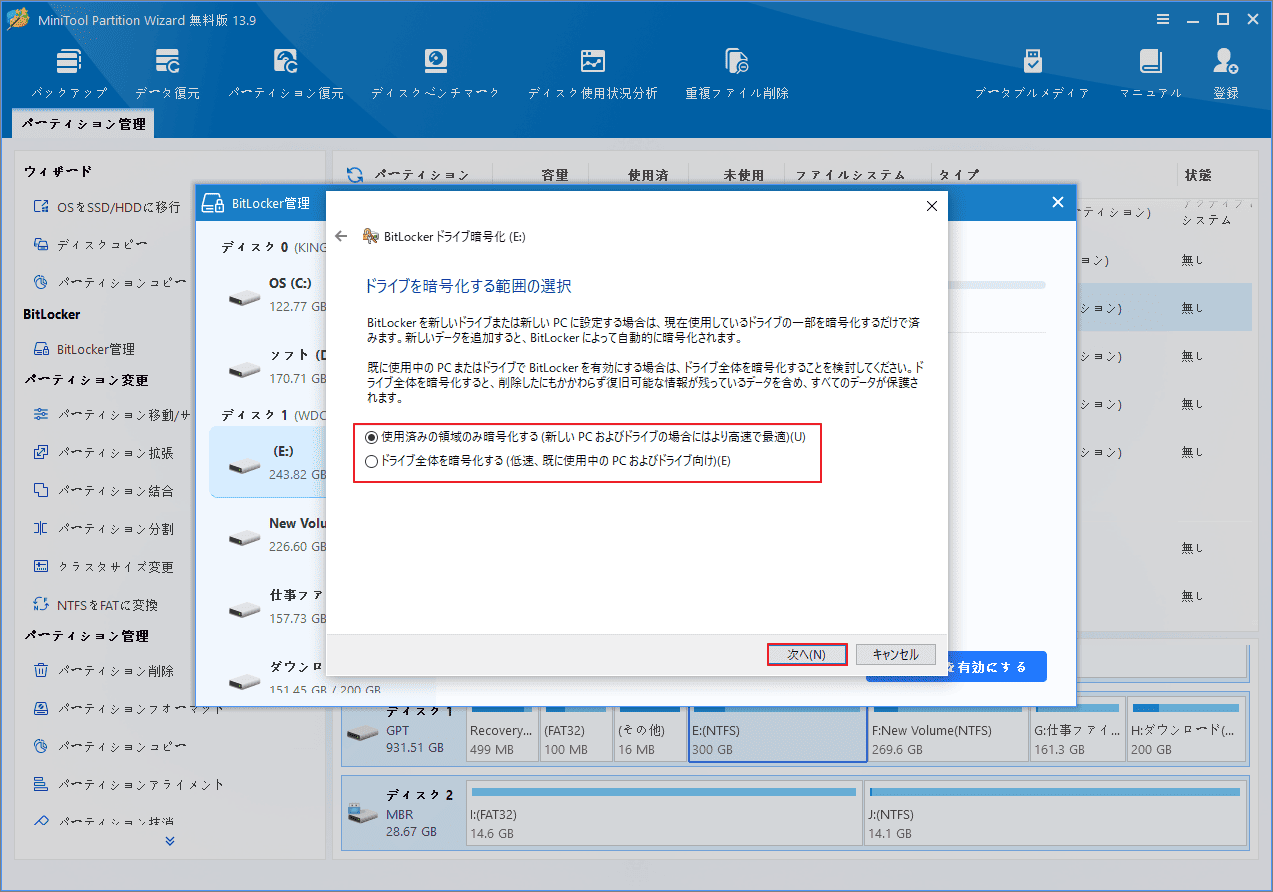
ステップ7:ドライブの暗号化範囲を選択します。
① 使用済みの領域のみ暗号化する
現在使用されている領域のみを暗号化します。新しいドライブや空のドライブに適しています。
② ドライブ全体を暗号化する
ドライブ上のすべてのデータを暗号化します。削除済みであっても復元可能なデータも暗号化の対象となります。すでに使用しているドライブに適しています。
使用状況に応じていずれかのオプションを選択し、「次へ」をクリックします。
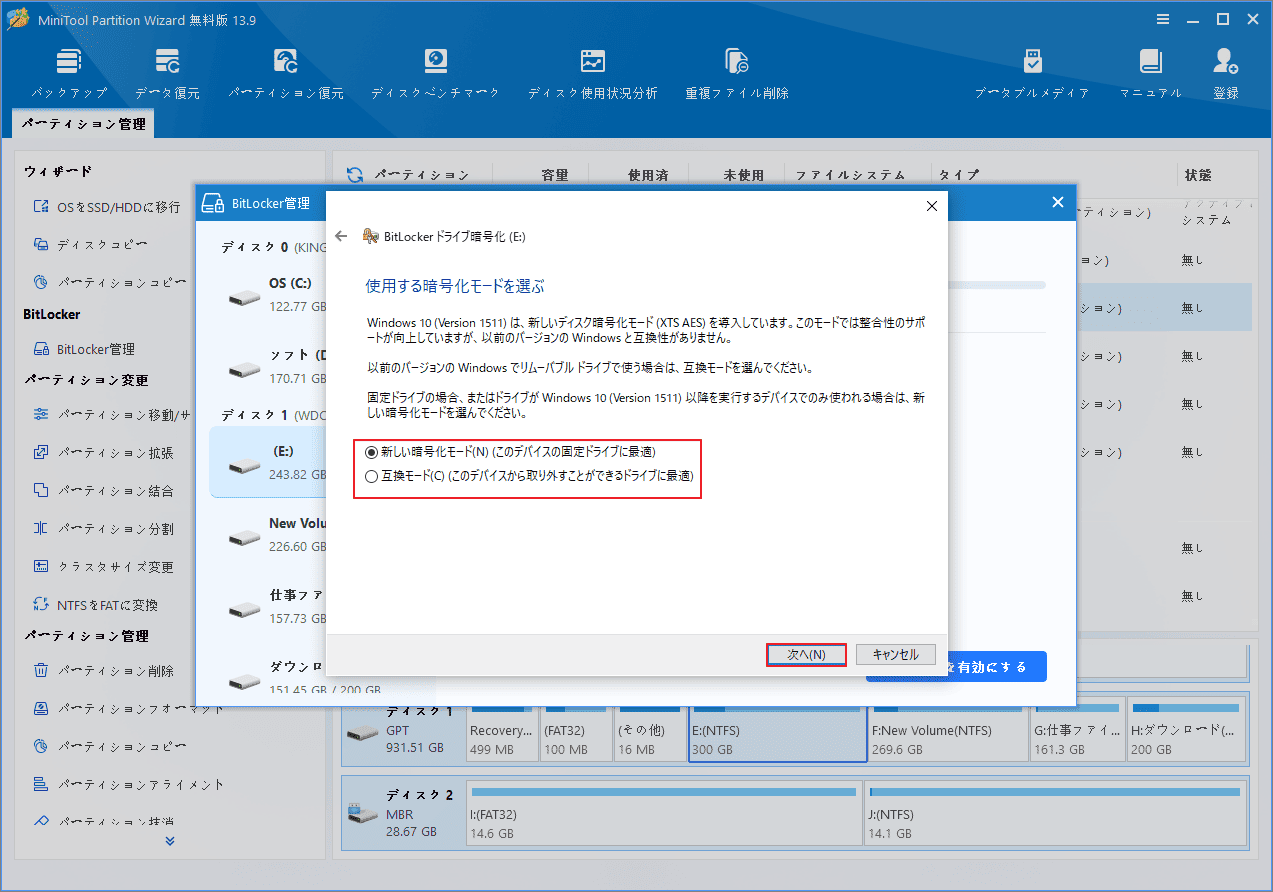
ステップ8:暗号化モードを選択します。
① 新しい暗号化モード(このデバイスの固定ドライブに最適)
より強力で最新の暗号化方式を使用します。このデバイスで使用する内蔵ドライブに推奨されます。
② 互換モード(このデバイスから取り外ることができるドライブに最適)
リムーバブルドライブ向けに設計されており、古いバージョンのWindowsとの互換性に優れています。
使用環境に応じて適切なモードを選択し、「次へ」をクリックします。
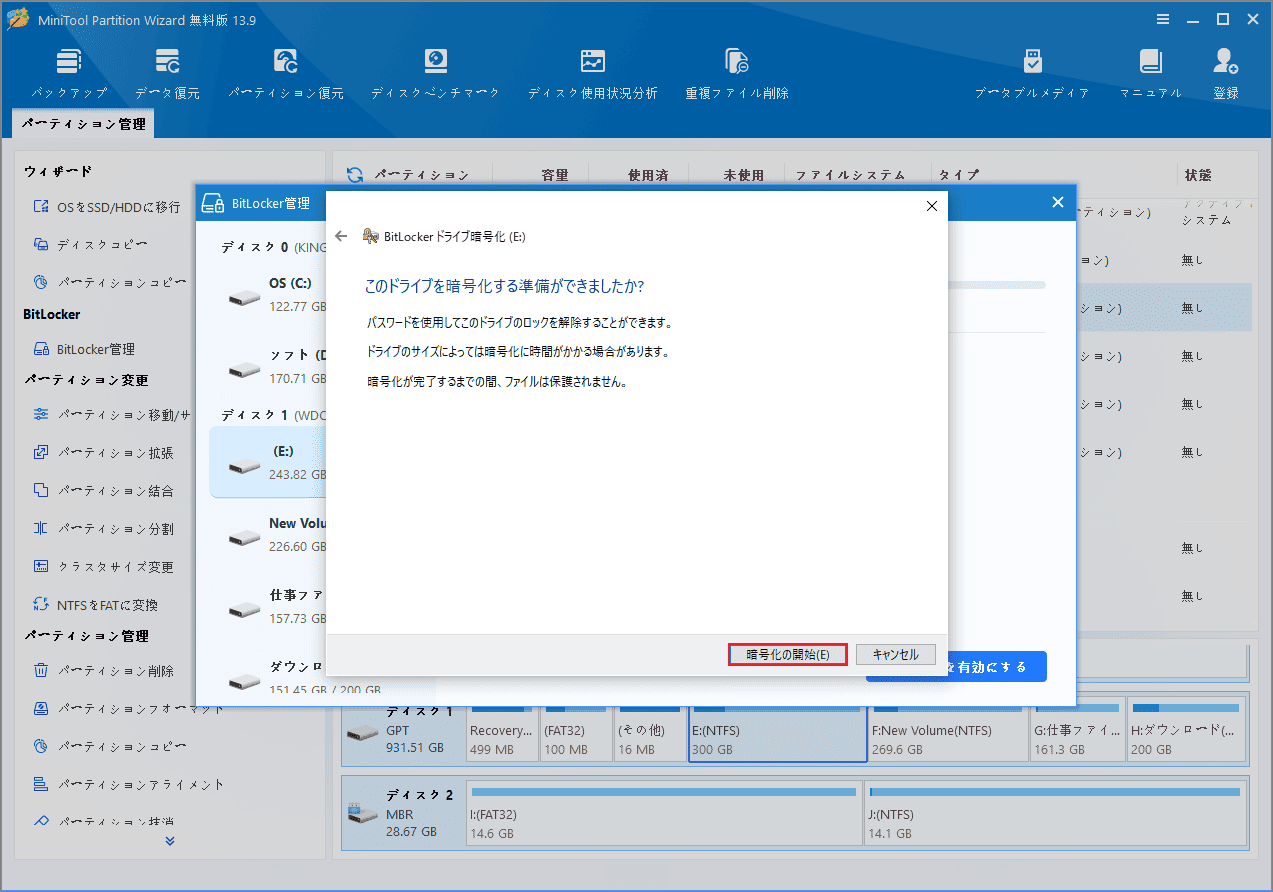
ステップ9:「暗号化の開始」をクリックして、暗号化処理を開始します。
ステップ10:暗号化が完了したら、「閉じる」をクリックしてソフトウェアのメイン画面に戻ります。
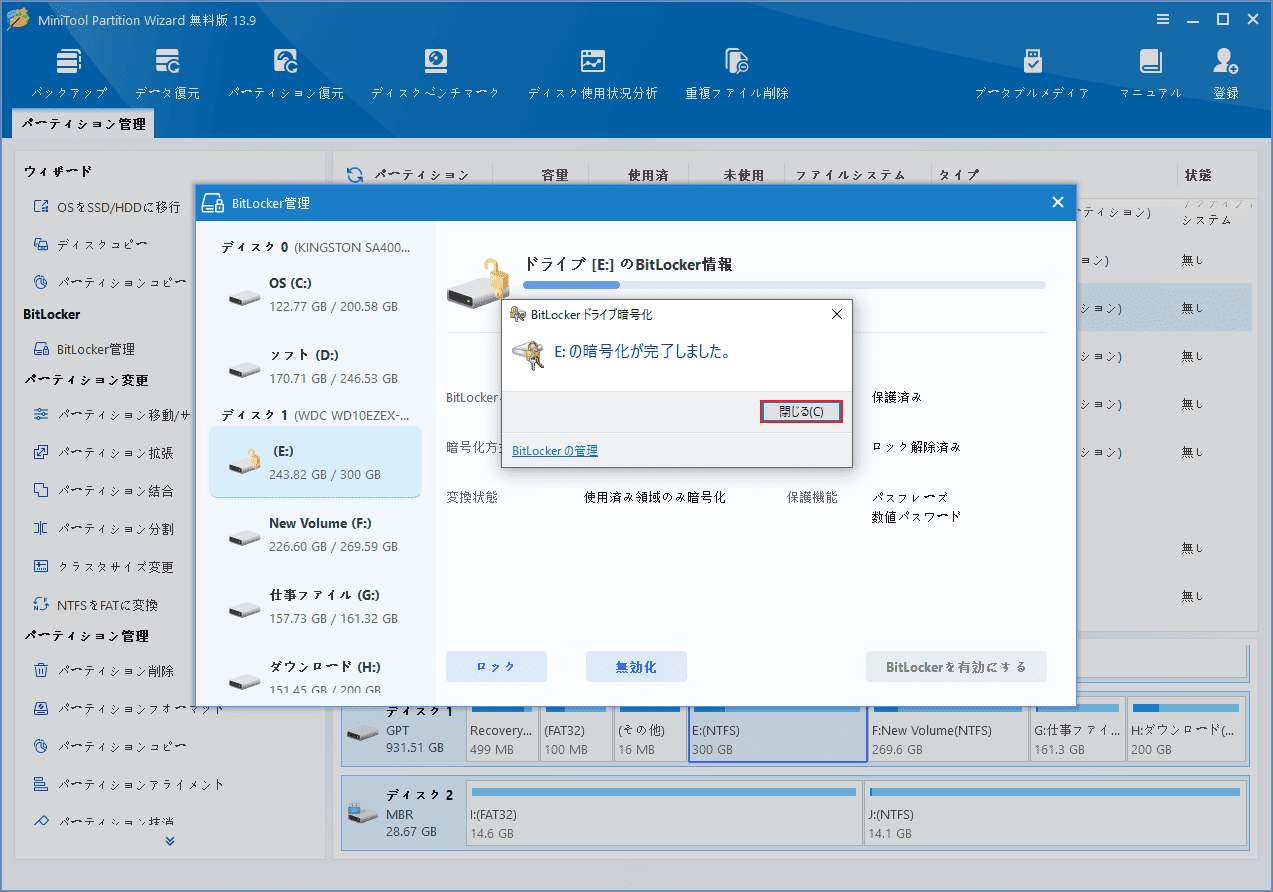
ステップ11:ソフトウェアがドライブの状態を自動的に更新します。対象ドライブにロック解除状態の鍵アイコンが表示されれば、BitLockerが正常に有効化されています。
ドライブをロックする方法
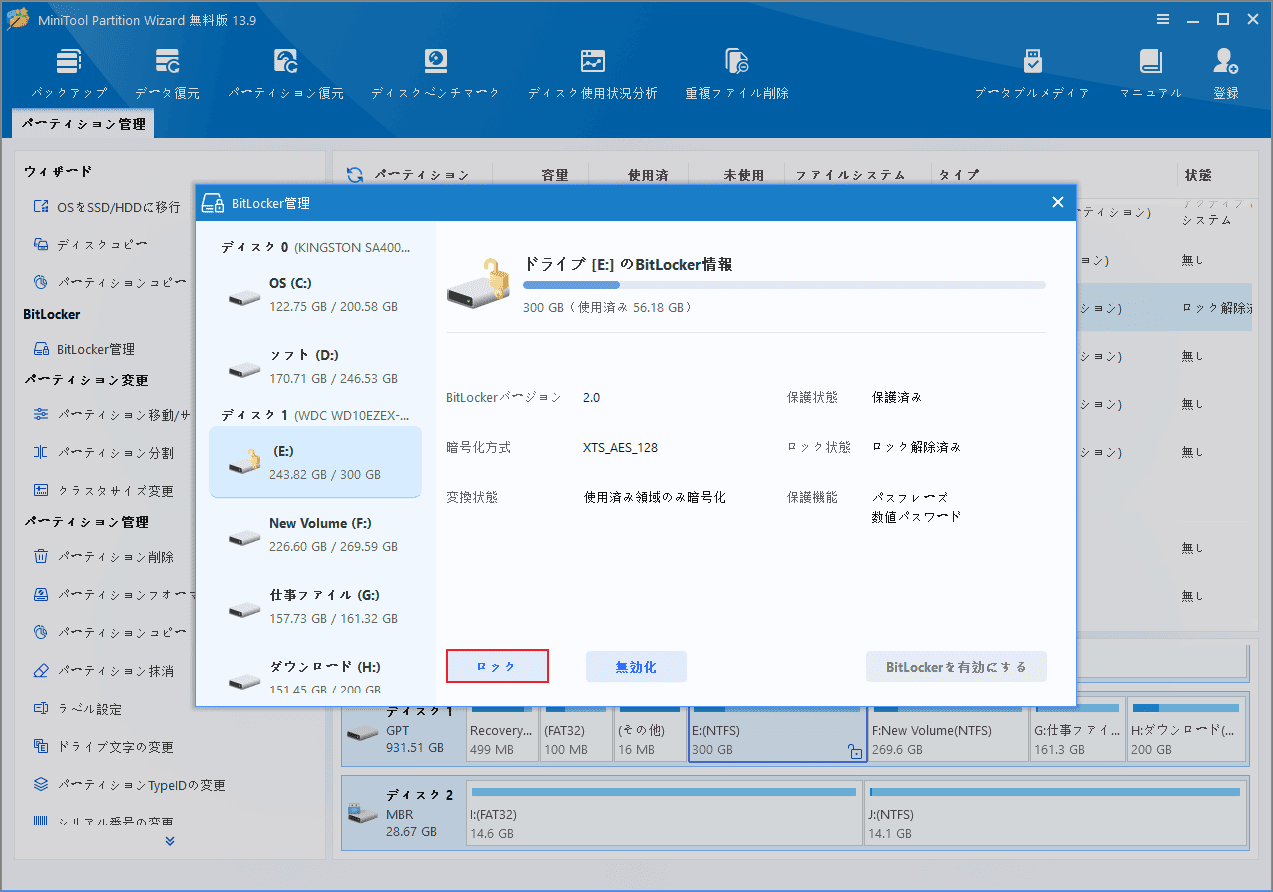
ステップ1:対象のドライブを右クリックし、「BitLocker管理」を選択します。
ステップ2:表示されたウィンドウで「ロック」をクリックして、メイン画面に戻ります。その後、ドライブの状態は自動的に更新されます。対象ドライブにロック状態の鍵アイコンが表示されれば、ドライブは正常にロックされています。
BitLocker ドライブのロックを解除する方法
ステップ1:対象のドライブを右クリックし、「BitLocker管理」を選択します。
ステップ2:表示されたウィンドウで 「ロック解除」をクリックします。
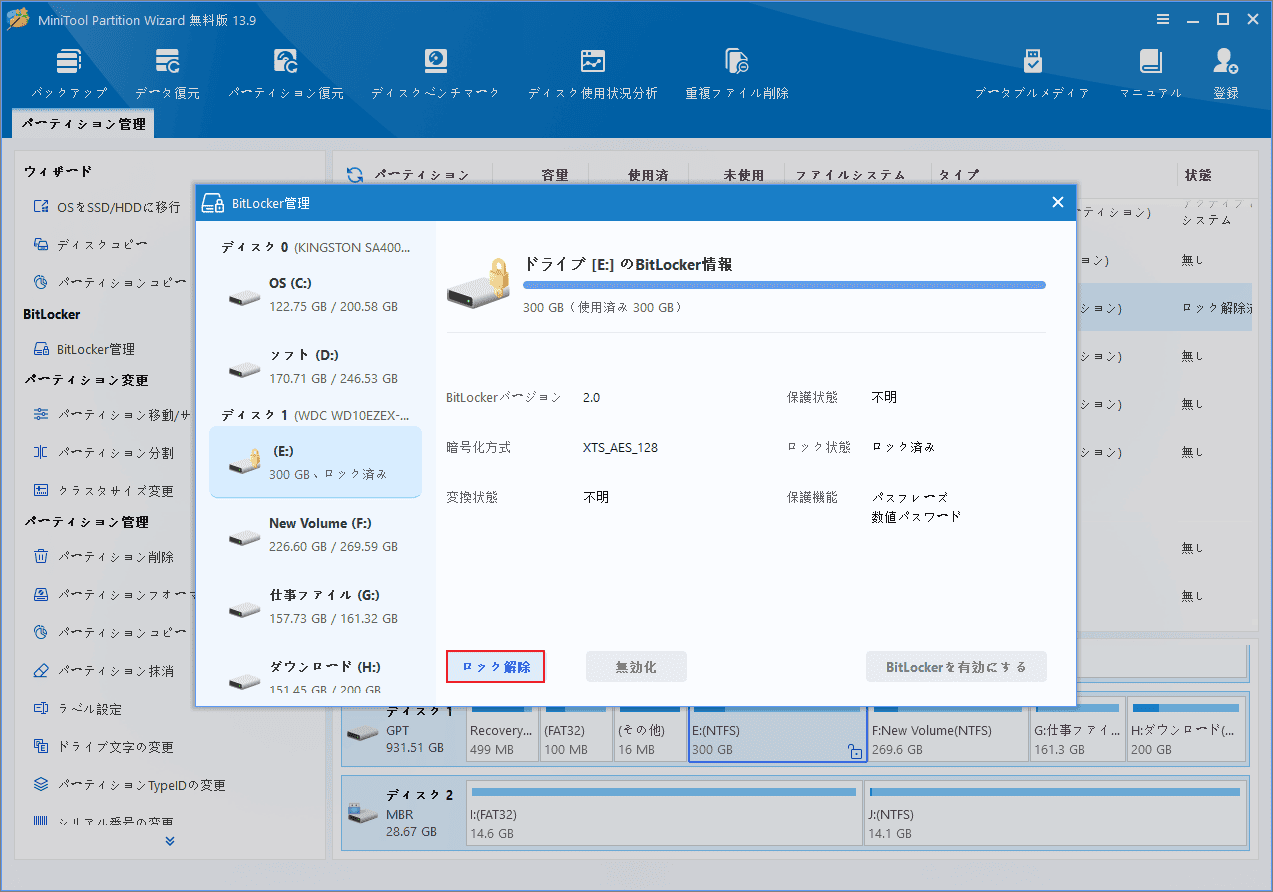
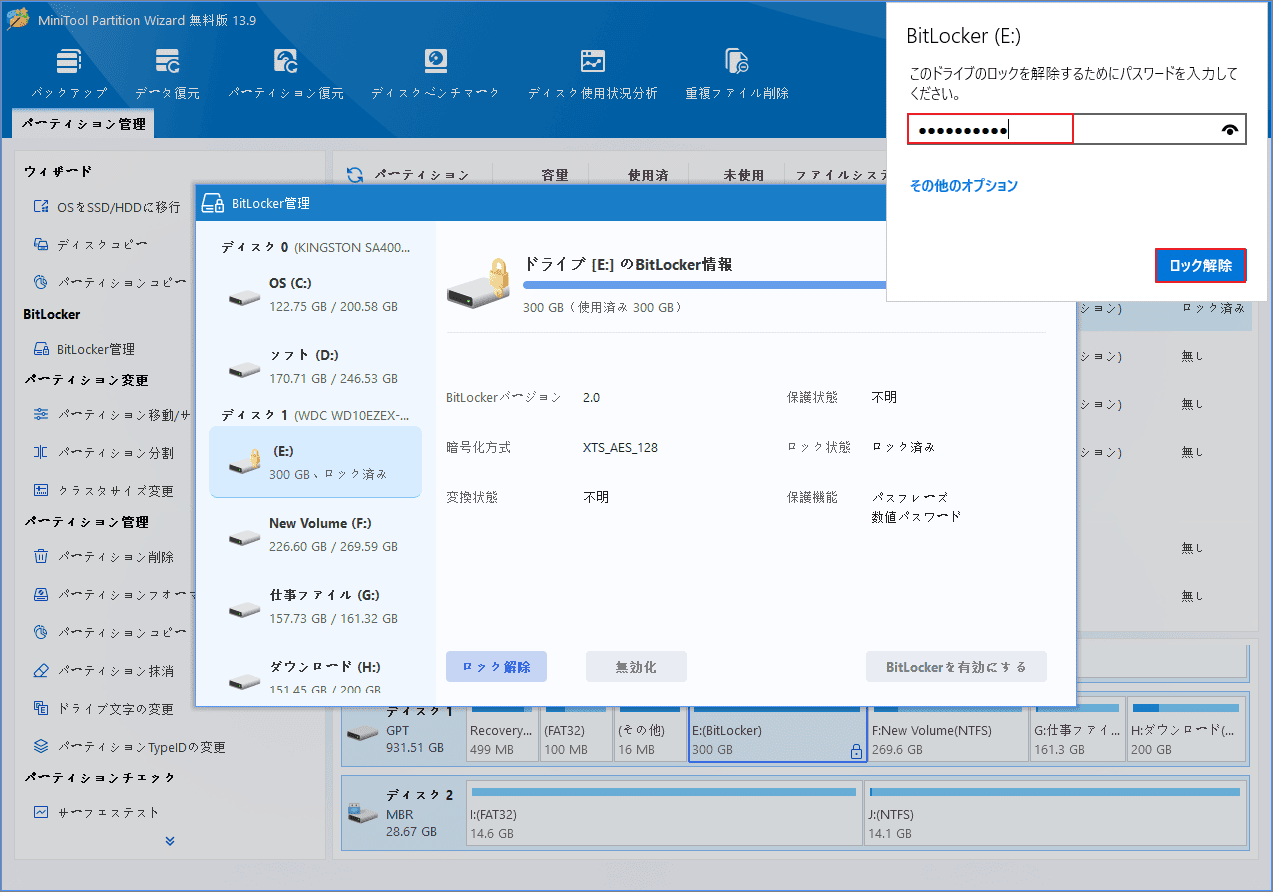
ステップ3:表示された小さなウィンドウでパスワードを入力し、「ロック解除」をクリックします。その後、現在の画面を閉じてソフトウェアのメイン画面に戻ります。ドライブの状態は自動的に更新され、鍵アイコンがロック解除状態に変わります。
BitLockerドライブでBitLockerを無効にする方法
ステップ1:対象のドライブを右クリックし、「BitLocker管理」を選択します。
ステップ2:表示されたウィンドウで「無効化」をクリックします。
ステップ3:確認メッセージが表示されたら、「はい」をクリックして操作を確定します。
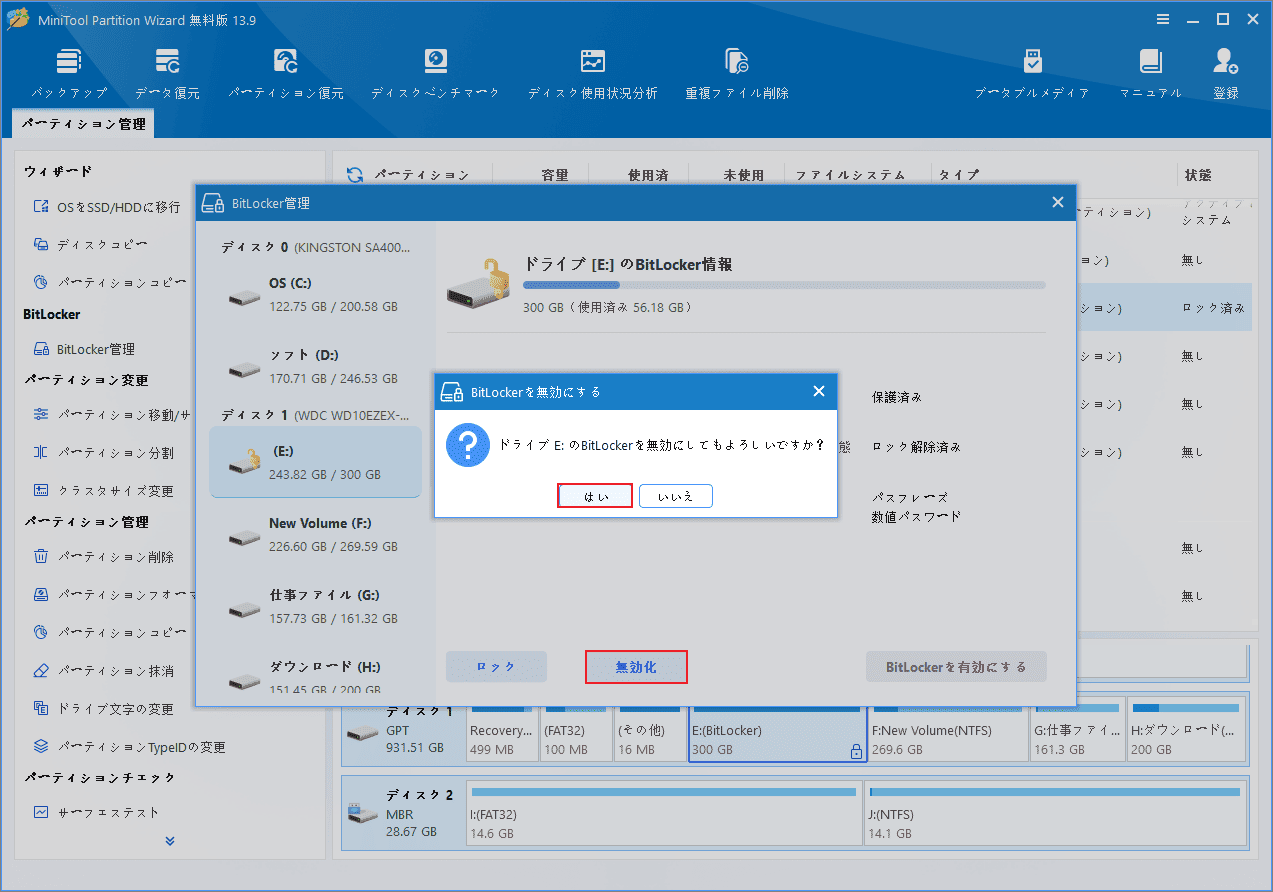
暗号化解除は自動的に開始されます。処理が完了するまでしばらくお待ちください。
暗号化解除が完了すると、ドライブに表示されていたロックアイコンが消え、BitLockerが無効になったことを確認できます。
BitLocker管理機能とパーティション操作の互換性
利用できるパーティション操作は、選択したパーティションのBitLockerの状態によって異なります。
ディスクまたはパーティションの管理操作を実行する前に、以下の情報を確認してください。
ロック解除されたBitLockerデータ パーティション/ディスク
| ディスク/パーティション操作 | 対応状況 |
| パーティションのサイズ変更 | 対応 |
| パーティションのフォーマット | 対応 |
| パーティションの削除 | 対応 |
| すべてのパーティションの削除 | 対応 |
| ディスク/パーティションのコピー | 対応 |
| ディスク/パーティションの消去 | 対応 |
| パーティションの分割 | 対応 |
| パーティションの復元 | 対応 |
| ドライブ文字の変更 | 対応 |
| パーティションラベルの変更 | 対応 |
| パーティションタイプIDの変更 | 対応 |
| シリアル番号の変更 | 対応 |
| クラスターサイズの変更 | 対応 |
| パーティションを論理パーティションに設定 | 対応 |
| パーティションをプライマリパーティションに設定 | 対応 |
| エクスプローラーで開く | 対応 |
| FATからNTFSへの変換 | 対応 |
| ファイルシステムのチェック | 対応 |
| サーフェステスト | 対応 |
| データ復元 | 対応 |
| アクティブに設定 | 対応 |
| 非アクティブに設定 | 対応 |
| パーティションのクローン | 対応 |
| GPTディスクをMBRディスクに変換 | 対応 |
| MBRディスクをGPTディスクに変換 | 対応 |
| プロパティ | 対応 |
| パーティションの移動 | 非対応 |
| パーティションの結合 | 非対応 |
| パーティションの拡張 | 非対応 |
| パーティションの非表示 | 非対応 |
| パーティションのアライメント | 非対応 |
| すべてのパーティションのアライメント | 非対応 |
| NTFSからFATへの変換 | 非対応 |
注意事項:
- パーティションの移動/サイズ変更 はサポートされています。ただし、この操作によってパーティションの開始セクターが変更される場合は、事前にBitLockerを無効にするよう求められます。
- BitLockerパーティションを分割すると、2つのパーティションが作成されます。最初のパーティションはBitLocker保護されたロック解除状態のまま維持されますが、2番目のパーティションにはBitLocker保護が適用されません。
- BitLockerパーティションをコピーした場合、コピー先のパーティションではBitLocker保護が解除されます。
- BitLockerパーティションをフォーマットすると、BitLocker保護は削除されます。
- GPTディスクをMBRディスクに変換する場合(またはその逆の場合)、ロック解除状態のBitLockerパーティションはロック状態に変更されます。
ロックされたBitLockerデータ パーティション/ディスク
| ディスク/パーティション操作 | 対応状況 |
| パーティションの削除 | 対応 |
| すべてのパーティションの削除 | 対応 |
| パーティションのフォーマット | 対応 |
| ディスク/パーティションのコピー | 対応 |
| ディスク/パーティションの消去 | 対応 |
| プロパティ | 対応 |
| ドライブ文字の変更 | 対応 |
| パーティションタイプIDの変更 | 対応 |
| パーティションを論理パーティションに設定 | 対応 |
| パーティションをプライマリパーティションに設定 | 対応 |
| サーフェステスト | 対応 |
| パーティションの復元 | 対応 |
| アクティブに設定 | 対応 |
| 非アクティブに設定 | 対応 |
| ディスクのコピー | 対応 |
| GPTディスクをMBRディスクに変換 | 対応 |
| MBRディスクをGPTディスクに変換 | 対応 |
| パーティションのサイズ変更 | 対応(事前にBitLockerのロック解除が必要) |
| パーティションの分割 | 対応(事前にBitLockerのロック解除が必要) |
| クラスターサイズの変更 | 対応(事前にBitLockerのロック解除が必要) |
| データ復元 | 対応(事前にBitLockerのロック解除が必要) |
| パーティションの移動 | 非対応 |
| パーティションの結合 | 非対応 |
| パーティションの拡張 | 非対応 |
| パーティションの非表示 | 非対応 |
| パーティションのアライメント | 非対応 |
| すべてのパーティションのアライメント | 非対応 |
| パーティションをエクスプローラーで開く | 非対応 |
| ファイルシステムのチェック | 非対応 |
| NTFSからFATへの変換 | 非対応 |
| FATからNTFSへの変換 | 非対応 |
| パーティションラベルの変更 | 非対応 |
| シリアル番号の変更 | 非対応 |
注意事項:
- ロックされたBitLockerパーティションをコピーした場合、コピー先のパーティションでもBitLockerのロック状態が維持されます。
- ロックされたBitLockerパーティションでは、「プロパティ」 に表示されるディスク使用量の情報が正しく表示されない場合があります。
- パーティションのロックを解除するまで、ファイルシステムの情報は取得できません。
ロック解除されたBitLockerシステムパーティション(C:)
| ディスク/パーティション操作 | 対応状況 |
| パーティションのサイズ変更 | 対応 |
| パーティションのフォーマット | 対応 |
| パーティションの削除 | 対応 |
| すべてのパーティションの削除 | 対応 |
| ディスク/パーティションの消去 | 対応 |
| ディスク/パーティションのコピー | 対応 |
| パーティションの分割 | 対応 |
| パーティションタイプIDの変更 | 対応 |
| エクスプローラーで開く | 対応 |
| ファイルシステムのチェック | 対応 |
| サーフェステスト | 対応 |
| データ復元 | 対応 |
| ディスクサーフェステスト | 対応 |
| パーティションの復元 | 対応 |
| ディスク/パーティションのプロパティ | 対応 |
| パーティションの移動 | 非対応 |
| パーティションの結合 | 非対応 |
| パーティションの拡張 | 非対応 |
| ドライブ文字の変更 | 非対応 |
| パーティションラベルの変更 | 非対応 |
| シリアル番号の変更 | 非対応 |
| クラスターサイズの変更 | 非対応 |
| パーティションの非表示 | 非対応 |
| パーティションのアライメント | 非対応 |
| すべてのパーティションのアライメント | 非対応 |
| NTFSからFATへの変換 | 非対応 |
| アクティブに設定 | 非対応 |
| 非アクティブに設定 | 非対応 |
注意事項:
- システムパーティションのフォーマット、削除、または消去を実行する場合は、コンピューターの再起動が必要です。これらの操作を実行すると、Windowsは起動できなくなります。
- システムパーティションをコピーすると、コピー先のパーティションではBitLockerは無効な状態になります。
- 現在のシステムパーティションを含むディスクでは、GPTからMBRへの変換(またはMBRからGPTへの変換)は実行できません。
- 現在のシステムパーティションを含むディスクでは、「ディスク抹消」および「 すべてのパーティションを削除」機能は利用できません。
作者について

ポジション: コラムニスト
技術系コンテンツ分野において6年の実務経験を有し、ディスク管理、データ復旧、ならびに音声・動画処理ソリューションに注力してきました。英語・日本語における翻訳および編集スキルを備え、複雑なシステムエラーの原因を的確に分析し、解決へ導くことを得意としています。わかりやすさを重視した解説を通じて、ユーザーの皆様がパソコンの問題を効率的に解決し、エラーの悩みから解放される一助となることを目指しています。