
重複ファイルは、パソコンや外付けHDDの中でどんどん蓄積し、ストレージ容量を圧迫するだけでなく、システムの動作を遅くしてしまう原因にもなります。このガイドでは、MiniTool Partition Wizardの重複ファイル削除ツールを使用して、重複ファイルを見つけて削除する方法を説明します。
重複ファイル削除ツールについて
「重複ファイル削除」はMiniTool Partition Wizardが提供する新しい機能であり、パソコンや外付けハードドライブ上の重複ファイルを検出して削除するのに役立ちます。
日常使用において、重複ダウンロード、誤ったコピー、またはバックアップの冗長性によって生じる重複ファイルは、次第に大量のストレージ容量を占有します。本ツールは不要な重複コンテンツをスキャンして識別することで、ディスク容量を効果的に解放し、ファイルを整理するのに役立ちます。これにより、ストレージ容量を効率的に活用できます。
このガイドでは、「重複ファイル削除」ツールを使用したスキャンの設定、実行、管理方法について説明します。
MiniTool Partition Wizard Freeクリックしてダウンロード100%クリーン&セーフ
重複ファイル削除ツールの使い方
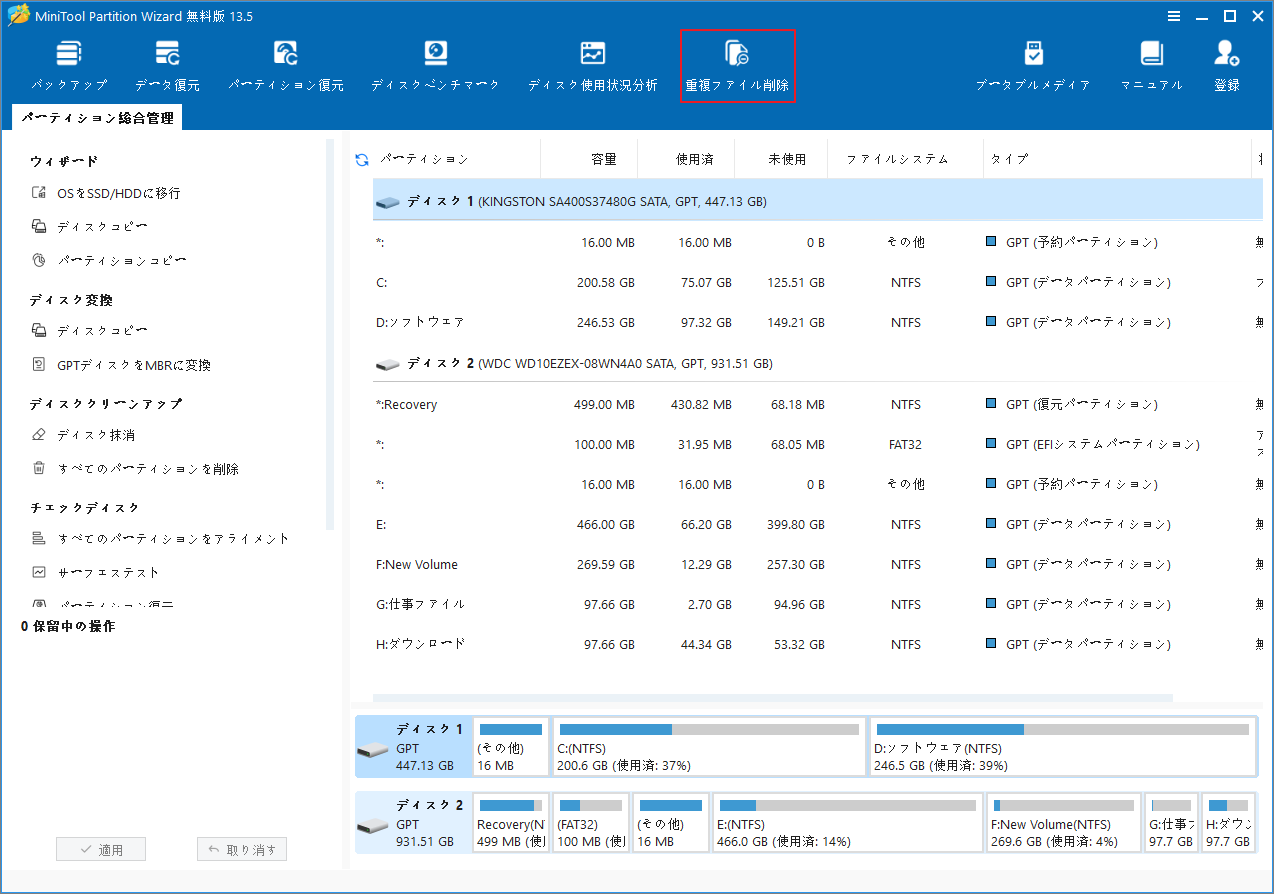
ステップ1:MiniTool Partition Wizardを起動してメイン画面に入ります。
ステップ2:上部のツールバーから「重複ファイル削除」機能をクリックします。
ステップ3:次のインターフェイスで、場所やファイルの種類などのスキャン設定を構成します。
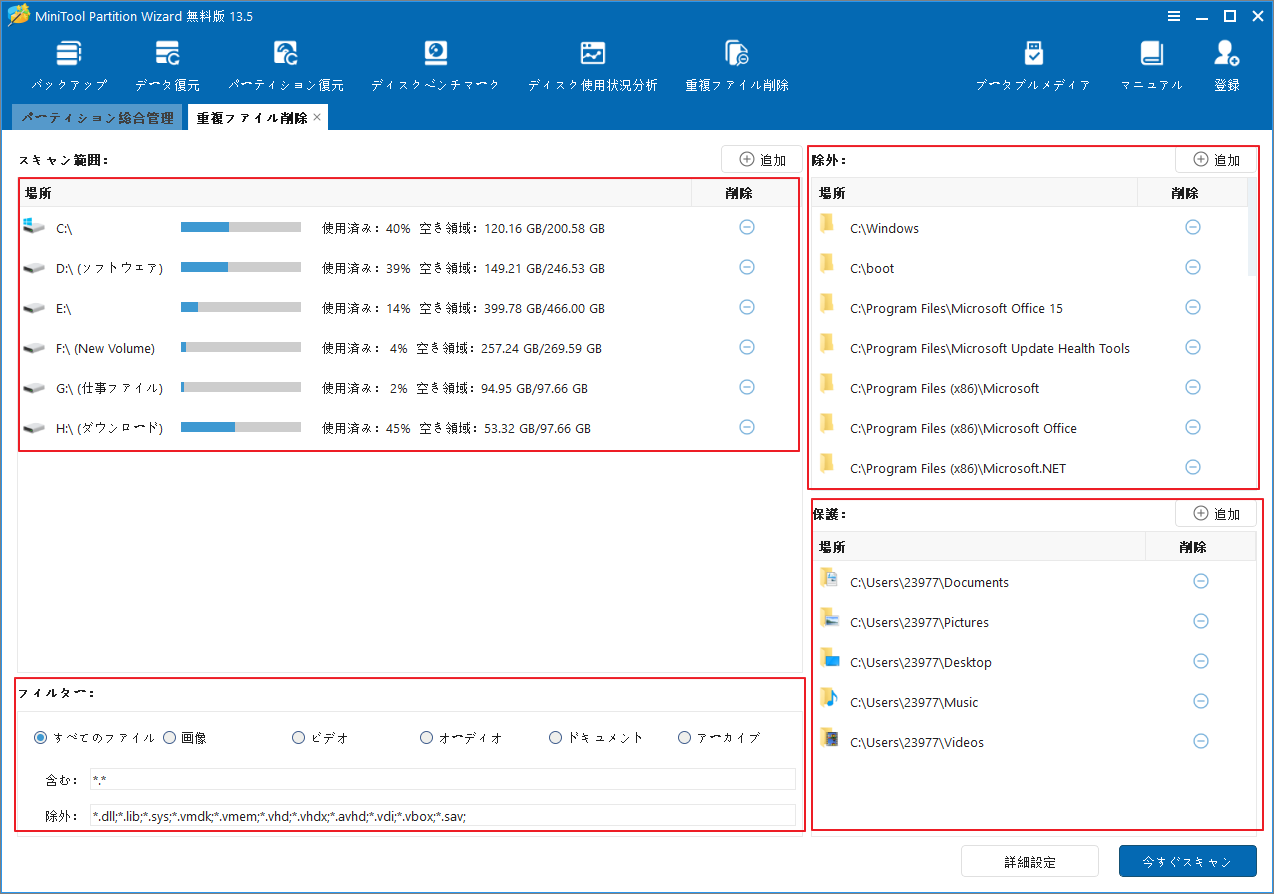
1. スキャン範囲:デフォルトでは、内蔵ドライブ、外付けドライブ、USBフラッシュドライブ、その他の対応ストレージデバイス上の、ドライブ文字付きの検出されたすべてのパーティションが表示されます。
- 「追加」アイコンをすると、特定のパーティションまたはフォルダを追加できます。
- 「削除」アイコンをクリックして、リスト内のパーティションまたはフォルダも削除可能です。
2. 除外:重要なファイルを誤って削除するのを防ぐため、特定のシステムフォルダ(例:C:\Windows、C:\boot、C:\Program Files)は自動的に除外されます。必要に応じて、別のパーティション/フォルダを追加または削除することもできます。
3. 保護:重要なフォルダまたはパーティションを保護対象としてマークできます。これらのフォルダまたはパーティションにあるファイルはスキャンされますが、結果ページではロックされた状態で、削除できません。保護されたフォルダまたはパーティションは、必要に応じて追加または削除できます。
4. フィルター:デフォルトではすべてのファイルタイプがスキャンされますが、画像、ビデオ、オーディオ、ドキュメント、アーカイブなど、特定のカテゴリを選択することもできます。「重複ファイル削除」ツール、最も一般的なファイル形式をサポートしており、重要なファイルが見逃されないようにします。
「すべてのファイル」の「含む」セクションは、デフォルトですべてのファイルタイプがスキャン対象となっているため編集できません。*.* は任意のファイル名とファイルタイプを表します。
システムファイルと仮想ディスクファイルを保護するために、特定のファイルタイプはデフォルトで除外されています。これらのファイルはスキャンも削除もされません。一方、「除外」のファイル種類は必要に応じてカスタマイズできますが、変更するとスキャン結果に影響する可能性があります。
「詳細設定」を使うことで、ファイルサイズの上限を調整したり、ハッシュ比較方法を選択したり、ファイル保護オプションを設定したりでき、より精度の高いスキャンが行えます。
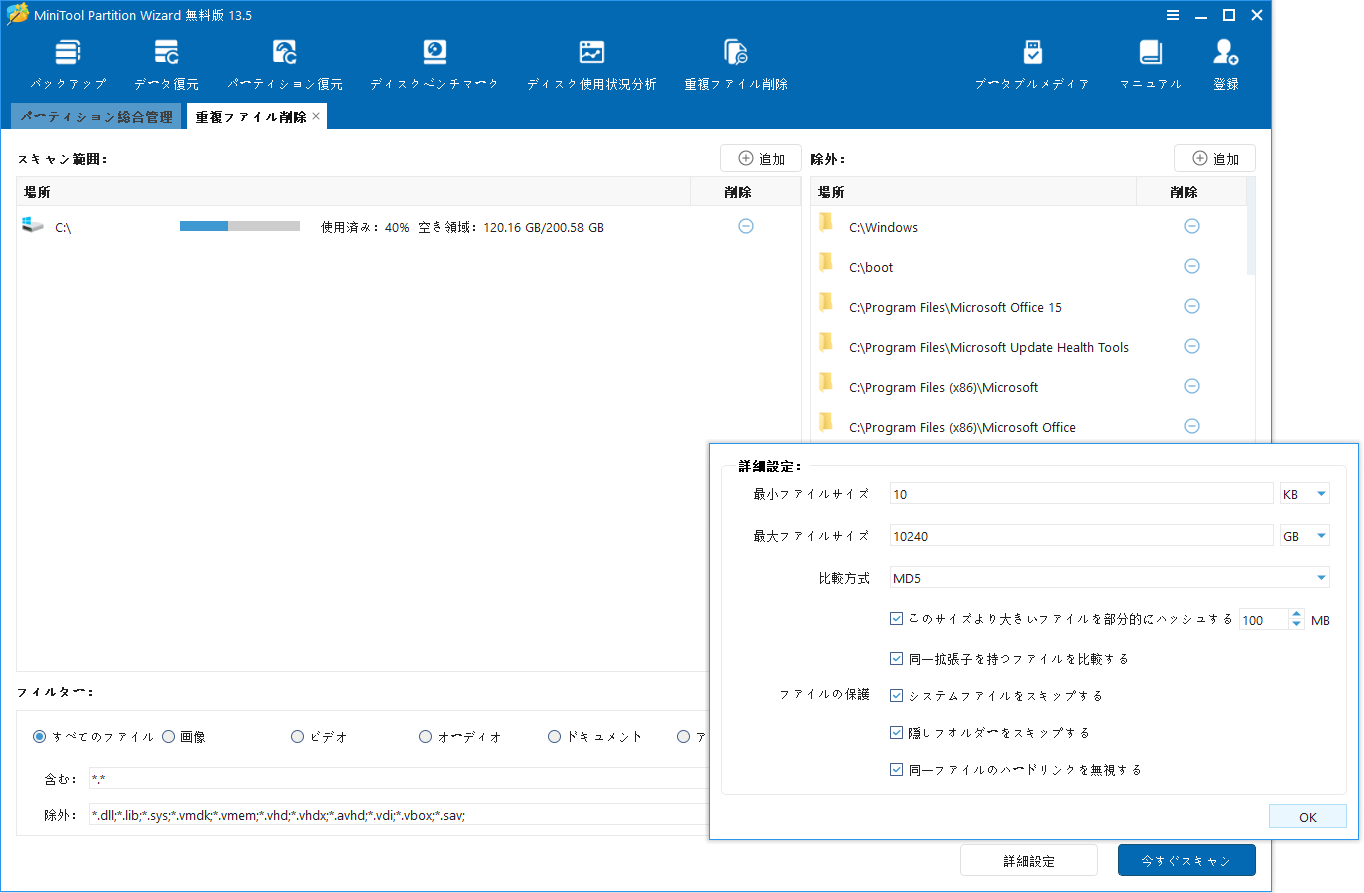
1. 最小/最大ファイルサイズ:スキャンするファイルサイズの範囲を設定します。
2. 比較方法:MD5(デフォルト)とSHA-1の2つのハッシュアルゴリズムから選択します。MD5は高速で日常的なシナリオに適していますが、SHA-1はより高い精度を提供し、重要なファイルを扱う際に推奨されます。
3. ファイルの保護:
- 次のサイズより大きいファイルを部分的にハッシュする:大きなファイルに対して部分的なハッシュ比較を行い、スキャンを高速化します。
- 同一拡張子を持つファイルを比較する:同じ拡張子の重複ファイルのみを検索します。
- システムファイルをスキップする:重要なシステムファイルをスキャンから除外します。
- 隠しフォルダをスキップする:隠しフォルダをスキャンしません。
- 同一ファイルのハードリンクを無視する:ハードリンクを重複としてカウントしないようにします。
すべてのスキャン設定が完了したら、「今すぐスキャン」をクリックします。
ステップ4:スキャン処理が完了するまでお待ちください。スキャン対象のパーティションとファイルの数によって所要時間は異なります。

ステップ5:完了したら、すべての重複ファイルとそのサイズおよび数量が結果に表示されます。
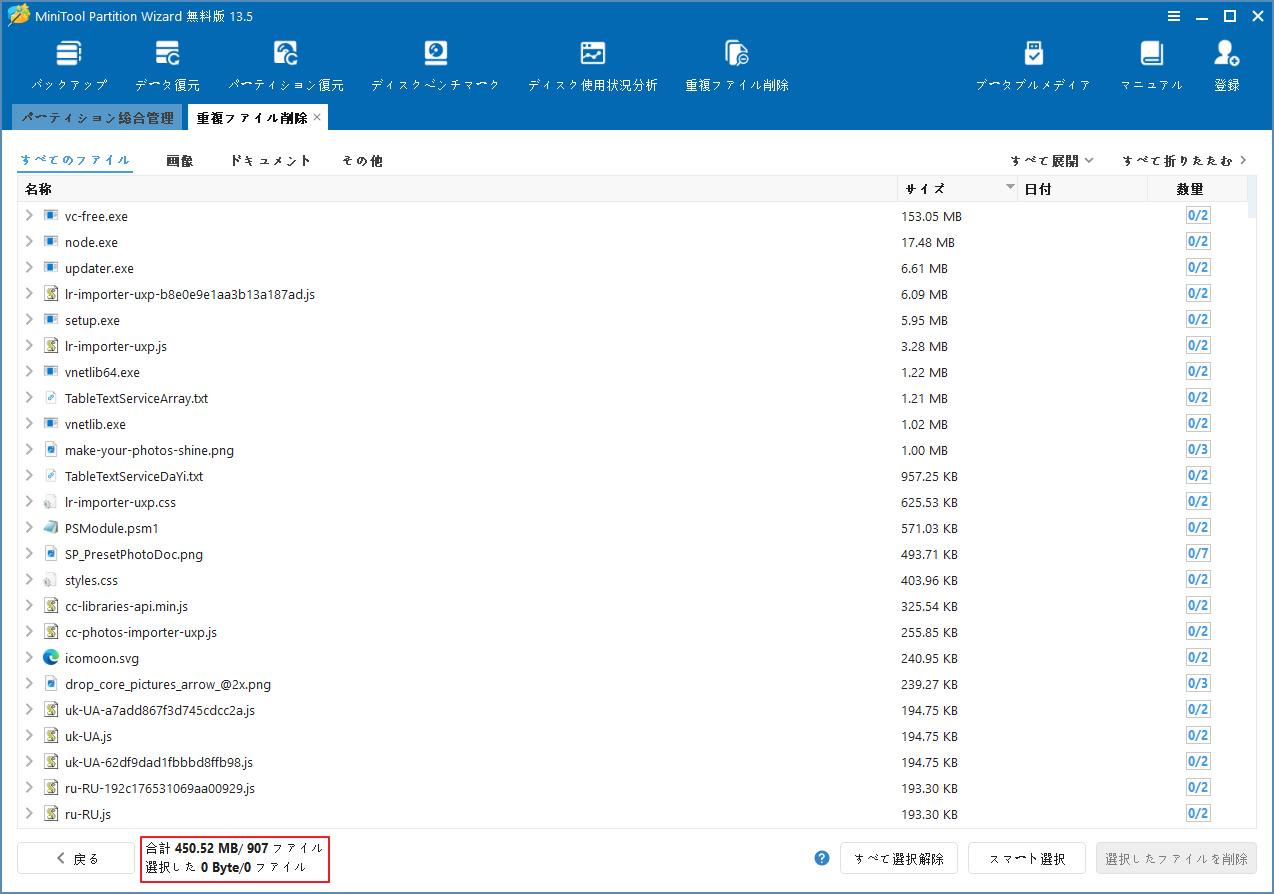
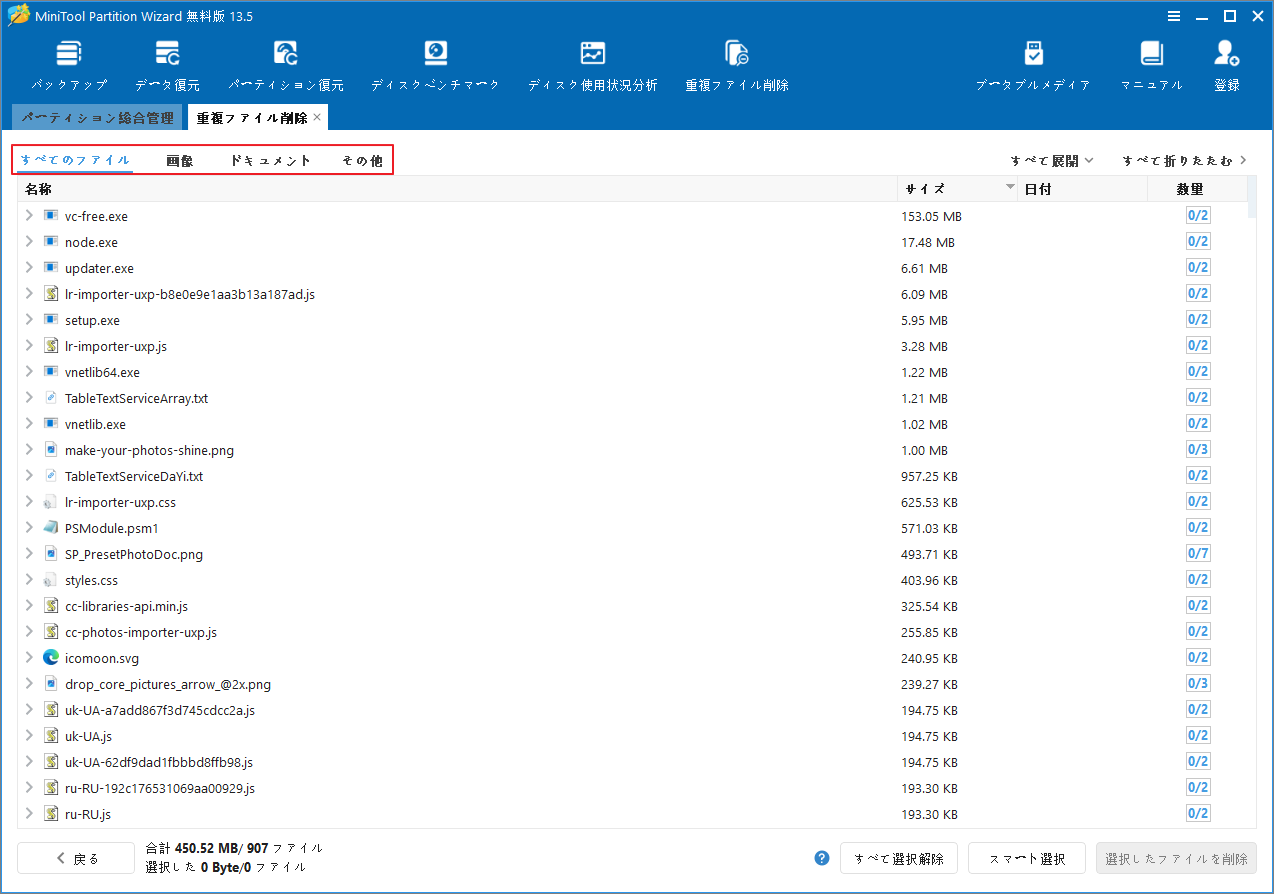
ファイルタイプで結果をフィルタリングできます。たとえば、画像・動画・音声・ドキュメント・圧縮ファイルなど、特定の種類の重複ファイルだけに集中して確認することが可能です。
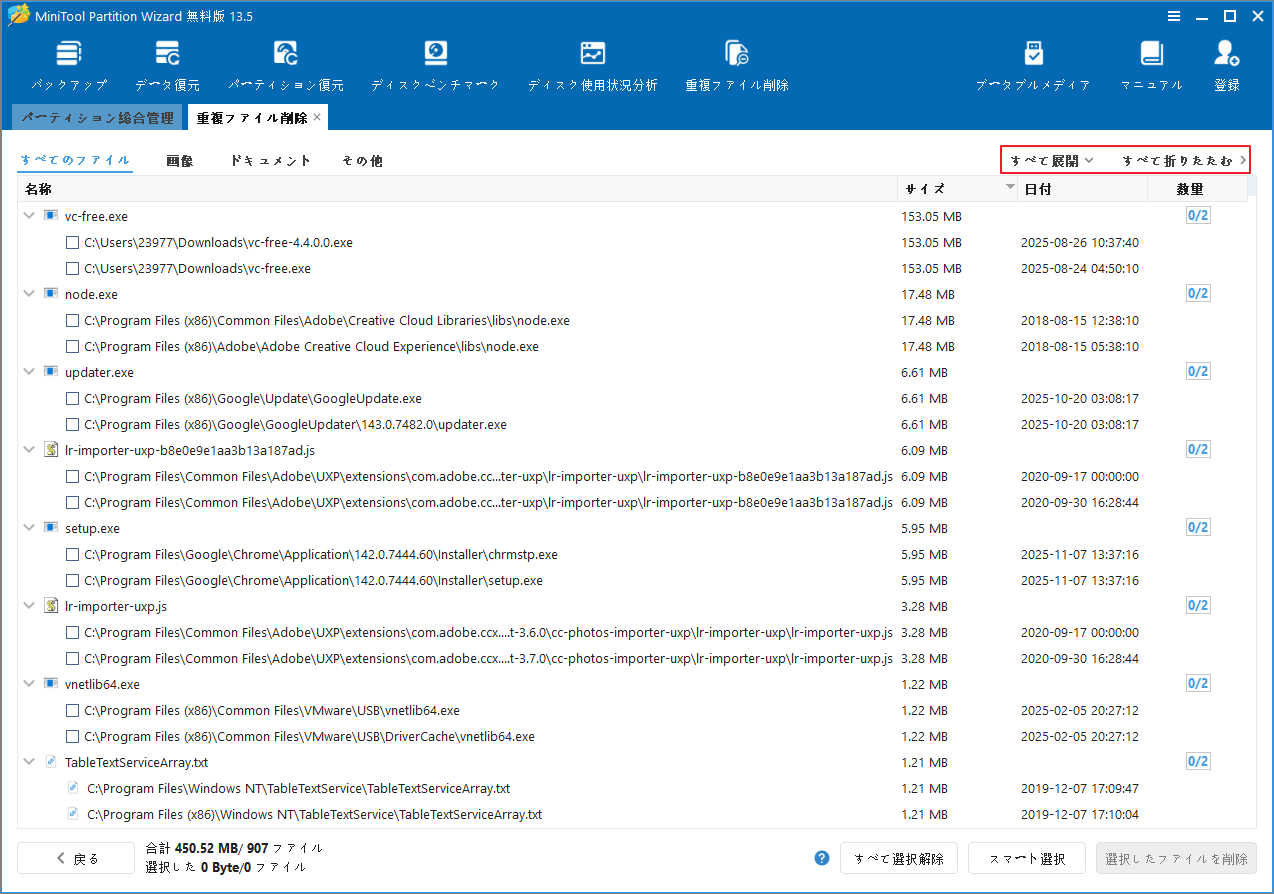
「すべて展開」をクリックすると、すべての重複ファイルのフルパスが表示され、確認や選択がしやすくなります。「すべて折りたたむ」をクリックするとパス表示が折りたたまれ、ファイル名のみが表示されます。
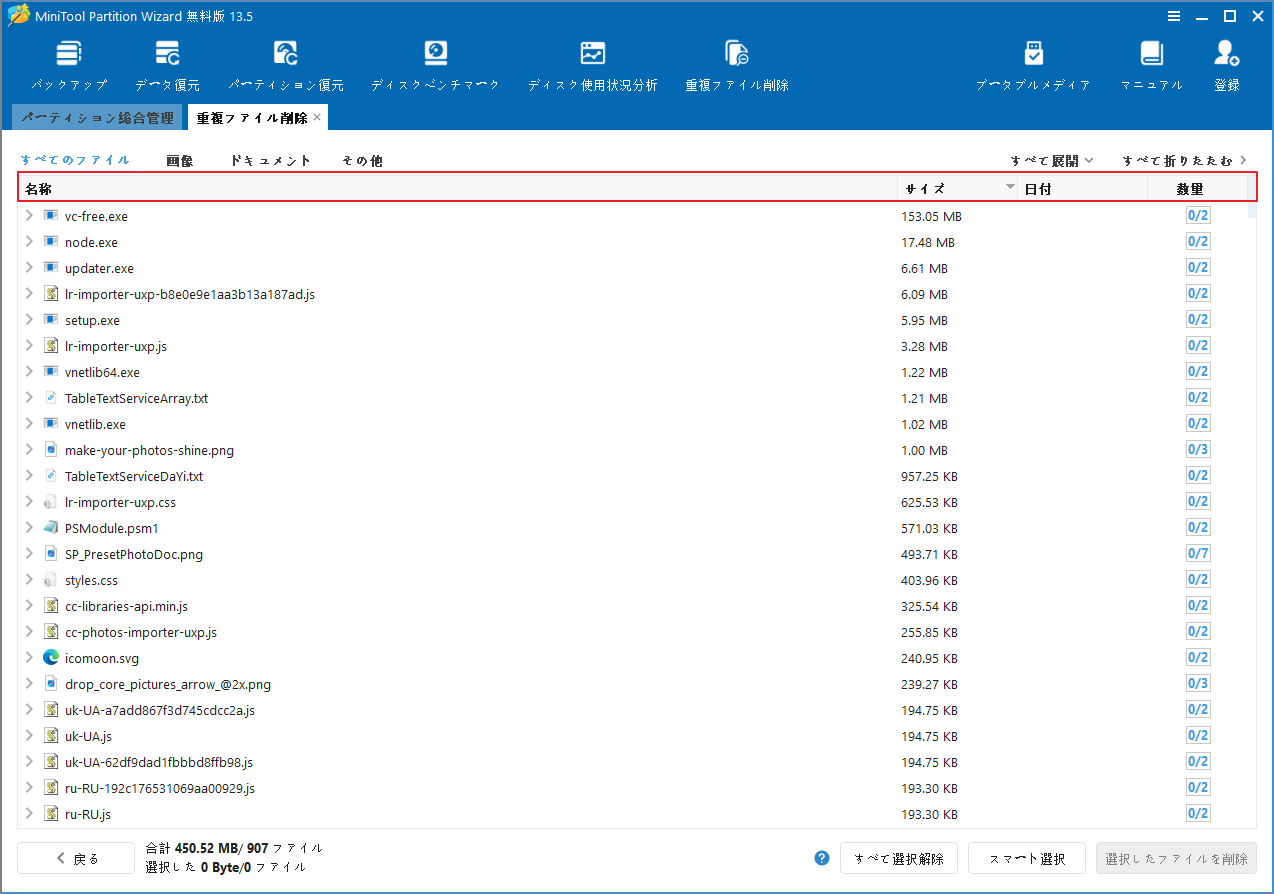
名称、サイズ、日付、数量でファイルを並べ替えて、重複コンテンツを簡単に見つけて管理できます。
ステップ6:「スマート選択」ボタンを使用すると、削除する重複ファイルを素早く選択できます。この機能には複数の選択モードが用意されています。
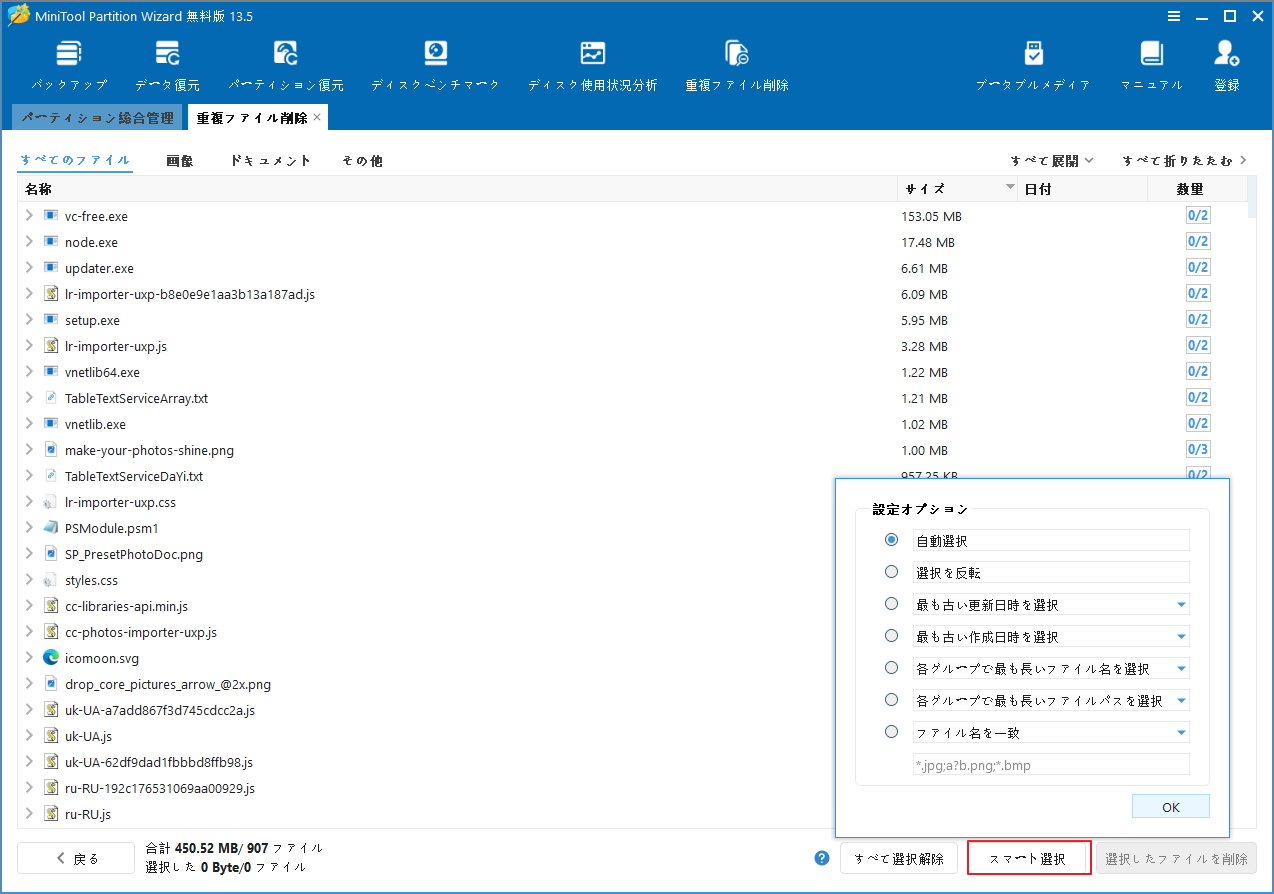
1. 自動選択:最も古いファイルを除外し、元のファイルのみを残します。
2. 選択を反転:現在の選択を反転します。
3. 更新日時/作成日時で選択:更新日時または作成日時に基づいて、最も古いファイルまたは新しいファイルを選択します。
4. ファイル名/パスの長さで選択:各グループ内で、名前/パスが最も長い、または短いファイルを選択します。
5. ファイル名/パスの一致:
1)ファイル名の一致
「ファイル名一致」機能を利用してファイル名のみに基づいてファイルを検索します。このオプションは、ファイル拡張子が不明な場合でも、ファイル名の一部または全部を覚えている場合に便利です。
一致判定ルール
1. 一致条件はファイル名のみに適用され、ファイルパスには適用されません。
2. 完全なファイル名を入力することで完全一致なものを検索できます。
3. ファイル名で検索する場合、ワイルドカードや拡張子なしで完全なファイル名のみを入力すると、結果が返されないことがあります。一致を確実にするには、ワイルドカード「*」を使用するか、ファイル拡張子を含めてください。
4. 拡張子を使用せずに、ファイル名全体または一部を入力できます。この場合、同じ名前で拡張子が異なるファイルが見つかる場合があります。
5. ワイルドカードを使用して、ファイル名の不明な部分を一致させることもできます。
「*」 は、0文字を含む任意の数の文字を表します。
「?」 は、文字、数字、スペース、記号を含む1文字を表します。
6. 入力した文字や単語(setup、backupなど)は、単一の文字ではなく、既知のテキストとして扱われます。
例えば:
ケース1:ファイル名のみ覚えている(拡張子は不明)
ファイル名は覚えているが拡張子がわからない場合は、次のように入力します。
Installer*
該当するファイル:
- installer.exe
- installer.msi
- installer.bat
- installer-pw.exe
- installer-mt.msi
- installer-ms.bat
ケース2:ファイル名全体を覚えておく
EXEファイルのフルファイル名を覚えている場合は、直接入力してください:
installer.exe
一致するファイルが検出されます:
installer.exe
ケース3:ファイル拡張子のみを覚えている
ファイルがEXEタイプであることだけ覚えている場合は、次のように入力してください。
*.exe
該当するファイル:
- setup.exe
- installer.exe
- backup_tool.exe
ケース4:ファイル名の末尾を覚えておく
EXEファイル名がtoolで終わる場合は、次のように入力してください。
*tool.exe
該当するファイル:
- tool.exe
- backup_tool.exe
- repair_tool.exe
ケース5:ファイル名の先頭部分を覚えておく
EXEファイル名が「setup」で始まる場合は、次のように入力してください。
setup*.exe
該当するファイル:
- setup.exe
- setup_v2.exe
- setup_backup.exe
ケース6:始まりと終わりは覚えているが、中間部分は覚えていない
EXEファイル名が「data」で始まり、「backup」で終わることが分かっているが、中間部分が不明な場合は、次のように入力してください:
data*backup.exe
該当するファイル:
- databackup.exe
- data_backup.exe
- data_2023_backup.exe
- data-final-backup.exe
ケース7:ファイル名の大部分は分かっているが、途中の1文字だけが不明
PDFファイル名が「report」が含まれ、「024」で終わることが分かっているが、中間の1文字が不明な場合は、次のように入力してください:
report?024.pdf
該当するファイル:
- report2024.pdf
- report_024.pdf
- report 024.pdf
該当しないファイル:
- report024.pdf
2. ファイルの保存場所やフォルダ名を覚えている場合は、「ファイルパス一致」を使用してください。
3. 拡張子を指定しない場合、ファイル名一致では、同じ名前で拡張子が異なるファイルが見つかることがあります。
2)ファイルパスの一致
「ファイルパス一致」を使用して、ファイルのフルパスに基づいてファイルを検索します。この機能は、ファイルの保存場所は覚えているものの、正確な名前がわからない場合に便利です。
入力の内容は、ファイルのフルパスまたはフォルダレベルで終わる部分パスを含めることができます。
一致判定ルール
1. ファイルパス全体が単一のテキスト文字列として扱われます。
2. 入力可能な内容:
完全一致させたい場合は、ファイルの完全なパス
パスの一部(その文字列を含むパスを持つファイルを検索する場合)
3. ワイルドカードがサポートされています。
「*」は、パスの先頭、中間、末尾の任意の数の文字を表します(0文字を含む)。
「?」は、1文字を表します。
4. 入力した文字や単語は既知のテキストとして扱われ、ワイルドカードではなく、正確な文字列として照合されます。
例えば:
ケース1:フォルダパスの一部を覚えている(フォルダ名が不完全な場合を含む)
フォルダパス全体を覚えていないが、1つまたは複数のフォルダ名の一部を覚えている場合は、「*」を使用して、不足している文字またはフォルダを置き換えることができます。
不明な部分は、パスの先頭、中間、末尾、さらにはフォルダ名の中に現れる場合があります。
a)フォルダ名の一部だけを覚えている
フォルダ名に「project」が含まれていることを覚えていても、完全なフォルダ名やパス上の位置がわからない場合は、以下のように入力してください:
*project*
次のようなパスに一致する可能性があります:
- D:\Work\ProjectFiles\images\cover.png
- E:\backup\old_projects\report.docx
b)複数のフォルダ名の一部を覚えている
パスに「2024」の一部と「images」の一部が含まれていることは覚えているものの、フォルダ名の完全な名称は分からない場合は、次のように入力してください:
*2024*imag*
次のようなパスに一致する可能性があります:
- C:\Users\Admin\Documents\2024_Data\Images_Backup\photo.jpg
- D:\Archive\2024Version\image_files\logo.png
c)ドライブ文字の後のパスの一部を覚えている
ドライブ文字やその前のフォルダを覚えていないが、後のパスの一部を覚えている場合は、次のように入力してください:
*\reports\final*
次のようなパスに一致する可能性があります:
- C:\Work\reports\final_version\summary.pdf
- F:\backup\old\reports\final\notes.txt
ケース2:フォルダパスは覚えているが、その中の1文字を忘れた
フォルダパスは覚えているものの、1文字が不明な場合は、「?」を使用してその不明な文字を表すことができます。
不明な文字は、ドライブ文字、フォルダ名、またはパス内の任意の位置に存在する可能性があります。
a)フォルダ名の一文字を忘れた
フォルダ名が「images」に近いが、1文字だけが不確かな場合は、次のように入力してください:
D:\Work\imag?s
次のようなパスに一致する可能性があります:
- D:\Work\images\photo.jpg
- D:\Work\imagXs\design.psd
b)ドライブ名またはフォルダ名の一文字を忘れた
フォルダ構造は覚えているが、パスの先頭付近の1文字が不明な場合は、以下を入力してください:
?:\Projects\Backup
次のようなパスに一致する可能性があります:
- C:\Projects\Backup\data.zip
- D:\Projects\Backup\config.ini
ケース3:部分的なフォルダ名とサブフォルダを覚えている
フォルダ名の大部分は覚えているものの、1文字だけ不明な場合や、追加のサブフォルダも検索したい場合は、「?」と「*」を組み合わせて使用できます。
例えば、「documents」に類似したフォルダ名で、1文字だけが不明なフォルダをサブフォルダも含めて検索する場合は、次のように入力してください:
*\docu?ents\work*
次のようなパスに一致する可能性があります:
- C:\Users\Admin\Documents\work_files\plan.docx
- E:\Shared\docuXents\work\notes.txt
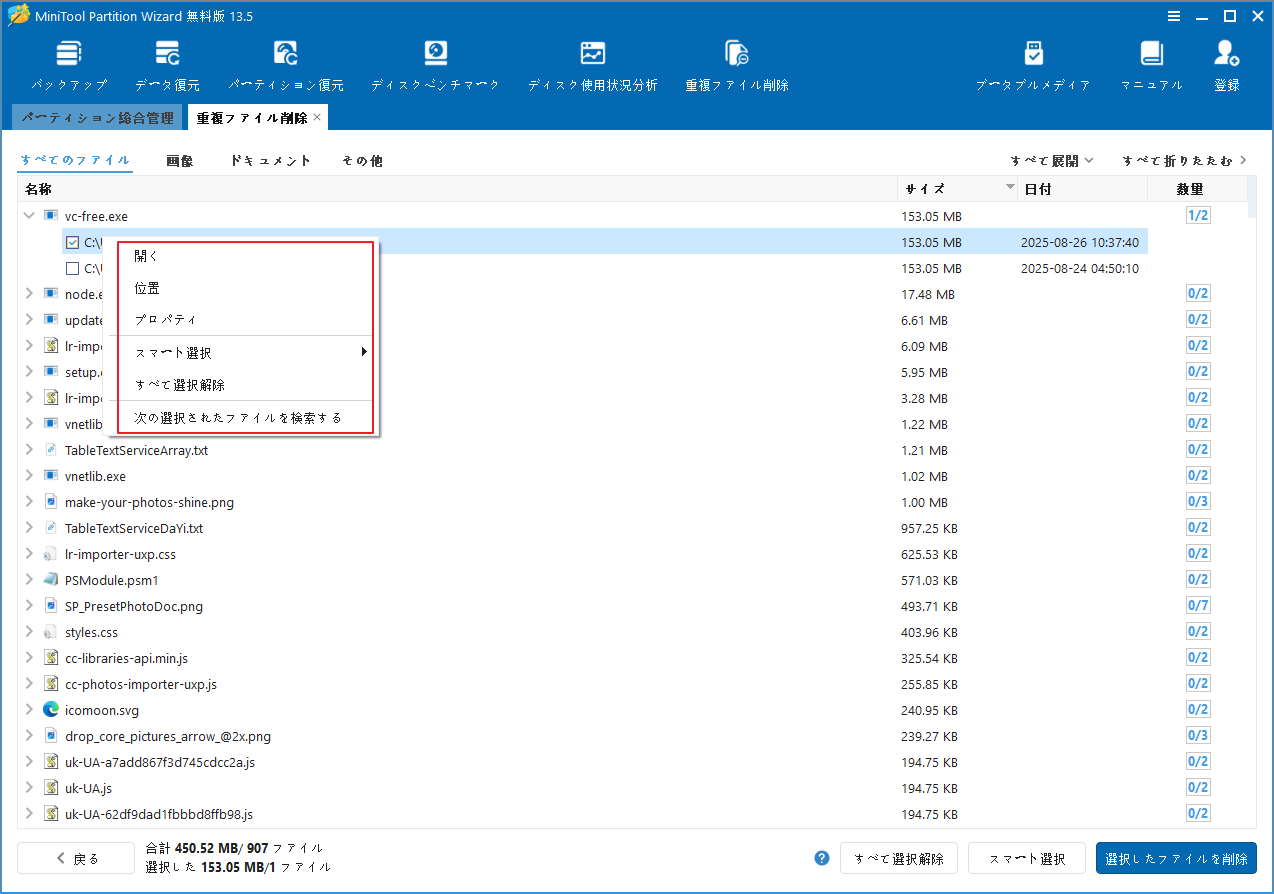
ステップ7:削除する重複ファイルを選択した後、「選択したファイルを削除」ボタンをクリックし、次のいずれかのオプションを選択します。
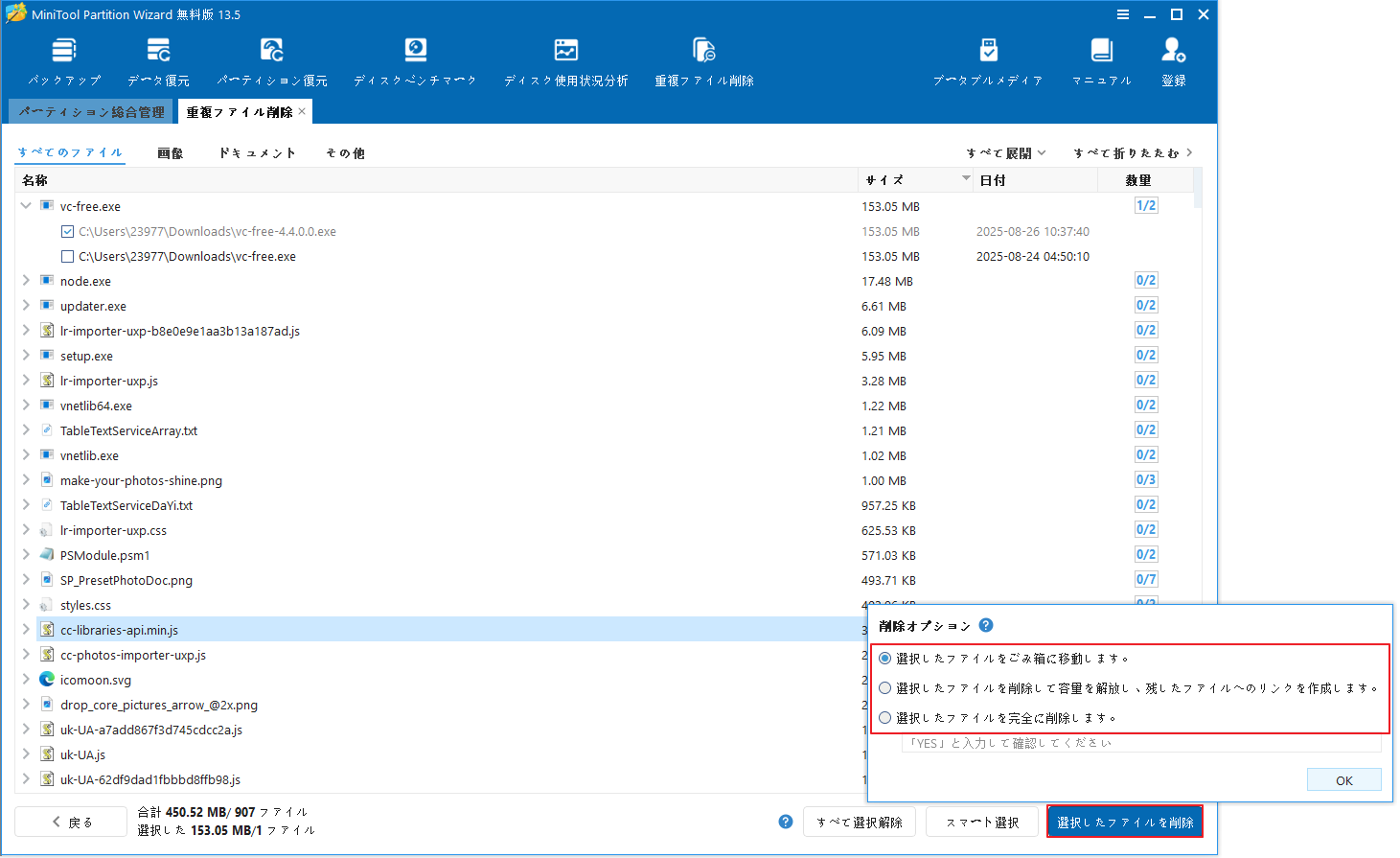
1. 選択したファイルをごみ箱に移動します:選択したファイルをごみ箱に移動し、後で復元したり、完全に削除したりできます。
2. 選択したファイルを削除して容量を解放し、残したファイルへのリンクを作成します:この方法では重複ファイルを削除すると同時に、残したファイルに対してハードリンクを作成します。これにより、ディスク容量を解放しながら、元の場所からファイルにアクセスできる状態を維持できます。
- 同一NTFSドライブ上の重複ファイルに対して、ハードリンクが作成されます。ハードリンクは、同じドライブ上にある元のファイルのミラーのようなものです。スペースをほとんど占有しませんが、元のファイルと全く同じように動作します。しかし、ハードリンクされたファイルをコピーすると、新しい独立したファイルが作成され、スペースを占有します。
- 重複ファイルが異なるNTFS/ReFSドライブにある場合は、シンボリックリンクが作成されます。シンボリックリンクは、別のNTFSまたはReFSドライブ上の元のファイルを指すショートカットのようなものです。ファイルを複製するのではなく、元の場所からアクセスできるようにします。元のファイルが削除された場合、シンボリックリンクは残りますが、リンク先が存在しないため開くことはできません。
3. 選択したファイルを完全に削除します:選択したファイルが完全に削除されます。ちなみに、操作を確認するには、「YES」と入力する必要があります。
希望する削除オプションを選択したら、「OK」をクリックします。「重複ファイル削除」ツールは選択内容に従って重複ファイルの削除を開始します。
作者について

ポジション: コラムニスト
技術系コンテンツ分野において6年の実務経験を有し、ディスク管理、データ復旧、ならびに音声・動画処理ソリューションに注力してきました。英語・日本語における翻訳および編集スキルを備え、複雑なシステムエラーの原因を的確に分析し、解決へ導くことを得意としています。わかりやすさを重視した解説を通じて、ユーザーの皆様がパソコンの問題を効率的に解決し、エラーの悩みから解放される一助となることを目指しています。