
BitLockerは、Windowsに標準搭載されて、ストレージデバイスを暗号化してデータを保護できる、広く利用されているセキュリティツールです。しかし、実際に使用する際には、「BitLockerパスワードを忘れた」「BitLockerをオフにすることはできない」「BitLockerの致命的なエラー」など、さまざまな問題に遭遇する可能性があります。本記事では、BitLockerエラー「E_FVE_TPM_NOT_DETECTED」に焦点を当て、その原因と対処方法について解説します。
BitLockerエラー「E_FVE_TPM_NOT_DETECTED」について
Windows11でBitLocker暗号化機能を使用している際に、起動時にブルー回復画面が表示され、「E_FVE_TPM_NOT_DETECTED」というエラーが発生することがあります。このエラーは、起動システム上でTPM(Trusted Platform Module)が存在しない、または正しく検出されない場合に主に発生します。
BitLockerエラー「E_FVE_TPM_NOT_DETECTED」の修正方法
ここでは、BitLockerプレブート回復画面エラー「E_FVE_TPM_NOT_DETECTED」に対処する方法をいくつまとめます。方法を一つずつ試してみて、問題を解決しましょう。
事前準備
BitLockerプレブート回復画面エラー「E_FVE_TPM_NOT_DETECTED」が発生すると、予期せぬデータ損失につながる可能性もあるので、MiniTool ShadowMakerを使って、定期的に重要なデータをバックアップすることが重要です。MiniTool ShadowMakerは専門的なデータバックアップツールで、個人データ、オペレーティングシステム、パーティション、ハードディスクなどを別の安全な場所に一括にバックアップすることができます。
MiniTool ShadowMaker Trialクリックしてダウンロード100%クリーン&セーフ
もしBitLocker画面のエラーでファイルが消えてしまったなら、MiniTool Partition Wizardという強力なデータ復元ツールを使って、ハードドライブ、USBメモリ、外付けハードドライブなどさまざまなストレージデバイスから消えたファイルを復元することもできます。また、このソフトはディスク管理ツールとして利用できます。パーティションの分割、Windows OSの移行、ハードドライブのクローン作成、データ損失なしでMBRからGPTへの変換なども実行可能にします。
MiniTool Partition Wizard Freeクリックしてダウンロード100%クリーン&セーフ
#1.BIOSでTPMを有効にする
前述の通り、BitLockerエラー「E_FVE_TPM_NOT_DETECTED」の主な原因は、システムがTPM検出できないことです。そのため、まずBIOSでTPMを有効にしてみましょう。
ステップ1:「Win+I」キーを押して「設定」を開き、「更新とセキュリティ」を選択します。
ステップ2:「回復」タブに進み、「今すぐ再起動」をクリックします。
ステップ3:「トラブルシューティング」>「詳細オプション」>「UEFIファームウェア設定」を選択し、コンピューターを再起動します。
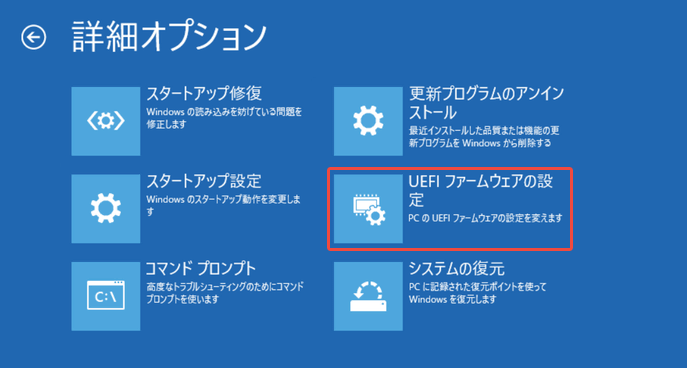
ステップ4:PCがBIOSを起動したら、「Trusted Platform Module (TPM)」オプションを見つけて「有効」に設定します。「F10」>「Enter」キーを押して変更を保存し、終了します。
#2.TPMをクリアする
もう一つ役に立つ方法はTPMをクリアすることです。これは一部のユーザーによって効果が実証されたため、試す価値があります。具体的手順は次のとおりです。
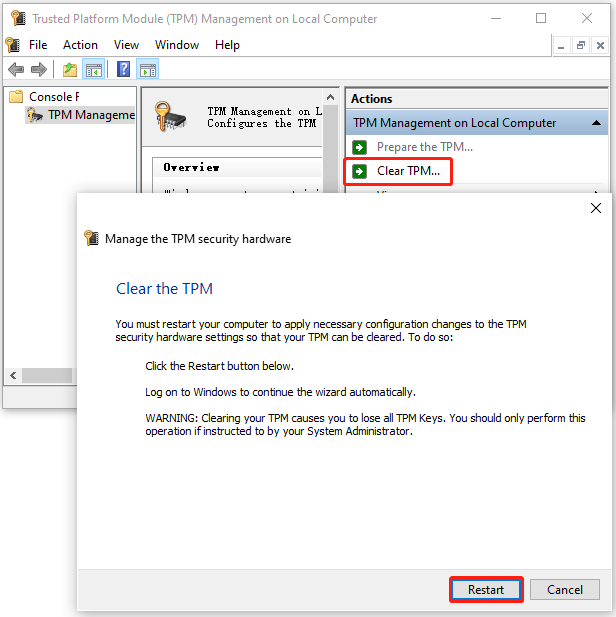
ステップ1:「Win+R」キーを押して「ファイル名を指定して実行」ダイアログボックスを開き、「tpm.msc」と入力して「Enter」キーを押します。
ステップ2:「操作」パネルで「TPMをクリア」をクリックし、「再起動」を選択します。画面の指示に従ってプロセスを完了します。
#3.BitLockerを無効にする
BitLockerを無効にすることで、回復画面エラー「E_FVE_TPM_NOT_DETECTED」を解決する場合があります。下のガイドに従って行ってください。
ステップ1:BitLocker回復画面で止まった場合は、「Esc」キーを押してその他の回復オプションを表示し、画面右下の「このドライブをスキップする」を選択します。
ステップ2:次の画面で「トラブルシューティング」>「詳細オプション」>「コマンドプロンプト」を選択します。
ステップ3:コマンドプロンプトウィンドウで次のコマンドを入力し、「Enter」キーを押してドライブのロックを解除します。
manage-bde -unlock C: -rp <recovery password>
ステップ4:次のコマンドを実行して、CドライブのBitLockerを無効にします。その後、コンピューターを再起動し、ブルースクリーンのBitLockerエラーがまだ出るかどうかを確認します。
manage-bde -unlock C: -rp <recovery password>
#4.システムファイルを修復する
重要なシステムファイルが欠落または破損している場合、BitLockerエラーE_FVE_TPM_NOT_DETECTEDが発生することがあります。それで、SFCとDISMコマンドを使用してシステムファイルをチェックして修復してみましょう。
ステップ1:検索ボックスに「cmd」と入力し、「コマンドプロンプト」を右クリックして「管理者として実行」を選択します。UACウィンドウで「はい」をクリックします。
ステップ2:管理者権限でログインしたコマンドプロンプトウィンドウで「sfc /scannow」コマンドを入力し、「Enter」キーを押してシステムファイルを自動的に修復します。このプロセスは完了するまでに時間がかかる場合がありますので、しばらくお待ちください。
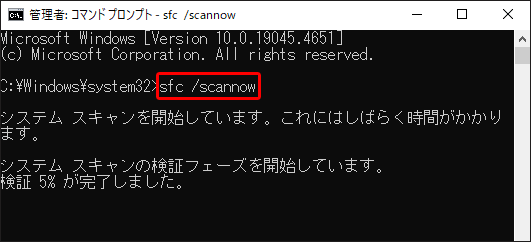
ステップ3:SFCが機能しない場合は、次のDISMコマンドを実行してシステムファイルを修復してみてください。
- Dism /Online /Cleanup-Image /CheckHealth
- Dism /Online /Cleanup-Image /ScanHealth
- Dism /Online /Cleanup-Image /RestoreHealth
さいごに
本記事では、BitLocker回復画面エラー「E_FVE_TPM_NOT_DETECTED」に焦点を当て、問題の要因を簡単に分析し、実行可能な修正方法を4つ紹介します。このエラーで困られている場合、ぜひ上記で述べた方法を試してみてください。お役に立てれば嬉しいです。