
具体的な現象
以下は、あるユーザーが投稿した実例です。
黒い画面と青いローディングサークルが表示されます。このPCは2024年7月から使用しています。今朝電源を入れたところ、黒い画面と青いローディングサークルしか表示されませんでした。この問題は初めて遭遇します。可能な限り、解決策を教えていただければ大変助かります。https://www.reddit.com/r/pchelp/comments/1itbw8c/black_screen_and_loading_blue_circle/
Windows PCを起動する際の通常の流れは次の通りです:
電源ボタンを押すと、システムは短い自己診断段階を経て、画面にWindowsのロゴが表示されます。その後、短い起動画面が表示される場合があり、最終的に素早くログイン画面へ移行するか、直接デスクトップ画面が表示されます。このプロセスは通常、迅速かつスムーズに行われます。
しかし、起動中または使用中に画面が突然真っ暗になり、青い読み込み画面が回転し続ける状態のまま、長時間応答しない場合は、通常、システムが異常状態またはサスペンド状態にあることを示しています。
この「黒い画面と青い回る丸」現象は、通常の起動時またはスタンバイ状態とは全く異なります。パソコンが重要なコンポーネントを正しく読み込めないか、重大なエラーが発生したことを示しています。
この障害の原因は様々です。最近インストールしたドライバーやアプリとオペレーティングシステムの競合が原因の場合もありますし、メモリ、グラフィックカード、ハードドライブなどの重要なハードウェアに問題がある可能性もあります。あるいは、Windows システム構成の更新または変更中にエラーが発生したことも考えられます。
このトラブルを解決できるように、詳細なトラブルシューティング ガイドを以下に示します。
追加ヒント:Windowsでブラックスクリーンが発生し、データが失われた場合は、MiniTool Partition Wizardを使えば簡単に復元できます。このソフトは、様々なストレージメディアからデータを復元できるプロフェッショナルなデータ復元ツールです。さらに、OSをSSDに移行したり、ハードドライブをパーティション分割したり、データ損失なしでMBRからGPTに変換したりすることも可能です。
MiniTool Partition Wizard Pro Demoクリックしてダウンロード100%クリーン&セーフ
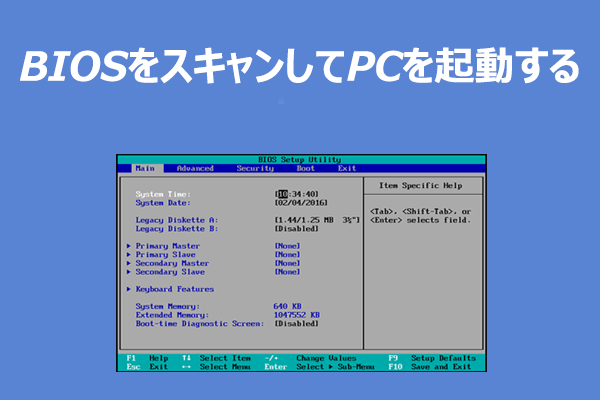
解決策1:パソコンを強制的に再起動する
黒い画面に青い読み込みサークルが表示された場合、最初に実行すべき手順はパソコンを強制的に再起動することです。この方法は一時的なシステムフリーズやエラーの解決に非常に効果的です。
パソコンの電源ボタンを約10秒間長押し、電源が完全に切れてシャットダウンするまで待ちます。内部の電気が完全に放出され、デバイスが少し冷えるまで少なくとも30秒間待機します。その後、電源ボタンをもう一度押して、パソコンを通常通り起動してみます。
また、ノートパソコンに取り外し可能なバッテリーが搭載されている場合は、シャットダウン後にバッテリーを取り外し、電源ボタンを長押しして残りの電力を放電してから、電源を再接続してパソコンを起動することをお勧めします。
解決策2:最近インストールしたアプリ/更新プログラムをアンインストールする
強制再起動でも問題が解決しない場合は、最近インストールしたソフト、ドライバー、または更新プログラムが競合を引き起こしている可能性があります。セーフモードを起動して、原因となるプログラムをアンインストールすることをお試しください。
セーフモードでは、オペレーティングシステムの動作に必要な最低限のドライバーとサービスのみが読み込まれるため、サードパーティ製ソフトによる干渉が排除され、システムの問題の診断と修復に最適な環境が提供されます。
パソコンをセーフ モードで起動するには、起動中(Windowsロゴが表示される前)にF8キーまたはShift + F8キーの組み合わせを繰り返し押します。これにより、「詳細ブートオプション」メニューが表示されます。リストから「セーフモード」を選択すれば目的を達成します。
セーフ モードに入ったら、次の手順に従って、競合の原因となっている可能性のあるソフトや更新プログラムをアンインストールしてください。
- タスクバーの検索ボックスに「コントロール パネル」と入力して開きます。
- 「プログラムと機能」を選択します。
- 最近インストールしたアプリまたは更新プログラムを見つけます。
- 該当項目を右クリックし、「アンインストール」を選択します。
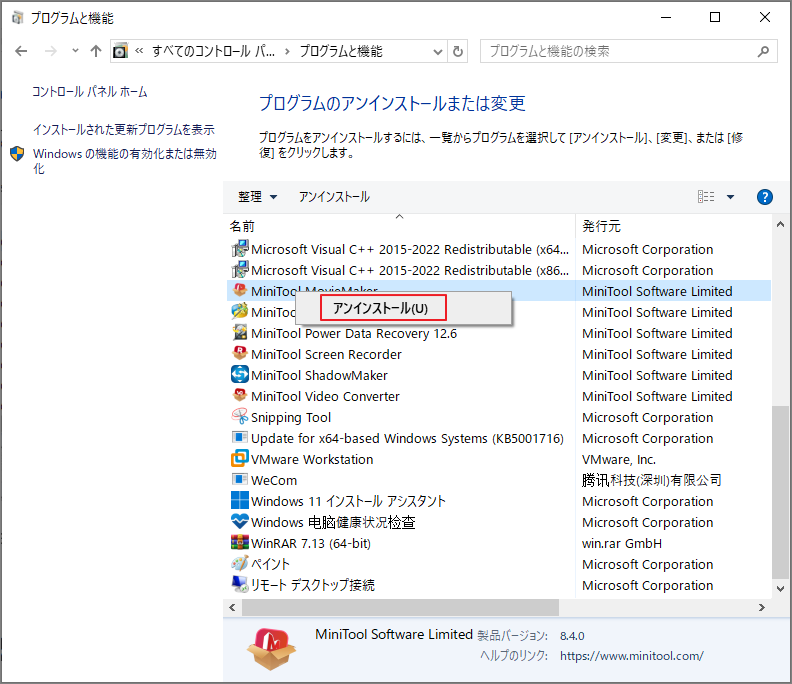
プログラムをアンインストールしたくない場合、または問題の原因がウイルスやマルウェアであると思われる場合は、セーフ モードでウイルス対策ソフトを実行して、ディスク全体をスキャンしてみてください。
解決策3:グラフィックカードのドライバーを更新またはロールバックする
黒い画面に青い読み込みサークルが表示される問題は、特に起動時やグラフィックを多用するタスクの実行中に発生する場合、グラフィックカードドライバの競合または破損が原因である可能性があります。セーフモードでドライバーの更新またはロールバックをお試しください。
ステップ1:デバイスマネージャーを開く
- タスクバーの左下隅にある「スタート」ボタンを右クリックします。
- ポップアップメニューから「デバイスマネージャー」を選択します。
ステップ2:グラフィックカードドライバーを更新する
- デバイス マネージャー ウィンドウで、「ディスプレイ アダプター」カテゴリを見つけて展開します。
- グラフィック カード モデル(NVIDIA/AMD/Intelグラフィック カードなど)を右クリックします。
- 「ドライバーの更新」を選択します。
- 「ドライバーを自動的に検索」を選択し、画面の指示に従って更新プロセスを完了します。
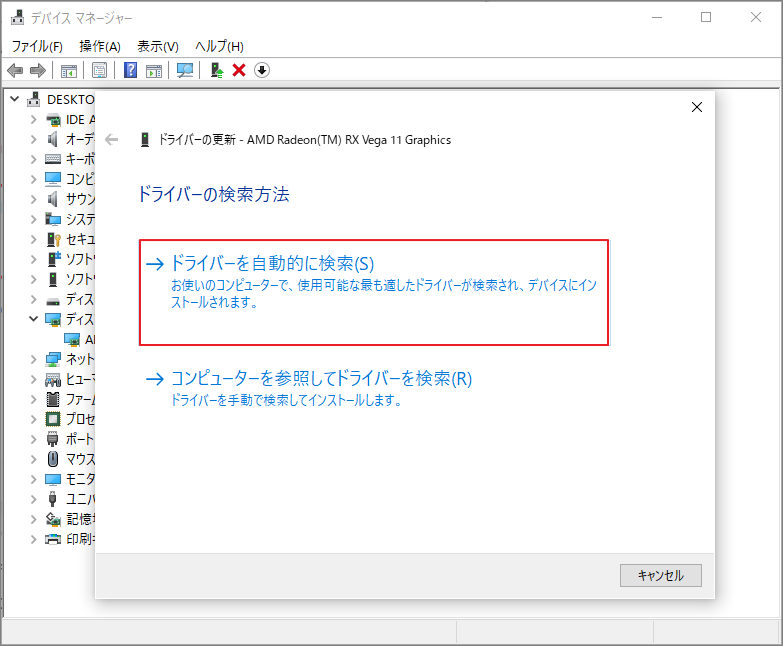
ステップ3:グラフィックカードドライバー元に戻す(更新後にエラーが発生した場合)
一部のユーザーから、ドライバーの更新後に画面が黒くなり、青い丸がぐるぐる回ってしまうことになる問題が発生したという報告があります。この場合、以前の安定バージョンにロールバックすることが効果的な解決策です。
- グラフィック カードを右クリックし、「プロパティ」を選択します。
- 「ドライバー」タブに切り替えます。
- 「ドライバーを元に戻す」ボタンをクリックします。
- 指示に従って操作を確認し、ドライバーを以前の状態に復元します。
解決策4:RAM診断テストを実行する
RAM(メモリ)は、パソコンの安定した動作に不可欠なコンポーネントです。RAMモジュールに不具合が生じたり、接触不良が発生すると、黒い画面で読み込みサークルが表示されるなど、システムに異常が発生する可能性があります。このような場合、Windowsに搭載されている「Windowsメモリ診断ツール」を使用して、メモリのハードウェアエラーを確認できます。
- キーボードのWinキーとRキーを同時に押して、「ファイル名を指定して実行」ダイアログ ボックスを開きます。
- 「mdsched.exe」を入力します。
- 「OK」をクリックして、「Windowsメモリ診断」ツールを開きます。
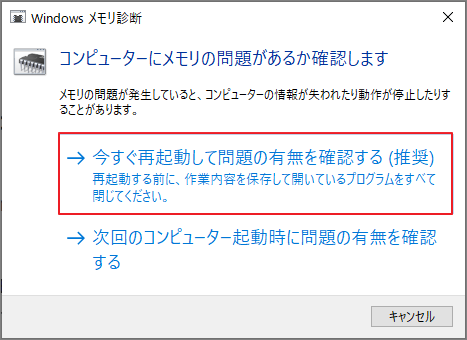
- ポップアップ ウィンドウで、「今すぐ再起動して問題の有無を確認する(推奨)」をクリックします。
- パソコンは自動的に再起動し、システム入る前にWindowsメモリ診断ツールが自動的に実行され、RAMエラーのスキャンを開始します。
- 診断テストが完了すると、システムは自動的にWindowsデスクトップを起動します。詳細なレポートはイベントビューアーで確認できます。
- レポートでWindowsメモリ診断の関連レコードを探してください。
解決策5:HDD/SSDのエラーをチェックして修復する
ハードドライブ(HDD/SSD)の故障やファイルシステムエラーは、PC起動エラーの一般的な原因の一つです。Windowsに組み込まれているchkdskコマンドを使用して、これらのディスク エラーをチェックし、修復することができます。
ステップ1:管理者としてコマンドプロンプトを実行する
- タスクバーの検索ボックスに「cmd」と入力します。
- 検索結果から「コマンドプロンプト」を右クリックします。
- 「管理者として実行」を選択します。
ステップ2:ディスクチェックコマンドを実行する
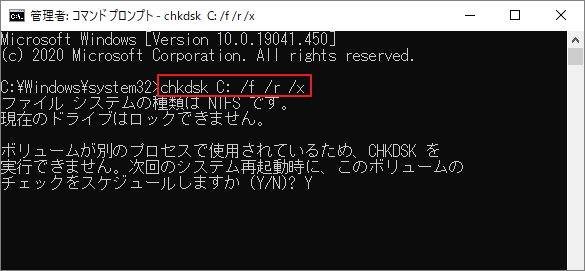
コマンド プロンプト ウィンドウで「chkdsk C: /f /r /x」コマンドを入力し、Enterキーを押します。
説明:「C:」はシステムのインストールドライブ文字を表します。システムが他のドライブにインストールされている場合は、実際の状況に応じて置き換えてください。
システム ドライブ(C ドライブ)が使用中であるため、次回の再起動時にスキャンを実行するかどうかを確認するメッセージが表示されます。「Y」と入力し、Enterキーを押して確認してください。
ステップ3:再起動してスキャンが完了するまで待つ
- パソコンを再起動します。
- システム入る前にディスクチェックと修復プログラムが自動的に実行されます。スキャンが完了するまでお待ちください。
- スキャンと修復が完了すると、システムは自動的にデスクトップ画面を起動します。問題が解決されているかご確認ください。
追加のヒント:専門的なツールを使用する (オプション)
Windowsの標準ツールに加えて、専門的なディスクパーティション管理ソフト(MiniTool Partition Wizardなど)を使用して、ディスクの状態をより包括的にチェックすることもできます。
- ファイルシステムチェック:ディスク上のファイルシステムエラーをチェックし、修復します。
- サーフェステスト:ディスク上の物理的な不良セクタをスキャンし、マークを付けます。
MiniTool Partition Wizard Freeクリックしてダウンロード100%クリーン&セーフ
結論
この記事では、PC起動時に黒い画面と青い読み込みサークルが表示された場合の対処法を紹介しました。ご参考になれば幸いです。また、このエラーのせいでデータが失われた場合は、MiniTool Partition Wizardを使って復元してみてください。
作者について

ポジション: コラムニスト
技術系コンテンツ分野において6年の実務経験を有し、ディスク管理、データ復旧、ならびに音声・動画処理ソリューションに注力してきました。英語・日本語における翻訳および編集スキルを備え、複雑なシステムエラーの原因を的確に分析し、解決へ導くことを得意としています。わかりやすさを重視した解説を通じて、ユーザーの皆様がパソコンの問題を効率的に解決し、エラーの悩みから解放される一助となることを目指しています。