
MiniTool Partition Wizardからのこのガイドでは、WindowsでOutlookの通知音を変更する方法について説明します。Outlookアプリで設定を変更したり、Windowsのコントロールパネルで設定を調整したりするという2つの方法を提供します。
Outlookの通知音を変更する理由は何?
Outlookのデフォルトの通知音は便利ですが、必ずしもすべてのユーザーの好みに合うとは限りません。
通知音を変更する一般的な理由は、以下で挙げられます。
1.重要なメールを優先したい
特定の送信者や種類のメールに対して、特別な通知音を設定すると、重要なメールをすぐに識別して優先的に対応できます。
2.気が散る要素を減らしたい
頻繁に鳴るデフォルトの「ディン」という音は、集中して作業しているときには気になる可能性が高いでしょう。通常のメールの通知音を静かにしたり、重要ではない送信者からの通知をオフにしたりすることで、気が散る要素を減らすことができます。
3.通知の種類を区別したい
新着メールやミーティングのリマインダーなど、通知の種類によって異なるサウンドを割り当てれば、画面を見なくても内容を区別しやすくなります。
4.サウンドの問題を修正したい
何のことでOutlookの通知音が鳴らない場合があります。これは、サウンド設定の問題やファイルの不具合などによって引き起こす可能性があります。通知音をリセットすると、問題を解決することがあります。

メールの通知音を変更する方法
新しいバージョンのOutlookでは、メールの通知音を直接的に変更することが可能です。
以前のバージョンのOutlookでは、デフォルトの通知音はWindowsのシステムサウンドに基づいており、コントロールパネルから変更する必要があります。
詳細な手順は次の内容で確認してください。
方法1:Outlookの設定で変更する
Microsoftは、最新バージョンのOutlookアプリにメール通知音をカスタマイズする機能を導入しました。
この機能を利用して、システムに組み込まれている通知音を選択するか、独自のサウンドファイルを追加することができます。
ステップ1:PCでOutlookアプリを開きます。
ステップ2:右上にある設定アイコンをクリックします。
ステップ3:「全般」>「通知」に移動します。「Outlookの通知」がオンになっていることを確認します。
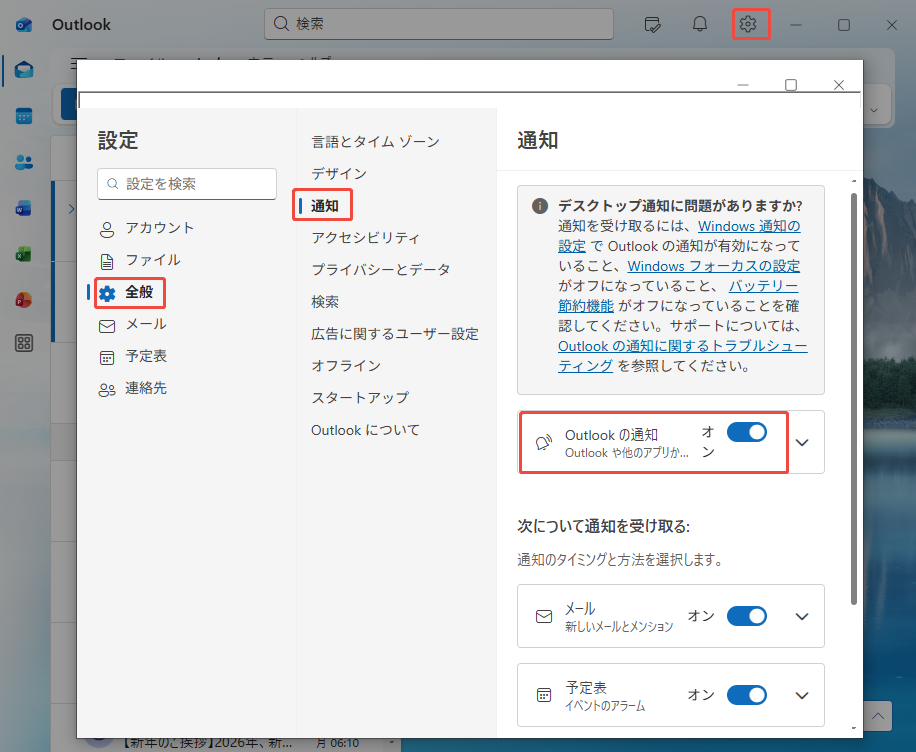
ステップ4:「次について通知を受け取る」セクションで、「メール」「予定表」「ドキュメント」という三つの項目をオンにします。
ステップ5:「メール」の横にある下矢印をクリックして展開します。
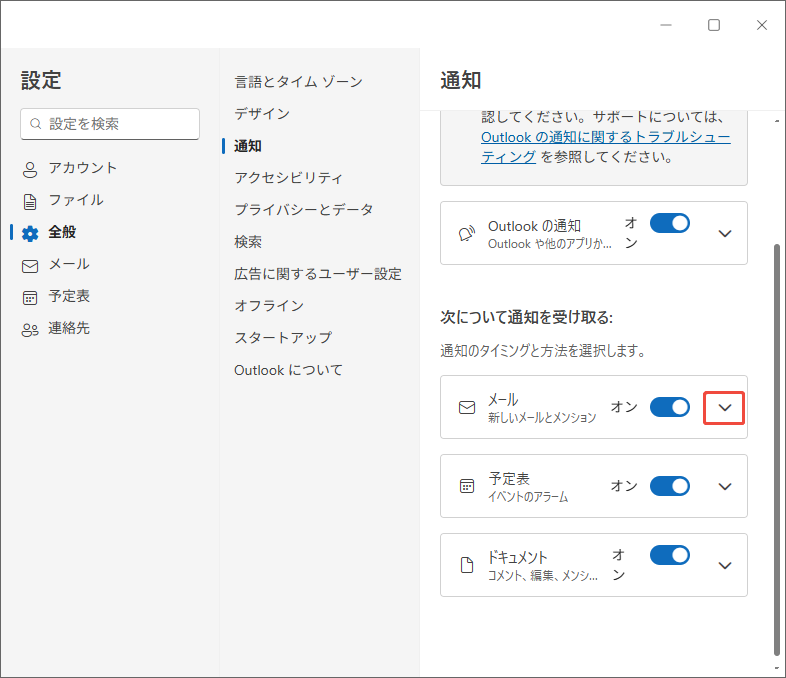
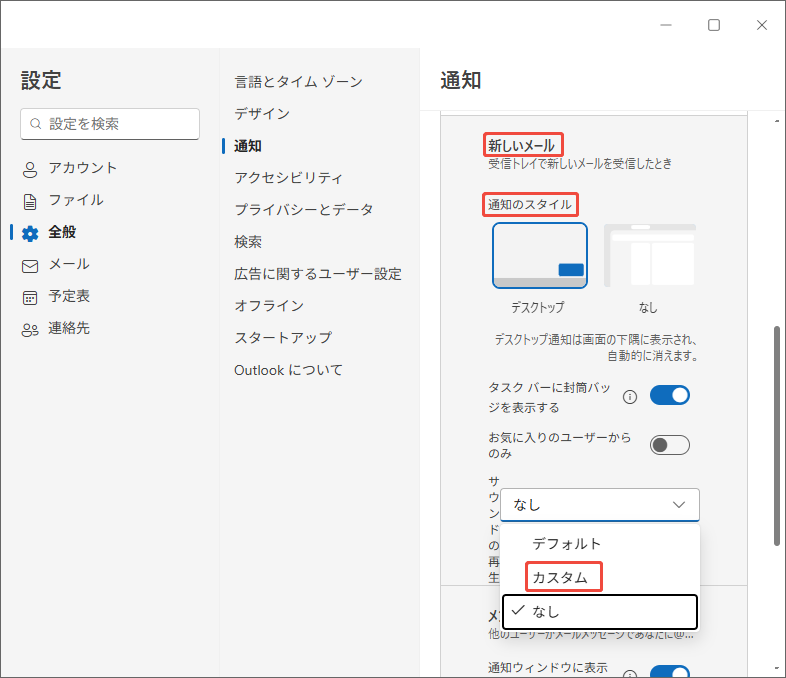
ステップ6:「新しいメール」オプションで、「通知のスタイル」を自分の好みによって選択することができます。また、「サウンドの再生」オプションで、「デフォルト」「カスタム」「なし」という3つの選択肢が提供されます。
- デフォルト:Outlookはシステムの既定の通知音サウンドを使用します。
- カスタム:既定のオーディオリストから特定の通知サウンドを選択したり、独自のオーディオファイルを参照して通知音として設定したりすることができます。
- なし:Outlookからメールの通知音が鳴りません。
方法2:コントロールパネルを利用する
もし少し古いバージョンのOutlookアプリを使っている場合は、コントロールパネルを利用してメールの通知音を変更することができます。また、この方法は新しいバージョンのOutlookを使用している方にも適用です。
ステップ1:検索ボックスに「コントロールパネル」と入力し、「開く」を選択します。
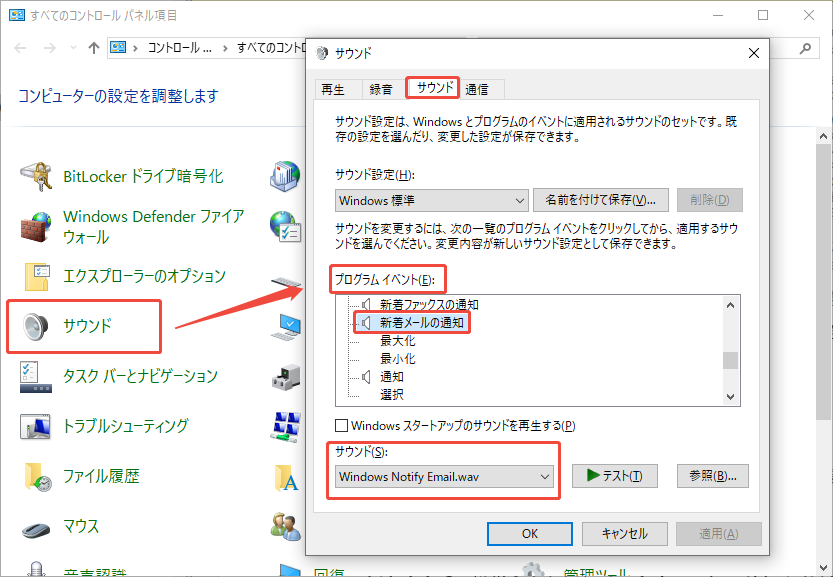
ステップ2:表示方法を「大きいアイコン」にし、「サウンド」をクリックします。
ステップ3:サウンドタブに切り替え、「プログラムイベント」リストをスクロールして、「新着メール通知」を選択します。
ステップ4:サウンドのドロップダウンリストを展開し、好きなサウンドを選択します。
ステップ5:「適用」をクリックし、「OK」をクリックして変更を保存します。
ヒント:Outlookの通知が機能しない場合の修正方法
Outlookで通知を有効にしても、リマインダーが届かない場合は、まずOutlookアプリで通知音の機能が有効になっているかどうかを確認し、次にWindowsの通知設定が正しいことを確認する必要があります。
下の手順をご参照ください。
1.Teamsでステータスを確認します。
Teamsのステータスが「連絡可能」に設定していることを確認します。
2.Windowsで「設定」を確認します。
ステップ1:「スタート」をクリックし、「設定」を選択します。
ステップ2:「システム」>「通知とアクション」に移動します。
ステップ3:「アプリやその他の送信者からの通知を取得する」がオンになっていることを確認します。
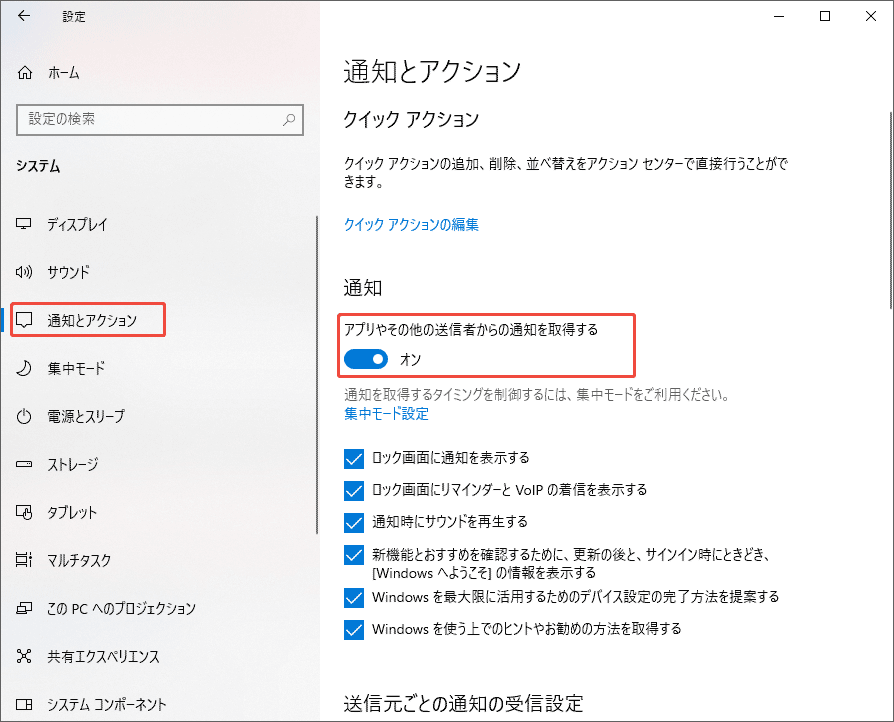
ステップ4:「集中モード」を選択し、「アプリとアドレス帳からすべての通知を取得します」というオプションがオフに設定していることを確認します。
3.Windowsの電源設定を確認します。
パソコンの電源プランは「省電力」として設定されている場合は、メールの通知が一時停止されることがあります。下の手順を参考して、電源プランを変更して通知を再び有効にしましょう。
ステップ1:スタートアイコンを選択し、「設定」を押します。
ステップ2:「システム」>「電源とスリープ」に進みます。次に、「関連設定」の「電源の追加設定」をクリックします。
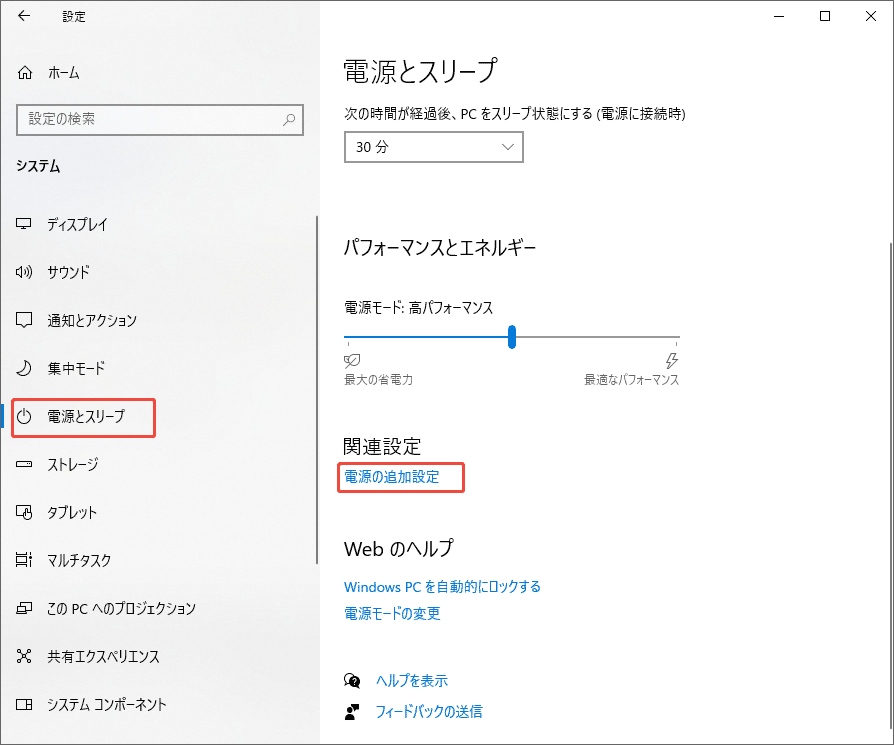
ステップ3:ポップアップした「電源オプション」のウィンドウで、通知を正常に受けるために、省電力以外のプランを選択することをおすすめします。
さいごに
本記事はこれで終わります。上記の手順に従って、Outlookの通知音を簡単に変更できます。メールの通知音をお好みに合わせてカスタマイズしてみましょう。
Outlookの通知音に関するよくある質問
ステップ2:「オプション」を選択します。
ステップ3:Outlookの「オプション」ウィンドウの左側にある「詳細設定」をクリックします。
ステップ4:「アラーム」セクションまで下にスクロールします。
ステップ5:「アラームを表示する」というオプションが選択されていることを確認します。
ステップ6:そして、「音を鳴らす」オプションの横にある「参照」ボタンをクリックして、希望のサウンドファイルを選択します。「.wav」ファイルしかがサポートされていません。
ステップ7:サウンドファイルを選択した後、「開く」をクリックして、「OK」をクリックします。
ステップ2:設定アイコンをタップします。
ステップ3:「通知」を選択します。
ステップ4:変更したいアカウントをタップし、「サウンド」を選択します。利用可能なリストから着信音を選択します。