
ノートパソコンの蓋を閉じるとクラッシュします。ここ数日、ノートパソコンの蓋を閉じてスリープモードに入るたびにクラッシュし、完全に電源が切れてしまいます。https://www.reddit.com/r/Windows10/comments/agl9l6/laptop_crashes_when_lid_closes/
上記のような問題に遭遇したことはありませんか?この現象は、作業の中断やデータ損失につながるだけでなく、デバイスの利便性も大きく損なってしまいます。しかし幸いなことに、多くの場合は設定を調整することで解決できます。具体的な方法は以下をご覧ください。
MiniTool Partition Wizard Pro Demoクリックしてダウンロード100%クリーン&セーフ
解決策1:電源プランの設定を確認して調整する
ノートパソコンの電源設定は、カバーを閉じた際のシステムの応答方法を決定します。不適切な設定は、カバーを閉じた際にクラッシュする主な原因となります。
- 「ファイル名を指定して実行」ダイアログボックスで「コントロールパネル」と入力し、Enterキーを押してコントロールパネルを開きます。
- 「電源オプション」を選択します。
- 左側の「電源ボタンの動作を選択する」クリックし、カバーを閉じる時の設定を調整します。
- カバーを閉じたとき、ノートパソコンが「何もしない」または「シャットダウン」ではなく、「スリープ状態」または「休止状態」に設定されていることを確認します。
また、電源プランをデフォルト設定にリセットすることを試み、高速スタートアップが有効になっている場合は、これを無効にすることを検討してください。
解決策2:デバイスドライバーを更新する
古いドライバーや誤ったドライバーは、システムクラッシュのよくある原因です。特にグラフィックドライバーは最初に確認すべきポイントで、表示関連の不具合はノートPCのフタを閉じた際に顕著に表れることがあります。
グラフィックカードドライバーを更新する手順:
- 「スタート」ボタンを右クリックし、「デバイス マネージャー」を選択します。
- 「ディスプレイ アダプター」を展開し、グラフィック カードを右クリックして、「ドライバーの更新」を選択します。
- 「ドライバーを自動的に検索」を選択すると、システムが自動的に最新のドライバーを検索し、インストールします。
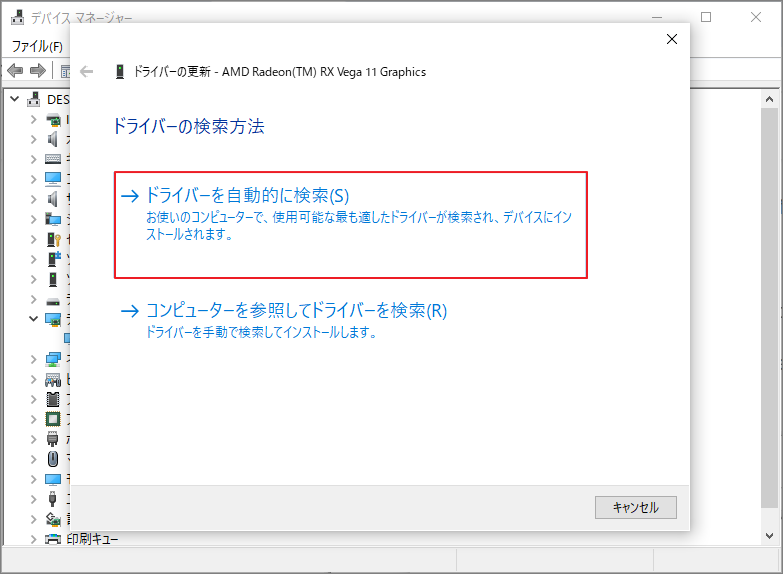
Windowsが更新可能なドライバーを見つけられない場合は、グラフィックカードメーカー(NVIDIA、AMD、Intelなど)の公式ウェブサイトにアクセスし、グラフィックカードのモデルとWindowsのバージョンに基づいて専用ドライバーをダウンロードしてインストールしてください。
また、デバイスマネージャーを通じてチップセットドライバー、ネットワークアダプタードライバー、電源管理ドライバーを同時に更新することもできます。特にチップセットドライバーは、ノートパソコンの各コンポーネント間の通信において極めて重要です。
解決策3:マルウェアやウイルスがないかチェックする
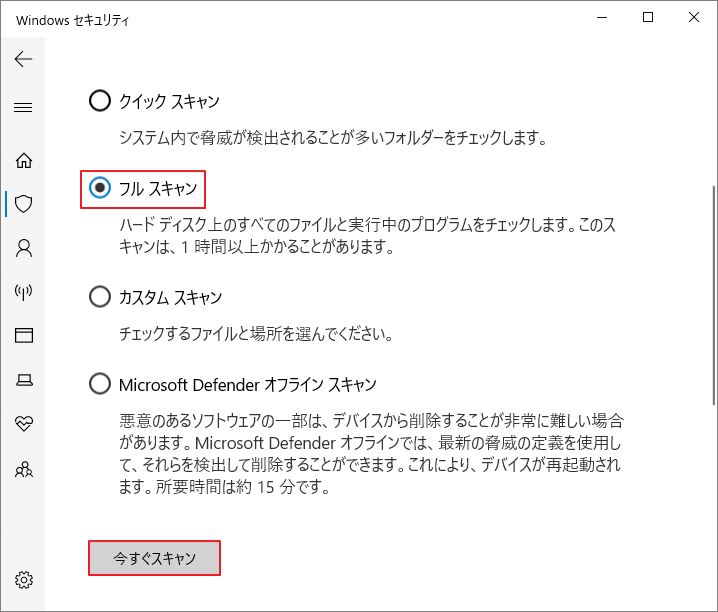
マルウェアはシステムの正常な動作を妨害し、予期せぬクラッシュを引き起こす可能性があります。フルスキャンをお勧めします。
ステップ1:Windowsの検索バーに「Windows セキュリティ」と入力します。
ステップ2:「Windows セキュリティ」の設定ウィンドウで、「ウイルスと脅威の防止」をクリックします。
ステップ3:「スキャンのオプション」をクリックし、「フルスキャン」→「今すぐスキャン」を選択します。
解決策4:システムファイルチェックを実行する
システムファイルが破損すると、安定性に問題が生じる可能性があります。Windowsには、このような問題をスキャンして修復できるツールが組み込まれています。
ステップ1:Windowsの検索バーに「cmd」と入力し、「コマンドプロンプト」を右クリックして「管理者として実行」を選択します。
ステップ2:「sfc /scannow」と入力し、Enterキーを押します。システムは保護されているすべてのシステムファイルをスキャンします(時間がかかる場合があります)。完了したら、パソコンを再起動してください。
ステップ3:SFCスキャンで問題が解決しない場合は、「DISM /Online /Cleanup-Image /RestoreHealth」と入力し、Enterキーを押します。このツールは、Windowsシステムイメージの修復を試みます。
解決策5:過熱の問題を調査する
過熱はノートパソコンのクラッシュを引き起こすもう一つの一般的な原因です。蓋を閉じるとデバイス内部の熱放散が妨げられ、故障を悪化させます。以下の手順に従ってノートパソコンの過熱を診断してください。
- 通気口の清掃:まず、ノートパソコンの側面または底面にある通気口が、ほこり、ゴミ、糸くずなどで詰まっていないか目視で確認します。詰まっている場合は、すぐに清掃してください。
- 温度とファンの監視:専用のソフトを使用して、CPUやGPUなどのコンポーネントのリアルタイム温度を監視してください。デバイスがアイドル状態でも温度が持続的に高い場合は、ファン故障の可能性があります。ファンを交換するか、専門家に冷却システムの清掃を依頼してください。
結論
ノートパソコンの蓋を閉じるとフリーズしてしまう場合はどうすればいいでしょうか?上記の解決策を試して問題を解決してください。また、トラブルのせいでデータが失われた場合は、MiniTool Partition Wizardなどの専門ツールを使用して失われたデータを復元することもできます。
作者について

ポジション: コラムニスト
技術系コンテンツ分野において6年の実務経験を有し、ディスク管理、データ復旧、ならびに音声・動画処理ソリューションに注力してきました。英語・日本語における翻訳および編集スキルを備え、複雑なシステムエラーの原因を的確に分析し、解決へ導くことを得意としています。わかりやすさを重視した解説を通じて、ユーザーの皆様がパソコンの問題を効率的に解決し、エラーの悩みから解放される一助となることを目指しています。