
PCでMarvel’s Spider-Manを起動した際やプレイ中にクラッシュし続けるという報告があります。この問題が発生した場合は、ゲームを正常にプレイできず、非常に困惑しています。もし同じ問題に悩んでいるなら、この記事を読みましょう。
ここで、Marvel’s Spider-Man 2がクラッシュする考えられる原因を分析し、問題を解決するための役立つ対処法を紹介します。
Marvel’s Spider-Man 2のクラッシュを引き起こす原因
問題を解決する前に、まずMarvel’s Spider-Man 2がクラッシュする可能性のある原因を確認しましょう。インターネットでこの問題について調べたところ、主に以下のような原因が考えられます。
- GPUドライバーが古くなる
- ゲームファイルが破損または欠落している
- オーバーレイアプリが干渉している
- バックグラウンドで動作している他のプログラムが競合している
- WindowsやDirectXなどのシステムソフトが古い
- ウイルス対策ソフトまたはファイアウォールがゲームをブロックしている
- グラフィック設定が高すぎる、または適切に設定されていない
- GPUのオーバークロック設定に互換性が不安定、またはゲームとの互換性がない
- お使いのパソコンはゲームの最小ハードウェア要件を満たしていない
Marvel’s Spider-Man 2 のクラッシュを修正する方法
このセクションでは、Marvel’s Spider-Man 2 のクラッシュ問題を修正する方法をいくつ紹介します。それらの方法を一つずつ試してみて、問題を解決しましょう。
方法1.Marvel’s Spider-Man 2のシステム要件を確認する
他の方法を試す前に、お使いのコンピューターがMarvel’s Spider-Man 2のシステム要件を満たしていることを確認しましょう。もし最低のシステム要件を満たさないなら、Marvel’s Spider-Man 2を起動する時に、クラッシュの問題が起こりやすくなります。では、Marvel’s Spider-Man 2というゲームの最低および推奨システム要件を見ましょう。
最低要件:
- 64ビットプロセッサとオペレーティングシステムが必要です
- OS:Windows 10/11 (バージョン1909以降)
- プロセッサ:Intel Core i3-8100またはAMD Ryzen 3 3100
- メモリ:16GB RAM
- グラフィック:NVIDIA GeForce GTX 1650またはAMD Radeon RX 5500 XT
- ストレージ:140GBの空き容量
- 追加事項:SSD必須
推奨要件:
- 64ビットプロセッサとオペレーティングシステムが必要です
- OS:Windows 10/11(バージョン1909以降)
- プロセッサ:Intel Core i5-8400またはAMD Ryzen 5 3600
- メモリ:16GB RAM
- グラフィックス:NVIDIA GeForce RTX 3060またはAMD Radeon RX 5700
- ストレージ:140GBの空き容量
- 追加事項:SSD必須
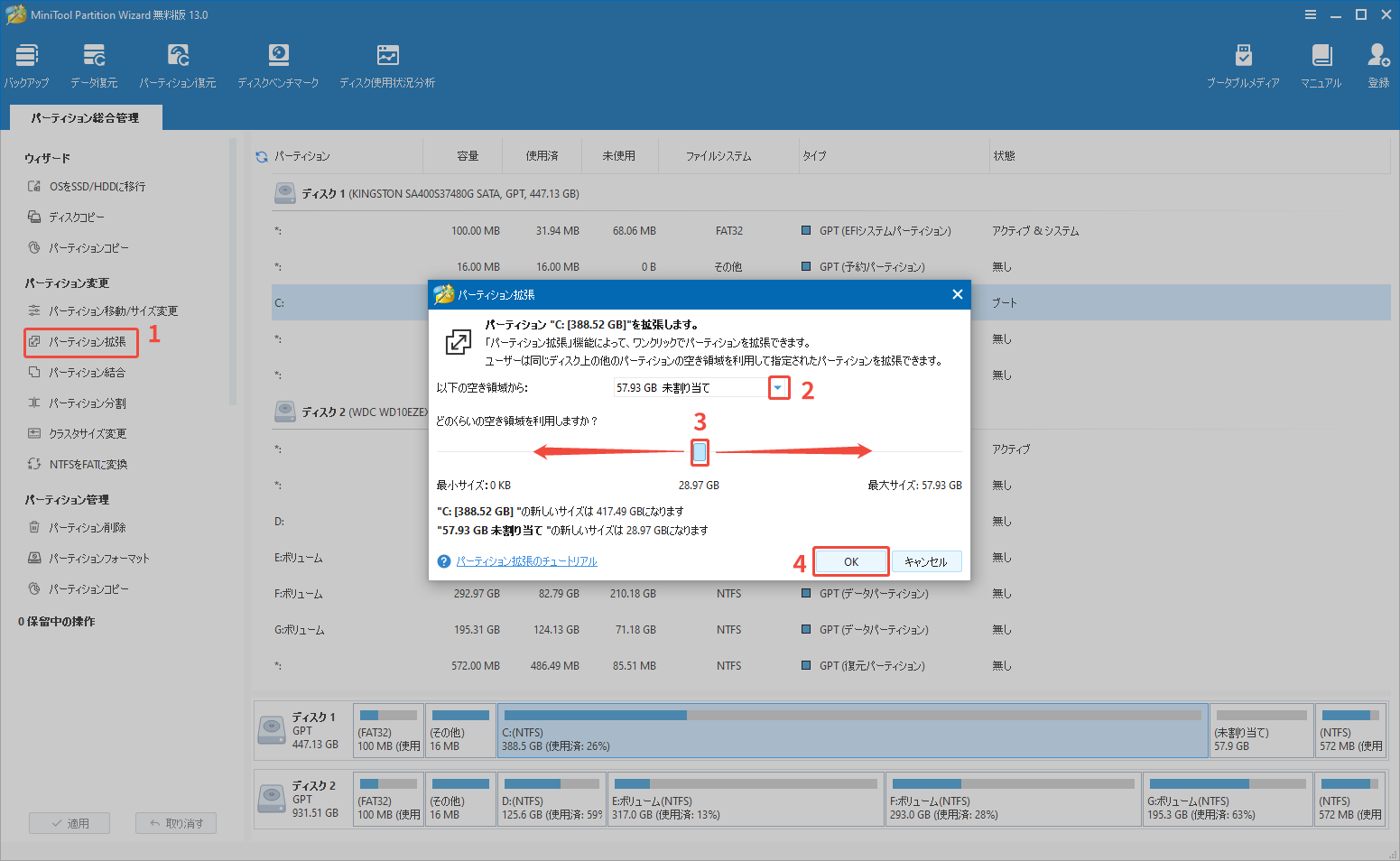
Marvel’s Spider-Man 2のシステム要件によると、ゲームをインストールしてプレイするには少なくとも140GBの空き容量が必要です。パーティションに十分な空き容量がない場合は、MiniTool Partition Wizardの「パーティション拡張」機能を使用して、他のパーティションから空き領域を取得して、パーティションの容量を増やすことができます。
また、この多機能なディスク・パーティション管理ツールでは、ハードドライブ上のパーティション分割、ディスクエラーへのチェック、SDカードのフォーマット、クラスターサイズの変更、MBRからGPTへの変換、MBRの再構築、ハードドライブから失われたデータの復元など、さまざまな操作が実行できます。
MiniTool Partition Wizard Freeクリックしてダウンロード100%クリーン&セーフ
方法2.グラフィックドライバーの更新
グラフィックドライバーが古くなったと、「Marvel’s Spider-Man 2」がクラッシュしやすくなるかもしれません。その場合は、GPUメーカー(AMD、NVIDIA、Intel)の公式サイトにアクセスし、最新のドライバーをダウンロードしてインストールしてみてください。
また、グラフィックドライバーを元に戻すことで、「Marvel’s Spider-Man 2」のクラッシュ問題を対処できるという報告もあります。それで、下のガイドに従って、この方法を試してみましょう。
- 「Win+X」キーを同時に押して、クイックリンクメニューを開きます。
- メニューから「デバイスマネージャー」を選択します。
- 「ディスプレイアダプター」カテゴリを展開します。
- グラフィックドライバーを右クリックし、「プロパティ」を選択します。
- 「ドライバー」タブに移動します。
- 「ドライバーを元に戻す」ボタンをクリックします。
方法3.ゲームを管理者として実行する
PC上のゲームに必要な権限が不足している場合、Marvel’s Spider-Man 2がクラッシュしやすくなります。この場合、ゲームを管理者として実行することで問題が解決できます。手順は次のとおりです。
- 「ファイルエクスプローラー」を開きます。
- ゲームをインストールしているフォルダーに移動します。
- ゲームの実行ファイルを見つけて右クリックし、「管理者として実行」を選択します。
- その後、問題が解決したかどうかを確認します。
方法4.ゲームファイルの整合性を確認する
ゲームファイルが破損または欠落した場合は、Marvel’s Spider-Man 2がクラッシュする可能性が高いです。この場合で、ゲームファイルの整合性を検証する必要があります。詳細な手順は以下のとおりです。
Steam:
- Steamを開き、「ライブラリ」に移動します。
- 「Spider-Man 2」を見つけて右クリックし、ドロップダウンメニューから「プロパティ」を選択します。
- 「インストール済みファイル」タブに移動します。
- 「ゲームファイルの整合性を確認」ボタンをクリックします。
- プロセスが完了するまでお待ちください。
- 完了したら、Steamを再起動し、ゲームが正常に起動できるかどうかを確認します。
Epic Games:
- PCでEpic Games Launcherを起動します。
- 「ライブラリ」に移動します。
- 「Spider-Man 2」の横にある3つの点のアイコンをクリックします。
- ドロップダウンメニューから「管理」を選び、「検証」をクリックします。
- 処理が完了したら、ゲームを再起動して問題が解決したかどうかを確認します。
方法5.DirectStorageを無効にする
DirectStorageは、最新のSSD機能を活用してゲームプレイを強化するDirectX 12の機能です。しかし、関連するDLLファイルが破損したり、システム設定と互換性がなくなったりすると、「Marvel’s Spider-Man 2」のクラッシュ問題を引き起こす可能性があります。
このような場合は、ゲームディレクトリから「storage.dll」と「dstoragecore.dll」ファイルを削除することでDirectStorageを無効にして、問題を解決してみてください。手順は以下のとおりです。
ステップ1:「Win+E」キーを同時に押して、「ファイルエクスプローラー」を開きます。
ステップ2:ゲームのインストールディレクトリ(ディフォルトC:\Program Files (x86)\Steam\steamapps\common\Marvel’s Spider-Man 2)に移動します。
ステップ3:ここで、「storage.dll」と「dstoragecore.dll」ファイルを見つけます。
ステップ4:ファイルを右クリックし、「削除」を選択します。
ステップ5:次に、ゲームを再起動し、エラーが修正されたかどうかを確認します。
方法6.他の方法を試す
もし上記のすべての方法を試してもクラッシュの問題は解決しないなら、これらの他の方法を試す価値もあります。
- Windows DirectXを更新する
- ウイルス対策を一時的に無効にする
- 全画面最適化を無効にする
- オーバーレイを無効にする
- バックグラウンドアプリケーションを閉じる
- DLSSからFSRに切り替える
- Marvel’s Spider-Man 2を再インストールする
さいごに
本記事では、Marvel’s Spider-Man 2のクラッシュ問題を修復する方法をいくつ提供しています。これらの方法はクラッシュ問題をはやく解消して、Marvel’s Spider-Man 2を楽しむように願っています。