
Microsoftアカウントにログインしようとしたときに、エラー コード0x80048820に遭遇したことはありませんか?フォーラム上のユーザー投稿によると、このエラーは短時間に複数回のログイン試行や認証要求の繰り返し送信によって引き起こされることが多いようです。
このエラーが発生した場合は、以下のトラブルシューティング方法をお試しください。
解決策1:ネットワーク接続を確認する
Microsoftアカウントのログインには安定したネットワーク環境が必要です。接続が不安定な場合、このようなエラーが発生する可能性があります。まずはネットワークが正常に動作しているかどうかを確認することをお勧めします。
Wi-Fiネットワークのパフォーマンスの変動を排除するために、有線ネットワークまたはモバイルホットスポットに切り替えてみてください。
しかし、ネットワークに問題がないにもかかわらずエラーが続く場合は、引き続き別の方法をお試しください。
解決策2:別のアカウントでWindowsにログインしてみる
現在のアカウントで引き続きエラーが発生する場合は、別のアカウントに切り替えてログインしてみてください。
ステップ1:Win + I キーを押して「設定」を開きます。
ステップ2:「アカウント」→「ユーザー情報」に進みます。
ステップ3:現在のアカウントからログアウトし、別のアカウントで再度ログインして、問題が解決したかどうかを確認します。
解決策3:Windowsシステムを更新する
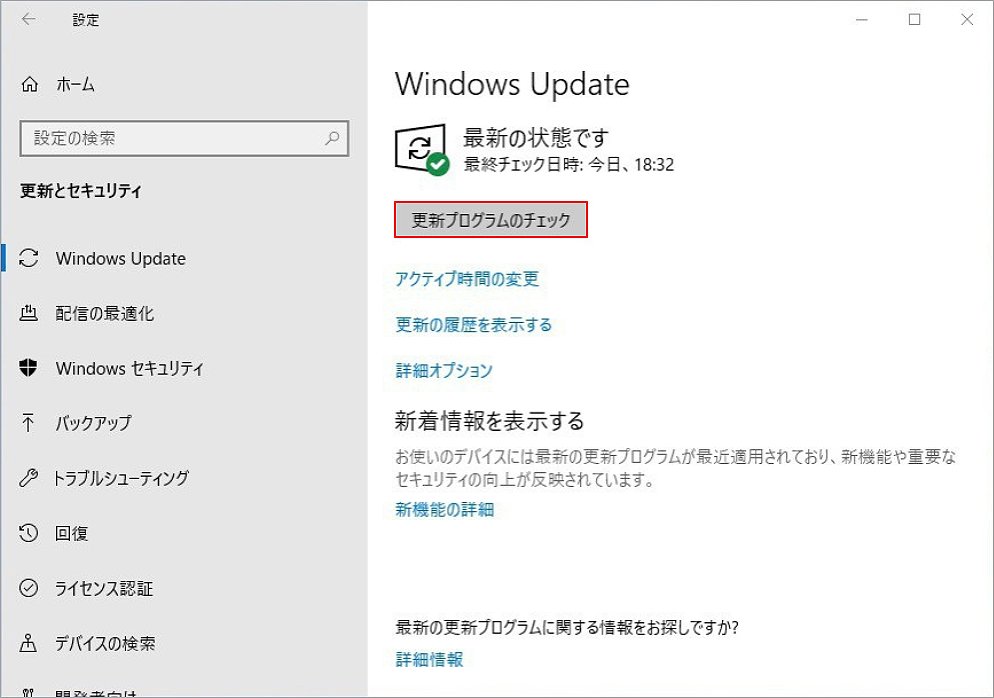
Windowsシステム自体のエラーもログインの問題を引き起こす可能性があります。このような場合は、最新のWindows更新プログラムを確認してインストールすることをお勧めします。手順は以下のとおりです。
ステップ1:Windows「スタート」メニューをクリックし、「設定」を選択します。
ステップ2:「更新とセキュリティ」→「Windows Update」に進みます。
ステップ3:「更新プログラムのチェック」をクリックします。システムが自動的に利用可能な更新プログラムを検索し、ダウンロードします。
ステップ4:更新プログラムが見つかった場合は、指示に従ってパソコンを再起動し、インストールを完了してください。
解決策4:ローカル資格情報をクリアする
システムに保存されているMicrosoft資格情報を削除すると、ログイン エラーが修正されることがあります。以下の手順に従って削除してください。
ステップ1:Win + Rを押し、「control.exe」と入力してコントロールパネルを開きます。
ステップ2:「ユーザーアカウント」→「資格情報マネージャー」に進みます。
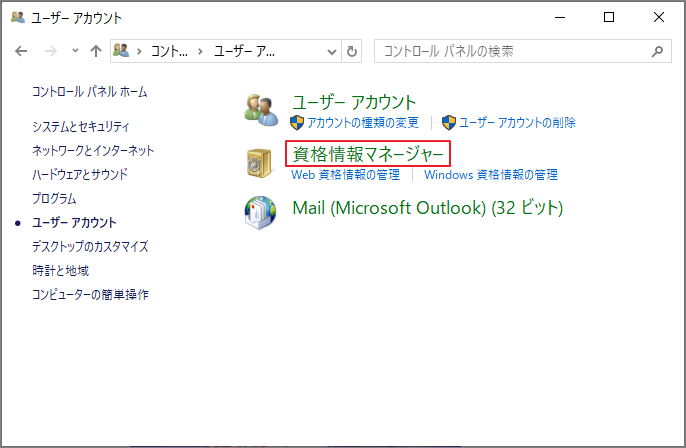
ステップ3:「Windows資格情報」を選択します。
ステップ4:「Microsoftアカウント」に関連するエントリを探し、それぞれ選択して「削除」をクリックします。
解決策5:ウイルス対策を一時的に無効にする
一部のセキュリティソフト(Windows内蔵のセキュリティソフトやサードパーティ製のウイルス対策ツールなど)は、OutlookやOneDriveなどのアプリへの通常のログインを妨げる可能性があります。問題のトラブルシューティングを行うには、セキュリティ機能を一時的に無効にすることをお勧めします。
ステップ1:Win + I キーを押して設定を開きます。
ステップ2:「更新とセキュリティ」→「Windowsセキュリティ」→「ウイルスと脅威の防止」に移動します。
ステップ3:「ウイルスと脅威の防止」の設定で、「設定の管理」をクリックします。
ステップ4:「リアルタイム保護」オプションをオフにします。
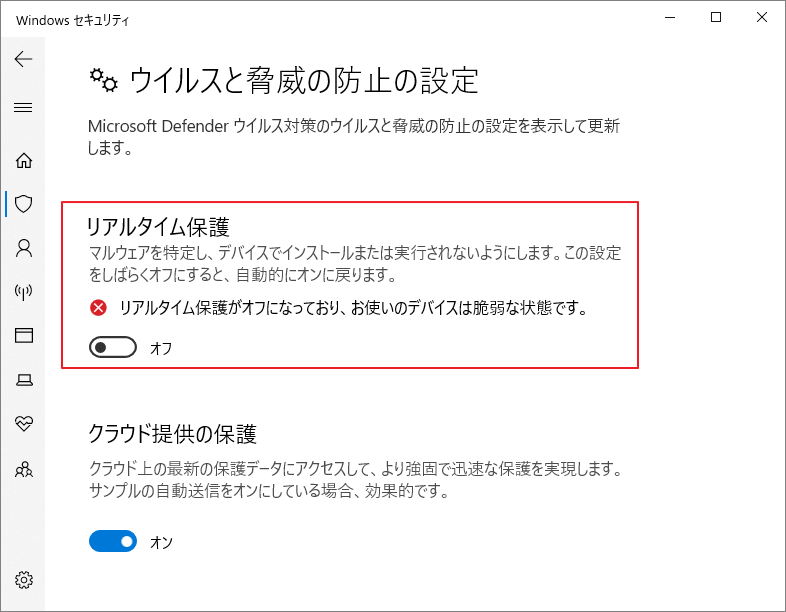
トラブルシューティング完了後に必ずセキュリティソフトを再起動してください。
解決策6:日付と時刻を修正する
Microsoftのログインシステムは暗号化された認証メカニズムを使用しており、タイムスタンプは重要な情報です。ローカルシステム時刻が正確でないと認証に失敗する可能性があります。日付、時刻、タイムゾーンをご確認の上、正しい日付と時刻に調整してください。
解決策7:Microsoftサポートに問い合わせる
上記の方法で問題が解決しない場合は、Microsoftテクニカル サポートに直接お問い合わせいただき、サポートを受けることをお勧めします。
結論
この記事では、Microsoftアカウントのログインエラー0x80048820を解決するための7つの方法をご紹介します。ネットワーク、システム、資格情報、セキュリティソフトなど、複数の観点からトラブルシューティングのアプローチを解説します。これらの方法が問題の解決に役立つことを願っています。
作者について

ポジション: コラムニスト
技術系コンテンツ分野において6年の実務経験を有し、ディスク管理、データ復旧、ならびに音声・動画処理ソリューションに注力してきました。英語・日本語における翻訳および編集スキルを備え、複雑なシステムエラーの原因を的確に分析し、解決へ導くことを得意としています。わかりやすさを重視した解説を通じて、ユーザーの皆様がパソコンの問題を効率的に解決し、エラーの悩みから解放される一助となることを目指しています。