
かなりランダムですが(ある日は正常通り動かして、ある日は全く動かない)PUBGが起動しなくなってしまった場合があります。黒い画面が表示された後、そのままにまったく進まない状態になっています。一般的な解決方法をすべて試しても、どれも役に立ちません。何か良いアイデアがありますか?https://www.reddit.com/r/PUBATTLEGROUNDS/comments/yesekl/black_screen_on_startup/
PUBG:Battlegrounds((旧タイトル:PlayerUnknown’s Battlegrounds)は、PUBG Studiosが開発し、Kraftonが2017年に公開したバトルロイヤル形式のゲームです。このゲームは三人称視点と一人称視点でプレイできます。
PUBGは非常に人気がありますが、起動時やプレイ中に画面が真っ黒になって動かなくなる問題が一部のユーザーから報告されています。この記事では、黒い画面が表示される問題に対処する方法をいくつまとめます。同じ問題に直面している方は、ぜひ試してみてください。
修正1.コンピューターがPUBGの要件を満たすかを確認する
最低要件:
- OS:64ビット Windows 10
- CPU:Intel Core i5-4430 / AMD FX-6300
- RAM:8 GB
- GPU:NVIDIA GeForce GTX 960 2GB / AMD Radeon R7 370 2GB
- DirectX:バージョン11
- ネットワーク:ブロードバンドインターネット接続
- ストレージ:40 GB以上の空き容量
推奨要件:
- OS:64ビット Windows 10
- CPU:Intel Core i5-6600K / AMD Ryzen 5 1600
- RAM:16 GB
- GPU:NVIDIA GeForce GTX 1060 3GB / AMD Radeon RX 580 4GB
- DirectX:バージョン11
- ネットワーク:ブロードバンドインターネット接続
- ストレージ:50GB以上の空き容量
もしお使いのパソコンがPUBGの最低要件に満たしていないと、起動できなくなったり、ゲーム中にブラックスクリーンが出たりするなど、様々な問題が発生する可能性があります。
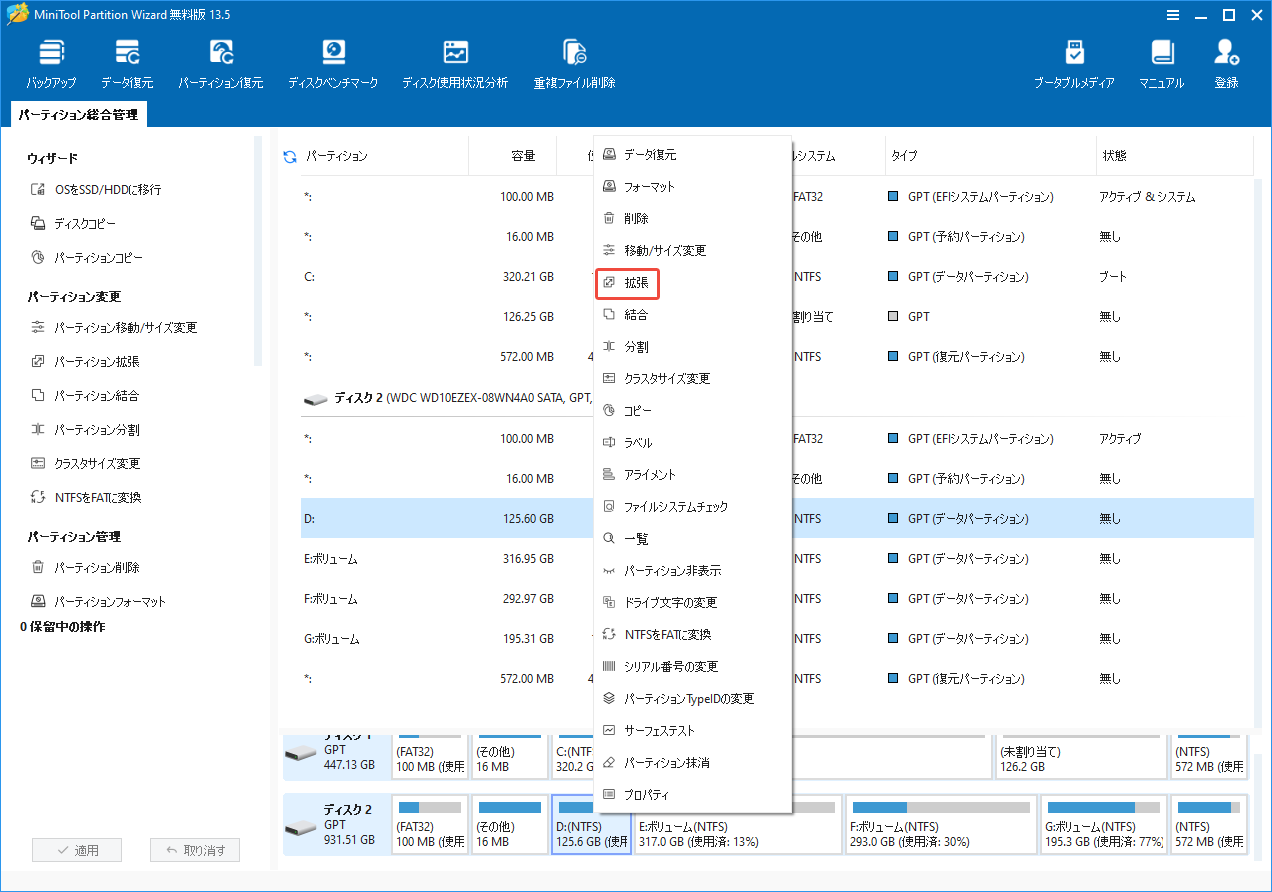
お使いのコンピューターがこれらの要件を満たしていない場合は、ハードウェアをアップグレードすることをおすすめします。まし空き容量が不足な場合、MiniTool Partition Wizardを使用してディスク領域を解放するか、パーティションを拡張することができます。これにより、より多くの空き領域を確保し、PUBGのブラックスクリーンの問題が解決できます。
修正2.GPUドライバーを更新したり再インストールしたりする
PUBGゲーム中に理由もなく黒い画面が表示される場合は、GPUドライバーを更新したり再インストールしたりすることで問題を解決する場合があります。手順は以下のとおりです。
GPUドライバーを更新する:
- 「Windowsキー+X」キーを押してコンテキストメニューを開き、「デバイスマネージャー」を選択します。
- 「ディスプレイアダプター」を展開し、GPUカードを右クリックして「ドライバーの更新」を選択します。
GPUドライバーを再インストールする:
- Intel製のGPUをご利用の場合は、デバイスマネージャーでGPUドライバーをアンインストールし、PCを再起動するとドライバーが自動的に再インストールされます。
- NVIDIAまたはAMD製のGPUをご利用の場合は、まずDDU(ディスプレイドライバーアンインストーラー)を使用してGPUドライバーを完全にアンインストールしてから、NVIDIAまたはAMDグラフィックスドライバーのダウンロードサイトにアクセスし、ドライバーファイルをダウンロードして再インストールしてください。
修正3.特定のムービーファイルを削除する
一部の特定のムービーファイルは、PUBGの起動時またはゲーム中に黒い画面の問題を引き起こす可能性があります。その場合、これらのムービーファイルを削除する必要があります。下の手順をご参照ください。
- Windowsファイルエクスプローラーを開き、次のパスに進み:C:\Program Files (x86)\Steam\steamapps\common\PUBG\TslGame\Content\Movies
- このフォルダの下にあるすべてのムービーファイルを削除しましょう。
修正4.オーディオデバイスを確認する
オーディオデバイスの破損がPUBGバラックスクリーンエラーの原因となるという報告がそのため、ヘッドフォンが正常に動作できるかどうかを確認してください。Bluetoothヘッドセットを使っている場合は、ゲームを起動する前に電源がオンになっていることを確認してください。
また、下の手順に従って、デフォルトのシステムサウンド設定を変更することで問題を解決してみましょう。
- 「Windowsロゴキー+I」キーを押して「設定」を開きます。
- 「システム」>「サウンド」に移動します。
- 右側のパネルで「サウンドの詳細オプション」を見つけ、「アプリの音量とデバイスの設定」をクリックします。
- PUBGを起動し、サウンドデバイスの設定のドロップダウンリストに表示されたら、デフォルトのサウンドとマイクが選択されていることを確認してください。
修正5.カスタム起動オプションを削除する
- Steamを開き、「ライブラリ」タブに移動します。
- PUBGを右クリックし、「プロパティ」を選択します。
- 「起動オプションの設定」を選択し、入力した内容を削除します。
修正6.構成設定を削除してゲームの整合性を確認する
- 「Win+S」キーを押して、検索ボックスに「%localappdata%」と入力して、「Enter」キーを押します。
- 「TslGameSavedConfig」ディレクトリを見つけます。
- 「WindowsNoEditor」というファイルを削除します。
- Steamの「ライブラリ」タブを開きます。
- PUBGを右クリックし、「プロパティ」を開きます。
- 「インストール済みファイル」タブに進みます。
- 「ゲームファイルの整合性を確認」オプションをクリックします。
さいごに
本記事では、PUBGを起動する時またはプレイしている際に起きた黒い画面の問題に対処する方法を6つ紹介しました。もしこの厄介なエラーに困られている場合はこれらの修正方法を試してみましょう。