
Trojan:Win32というマルウェアやウイルスには、Trojan:Win32/Kepavll!rfn、Trojan:Win32/Vigorf.A、Trojan:Win32/Malgentなど、多くの種類があります。この記事では、Trojan:Win32/Tiggre!rfnに焦点を当てています。もしWindows Defenderはこのウイルスが検出されたら、以下の内容にご注意ください。
Trojan:Win32/Tiggre!rfnとは何?
ネットで広く調べた結果、「Trojan:Win32/Tiggre!rfn」はシステムのセキュリティを侵害する可能性があるトロイの木馬型マルウェアの一種であることがわかります。このマルウェアは通常、他のプログラムに紛れ込んで侵入します
「Trojan:Win32」は、システムがウイルスに侵害されるリスクがあることを意味します。このマルウェアはシステムへのリモートアクセスを許可するように設計されており、攻撃者がコンピューターを制御し、ユーザーの許可なく操作する可能性があります。
Trojan:Win32/Tiggre!rfnはウイルスか?
はい、そうです!Trojan:Win32/Tiggre!rfnは危険なウイルスおよびマルウェア(トロイの木馬)です。感染したシステムはさまざまな悪意のある攻撃を受ける可能性があります。このマルウェアは、スパムメール、悪意のあるウェブサイト、信頼できないソフトウェアやダウンロードなどを介して侵入することがあります
コンピューターがウイルスに感染すると、多数の新しいファイルが勝手に作成されたり、既存のファイルが変更されたりすることがあります。また、攻撃者がリモートからシステムを操作できるようになる可能性もあります。更に悪い場合、保存されたログインや銀行情報、パスワードなど、さまざまな個人情報が収集されるリスクがあります。
それで、Trojan:Win32/Tiggre!rfnウイルスを永久に削除することが重要です。
Trojan:Win32/Tiggre!rfnを削除する方法
では、このセクションで紹介した方法に従って、Trojan:Win32/Tiggre!rfnウイルスを完全に削除しましょう。
重要なヒント:
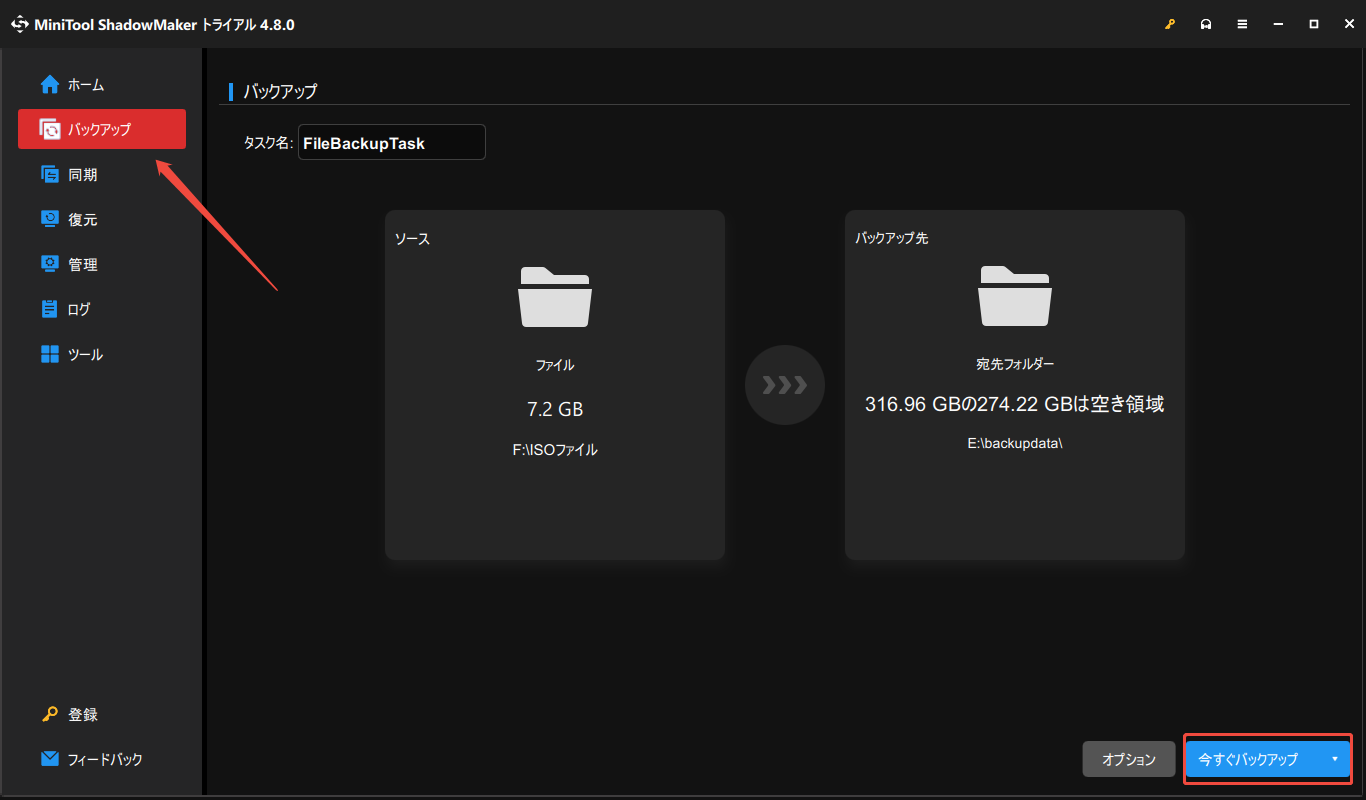
Trojan:Win32/Tiggre!rfnウイルスは、データ損失、システムクラッシュ、ブラックスクリーンなど、様々な問題を引き起こす可能性があります。そのため、システムやその他の重要なデータを事前にバックアップすることをおすすめします。MiniTool ShadowMakerという専門的なバックアップツールを使えば、Windowsのオペレーティングシステム、個人ファイル、パーティション、ハードドライブを簡単にバックアップできます。
さらに、ファイルを安全な場所に同期し、システムイメージを作成して、システムを以前の状態に復元することもできます。さあ、試してみましょう!
MiniTool ShadowMaker Trialクリックしてダウンロード100%クリーン&セーフ
パート1.疑わしいプログラムを完全にアンインストールして残存ファイルをクリーンアップする
前述の通り、Trojan:Win32/Tiggre!rfnマルウェアは、主に特定のプログラムをインストールした後に現れます。そのため、これらの疑わしいプログラムを完全にアンインストールし、関連ファイルをすべてクリーンアップする必要があります。
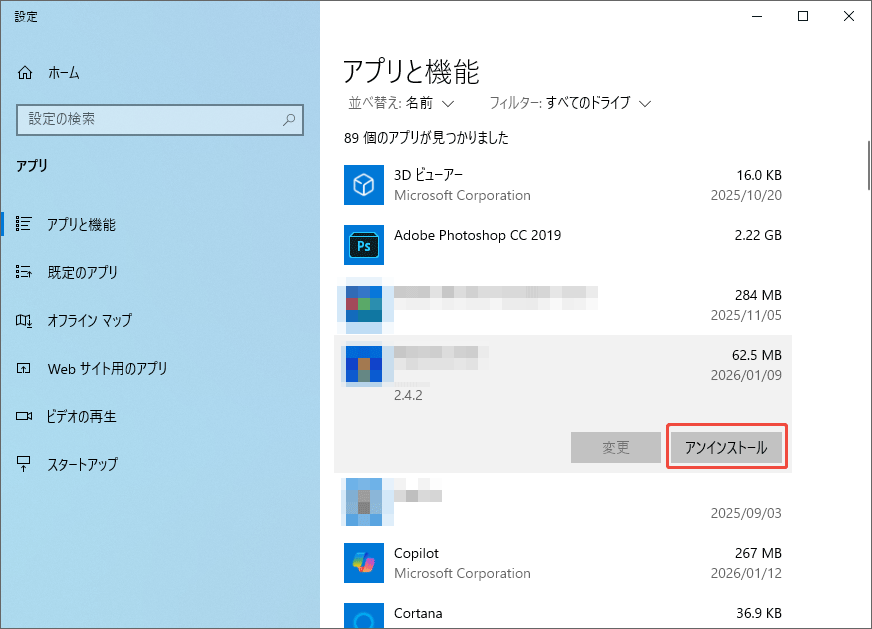
ステップ1:スタートアイコンを右クリックし、「アプリと機能」を選択します。
ステップ2:プログラムとソフトウェアの一覧リストを下にスクロールし、最近インストールされた疑わしいマルウェアプログラムを見つけて選択し、「アンインストール」をクリックし、アンインストールを確認します。
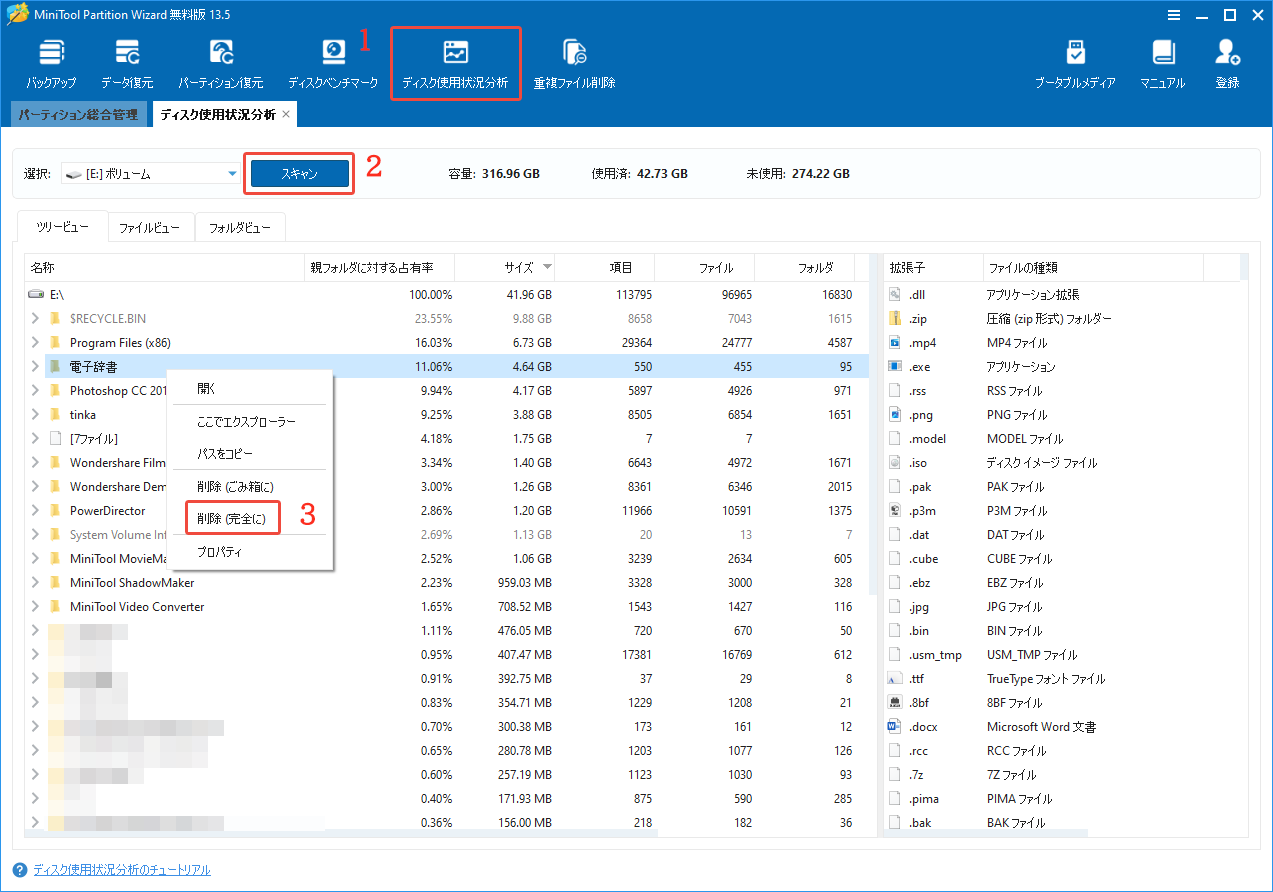
ステップ3:でも、プログラムをアンインストールしても感染されたファイルやその他のファイルが残される可能性があります。この場合、MiniTool Partition Wizardを使ってそれらの残存ファイルをすべてクリーンアップすることをおすすめします。これはディスクの使用状況を分析して、感染ファイルを見つけて完全に削除できる無料なパーティションマネージャーです。
パート2.ウイルススキャンを実行する
その後、Trojan:Win32/Tiggre!rfnウイルスが完全に削除されているかどうかを確認するために、ウイルススキャンを実行してみましょう。具体的な手順は以下のとおりです。
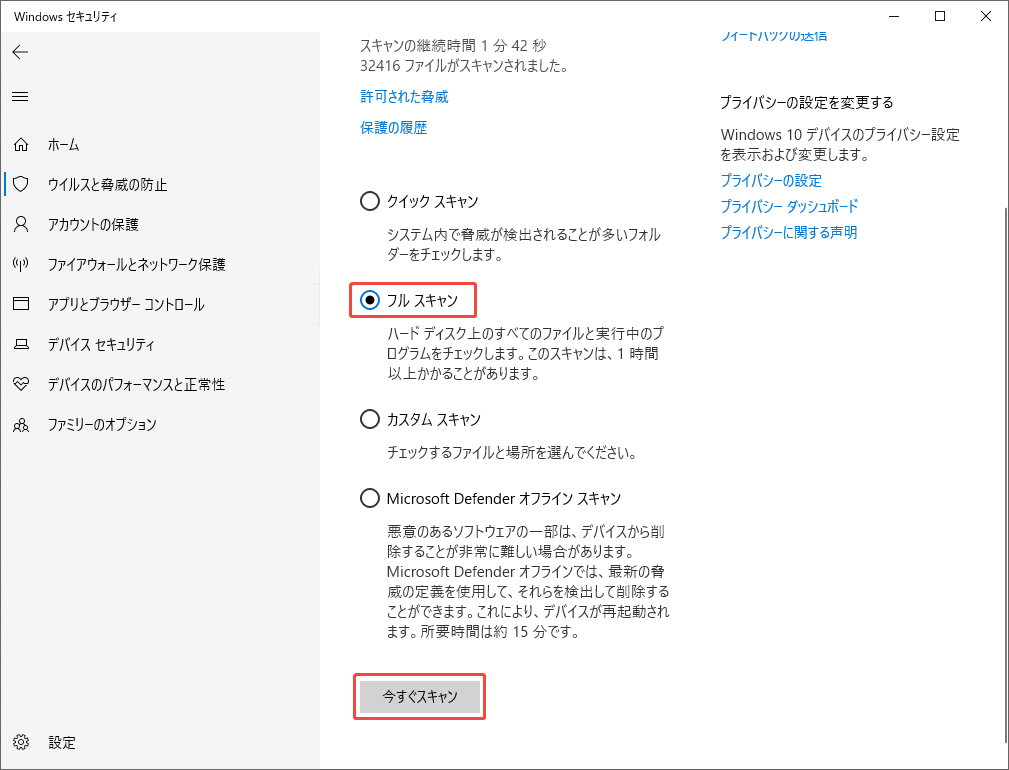
ステップ1:検索ボックスに「ウイルス」と入力し、最も一致する検索結果から「ウイルスと脅威の防止」アプリを選択します。
ステップ2:Windowsセキュリティウィンドウで下にスクロールし、右側のパネルにある「スキャンのオプション」をクリックします。
ステップ3:「フルスキャン」を選択し、「今すぐスキャン」をクリックします。プロセスが完了するまで待ち、ウイルスが完全に削除されたかどうかを確認します。削除されていない場合は、マルウェアを除去するために高度なウイルス対策ユーティリティが必要になるかもしれません。
パート3.ウイルスの感染を防ぐヒント
コンピューターがマルウェアやウイルスに感染することを防ぐには、一定の防止策を講じることをおすすめします。ここで、いくつかのヒントをまとめます。
- Windows Updateやアプリのセキュリティ更新を適用して、システムとセキュリティプログラムを最新の状態に保つ
- 公式ウェブサイトや信頼できるソースからソフトウェアをダウンロードしてインストールする
- 不明な送信者からのメールに込んでいる添付ファイルやリンクに注意する
- システムと重要なデータは定期的にバックアップする
- Windows Defender ファイアウォールや信頼できるウイルス対策ソフトウェアを利用する
- 可能な限り2要素認証を有効にする
- すべてのアカウントに強力で固有のパスワードを設定し、同じパスワードの使用を避ける
さいごに
記事はここまで読むと、「Trojan:Win32/Tiggre!rfnとは何か?」という質問の答えが見つかったでしょう。また、この記事では、Trojan:Win32/Tiggre!rfnを完全に削除する方法も紹介します。もしこの厄介なウイルスに困られている場合、上記で述べた手順に従って、ウイルスを駆除してみましょう。お役に立てれば嬉しいです。