
写真撮影の分野で、ソニーのカメラはその優れた性能と高画質で多くの写真愛好家に写愛用されています。しかし、他の電子機器と同様に、ソニーのカメラでもさまざまなエラー問題が発生することがあります。たとえば、「カメラの画面で画像が表示されない」という問題は、多くのユーザーを悩ませています。
では、ソニーのカメラで画像が表示されないという問題が発生したら、どのような原因が考えられるのでしょうか?また、そのトラブルを解決するには、どのように対処すればよいのでしょうか。以下で詳しく解説します。
「表示できない画像です」というエラーの原因
ソニーカメラで「表示できない画像です」というエラーが出た場合は通常、SDカードに保存されているファイルにアクセスできないことを意味します。このエラーの主な原因としては、次のようなことが考えられます。
- メモリーカードの破損:何らかの理由でメモリーカード自体が壊れて、カメラで画像を正常に読み込めなくなります。
- カメラがサポートしていない画像形式:画像形式がカメラで対応していない種類の場合や、特殊なファイル形式だとカメラで表示できないことがあります。
- 画像ファイルの破損:画像ファイルそのものが壊れたと、データを正しく読み込めずに表示できなくなることがあります。
では、以下で紹介した方法を参照して、ソニーカメラで画像が表示できない問題を解決してみましょう。
対処策1:カメラのディスプレイを確認する
まず、カメラ本体のディスプレイに不具合がないか確認します。方法としては、新しい写真を撮影した後、カメラをパソコンなどの外部ディスプレイに接続し、撮影した写真が正常に表示されるかどうかをチェックします。もし外部の機器では写真が正常に表示され、カメラ本体のディスプレイでは表示されない場合は、カメラディスプレイ側に何らかの問題がある可能性が高いです。
ディスプレイの故障が疑われる場合は、ソニーの公式サービスセンターや専門のカメラ修理業者に問い合わせて、ディスプレイの修理または交換を依頼する必要があるかもしれません。
対処策2:カメラのSDカードから画像/ビデオをエクスポートする
ソニーカメラで「表示できない画像です」というエラーが発生した場合は、画像をパソコンにエクスポートすることも表示できない問題が解決できます。また、この方法は、問題がある側はカメラ側とは、SDカード側とかとを判断することができます。ファイルをPCに転送することで、画像や動画がまだ再生可能であるかどうかも確認できます。
MiniTool Partition Wizard Pro Demoクリックしてダウンロード100%クリーン&セーフ
対処策3:SDカードをフォーマットする
ソニーカメラで画像が表示できないというエラーが続き表示される場合は、SDカードをフォーマットすると問題を解決する可能性があります。でも、フォーマットするとすべてのファイルが消去されるため、操作を実行する前にSDカード上の重要なデータをバックアップする必要があります。
- カメラの電源を入れ、メニューボタンを押します。
- コントロールホイールを使って「セットアップ」を選択し、「フォーマット」を選択します。カメラにメモリーカードスロットが2つある場合は、スロット1またはスロット2を選択する必要があります。
- すべてのデータを本当に削除するかどうかを確認するメッセージが表示されます。コントロールホイールを使って「はい」を選択します。
カメラでSDカードへのフォーマットに失敗したら、PCでSDカードをフォーマットすることもできます。
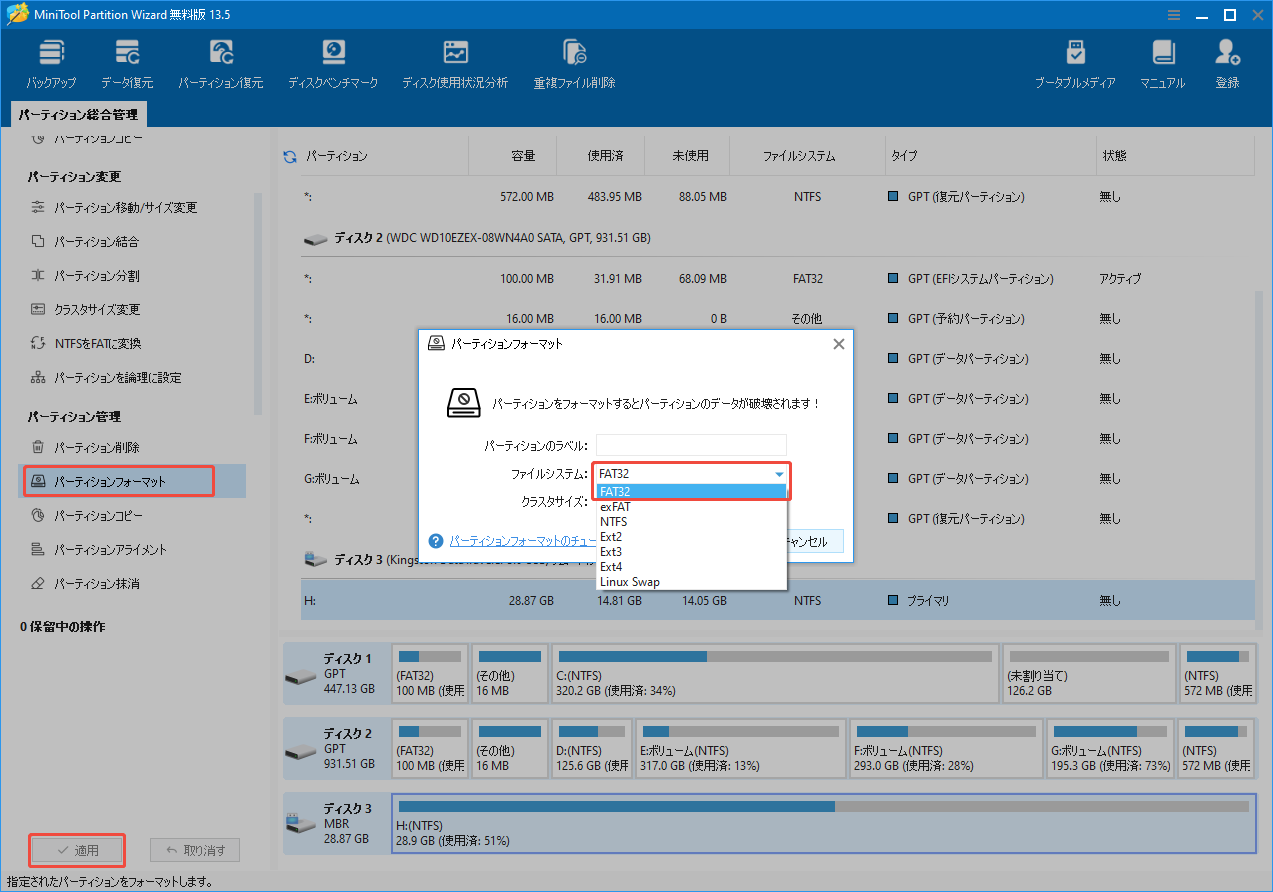
ここで、使いやすいSDカードフォーマットツールとして、MiniTool Partition Wizardをおすすします。このソフトウェアを使えば、32GB以上SDカードをFAT32にフォーマットすることも可能です。
MiniTool Partition Wizard Freeクリックしてダウンロード100%クリーン&セーフ
- SDカードをコンピューターに接続し、MiniTool Partition Wizardを起動します。
- SDカードのパーティションを右クリックし、コンテキストメニューから「フォーマット」を選択します。
- ポップアップメニューで「FAT32」または「exFAT」ファイルシステムを選択し、「OK」をクリックします。
- 「適用」ボタンをクリックしてフォーマット操作を実行します。
対処策4:カメラアプリケーションの設定をリセットする
ソニーカメラのアプリケーション設定をリセットすると、画像表示に影響するソフトウェアの不具合を修正する場合があります。ただし、このプロセスを実行すると、保存されているすべての設定が完全に消去されることにご注意ください。
- メニューボタンを押します。
- 矢印キーやコントロールホイールを使って「設定」画面に入ります。
- 下にスクロールして「設定のリセット」を見つけます。
- 「設定のリセット」を選択し、確定して続行します。
- リセット処理が完了するまでお待ちください。
対処策5:画像の形式を変換する
画像のフォーマットがカメラにサポートされないので表示できなくなった場合は、画像の形式を変換するソフトウェアを使用して、画像をSonyカメラが対応している形式に変換してみましょう。
一般的な画像形式変換ソフトウェアには、MiniTool PDF Editorなどがあります。このソフトの使い方も簡単です。ソフトウェアを起動したら、ソフトウェアの指示に従って変換したい画像ファイルを選択し、変換先のフォーマットを選択して、「変換」ボタンをクリックして、形式の変換が完了できます。

さいごに
Sonyカメラを使用する途中で、「表示できない画像です」というエラーが表示されると、本記事で紹介した5つの対処策を試してみて、問題を解決しましょう。お役に立てれば嬉しいです。