
ディスク/パーティションがRAWになる
場合によっては、ディスクまたはパーティションがRAWになったことがあります。その場合、下図のように、「ディスクの管理」でそのパーティションに「RAW」というラベルが表示されます。
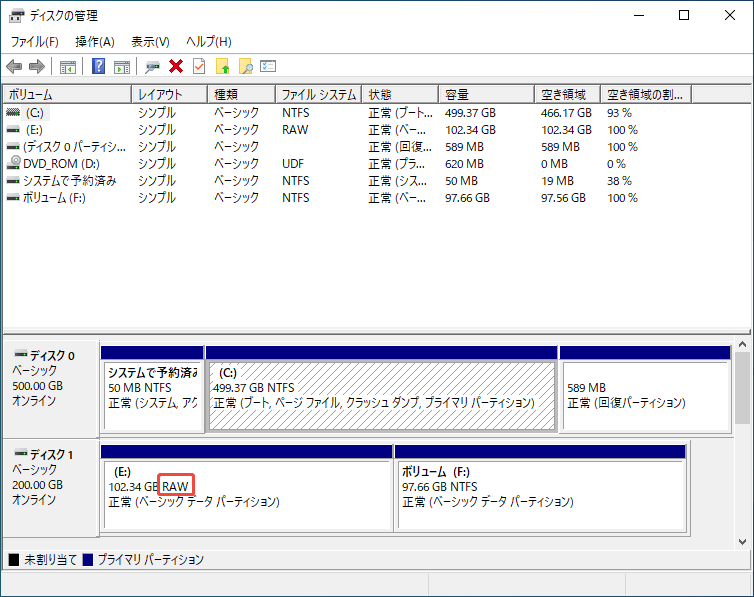
ドライブがRAWになる原因としては、多くの場合、物理的な故障があります。ただし、ファイルシステムの破損、互換性のないファイルシステム、不適切な接続、マルウェア攻撃などなどによっても、パーティションがRAWになることがあります。具体的には、次のような場合に起こる可能性が高いです:
- フォーマット処理が完了する前にキャンセルしたり、エラーで途中終了したりした場合
- ファイルシステムを指定せずにパーティションを作成した場合
- FS+などWindowsが認識しないファイルシステムでフォーマットされたドライブをWindows PCに接続した場合
RAWパーティションとは
RAWパーティションとは、オペレーティングシステムが認識できない、またアクセスできないディスク領域のことを指します。つまり、データが存在する可能性はあるが、OSはその内容をフォルダーやファイルとして解釈できないという状態です。
また、RAWパーティションは使用不可なので、修復されるまで、新しいデータを書き込んだり、パーティションに保存されているファイルにアクセスしたりすることはできません。
ただし、RAWパーティションに対しては、ドライブ文字やパスの変更、パーティションのフォーマット/縮小/削除など、特定のアクションを実行することができます。
RAWパーティションに関連するよく見られるエラー
パーティションがRAWになった後、アクセスすればエラーメッセージが出るかもしれません。このセクションで、RAWパーティションに関連するよく見られるエラーをまとめます。
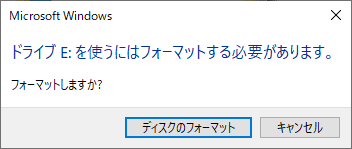
#1:ドライブ 〇: を使うにはフォーマットする必要があります。
RAWドライブにアクセスすると、「ディスクを使うにはフォーマットする必要があります」というエラーが表示されます。この場合、NTFS、FAT32、exFATなどのWindowsが認識可能なファイルシステムでフォーマットする必要があります。
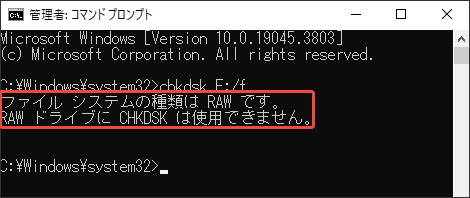
2:ファイルシステムの種類がRAWです。RAWドライブにCHKDSKは使用できません。
RAWパーティションでCHKDSKを実行すると、「RAWドライブにCHKDSKは使用できません」というエラーが表示されます。同様に、CHKDSKを正常に実行するには、RAWパーティションを通常のパーティションに変換する必要があります。
#3:ドライブ〇のディスクはフォーマットされていません。今すぐフォーマットしますか?
USBドライブをWindowsコンピューターに接続してデータにアクセスしようとすると、「ディスクはフォーマットされていません」または「USBドライブを使うにはフォーマットする必要があります」というエラーが表示される場合があります。
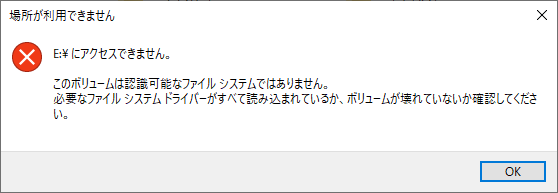
#4:場所が利用できません。〇:¥にアクセスできません。
RAW ドライブにアクセスしているときに、「〇:¥にアクセスできません。このボリュームは認識可能なファイルシステムではありません」や「ドライブ〇へのアクセス中にエラーが発生しました:ディスクがフォーマットされていません」などのエラーメッセージが表示される場合もあります。
#5:ディスク容量が0バイトです。
RAWパーティションの「プロパティ」ウィンドウを開くと、ディスクの使用領域と空き領域は0バイトと表示することが見えます。

RAWドライブを修復する一般的な方法
RAWパーティションに保存されているデータにアクセスする前に、まずRAWドライブを修復する必要があります。ここでは、基本的なトラブルシューティング方法をいくつかご紹介します。
- ウイルス対策ソフトウェアでRAWパーティションをスキャンしてください。
- RAWパーティションがリムーバブルストレージデバイスにある場合は、それらを取り外し、コンピューターを再起動して、再び再接続してください。
- 外付けハードドライブを他の利用可能なUSBポートまたは別のPCに接続し、正常にアクセスできるかどうかを確認してください。
RAWをNTFSに変換する原因
前述の通り、RAWパーティションにアクセスするには、認識可能なファイルシステムに変換したり、再フォーマットしたりする必要があります。Windows PCの主なファイルシステムは、NTFS、FAT32、exFATの3つとなっています。
NTFSはWindowsの主なファイルシステムです。FAT32とexFATは他のシステムや古いデバイスとの高互換性があるので、特定な場合に適切です。
NTFSは、FAT32やexFATと比べて、いくつかの利点があります。たとえば、強力なユーザー権限の管理、ファイル/フォルダーの圧縮、ファイル暗号化、ジャーナリング、監査機能などです。また、Windows システムのセキュリティや管理機構と統合できる点も強みです。
NTFSは大容量ドライブと大きなファイルており、ストレージ容量やファイルサイズの制限がFAT32に比べて緩和されます。
そのため、RAWをNTFSに変換することを一番おすすめします。データを失うことなくRAWパーティションをNTFSに変換する方法がわからないなら、続けて進み、内容を確認しましょう。
データを失わずにRAWをNTFSに変換する
データ損失なしでRAWパーティションをNTFSに変換するには、主に2つの手順が必要です。まず、RAWパーティションからデータを復元し、USBメモリや外付けハードドライブなどのリムーバブルストレージデバイスに保存します。
そして、コマンドプロンプト、ファイルエクスプローラー、ディスクの管理、MiniTool Partition Wizardなどのツールを使用して、RAWパーティションをNTFSにフォーマットします。では、下の手順に従って操作を完了しましょう。
パート1:RAWドライブからデータを復元する
データを失うことなくRAWをNTFSに変換するには、まずRAWパーティションからデータを復元し、安全な場所に保存する必要があります。
ここで、専門的なデータ復元ツールMiniTool Partition Wizardの使用を強くおすすめします。このソフトの「データ復元」機能を利用すれば、RAWドライブからアクセスできないデータを簡単に復元することができます。
では、MiniTool Partition Wizardをコンピューターにインストールしてください。ソフトを起動して、以下の手順に従って復元してください。
MiniTool Partition Wizard Pro Demoクリックしてダウンロード100%クリーン&セーフ
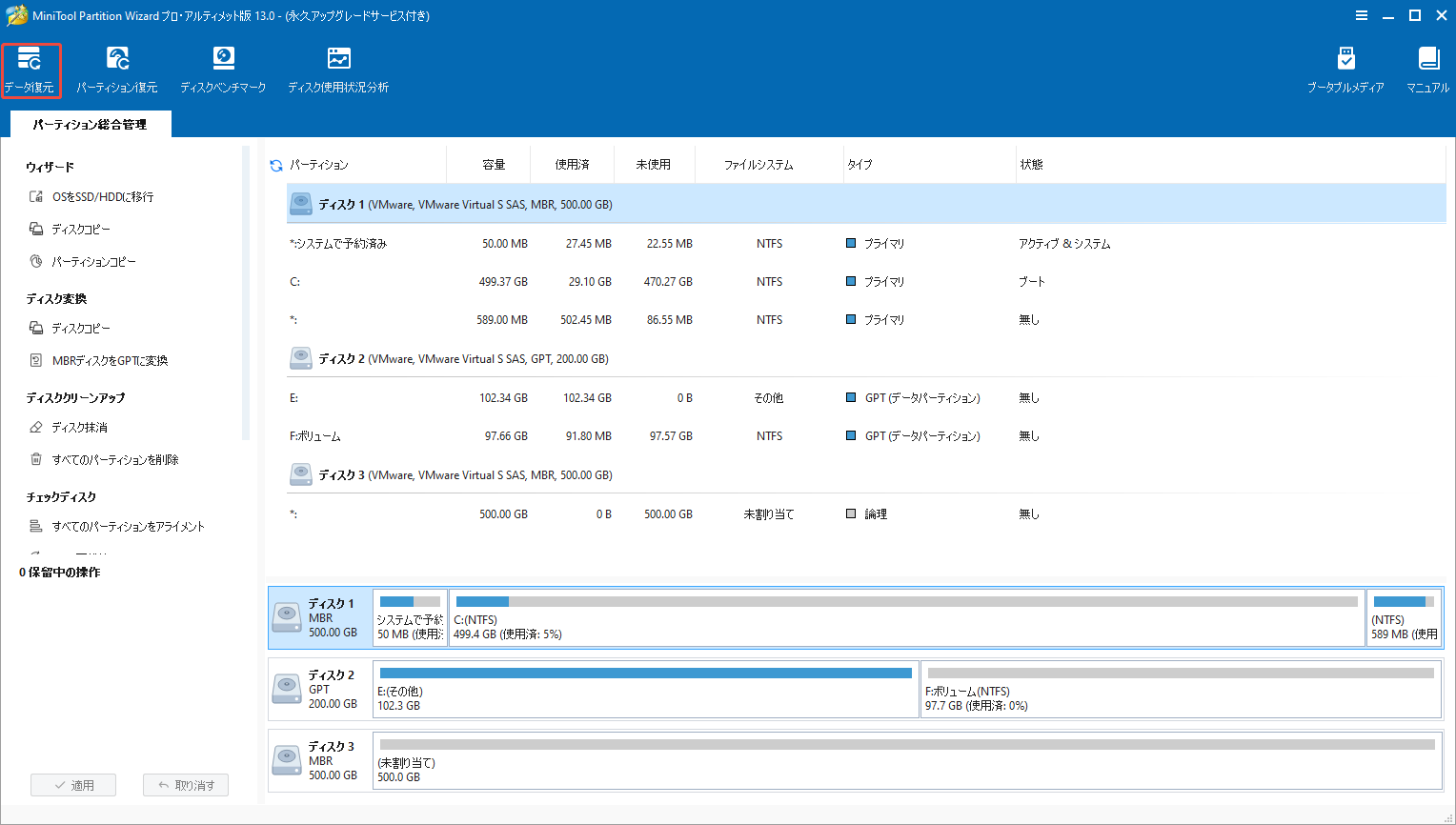
ステップ1:ソフトウェアのメインインターフェイスで、ツールバーから「データ復元」機能をクリックします。
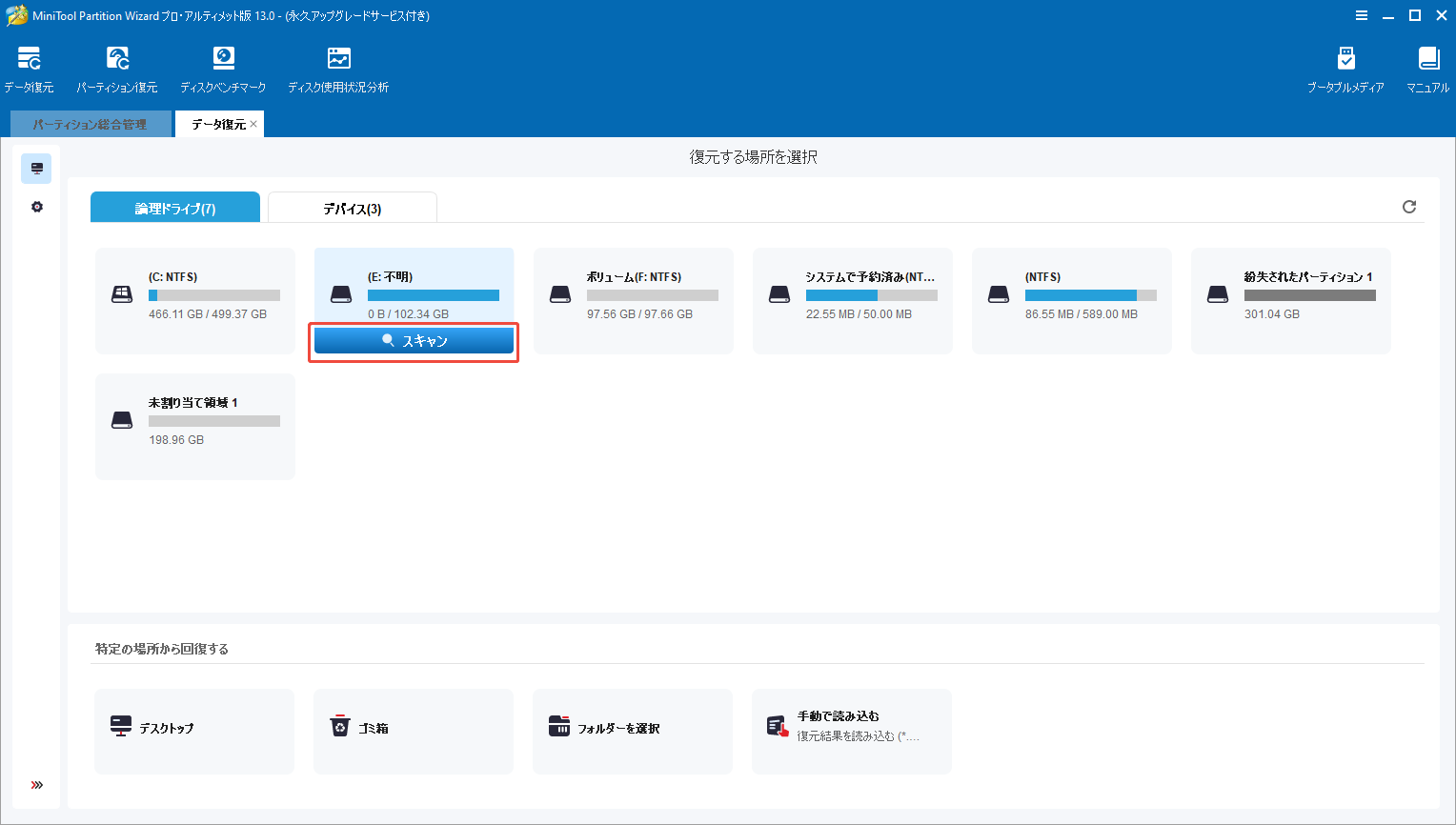
ステップ2:「論理ドライブ」セクションで、RAWパーティションにマウスを移動し、「スキャン」をクリックします。
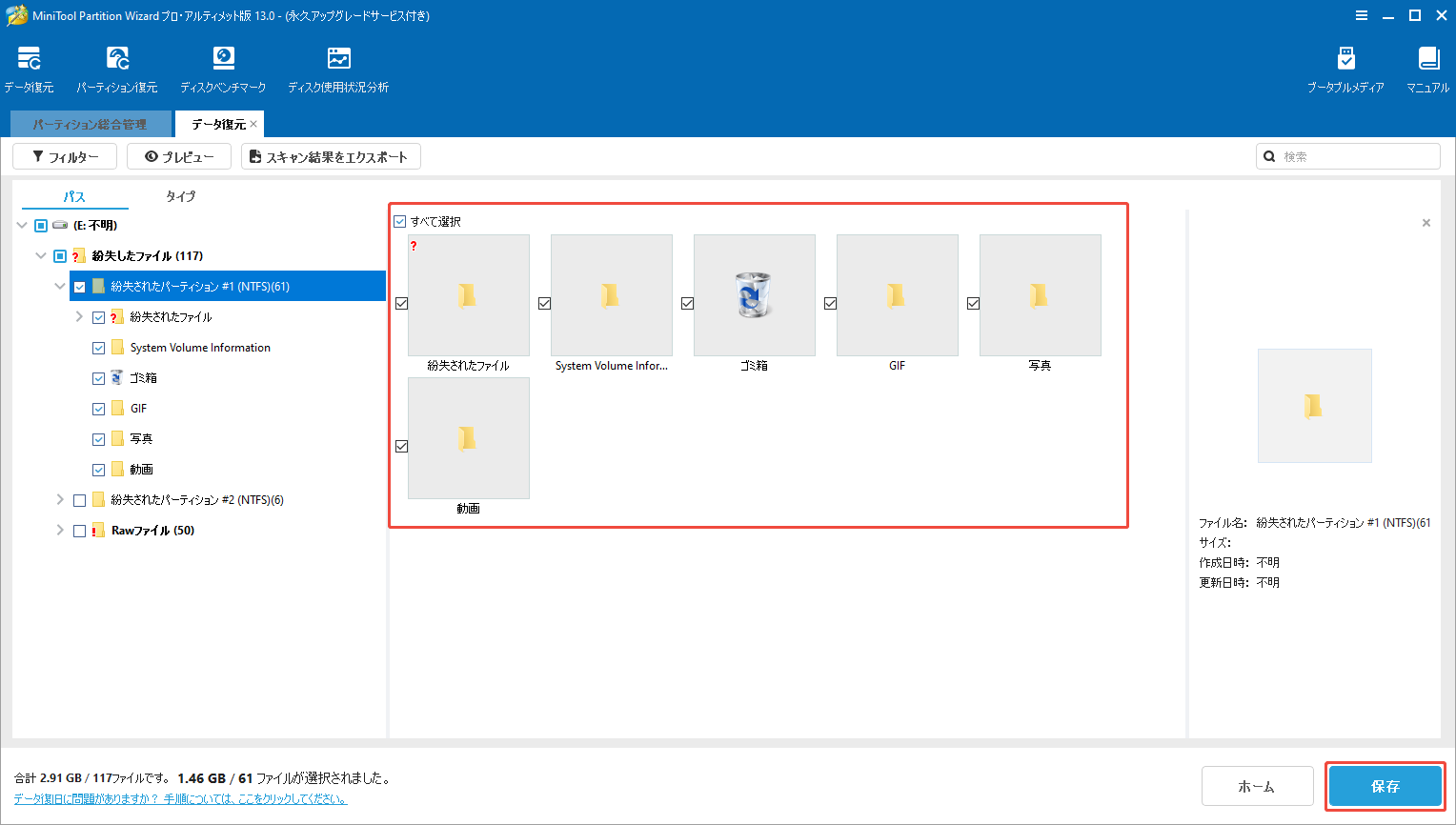
ステップ3:スキャンプロセスが終了するまでお待ちください。完了したら、必要なデータを見つけて「保存」をクリックします。
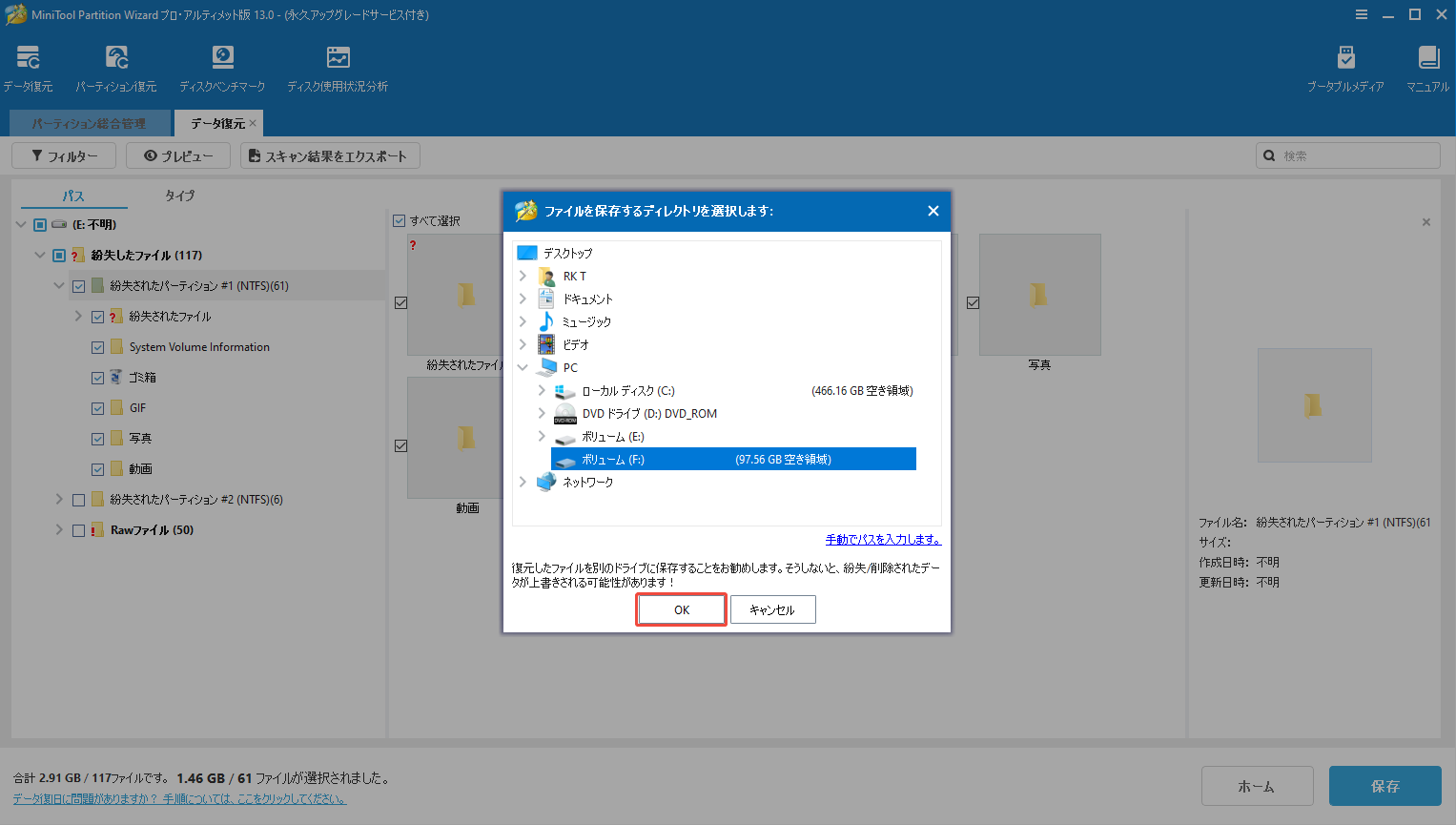
ステップ4:プロンプトウィンドウで、保存データのディレクトリを選択し、「OK」をクリックしてファイルを復元します。
ステップ5:プロセスが完了するまで少しお待ちください。
パート2:RAWをNTFSに変換する
RAWパーティションの失われたデータを安全な場所に保存した後、フォーマットすることでRAWからNTFSに簡単に変換できます。
実行可能な方法をいくつあり、自分の状況に応じて適切な方法を選択しましょう。経験豊富なユーザーであれば、CMDの使用をおすすめします。パソコン初心者の場合は、ファイルエクスプローラーやMiniTool Partition Wizardなど、簡単に使えるツールをおすすめします。
#1:CMDでRAWをNTFSにフォーマットする
コマンドプロンプトはWindowsのコマンドラインツールです。パーティションの作成、フォーマット、拡張、縮小、削除、クリーニング、ドライブ文字の追加、MBRからGPTへの変換など、様々なタスクが実行できます。
ここでは、CMDを使ってRAWをNTFSに変換する方法を詳しく説明します。
ステップ1:検索ボックスからコマンドプロンプトを管理者として実行します。
- 検索ボックスに「cmd」と入力します。
- 右側のペインの「コマンドプロンプト」の下にある「管理者として実行」をクリックします。
ステップ2:ユーザーアカウント制御ウィンドウで「はい」をクリックして操作を許可します。
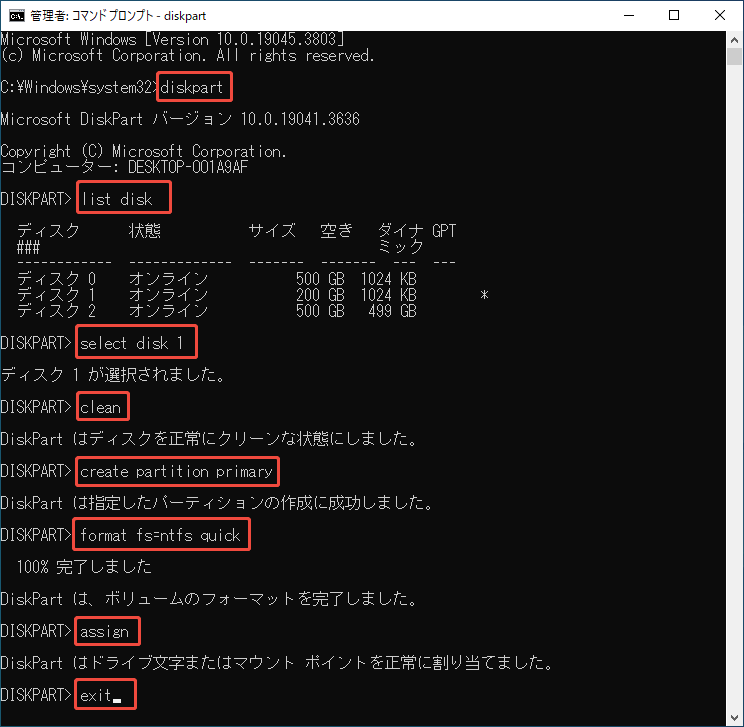
ステップ3:コマンドプロンプトウィンドウで、以下のコマンドを入力し、それぞれの後に「Enter」キーを押します。
- diskpart
- list disk
- select disk 〇 ( 〇をRAWパーティションが含まれるディスクの番号に置き換えます)
- clean
- create partition primary
- format fs=ntfs quick
- assign
- exit
#2:ファイルエクスプローラーでRAWをNTFSにフォーマットする
ファイルエクスプローラーは、ファイルやフォルダーの管理だけでなく、コンピューターに接続されているドライブへのフォーマットも簡単に実行できます。RAWドライブをNTFSに変換するには、ファイルエクスプローラーを利用すると便利です。ご
ステップ1:「Windows+E」キーを押して、「ファイルエクスプローラー」を開きます。
ステップ2:左側のペインで「PC」をタップし、ウィンドウの右側に移動してRAWドライブを見つけます。
ステップ3:RAWドライブを右クリックし、「フォーマット」オプションを選択します。

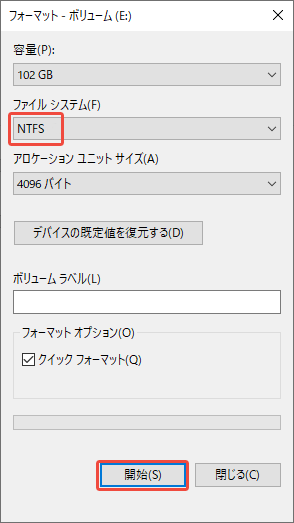
ステップ4:次のウィンドウでファイルシステムのドロップダウンメニューから「NTFS」を選択し、「開始」をクリックします。
ステップ5:警告ウィンドウで、「OK」をクリックして操作を確認します。
#3:ディスクの管理でRAWをNTFSにフォーマットする
「ディスクの管理」は、Windowsパソコンに標準搭載されるディスク管理ツールです。ディスクのオンライン/オフライン設定、ディスクの初期化、ダイナミック/ベーシックディスクへの変換、パーティションのアクティブ化、ドライブ文字とパスの変更、ボリュームの作成/拡張/縮小/フォーマット/削除など、多くのタスクが実行可能にします。
下の手順に従って、「ディスクの管理」を使って、RAWドライブをNTFSにフォーマットしましょう。
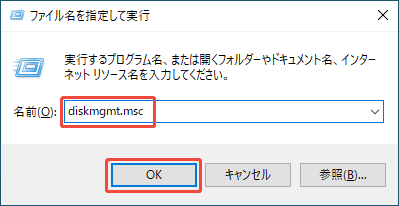
ステップ1:「ファイル名を指定して実行」ウィンドウから「ディスクの管理」を開きます。
- 「Windows+R」キーを同時に押して、「ファイル名を指定して実行」ウィンドウを開きます。
- 「diskmgmt.msc」と入力し、「OK」をクリックします。
ステップ2:「ディスクの管理」で、RAWパーティションを右クリックし、コンテキストメニューから「フォーマット」を選択します。
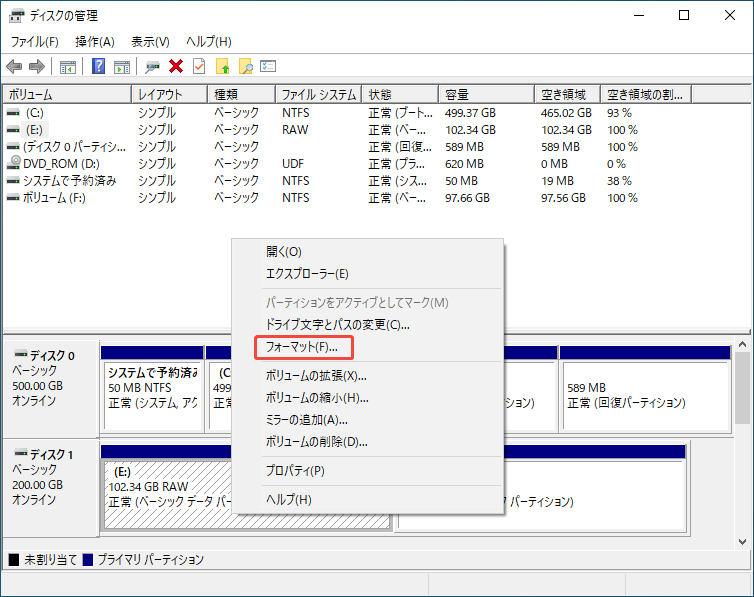
ステップ3:プロンプトウィンドウで、ドロップダウンメニューから「NTFS」を選択し、「OK」をクリックして変更を保存します。

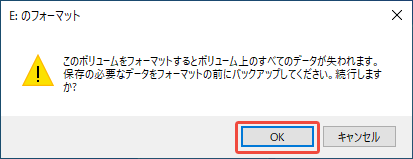
ステップ4:警告ウィンドウで「OK」をクリックして操作を実行します。
#4:MiniTool Partition WizardでRAWをNTFSにフォーマットする
上記のWindows組み込みツールに加えて、MiniToolPartition Wizardのようなサードパーティ製パーティションソフトウェアもRAWをNTFSにフォーマットするのに役立ちます。
また、この機能豊富なツールはFAT32フォーマッター、USBフォーマッター、SDカードフォーマッターとしても使用できます。では、このソフトウェアをインストールして、RAWパーティションをNTFSにフォーマットしてみましょう。
MiniTool Partition Wizard Freeクリックしてダウンロード100%クリーン&セーフ
ステップ1:ソフトウェアを実行してメインインターフェイスにアクセスします。
ステップ2:ディスクマップからRAWパーティションを右クリックし、「フォーマット」オプションを選択します。
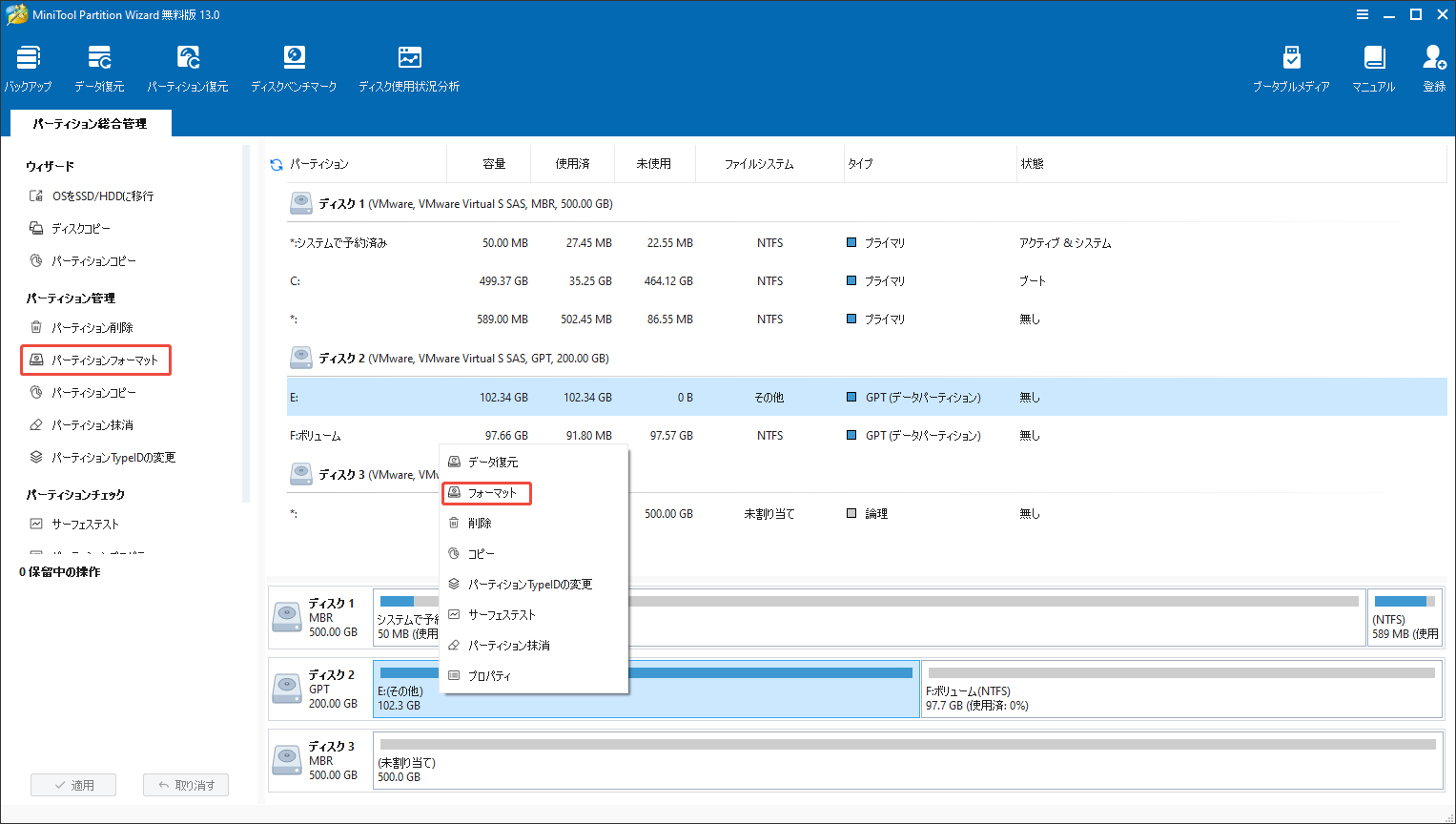
ステップ3:プロンプトウィンドウで、ドロップダウンメニューから「NTFS」をクリックし、「OK」をクリックします。
ステップ4:保留中の操作を実行するには、「適用」>「はい」をタップします。

操作が完了すると、RAWパーティションはNTFSでフォーマットされたはずです。
ヒント:パーティションがRAWになるのを防ぐ方法
前述の通り、ドライブがRAWになると、ドライブにアクセスできなくなり、様々なエラーを引き起こす非常に厄介な問題です。そのため、このセクションでは、ドライブがRAWになることを防ぐヒントをいくつ紹介します。
1.ハードディスクでチェックを実行する
ハードディスクのヘルスチェックは定期的に行う必要があります。MiniTool Partition Wizardの「ファイルシステムチェック」と「サーフェステスト」機能を使えば、HDD/SSDでの論理的または物理的な不具合や問題を検出することができます。
ディスクにエラーが見つかった場合は、CHKDSK(chkdsk /rなど)コマンドを実行するか、ハードドライブ修復ツールを使用して修復してください。
2.OSと互換性のあるファイルシステムがあることを確認する
外付けハードドライブやリムーバブルドライブをPCに接続する前に、そのドライブのファイルシステムがシステムと互換性があることを確認してください。もしLinux OS向けのハードドライブをWindows PCに接続するなら、認識できなくなる可能性があります。
3.定期的にウイルススキャンを実行する
ハードディスクを定期的にウイルススキャンし、ウイルスに感染していないことを確認してください。ウイルスと脅威の防止機能や、専用のウイルス対策ソフトウェアを実行してハードディスクを保護することもいい防ぐ方法です。
データ損失なしでRAWパーティションをNTFSに変換する方法を探している方は、この記事を読みましょう!データを失わずにRAWパーティションをNTFSに戻す方法を紹介します。Twitterでシェア
結論
本記事では、RAWパーティションについて簡単に解説し、データを失うことなくRAWをNTFSに変換する方法も紹介します。また、パーティションがRAWになることを防ぐヒントもいくつ提供します。お役に立てれば嬉しいです。
MiniTool Partition Wizardの使用中に問題が発生した場合は、[email protected]までお気軽にお問い合わせください。できるだけ早く返信いたします。