
パソコン起動時に「American Megatrends」と表示されること自体は正常な場合もあります。しかし、「Press F1 to Run Setup」などのメッセージが表示されたり、その画面から先に進めなくなったりする場合は、BIOS設定やハードウェアに問題が発生している可能性があります。MiniTool Partition Wizardのこの記事では、「American Megatrends」とは何か、正常表示との違い、起動できない場合の原因と対処法についてわかりやすく解説します。
American Megatrendsとは?
パソコン起動時に「American Megatrends」と表示されると、不具合ではないかと不安になるユーザーも多いでしょう。
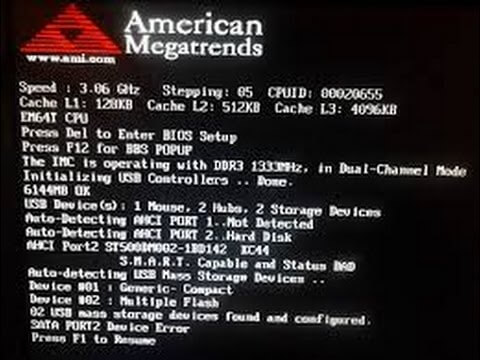
実際、これはハードディスク、CD/DVD/BDドライブ、周辺機器などを制御するBIOS(AMI BIOS)が表示するメッセージです。通常、この画面は一瞬だけ表示された後、自動的にWindowsの起動画面へ進みます。そのため、「American Megatrends」と表示されること自体は正常なケースも少なくありません。
しかし、何らかの原因によって、この画面で停止してしまい、Windowsが起動できなくなる場合があります。
「American Megatrends」画面から進まないのは異常?
「American Megatrends」画面が短時間だけ表示され、その後Windowsが正常に起動する場合は基本的に問題ありません。
一方、以下のような症状がある場合は注意が必要です。
- 「Press F1 to Run Setup」と表示される
- 「CPU Fan Error」などのエラーメッセージが表示される
- 黒い画面から先に進まない
- キーボード操作を受け付けない
- 毎回F1キーを押さないと起動できない
起動中にこの問題が発生すると、Windowsが正常に起動できず、システムや内蔵ストレージ内のファイルにアクセスできなくなる可能性もあります。
「American Megatrends」画面で停止する主な原因
「American Megatrends」画面で停止する原因としては、以下のようなものが考えられます。
- CMOS電池の劣化
- BIOS設定の異常
- CPUファンの未接続・故障
- SSD/HDDの故障
- メモリエラー
- USB機器や周辺機器の不具合
- 新しいパーツ増設後の互換性問題
特に長年使用しているパソコンでは、CMOS電池の消耗やストレージ故障によって発生するケースも少なくありません。
起動時に「American Megatrends ……」エラーの解決策
「American Megatrends」画面で停止する場合は、周辺機器やBIOS設定に問題が発生している可能性があります。以下の方法を順番に試してください。
周辺機器を取り外す
USB機器や増設パーツの不具合によって、起動時の自己診断(POST)が正常に完了できない場合があります。
以下のような機器をすべて取り外してから、パソコンを再起動してください。
- USBメモリ
- 外付けHDD/SSD
- プリンター
- スキャナー
- ゲームコントローラー
- 増設カード
特に、新しい周辺機器を追加した直後に問題が発生した場合は、周辺機器の競合や故障が原因の可能性があります。
BIOS設定を初期化する
BIOS設定の破損や誤設定によって、「American Megatrends」画面で停止する場合があります。BIOSを初期化することで、問題が解消するケースがあります。
下記の手順に沿って操作してください。
ステップ1:パソコンを再起動し、「Del」「F2」などのキーを連打してBIOS画面を開きます。使用するキーはメーカーや機種によって異なり、起動直後の画面に表示されることが一般的です。
ステップ2:「BIOS Setup Utility」画面が表示されたら、「Load Optimized Defaults」または類似した項目を探します。一部のマザーボードでは「F9」キーで実行できます。
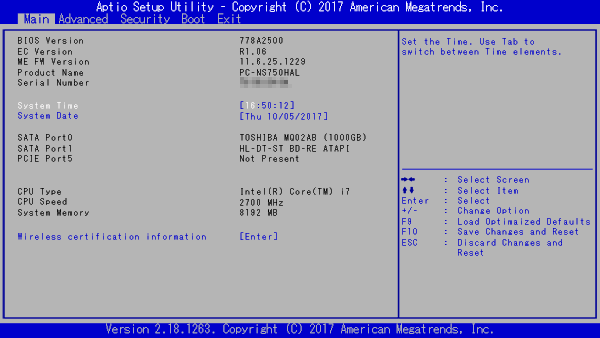
ステップ3:「Load Optimized Defaults?」などの確認画面が表示されたら、「Yes」を選択して「Enter」キーを押します。
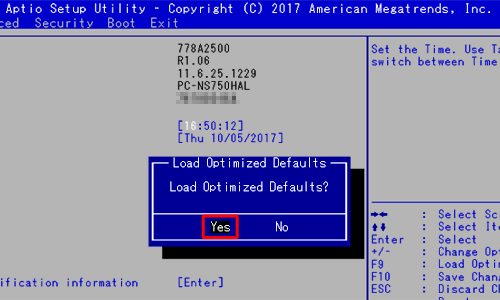
ステップ4:「F10」キーを押して設定を保存し、再起動します。その後、Windowsが正常に起動できるか確認してください。
「F1」キーを押して起動する
画面下部に「Press F1 to Run Setup」などのメッセージが表示される場合は、「F1」キーを押すことでWindowsが起動できる場合があります。
ただし、毎回F1キーを押さないと起動できない場合は、以下のようなハードウェア異常が疑われます。
- CMOS電池切れ
- BIOS設定異常
- CPUファンエラー
- SSD/HDD故障
問題が繰り返し発生する場合は、ハードウェア診断や修理も検討してください。
起動できない場合のデータ救出方法
「American Megatrends」画面で停止し、Windowsが起動できない場合でも、SSDやHDD内のデータが完全に消えたとは限りません。
ただし、ストレージ障害が進行するとデータを取り出せなくなる可能性もあるため、重要なファイルは早めにバックアップまたは救出することをおすすめします。
Windowsが正常に起動できない場合は、ブータブルメディアに対応したディスク管理ツールを利用すると、別の環境からパソコンを起動してデータをコピーできる場合があります。
MiniTool Partition Wizardは、ブータブルメディアの作成に対応しており、起動できないパソコンからディスクをコピーしてデータ救出を行うことが可能です。
MiniTool Partition Wizard Freeクリックしてダウンロード100%クリーン&セーフ
具体的な操作手順は以下の通りです。
ステップ1:正常に動作する別のパソコンにMiniTool Partition Wizardをインストールし、「ブータブルメディア」機能を実行します。
ステップ2:「MiniToolプラグインを搭載したWinPEベースのメディア」を選択し、空のUSBフラッシュドライブを指定して起動USBを作成します。
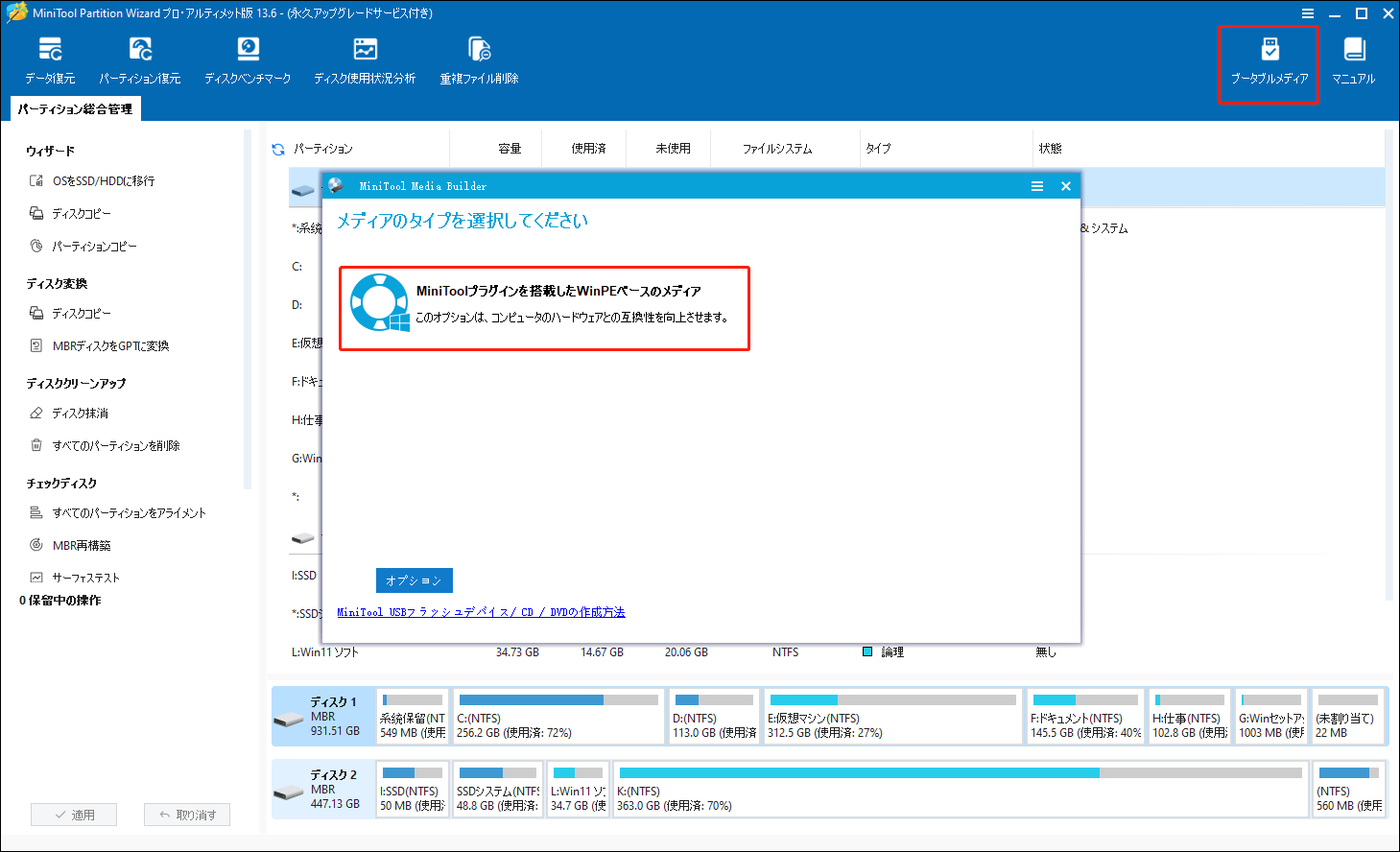
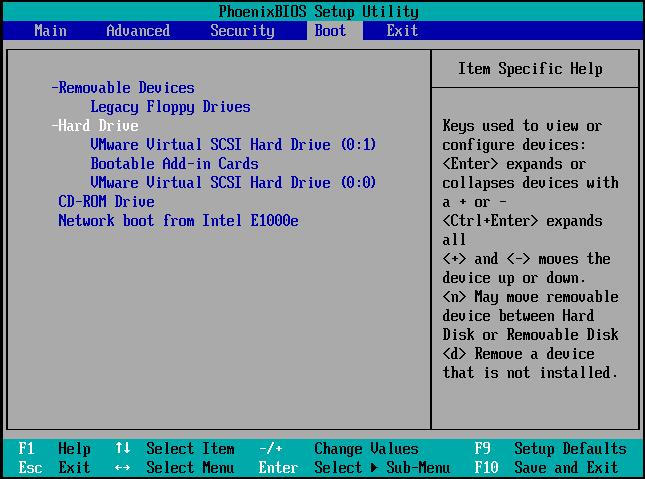
ステップ3:作成した起動USBを起動できないパソコンへ接続し、BIOSの「Boot」メニューでUSBドライブを起動順位の最上位に設定します。その後、「F10」で設定を保存して再起動します。
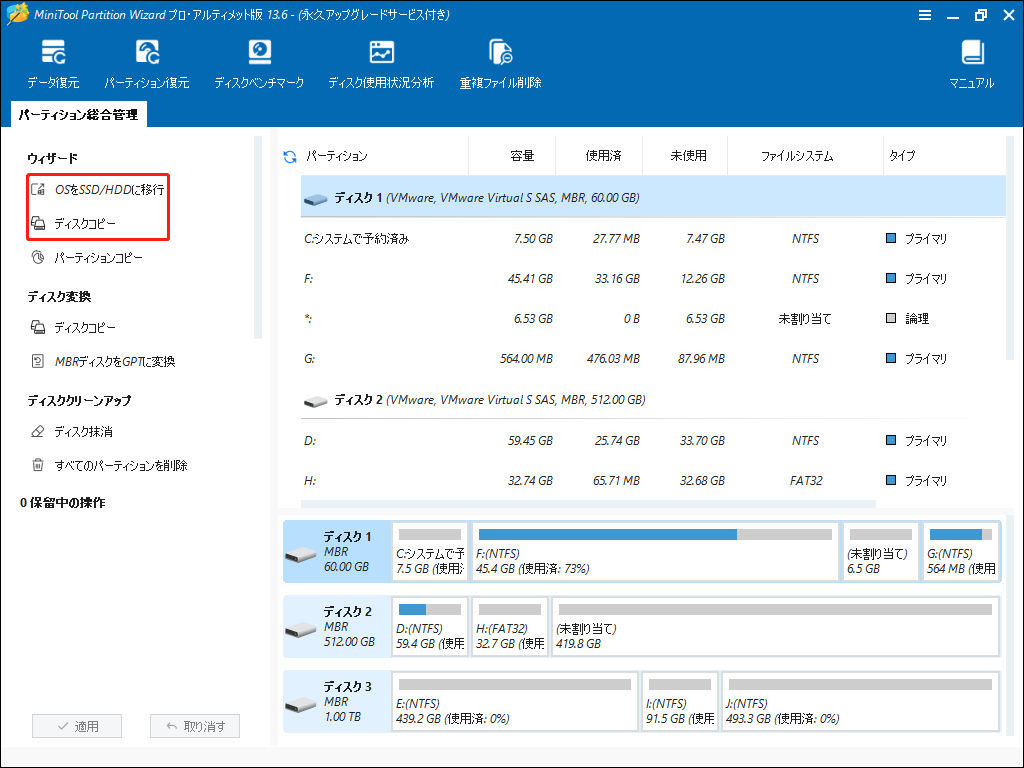
ステップ4:MiniTool Partition Wizardが起動したら、「OSをSSD/HDに移行」または「ディスクコピー」機能を利用して、重要なデータやシステムを別のドライブへ移行します。
ステップ5:移行先ディスクを選択し、画面の指示に従ってコピーを開始します。完了後、「適用」をクリックすると操作が実行されます。
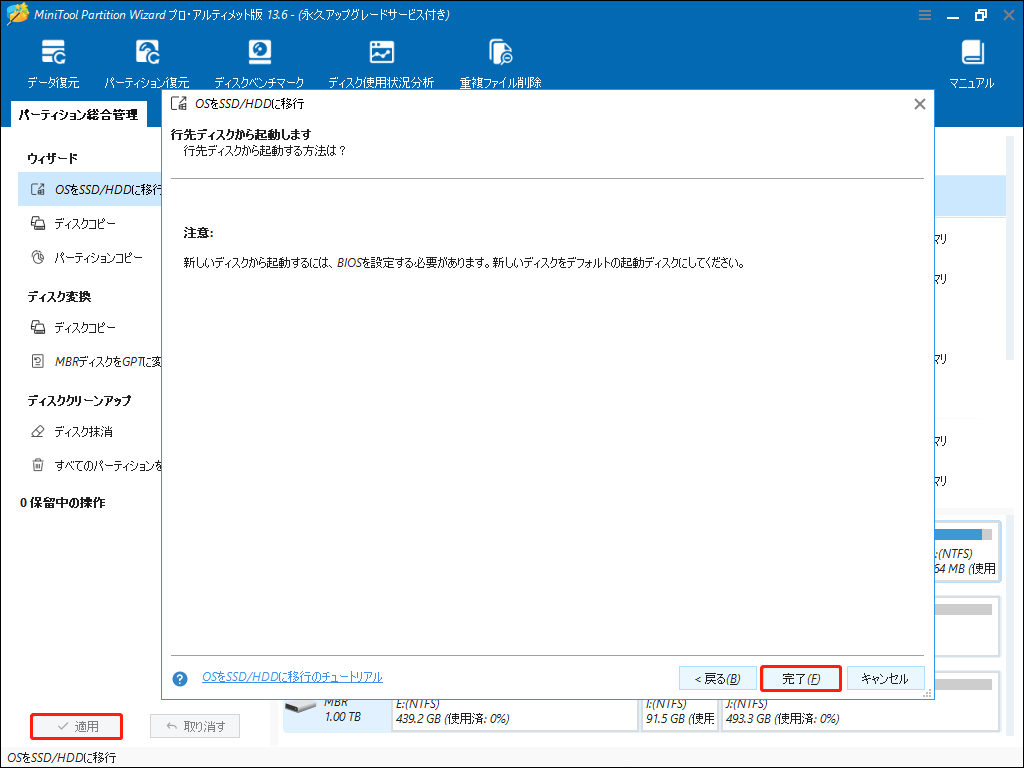
これにより、Windowsが起動できない場合でも、別のドライブへデータをバックアップできる可能性があります。
まとめ
起動時に「American Megatrends ……」というエラーメッセージが表示された場合の対処方法、およびパソコンが起動できない場合にデータを救出する方法を紹介しました。このような警告メッセージが表示された場合はぜひこの記事で紹介された解決策を試してください。
バックアップがあれば、障害が発生してもそのバックアップから以前のデータをすべて回復でき、データ損失を心配する必要がありません。したがって、貴重なデータを常にバックアップすることを心に留めてください。ご質問やご提案がありましたら、下にメッセージを残していただくか、[email protected]までメールをお送りください。よろしくお願いします。
American Megatrendsについてよくある質問(FAQ)
作者について

ポジション: コラムニスト
動画クリエイター兼コンテンツエディター。YouTubeショート動画の企画・制作に加え、PCのトラブル解決や技術解説記事の執筆を中心に活動しています。 専門分野はデータバックアップとメディア変換技術。3年以上の実務経験を活かし、画面録画やデータ保護、システムトラブルの迅速な解決方法を分かりやすく解説しています。 「複雑なプロセスを、誰でも再現できるシンプルさへ」をモットーに、読者の悩みを素早く解決する実用的なコンテンツを発信しています。