
システムUIとは
システムUI(ユーザーインターフェイス)は、Androidなどのオペレーティングシステムにおける視覚的な部分で、個々のアプリを除き、OS全体の画面表示と操作方法を管理するものです。
ステータスバー、ナビゲーションバー、ホーム画面、ロック画面、通知パネルなど、主なコンポーネンが含まれています。システムUIはユーザーとデバイスをつなぐ重要な役割を果たし、日常的な操作を一貫した使いやすい体験として実現しています。
システムUIが応答しない
「システムUIが応答しない」というエラーが発生した場合、Androidのユーザーインターフェイスがクラッシュしたり一時的にフリーズしていることを示しています。次のような現象が起こる可能性があります。
- インターフェイスが応答しない/フリーズした場合:画面が操作できなったり、動作が遅くなったり、完全に応答しなくなったりすることがあります。
- エラーメッセージが表示された場合:「システムUIは応答していません」「システムUIが停止しました」などのメッセージがポップアップ表示され、操作が中断されます。
システムUIが応答しない問題の原因
「システムUIは応答していません」というエラーは、さまざまな原因で起こる可能性があります。主に考えられる要因は次のとおりです。
- ストレージやメモリの不足
- ソフトウェアの競合
- マルウェアやウイルスの影響
- アップデートが正しくインストールされていない
- SDカードの破損や故障
- システムファイルの欠損
システムUIが応答しない問題を修正する
「システム UI が応答しない」エラーを修正するには、スマホの再起動、システムUIのキャッシュクリア、Android OSとアプリの更新、ストレージ容量の増加、SDカードの確認、工場出荷時設定へのリセットなど、試す価値がある方法は多くあります。
方法1.スマートフォンを再起動する
システムUIが応答しないエラーを修正する最も基本的な方法は、スマートフォンを再起動することです。電源ボタンを長押しし、電源メニューが表示されるまでお待ち、「再起動」を選択します。
スマートフォンが再起動した後、アプリや機能を試してみて、問題が再び出るかどうかを確認します。
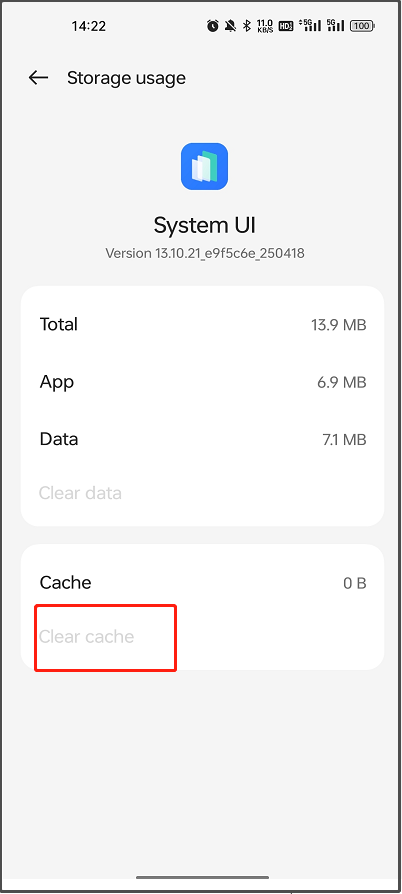
方法2.システムUIのキャッシュをクリアする
システムUIのキャッシュファイルが積み重ねる場合、あるいは破損した場合は、「システムUIは応答していません」エラーが発生する可能性が高いです。
さらに、キャッシュをクリアすると、一時ファイルが削除されてストレージの空き容量がわずかに増えるだけでなく、アプリやシステムの動作も安定になります。
下の手順に従って、AndroidデバイスでシステムUIアプリのキャッシュをクリアしましょう。
- Androidスマートフォンで「設定」を開きます。
- 「アプリ」または「アプリと通知」をタップします。
- アプリリストで、右上の3点メニューをタップします。
- 「システムアプリを表示」オプションを選びます。
- 一覧から「システムUI」を探します。
- アプリ情報画面で、「ストレージとキャッシュ」や「ストレージ使用量」などのオプションをタップします。
- 「キャッシュをクリア」をタップして、システムUI のキャッシュを消去します。
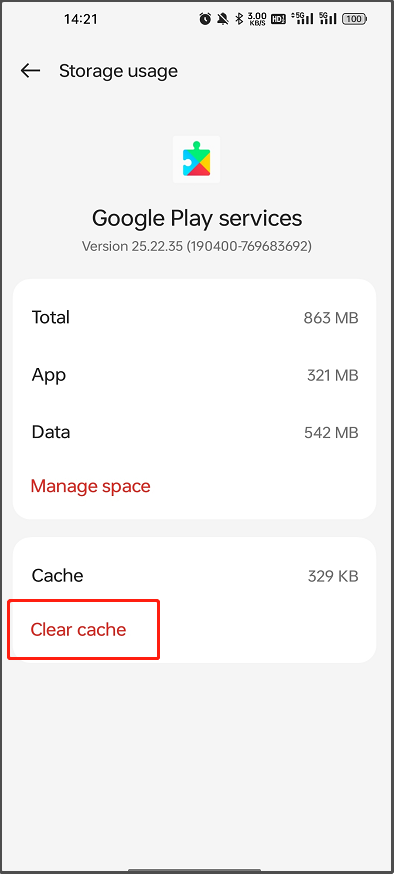
Google Play開発者サービスは、多くのアプリと連携して動作するAndroidデバイスにとって非常に重要なサービスです。このサービスに何らかの問題があると、システムUIのクラッシュなどの不具合が発生する可能性があります。上記の手順を試してもエラーが解決しない場合は、Google Play開発者サービスのキャッシュもクリアしてみてください。
具体的な方法は次のとおりです。
- スマートフォンで「設定」を開きます。
- 「Google Play開発者サービス」アプリを探してタップします。
- 「ストレージとキャッシュ」や「ストレージ使用量」などのオプションをタップします。
- 「キャッシュを消去」をタップして、Google Play開発者サービスのキャッシュも消去します。
方法3.Androidとアプリを更新する
AndroidのOSバージョンとアプリが古くなると、システムUIが応答しない問題を引き起こす可能性があります。それで、下のガイドを参考して、Android OSとアプリを更新してみてください。
Androidシステムを更新するには、以下の手順を実行してください:
- 「設定」を開きます。
- 「デバイス情報」などのオプションを探して選択します。
- お使いのOSをクリックします。
- その後、スマートフォンが自動的にアップデートをチェックして始めます。
- 利用可能なアップデートがあれば、「ダウンロード」をクリックして入手します。
- 次に、「今すぐインストール」をクリックします。
アプリを更新するには、次の手順を実行してください:
- スマートフォンでGoogle Playストアを起動します。
- 「プロフィール」アイコンをクリックします。
- 「アプリとデバイスの管理」を選択します。
- 「利用可能なアップデート」をタップします。
- 「すべて更新」をクリックします。
- すべてのアプリを更新したら、スマートフォンを再起動し、エラーが解決されたかどうかを確認します。
方法4.問題のあるアプリを再インストールする
アプリケーションの競合によって、「システムUIが応答しません」というエラーが発生する場合もあります。それで、これらの問題のあるアプリをアンインストールしてから、再インストールしてみてください。手順は以下のとおりです。
- アプリのアイコンを長押しします。
- 「アンインストール」をタップします。
- その後、Google Playストアを開きます。
- アンインストールしたアプリを検索します。
- 「インストール」をタップして、スマートフォンに再インストールします。
また、特定のアプリをインストールした後、システムUIエラーが発生した場合は、エラーが続かないようにそのアプリを削除しましょう。
方法5.Googleアプリのアップデートをアンインストールする
Googleアプリのアップデートに不具合があると、「システムUIが応答しません」というエラーが発生可能になります。この場合、アプリのアップデートを元に戻してみてください。手順は以下のとおりです。
- スマートフォンで「設定」アプリを開きます。
- 「アプリ」>「Google」に移動します。
- 右上にある3つの点のアイコンをタップします。
- 「アップデートをアンインストール」を選択します。
- プロンプトウィンドウで「OK」をタップします。
- アップデートがアンインストールされたら、スマートフォンを再起動します。
方法6.アプリの設定をリセットする
スマートフォンで特定形式のファイルを開く際に「システムUIは応答していません」というエラーが起こった場合は、そのファイル形式に関するデフォルト設定やアプリに問題がある可能性があります。その場合は、アプリの設定をデフォルトにリセットしてみてください。具体的なやり方は次のとおりです。
- スマートフォンの「設定」を開きます。
- 「アプリ」>「デフォルトのアプリを選択」に進みます。
- 各オプションをタップし、標準アプリをデフォルトに設定します。
- 完了したら、スマートフォンを再起動し、システムUIのエラーが修正されたかどうかを確認します。
方法7.Androidのホーム画面ウィジェットを削除する
「システムUIが応答していません」というエラーは、ホーム画面のウィジェットが正常に読み込めない場合発生することもあります。Android では、スマートフォンの電源を入れるとホーム画面上のウィジェットがすべて読み込まれますが、不具合のあるウィジェットがあると System UI の処理に悪影響を与え、エラーの原因になるかもしれません。
この場合、サードパーティ製のウィジェットをホーム画面から削除して、エラーが解消するか試してみてください。 手順は以下のとおりです。
- 削除したいウィジェットを選択して長押しします。
- 「ウィジェットを削除」を選択します。
- エラーの原因と思われるすべてのウィジェットに対して、この手順を繰り返します。
- ウィジェットを削除したら、スマートフォンを再起動し、エラーが解決されたか確認します。
方法8.ストレージをクリーンアップする
ストレージ容量が不足している場合も、システムUIエラーが表示されることがあります。このような場合は、不要なファイルを削除してストレージを解放することで、エラーを修正できます。手順は以下のとおりです。
- Androidスマートフォンの「設定」を開きます。
- 「デバイス情報」>「ストレージ」に移動します。
- すると、アプリ、画像、動画、音声、ドキュメントなど、ストレージ容量を占有しているものを確認します。
- 表示するタイプを1つ選択します。
- 不要なものを見つけて削除します。
方法9.セーフモードで確認する
以上のすべての方法がうまくいかない場合は、Androidデバイスをセーフモードで再起動してみてください。Androidでセーフモードに入る方法は次をご参照ください。
- スマートフォンの電源を完全に切ります。
- 電源ボタンを長押しして電源を入れます。
- ブランドロゴが表示されたらすぐに電源キーを放し、音量を下げるボタンを長押しします。
- 左下に「セーフモード」と表示されたら、ボタンを放します。
方法10.SDカードを確認する
問題のあるSDカードを使っていることも、システムUIが応答しないエラーの原因の一つです。そのため、もしデバイスの内部ストレージを拡張するためにSDカードを使用していると、一時的にスマートフォンからSDカードを取り外して、エラーや不良セクターがないか確認することをお勧めします。
SDカードの状態を簡単にチェックするために、無料なMiniTool Partition Wizardの使用を強くおすすめします。このソフトウェアの「ファイルシステムチェック」と「サーフェステスト」機能を利用すると、ディスクエラーをチェックして修復したり、不良セクターをスキャンしたりすることができます。
ステップ1:スマートフォンからSDカードを取り外し、PCに接続します。次に、MiniTool Partition WizardをPCにダウンロードしてインストールします。
MiniTool Partition Wizard Freeクリックしてダウンロード100%クリーン&セーフ
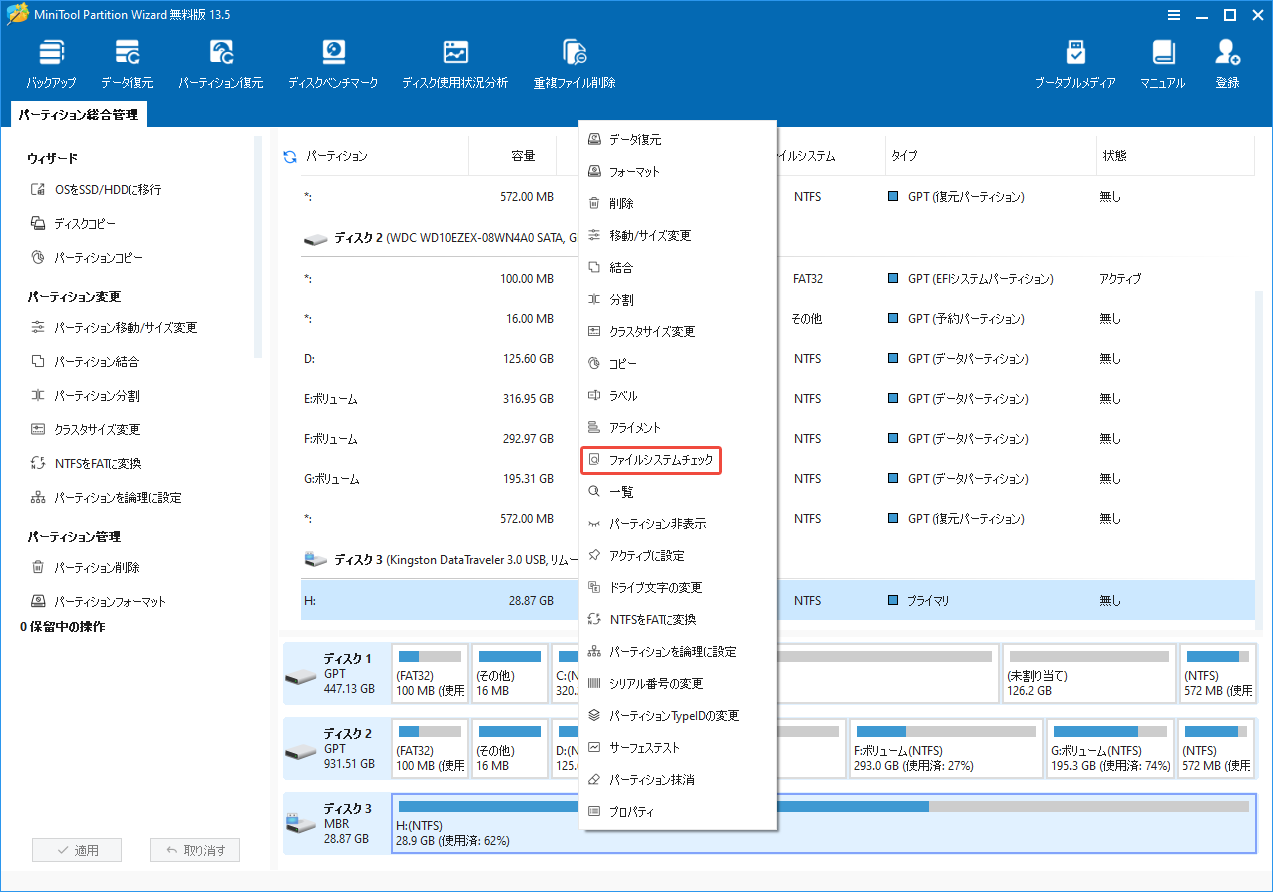
ステップ2:ソフトウェアを起動してメインインターフェイスに入ります。SDカードのパーティションを右クリックし、「ファイルシステムチェック」を選択します。
ステップ3:「チェックして検出したエラーを修正する」を選択し、「開始」をクリックします。スキャンが完了すると、空白の領域に結果が表示されます。
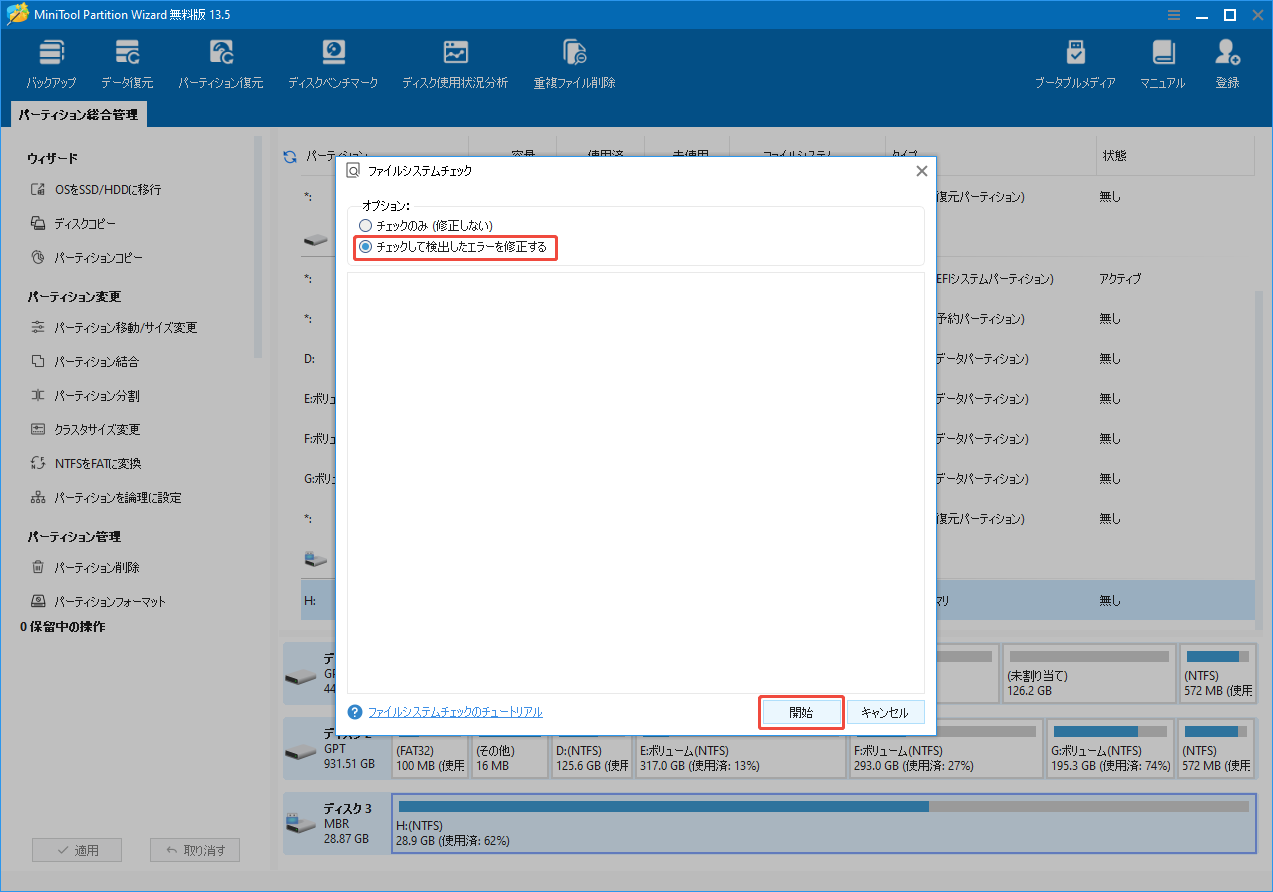
ステップ4:「閉じる」アイコンをクリックしてウィンドウを閉じます。
ステップ5:ディスクマップでSDカードのパーティションを再び選択し、左側のパネルから「サーフェステスト」を選択します。
ステップ6:「今すぐ開始」をクリックしてスキャンを開始します。完了したら、「OK」をクリックして結果を確認します。正常なセクターは緑色でマークされ、不良セクターは赤色で表示されます。
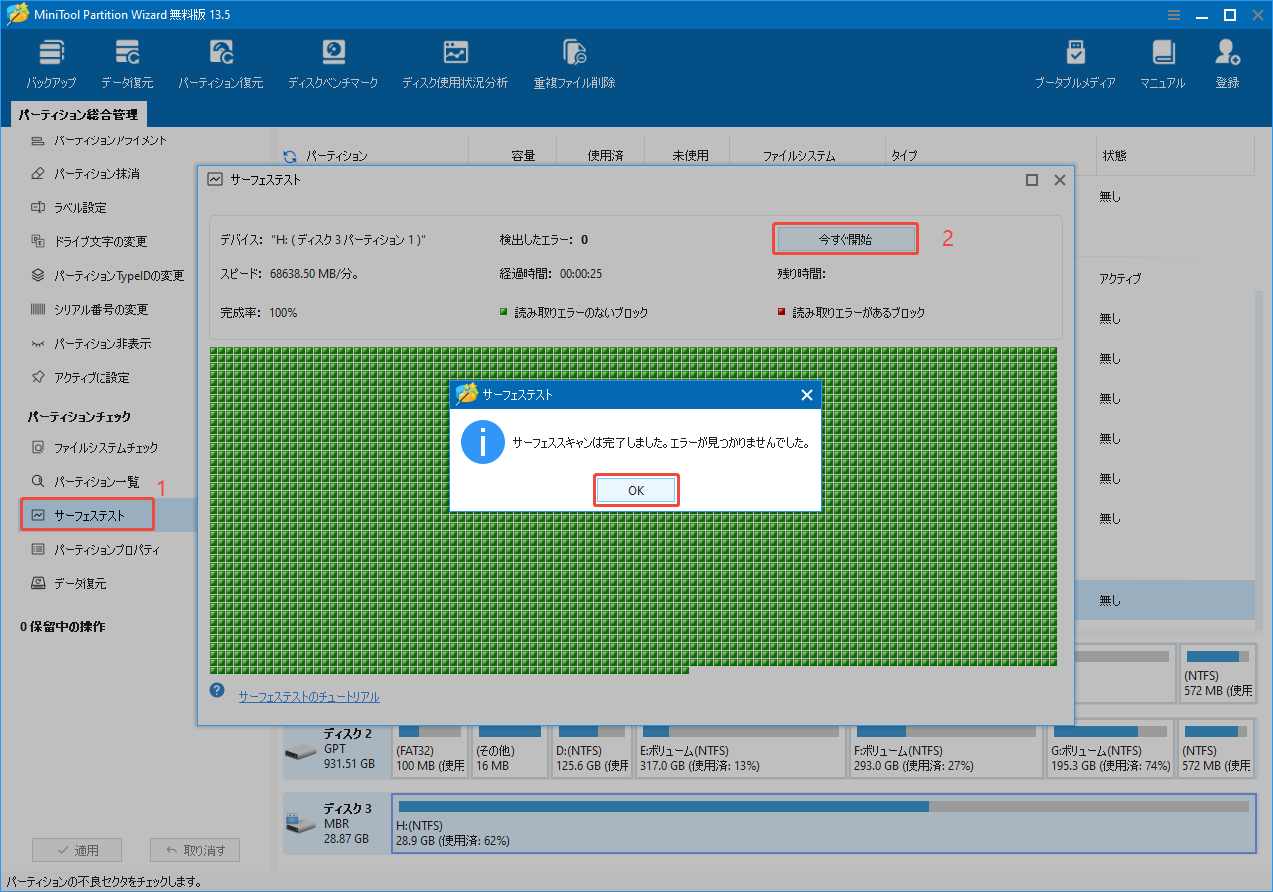
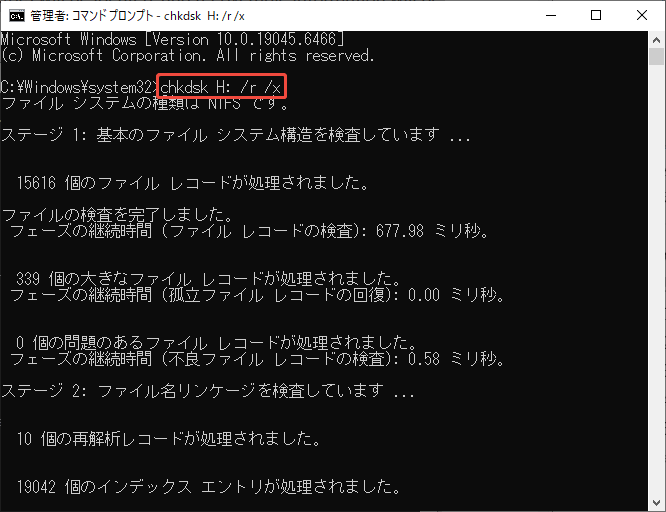
もし赤色のブロックが多く存在しているなら、CHKDSKコマンドを実行してみてください。「chkdsk 〇:/r /x」というコマンドは、ボリュームをマウント解除して不良セクターを見つけ、読み取り可能な情報を回復することができます。
- 検索ウィンドウを開きます。
- 検索ボックスに「コマンドプロンプト」と入力します。
- コマンドプロンプトを右クリックし、「管理者として実行」を選択します。
- 「chkdsk [SDカードのドライブ文字]: /r /x」と入力し、「Enter」キーを押します。
- 処理が完了すると、不良セクターが特定され、回復可能な情報が取得されます。
上記の手順を試しても、「システムUIが応答しません」というエラーがまだ解消されていないなら、SDカードをフォーマットしてエラーを修正してみましょう。SDカードをフォーマットすると、カード内のすべてのデータが消去され、破損の問題も解決できる場合が多いです。MiniTool Partition Wizardで簡単に実行できます。下の手順をご参照ください。
ステップ1:スマートフォンからSDカードを取り外し、パソコンに接続します。
ステップ2:PCでMiniTool Partition Wizardを起動します。
ステップ3:SDカードのパーティションを選択し、左側のパネルから「パーティションフォーマット」を選択します。
ステップ4:パーティションラベルを設定し、「ファイルシステム」のドロップダウンメニューから「FAT32」または「exFAT」を選択します。次に、クラスタサイズを設定し、「OK」をクリックします。
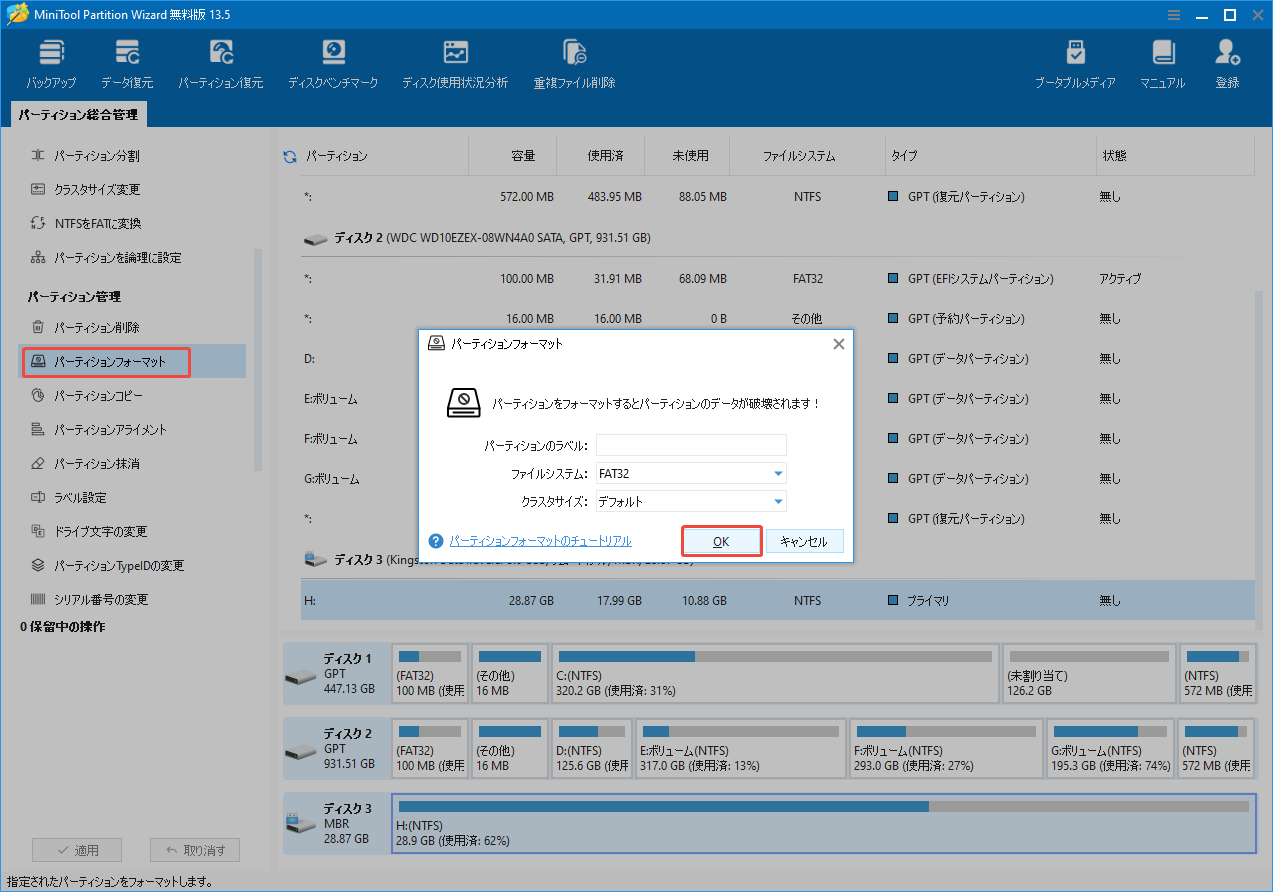
ステップ5:左下の「適用」ボタンをクリックして、操作を完了します。それで、SDカードが必要なAndroidデバイスと互換性があるファイルシステムに再フォーマットされました。SDカードをスマホに再挿入し、「システムUIが応答しません」というエラーが解決されているかどうかを確認してください。
更に読む:
MiniTool Partition Wizardは多機能なパーティションおよびディスク管理ツールとして、SDカードのフォーマットを除いて、ハードドライブ上のパーティション分割、クラスタサイズの変更、MBRからGPTへの変換、MBRの再構築、ハードドライブのデータの復元など、いろいろな操作が簡単にできます。これらのニーズが必要な場合は、今すぐこのソフトウェアを試してみましょう。
方法11.工場出荷状態にリセットする
上記の方法を試しても「システムUIが応答しません」というエラーが解決しない場合は、スマートフォンを工場出荷状態にリセットするという最後の方法をしてみてください。工場出荷状態にリセットすると、スマートフォン内のすべてのデータが削除されるのでご注意ください。重要なデータを事前に安全な場所にバックアップしてくことをおすすめします。
次は手順です:
注意:
- 「設定」画面に移動します。
- 「システム」>「一般管理」に移動します。
- 「リセット」を探してタップします。
- 次に、「工場出荷時設定にリセット」または「データの初期化」などのオプションをタップします。
- 「リセット」をタップし、携帯電話のPINを入力します。
- これで、携帯電話のデータと設定の消去が開始されます。
将来のシステムUIエラーを防ぐヒント
今後「システムUIが応答しません」というエラーが発生しないように、どうすればいいでしょうか?このセクションでは、将来のシステムUIエラーを防ぐヒントをいくつ紹介します。
- デバイスのOSとアプリを定期的に更新する
- Google Playストアなど、信頼できるソースからアプリをインストールする
- システムリソースを節約するため、同時に多くのアプリを実行しないようにする
- アプリのキャッシュを定期的にクリアする
- 安定したホームランチャーを使用する
結論
システムUIとは何ですか?システムUIが応答しないと表示されるとどうすればいいですか?このエラーを引き起こす原因は何ですか?本記事では、これらの質問を詳しく答えます。問題に対処する実行可能な方法と、将来に同じ問題の再発を防止するヒントをいくつ提供します。お役に立てれば嬉しいです。
MiniTool Partition Wizardの使用中にご疑問やご意見がございましたら、[email protected]までお気軽にお問い合わせください。できるだけ早く返信いたします。
システムUIエラーに関するFAQ
1. 「設定」に移動します。
2. 「システムU」を見つけてタップします。
3. 画面右上の3つの点をタップします。
4. 「設定から削除」を選択します。
5. 「削除」をタップして確定します。