
Adobe Acrobat Reader がインストールできない、または90%で止まってしまう場合は、インストーラーの破損、管理者権限不足、ネットワーク障害、Windowsとの互換性などが原因として考えられます。MiniTool Partition Wizardのこの記事では、症状別に原因と対処法をまとめて解説します。
Adobe Acrobat Reader(アクロバットリーダー)のインストール中には、ダウンロードが進まない、途中でエラーが表示されるなど、さまざまな不具合が報告されています。中でも「進行状況が90%で止まって完了できない」という報告が多く見られます。
例えば、Windows 11環境で公式サイトからインストールを実行した際、90%の時点で停止するケースが典型例です。この他、ダウンロード失敗や特定のエラーコードが原因になっているパターンもあります。
Acrobat Readerのインストールができない・進まない主な原因
Adobe Acrobat Readerのインストールできない・進まない原因としては、以下のものが考えられます。
- ネットワーク接続の不安定さ:インストール中に必要なファイルのダウンロードが中断されると、進行が90%で停止することがあります。
- ディスク容量不足:ストレージの空き容量が不足している場合、インストール処理が正常に完了しません。
- OSとの互換性問題:古いWindows環境に最新バージョンのAdobe Acrobatをインストールすると、処理が停止することがあります。
- 管理者権限の不足:システム変更に必要な権限がない場合、インストールが途中で止まる可能性があります。
- セキュリティソフトの干渉:ウイルス対策ソフトがインストーラーを誤検知し、実行をブロックする場合があります。
- インストーラーの破損:ダウンロード中断や通信エラーにより、インストールファイルが破損している可能性があります。
- OSが32bit環境:Adobe Acrobat Readerは32bit版のOSではサポート対象外の場合があり、インストールが正常に進まないことがあります。
- ブラウザやJavaScriptの問題:一部のブラウザ(Internet Explorerなど)ではダウンロードページが正常に動作しない、またはJavaScriptが無効になっているとダウンロードボタンが機能しないことがあります。
- Visual C++ 再頒布可能パッケージの破損:インストールに必要なMicrosoft Visual C++ Redistributableが破損していると、インストールが途中で失敗する原因になります。
このように、アクロバットリーダーがインストールできない原因はさまざまで、複数の要因が絡んでいるケースも少なくありません。
Acrobat Readerがインストールできない時の対処法
以下では、アクロバットリーダーがインストールできない問題について、考えられる対処法を順番に紹介しますので、当てはまるものから確認してみてください。
対処法1:インターネット接続を確認する
Adobe Acrobat Readerをスムーズにインストールするには、安定したネットワーク接続を確保することが重要です。ネットワークが不安定な場合、インストールが中断されたり停止したりする可能性があります。インストールプロセスをスムーズに行うために、インストール中は有線ネットワークを使用するか、より高速な5GHz Wi-Fiネットワークに接続することをお勧めします。
対処法2:Adobe Acrobat Readerを一度アンインストールして再インストールする
Adobe Acrobat Readerのインストールが完了しない、または90%で止まってしまう場合は、旧バージョンが残っていることが原因になっているケースがあります。特にアップグレード時にこの症状が起きやすいため、旧バージョンを完全にアンインストールしてから、最新バージョンを再ダウンロードしてインストールすることをお勧めします。
ステップ1:Windowsのスタートメニューを展開して「アプリと機能」を選択します。
ステップ2:アプリ一覧から「Adobe Acrobat」を見つけて、「アンインストール」をクリックします。
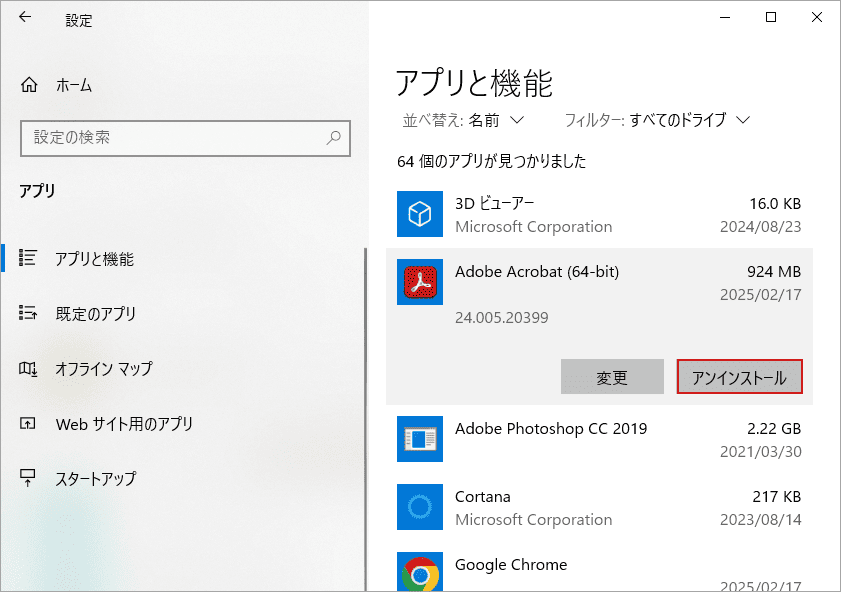
ステップ3:Windowsエクスプローラーを開き、以下のディレクトリに移動して、Adobe Readerに関連するすべての項目をクリアします。プログラムが特定の場所にインストールされている場合は、その場所にある関連ファイルもすべてクリアします。
C:¥Users¥<ユーザー名>¥AppData¥Local¥Adobe¥Acrobat
C:¥Users¥<ユーザー名>¥AppData¥Local¥Adobe¥ARM
C:¥Users¥<ユーザー名>¥AppData¥Local¥Adobe¥AcroCef
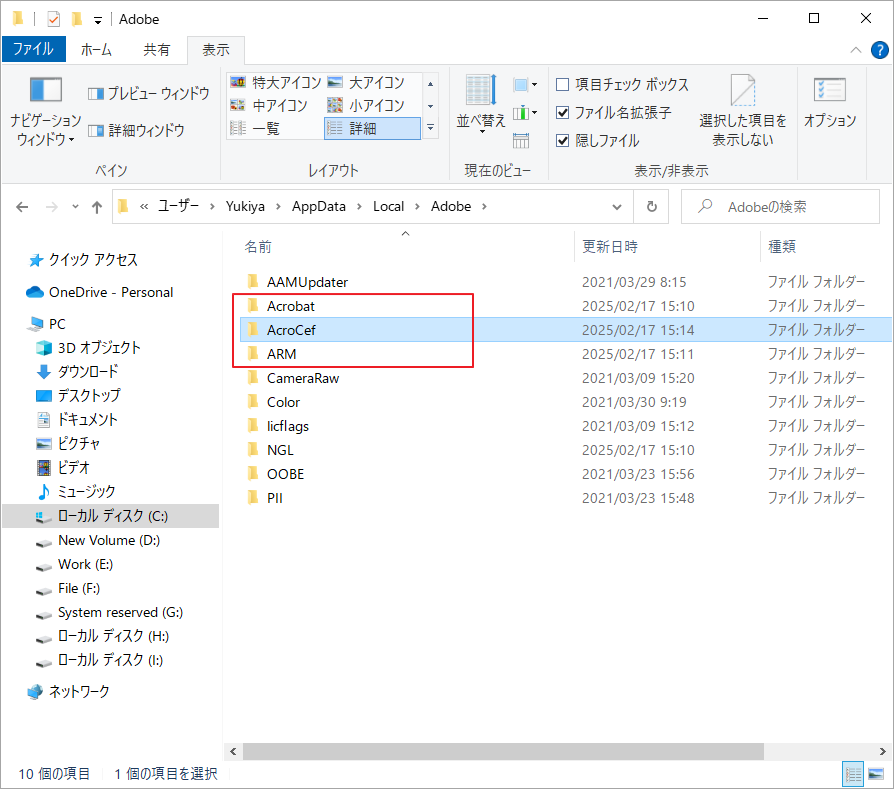
ステップ4:Adobeの公式サイトから最新バージョンのAdobe Acrobat Readerをダウンロードしてインストールします。
なお、Microsoft Visual C++ 再頒布可能パッケージが破損している場合もインストールが失敗する原因となります。設定>アプリからVisual C++ Redistributableを探し、「修復」を実行してから再度インストールを試してください。
対処法3:ディスクの空き容量を確保する
前述のように、ディスク容量が不足すると、Adobe Acrobat Readerのインストールが停止する可能性があります。そのため、まず不要なファイルの削除や使用頻度の低いアプリのアンインストールを行い、十分な空き容量を確保することが重要です。
それでも容量が不足している場合は、パーティションを拡張して利用可能な容量を増やす方法があります。
ここでは、専門的なディスク/パーティション管理ツールであるMiniTool Partition Wizardを使用することをお勧めします。同じディスク上の任意位置の空き領域から容量を取得して、ターゲットパーティションを拡張できます。つまり、ターゲットパーティションに隣接する未割り当て領域がない場合でも、パーティション拡張操作を実行できます。
MiniTool Partition Wizard Freeクリックしてダウンロード100%クリーン&セーフ
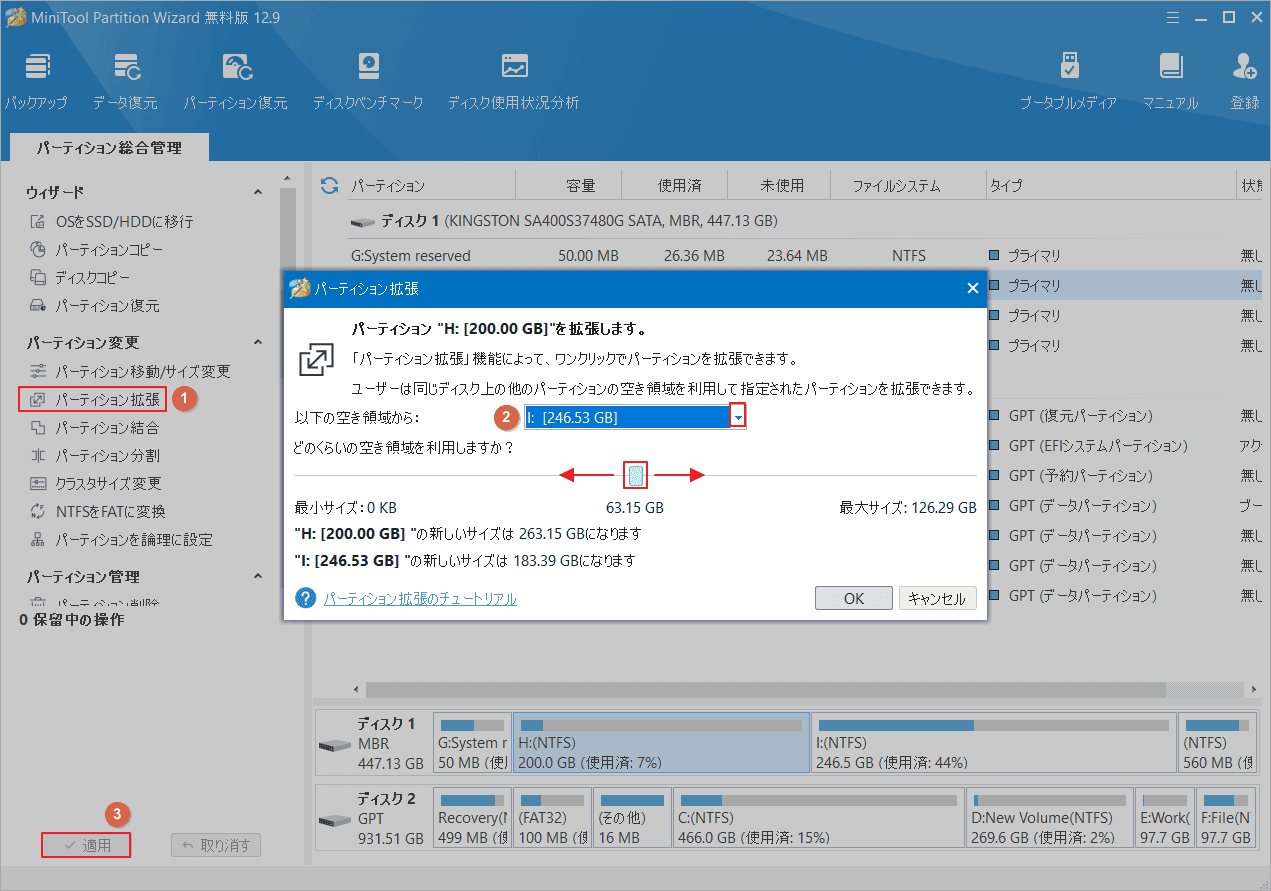
ステップ1:MiniTool Partition Wizardを起動してメインインターフェイスに入ります。
ステップ2:Adobe Readerのインストールに使用するパーティションを強調表示して、左側のアクションパネルにある「パーティション拡張」をクリックします。
ステップ2:「以下の空き領域から」のドロップダウンメニューで、空き容量がある他のパーティションまたは未割り当て領域を選択し、下の青いスライダーバーをドラッグしてサイズを調整した後、「OK」をクリックします。
ステップ3:「適用」をクリックして操作を実行します。
対処法4:互換モードでAdobe Readerインストーラーを実行する
古いバージョンのWindowsでAdobe Readerをインストールする際に90%で止まってしまう場合は、ソフトウェアとシステムの互換性の問題が原因である可能性が高いです。 これを除外するには、管理者権限の互換モードでインストーラーを実行してみてください。
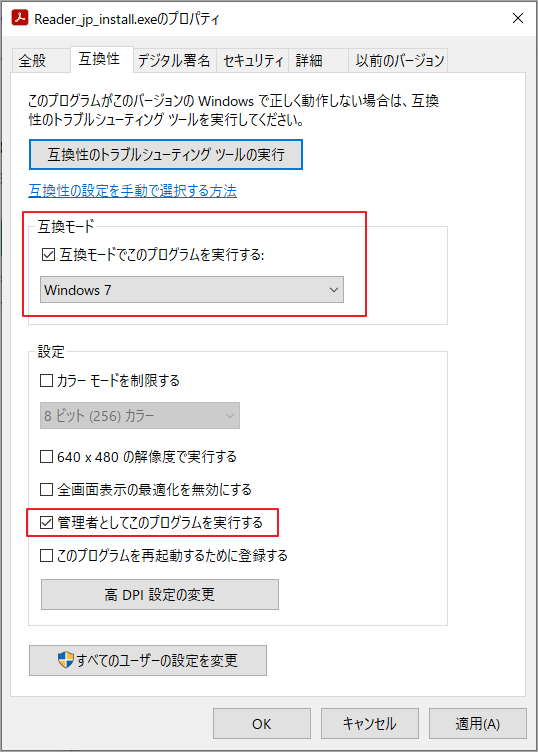
ステップ1:Adobe Readerのインストーラー ファイルを右クリックし、「プロパティ」を選択します。
ステップ2:「互換性」タブに移動し、「互換モードでこのプログラムを実行する」にチェックを入れて、下のドロップダウン メニューからWindows 7または以前のバージョンを選択します。
ステップ3:「管理者としてこのプログラムを実行する」にチェックを入れ、「OK」→「適用」をクリックして変更を保存します。
対処法5:管理者権限でインストーラーをインストールする
Windowsでは、ソフトウェアをインストールするには通常管理者権限が必要であり、Adobe Acrobat Readerも例外ではありません。ユーザーアカウントに管理者権限がない場合、インストール処理が途中で停止したり、正常に完了しないことがあります。そのため、管理者アカウントを使用するか、現在のアカウントに管理者権限を取得することをお勧めします。以下のガイドに従ってください。
ステップ1:Windows設定を開き、「アカウント」を選択します。
ステップ2:左側のパネルから「ユーザーの情報」を選択し、ユーザーアカウントが管理者かどうかを確認します。
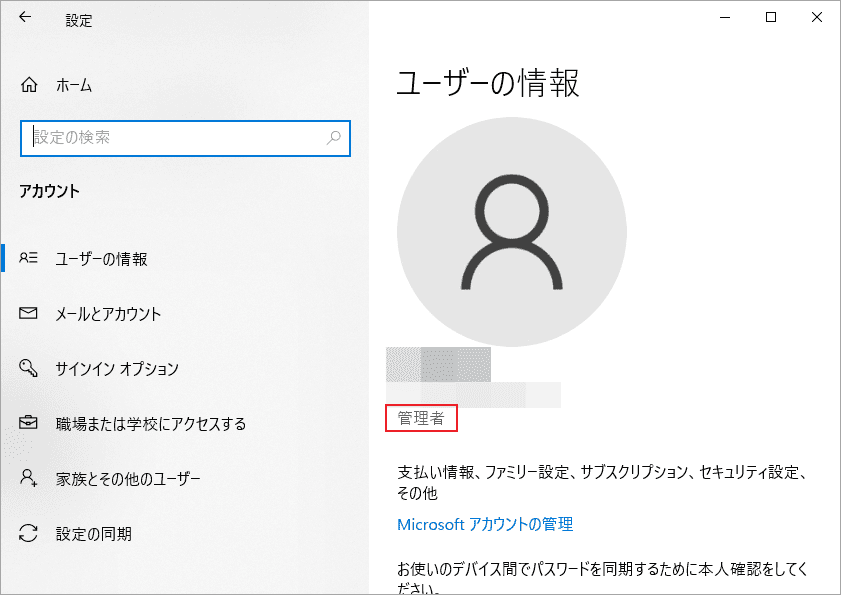
管理者でない場合は、引き続き次の手順に進みます。
ステップ3:左側のペインから「家族とその他のユーザー」を選択し、右側で「その他のユーザーをこのPCに追加」をクリックします。
ステップ4:システムが情報を読み込むまで待ちます。次に、ユーザー名、パスワード、パスワードのヒント、その他の必要な情報をフィールドに入力して「次へ」をクリックします。
ステップ5:アカウントが成功に追加されたら、「アカウントの種類の変更」をクリックします。
ステップ6:利用可能なオプションから「管理者」を選択して「OK」ボタンをクリックします。
ステップ7:コンピューターを再起動し、管理者アカウントにログインして、Adobe Readerのインストールを再開します。
対処法6:セキュリティソフトの干渉を無効化/例外設定する
ウイルス対策ソフトウェアやWindows Defenderファイアウォールによって Adobe Acrobat Reader のインストールがブロックされることがあります。その場合は、Windowsセキュリティでインストーラーを許可してみてください。詳細手順は以下のとおりです。
ステップ1:Windows検索ボックスに「ファイアウォール」と入力して、結果から「Windows Defender ファイアウォール」を選択します。
ステップ2:「Windows Defender ファイアウォール」画面に入り、左ペインから「Windows Defender ファイアウォールを介したアプリまたは機能を許可」をクリックします。
ステップ3:「設定の変更」をクリックして「別のアプリの許可」を押します。
ステップ4:ポップアップ ウィンドウで「参照」をクリックし、Adobe Acrobat Readerインストーラーを見つけて「追加」をクリックします。
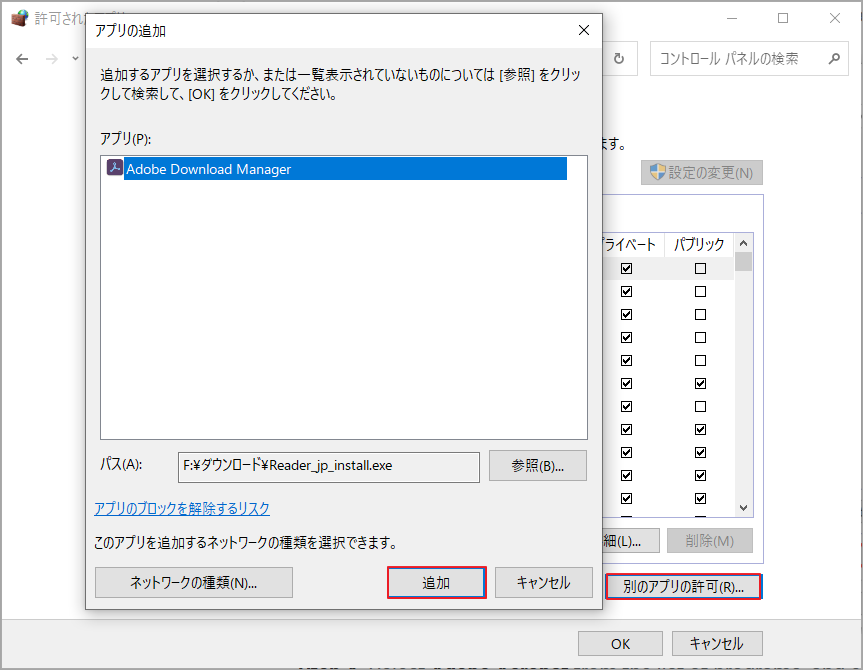
ステップ5:次の画面で先ほど追加されたインストーラー(ここはAdobe Download Manager)を見つけて、「ネットワーク」と「パブリック」 両方のチェックボックスをオンにして、「OK」をクリックします。
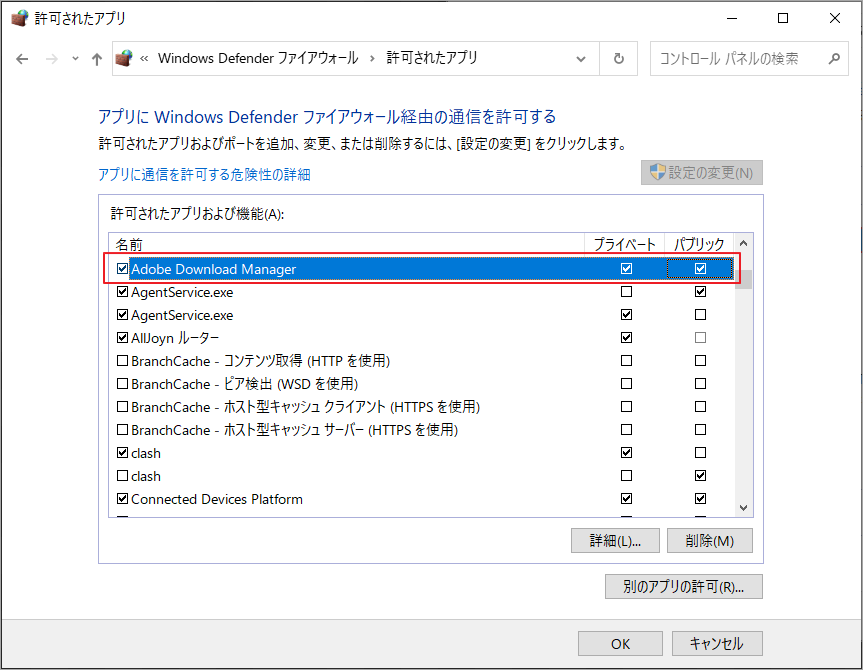
完了したら、インストーラーを再起動し、Adobe Acrobat Readerが正常にインストールできるかどうかを確認します。Avast などのサードパーティのウイルス対策ソフトウェアを使用している場合は、アプリを例外として追加することもできます。
対処法7:32bit版のインストーラーを使用する
Adobe Acrobat Readerの通常版インストーラーは64bit環境向けです。古いPCや32bit版のWindowsを使用している場合、64bit版のインストーラーではインストールが完了しないことがあります。以下の手順で自分の環境を確認し、対応するインストーラーを取得してください。
ステップ1:Windowsの「設定」を開き、「システム」→「詳細情報」を選択します。
ステップ2:「デバイスの仕様」欄にある「システムの種類」を確認し、32ビットオペレーティングシステムか64ビットオペレーティングシステムかを確認します。
ステップ3:32ビットと判明した場合は、Adobe公式サイトダウンロードページから対応するインストーラーを取得し、通常の手順でインストールを行います。
対処法8:別のブラウザでダウンロードし直す
ブラウザの互換性やJavaScriptの設定が原因で、ダウンロードページが正常に動作しないことがあります。別のブラウザを使用すると、ダウンロードプロセスがより効果的に処理され、現在のブラウザで発生している互換性の問題が解決される可能性があります。
ステップ1:Google ChromeやMicrosoft Edgeなど、現在使用しているものとは別のブラウザでAdobe公式サイトを開きます。
ステップ2:JavaScriptが無効になっていないか確認します。Windowsの場合、コントロールパネルの「インターネットオプション」→「セキュリティ」タブ→「レベルのカスタマイズ」を開き、「アクティブスクリプト」を「有効にする」に設定します。
ステップ3:ブラウザーベースのダウンロードが機能しない場合は、直接ダウンロードリンクを使用してAcrobat Readerインストーラーをダウンロードします。これによりブラウザに関連する問題を回避できます。
対処法9:ダウンロードが途中で失敗する場合
ダウンロードが特定の割合(90%)で止まる、またはエラーで中断される場合は、以下を試してください。
- 安定したネットワーク環境(有線接続推奨)に切り替える
- ウイルス対策ソフトが誤ってファイルをブロックしていないか確認する
- オフラインインストーラー(フルセットアップファイル)を利用する
対処法10:Adobe Acrobat Readerの代替品を使用する
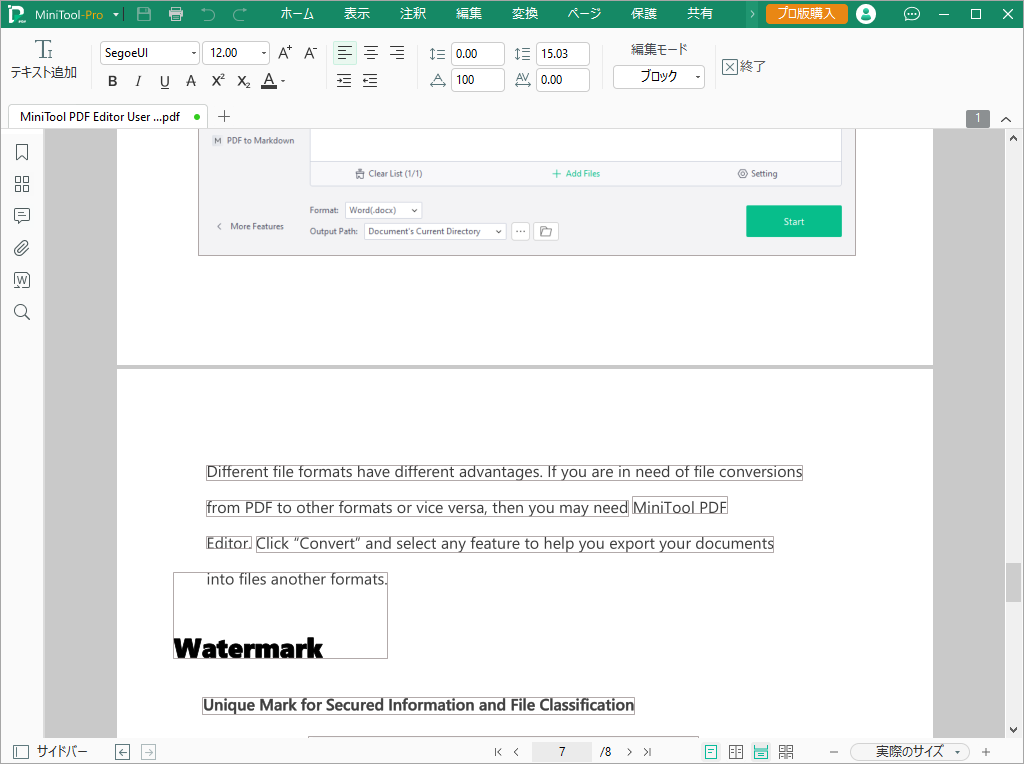
どうしてもAdobe Acrobat Readerを正常にインストールできない場合は、MiniTool PDF EditorなどのPDF編集ツールの使用を検討してください。
このソフトウェアは、Adobe Readerと同様に、PDFの閲覧・編集・注釈などの一般的な処理機能を幅広く備えています。
また、PDFとWord、Excel、PPT、画像など主要なファイル形式間での変換にも対応しており、文書の編集や共有を効率化できます。さらに、OCR機能を備えているため、スキャンしたPDF内の文字をテキストとして認識し、編集可能な状態に変換することも可能です。
対処法8:Windowsのインプレースアップグレードまたはクリーンインストールを実行する
上記のすべての方法でAdobe Readerのインストールが90%で停止する問題を解決できない場合は、Windowsシステム自体に何らかの問題がある可能性があります。 この場合、次の2つの方法を試すことができます。
1. Windowsインプレース アップグレード:Windowsを最新バージョンにアップグレードすると、一般的なシステムエラーが修正され、最新の更新プログラムがインストールされます。インプレースアップグレードではハードドライブがフォーマットされないため、個人のファイルとアプリケーションは保持されます。
2. Windowsクリーン インストール:インプレース アップグレードで問題が解決しない場合は、Windowsのクリーン インストールを試すことができます。 クリーン インストールでは、ハード ディスクをフォーマットし、破損したシステム ファイルや潜在的なエラーをすべて消去して、Windowsを最初からインストールします。
バックアップ方法の一つとして、バックアップソフトを利用することもできます。MiniTool ShadowMakerはファイルやシステム全体のバックアップに対応しており、クリーンインストール前のデータ保護に利用できます。
MiniTool ShadowMaker Trialクリックしてダウンロード100%クリーン&セーフ
Adobe Acrobat Readerのインストールが90%で止まって進まない? この記事の解決策を参照して、問題を解決してみてください。Twitterでシェア
まとめ
この記事では、Adobe Acrobat Reader(アクロバットリーダー)がインストールできない・進まない原因と対処法を、90%で止まるケースを含めて紹介しました。ネットワーク環境やシステム設定、セキュリティソフトなど原因は一つとは限らないため、当てはまる対処法から順に試してみてください。それでも解決できない場合は、MiniTool PDF Editorなどの代替品の利用も検討してください。
なお、MiniTool Partition Wizardの使用中に何かご不明な点やご意見がございましたら、お気軽に[email protected]までご連絡ください。
Acrobat Readerのインストールに関するFAQ
作者について

ポジション: コラムニスト
技術系コンテンツ分野において6年の実務経験を有し、ディスク管理、データ復旧、ならびに音声・動画処理ソリューションに注力してきました。英語・日本語における翻訳および編集スキルを備え、複雑なシステムエラーの原因を的確に分析し、解決へ導くことを得意としています。わかりやすさを重視した解説を通じて、ユーザーの皆様がパソコンの問題を効率的に解決し、エラーの悩みから解放される一助となることを目指しています。