
Windows PCで複数の回復パーティションが存在する場合、不要なパーティションを削除することで空き容量を確保できることがあります。この記事では、複数の回復パーティションが作成される原因と、MiniTool Partition Wizardを使用して不要な回復パーティションを削除する方法を紹介します。
Windows 11/10の「ディスクの管理」で「正常(回復パーティション)」と表示される領域が、回復パーティションです。通常は1つだけ存在しますが、Windowsアップデートなどの影響で複数作成される場合があります。
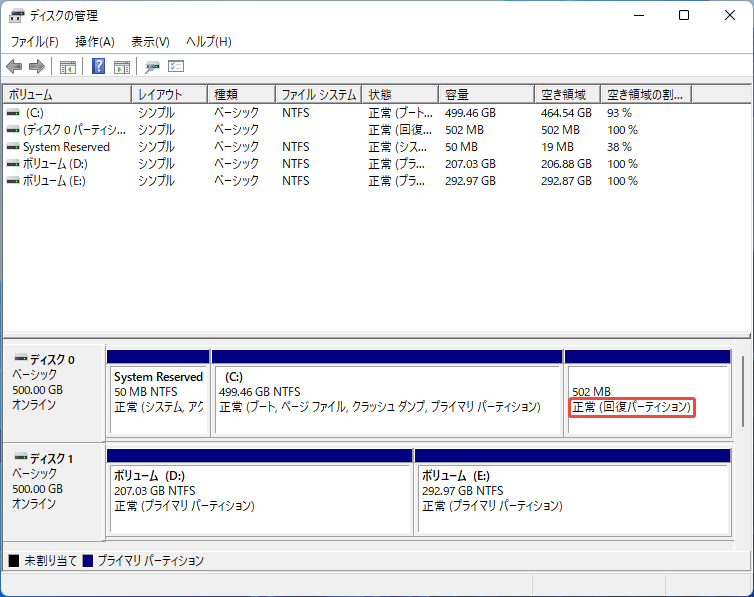
では、なぜ複数の回復パーティションが作成されるのでしょうか?また、不要な回復パーティションは削除しても大丈夫なのでしょうか?以下で詳しく解説します。
複数の回復パーティションが存在している原因
コンピューターに複数の回復パーティションがある場合、次のような原因が考えられます。
1.PCメーカー独自のリカバリ機能が搭載されている
一部のPCメーカーでは、OneKey Recoveryなど独自のリカバリ機能を搭載しています。この場合、Windows標準のWinRE回復パーティションとは別に、システムイメージやリカバリツール用の回復パーティションが追加で作成されることがあります。
そのため、PCによっては回復パーティションが2~3個存在する場合があります。

#2.「自動フェイルオーバー」機能が正常に動作しない
Windowsアップデート時、既存の回復パーティション(WinRE)の容量が不足している場合、Windowsは「自動フェイルオーバー」機能を使って回復パーティションを自動的に拡張または再作成しようとします。
しかし、回復パーティションがCドライブの直後に配置されていない場合、この機能が正常に動作できず、既存の回復パーティションを残したまま新しい回復パーティションが追加作成されることがあります。
この問題は、以下のようなケースで発生しやすくなります。
- Windowsの大型アップデート後
- SSD換装やディスククローン後
- パーティション構成を変更した後
その結果、Windowsアップデート後に回復パーティションが複数表示される場合があります。
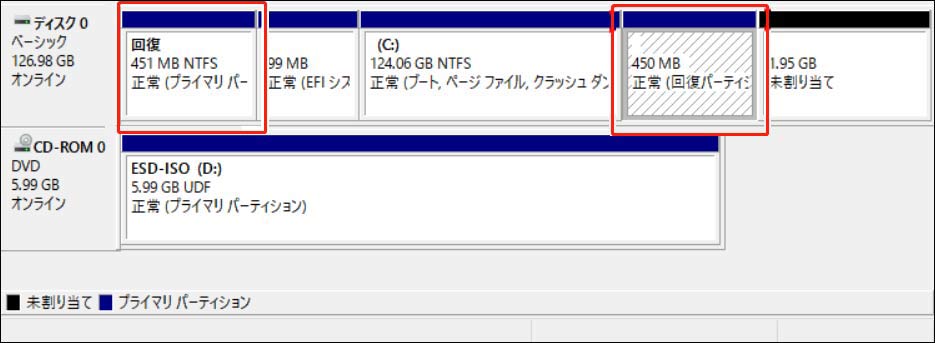
3.Windowsを再インストールした際に古い回復パーティションが残った
USBメモリなどを使ってWindowsを再インストールする際、既存の回復パーティションを削除せずにインストールを行うと、新しいWinRE回復パーティションが追加作成されることがあります。
その結果、古い回復パーティションが残ったまま、複数の回復パーティションが表示される場合があります。

回復パーティションは削除しても大丈夫?
回復パーティションには、Windows回復環境(WinRE)やメーカーのリカバリ機能が含まれているため、基本的には削除しないことをお勧めします。
ただし、複数存在している場合は、未使用の回復パーティションを削除して空き容量を確保できるケースもあります。
削除してもよい回復パーティション
- Windowsアップデート後に残った古い回復パーティション
- Windows再インストール後に残った未使用の回復パーティション
- 古いメーカー製リカバリパーティション
削除してはいけない回復パーティション
現在Windowsで使用中の回復パーティションは削除しないでください。削除すると、システム回復や初期化機能が利用できなくなる可能性があります。
未使用の回復パーティションを削除する方法
誤って必要なパーティションを削除しないため、まず未使用のものを確認していきましょう。
未使用の回復パーティションを識別する方法
直接的に未使用の回復パーティションを特定する方法はありませんが、まず使用している回復パーティションを確認して、その情報をもとに残りの回復パーティションは未使用のパーティションと判断することができます。
下のガイドに従って、どの回復パーティションが使用されているかを確認しましょう。
ステップ1:使用しているWinRE回復パーティションを見つけます。
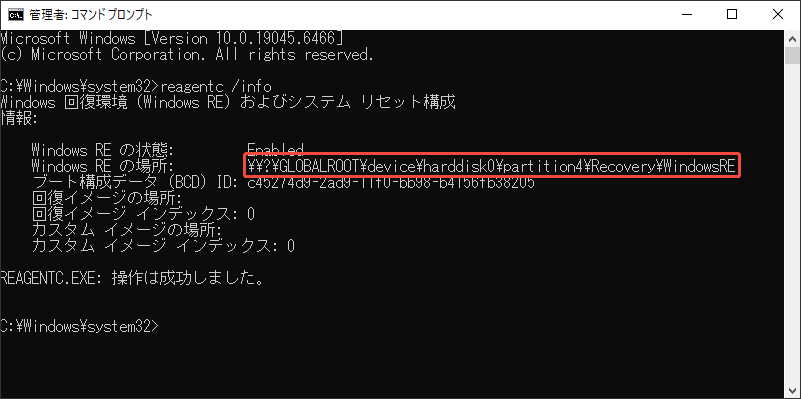
- 検索バーに「cmd」と入力します。検索結果から「コマンドプロンプト」を右クリックし、「管理者として実行」を選択します。
- 「コマンドプロンプト」が開いたら、「reagentc /info」と入力し、「Enter」キーを押します。
- Windows REの場所を見つけます。(私のコンピューターでは、ディスク0のパーティション4です)。
ステップ2:お使いのコンピューターにOneKey Recovery機能が搭載されている場合は、MiniTool Partition Wizardを使ってOneKey回復パーティションを見つけることができます。具体的な手順次のとおりです。
MiniTool Partition Wizard Freeクリックしてダウンロード100%クリーン&セーフ
- MiniTool Partition Wizard無料版を起動します。
- 回復パーティションを右クリックし、メニューから「一覧」を選択します。
- パーティションのディレクトリを確認することで、WinPE回復パーティションとかOneKey 回復パーティションとかを分けられます。
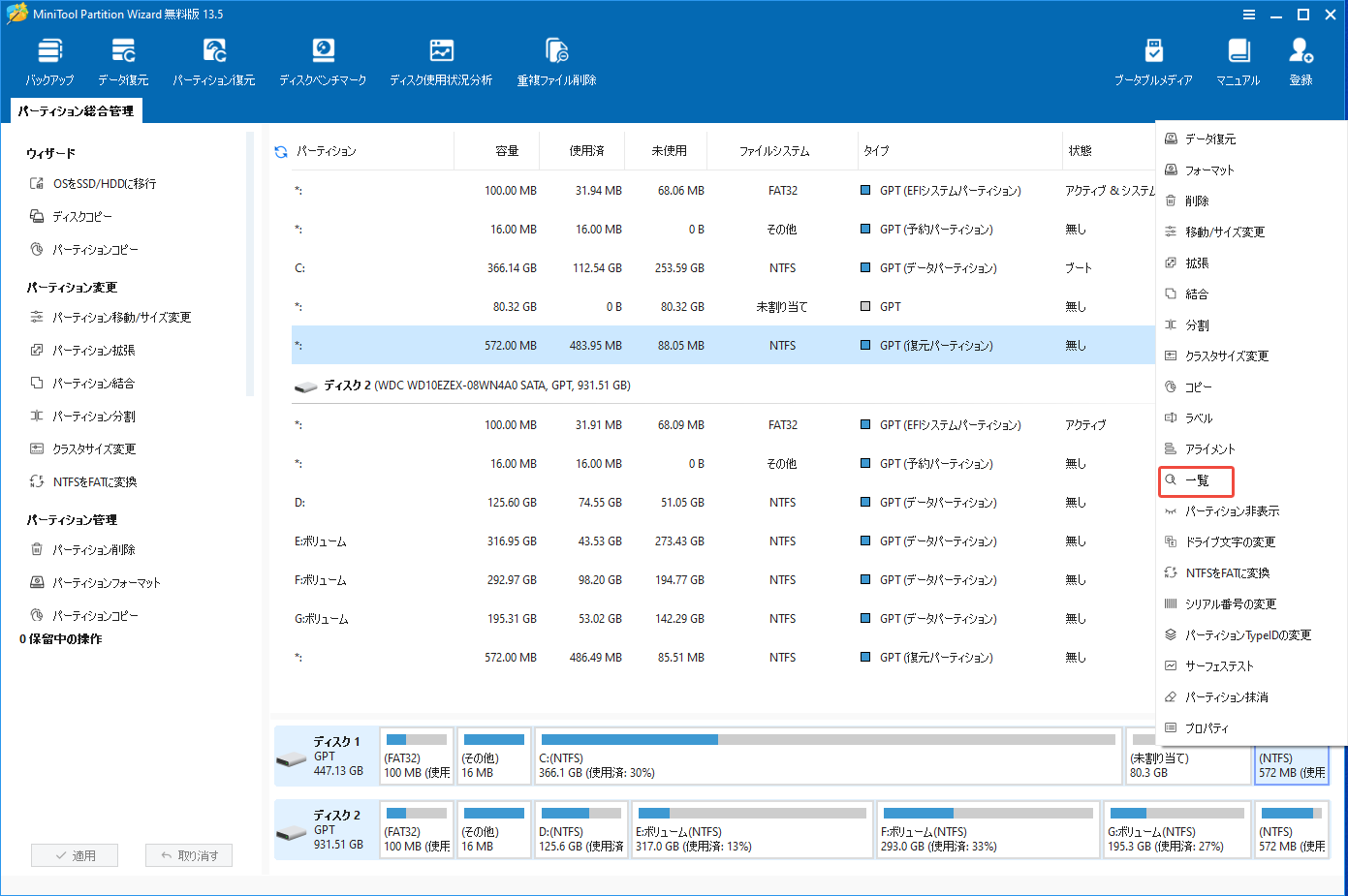
使用されているすべての回復パーティション(WinRE回復パーティションとOneKey Recovery機能に関連するパーティション)を確認した後、残りの未使用の回復パーティションを削除することができます。
未使用の回復パーティションを安全に削除する方法
このセクションでは、Windows 11/10で不要な回復パーティションを安全に削除する方法を2つ紹介します。
#1.MiniTool Partition Wizardを使う
MiniTool Partition Wizardは、プロフェッショナルなディスクおよびパーティションツールです。パーティションの作成、フォーマット、削除、移動、サイズ変更、拡張、変換、失われたパーティションとデータの復元など、さまざま操作が実行可能にします。
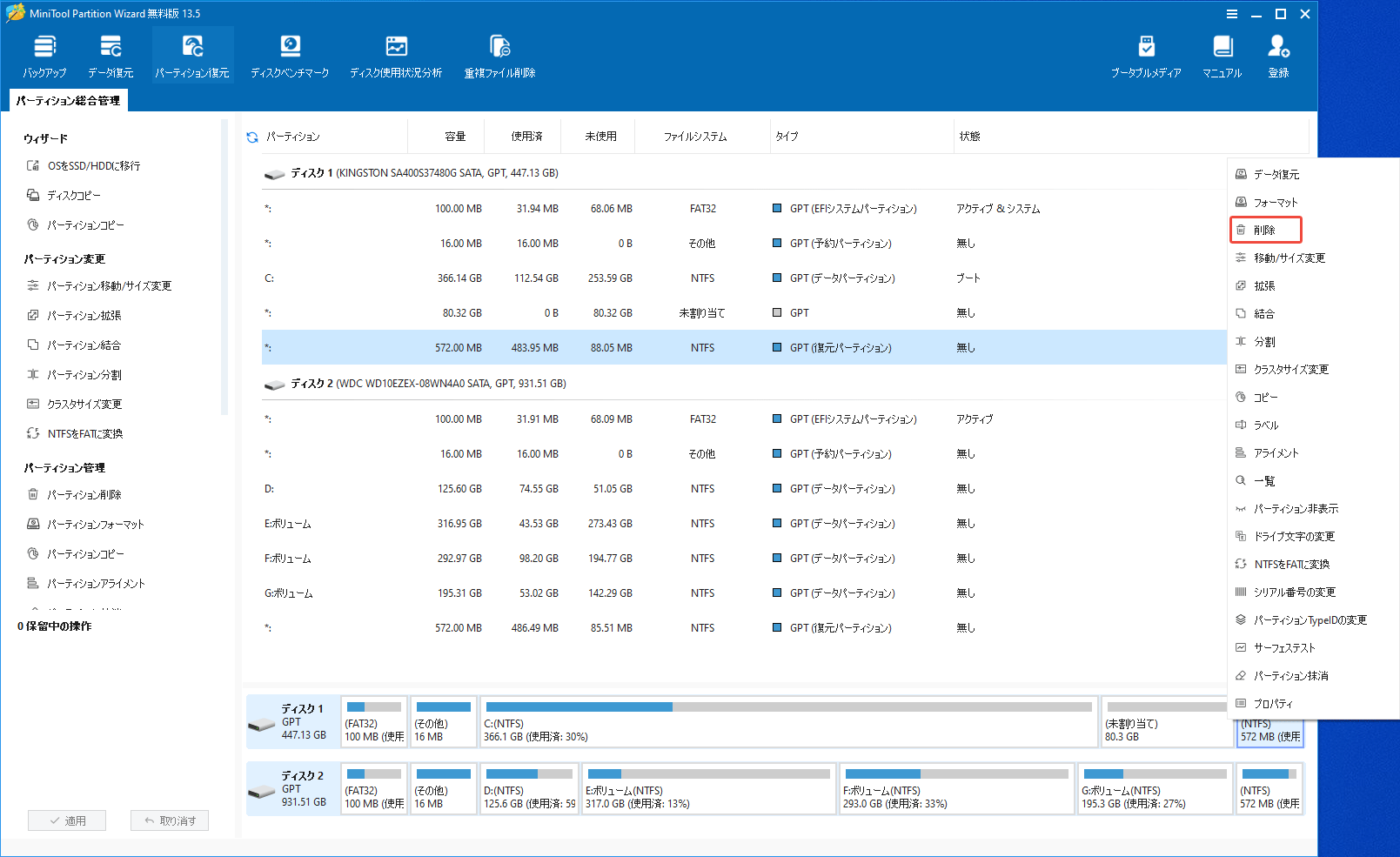
MiniTool Partition Wizardを使って回復パーティションを削除する方法は次のとおりです。
- このソフトウェアを起動します。
- 回復パーティションを右クリックし、メニューから「削除」を選択します。
- 左下の「適用」ボタンをクリックして操作を確認し、削除を開始します。
#2.Diskpartを使う
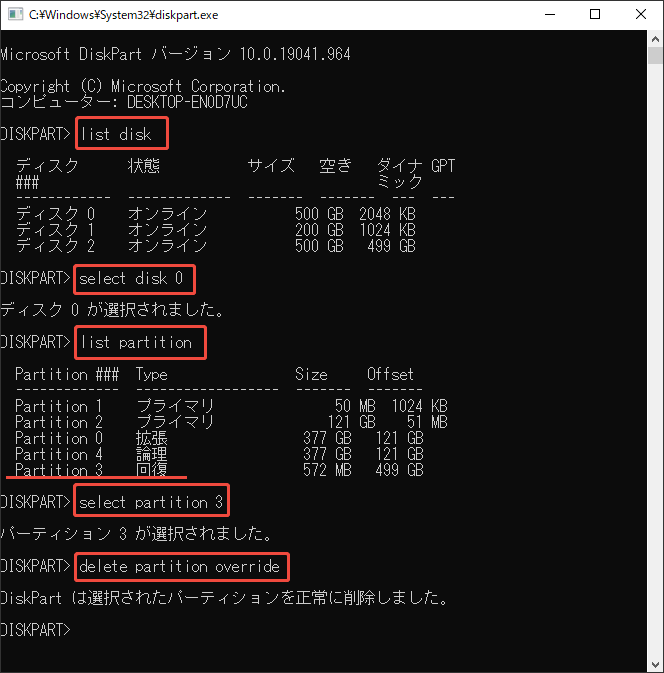
Diskpartでコマンドラインを使って、未使用の回復パーティションを削除することもできます。パソコンの検索ボックスに「DiskPart」を入力して検索し、管理者としてプログラムを実行します。そして、以下のコマンドを1つずつ実行してください。
- list disk
- select disk 〇 (削除したい回復パーティションを含むディスクの番号に〇を置き換えてください)
- list partition
- select partition 〇 (この〇は削除したい回復パーティションのパーティション番号を指します)
- delete partition override
未割り当て領域を再利用する
削除した未使用の回復パーティションの領域は、未割り当て領域になります。この未割り当て領域は既存のパーティションに再利用されることができます。ここでは2つの方法をご紹介します。
#1.MiniTool Partition Wizard
MiniTool Partition Wizardを使えば、位置関係にかかわらず、同じディスク上の未割り当て領域を使ってパーティションを拡張することができます。手順は以下のとおりです。
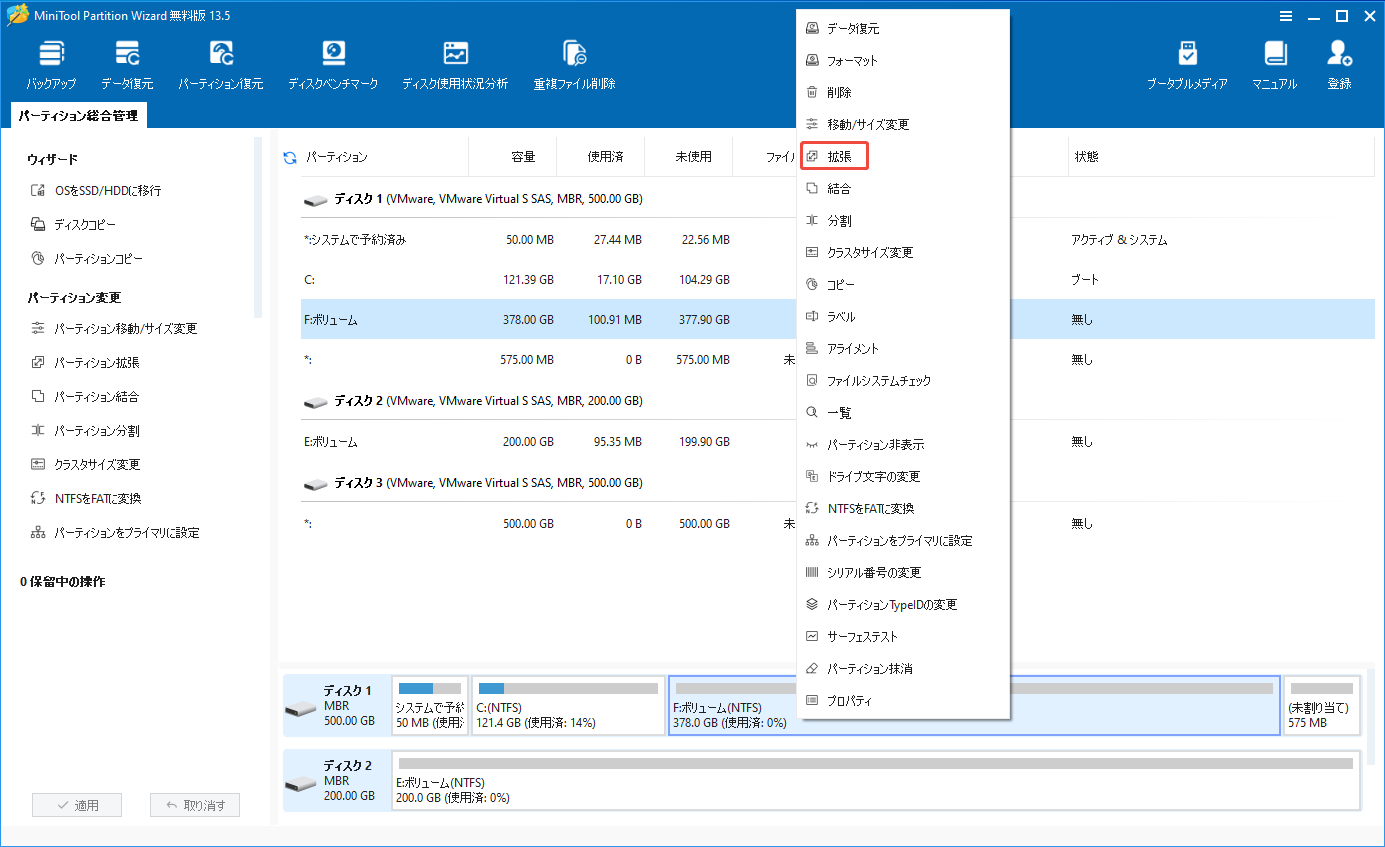
ステップ1:ソフトウェアを起動して、メインインターフェイスに入ります。拡張したいパーティションを右クリックし、メニューから「拡張」を選択します。
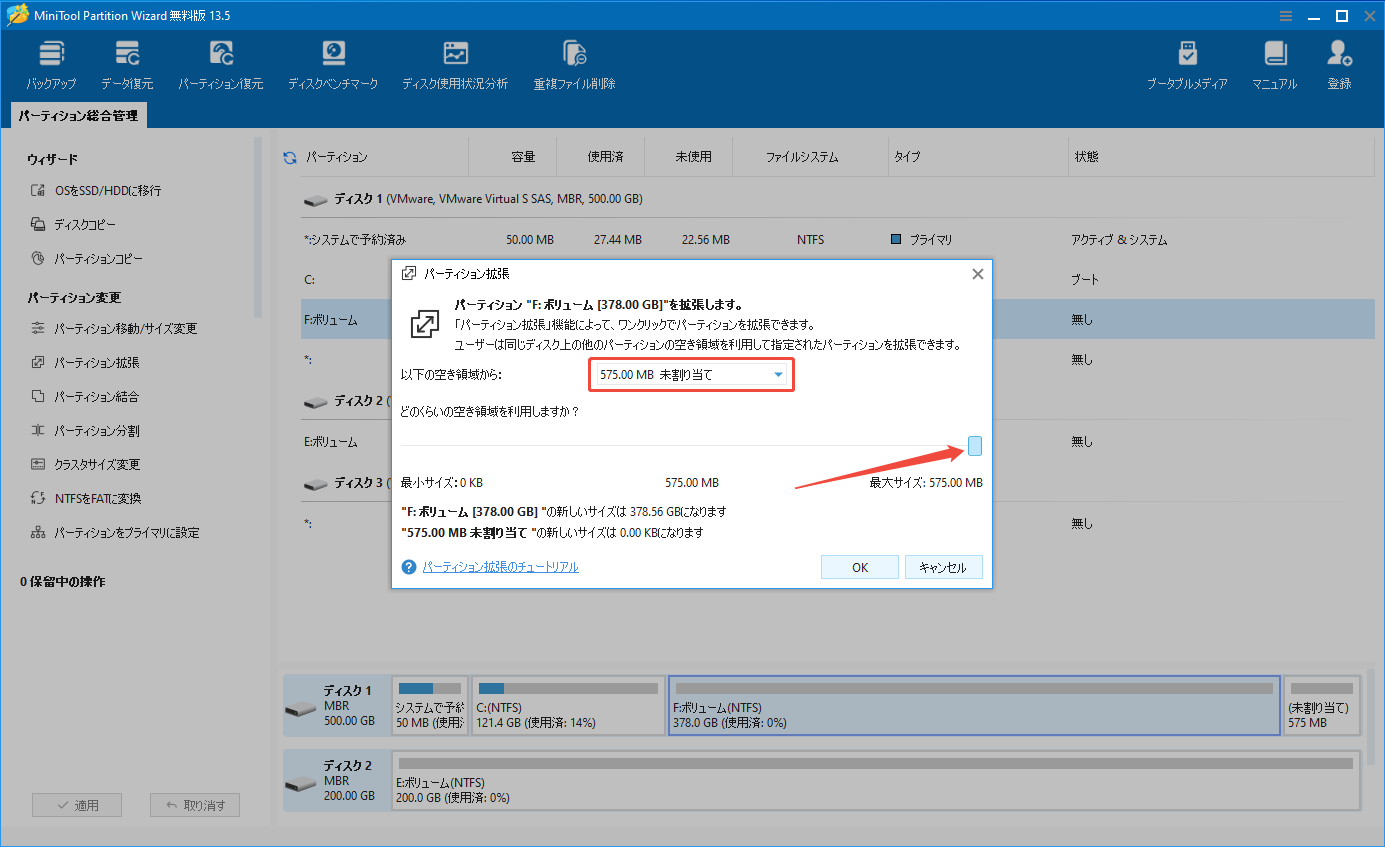
ステップ2:ドロップダウンメニューを展開して未割り当て領域を選択し、青いブロックを右にドラッグして未割り当て領域の最大サイズを選択します。「OK」をクリックします。
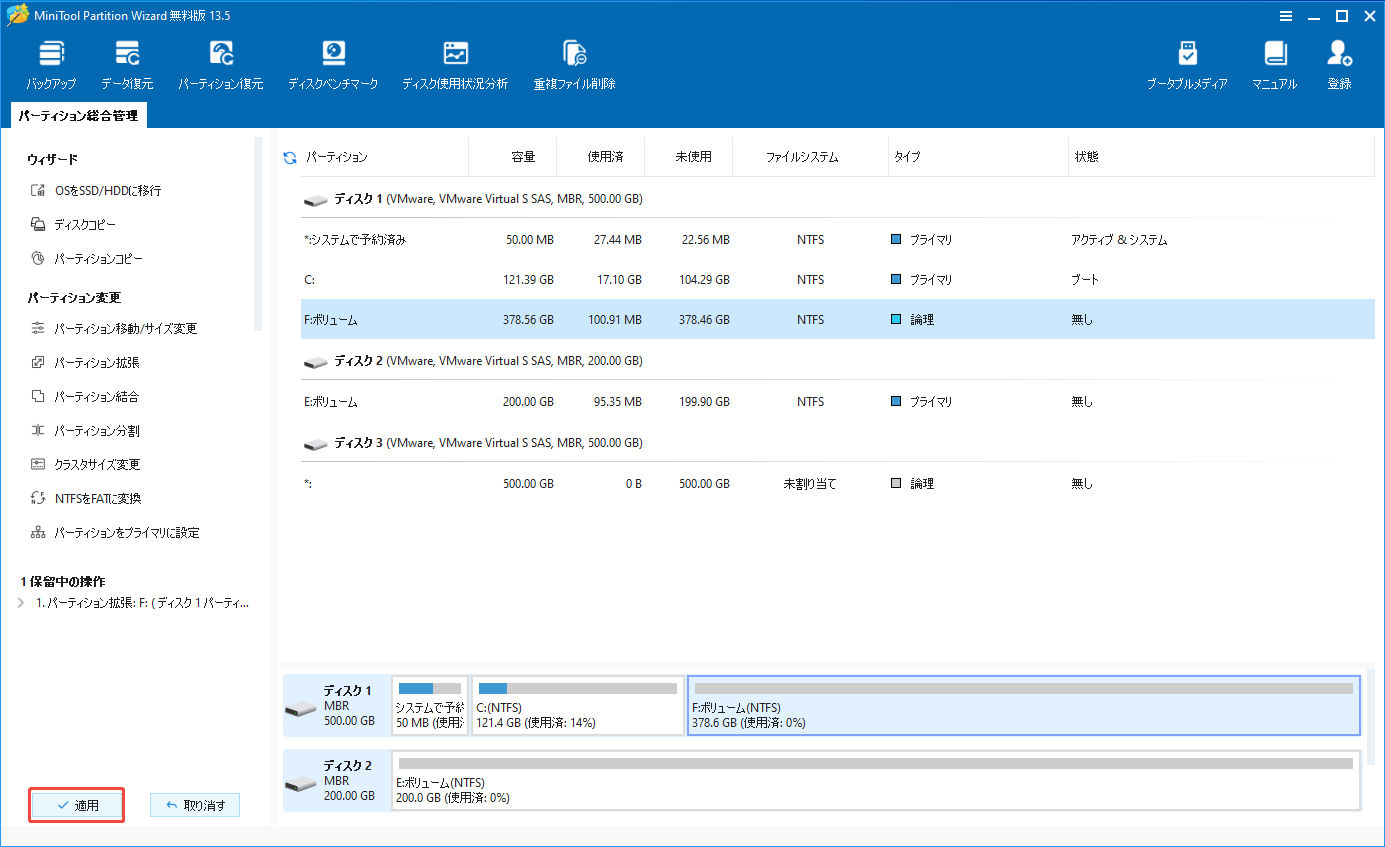
ステップ3:「適用」をクリックして、未割り当て領域をパーティションに追加します。
#2.ディスク管理
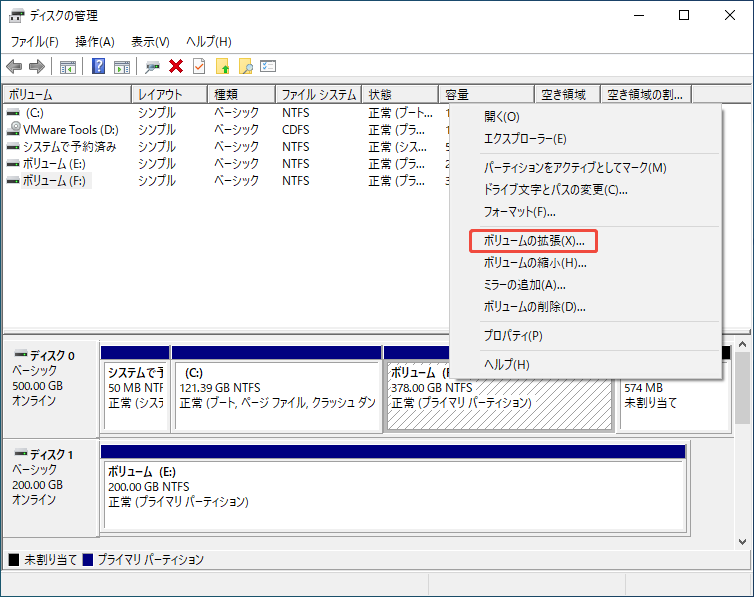
「ディスクの管理」は、Windowsの標準搭載ツールで、ディスクとパーティションの管理に使われます。未割り当て領域が拡張したパーティションの右にあると、このツールを使って直接パーティションを拡張できます。手順は以下のとおりです。
- 「Windowsロゴ+X」キーを押して、ポップアップメニューから「ディスクの管理」を選択します。
- 拡張したいパーティションを右クリックし、メニューから「ボリュームの拡張」を選択します。
- ポップアップウィンドウで「次へ」をクリックします。
- ディスクと容量を選択するように求められたら、「次へ」をクリックしてデフォルトオプションをそのまま使用します。
- 「完了」をクリックすると、パーティションの拡張を開始します。
なぜ2つの回復が存在しているのでしょうか?この場合どうすればいいでしょうか?この投稿では詳細なガイドを提供します。Twitterでシェア
回復パーティションに関する補足情報
回復パーティションは、Windowsの回復環境(WinRE)やシステム復元機能を保存するための領域です。システム保護のため、通常のパーティションとは異なり、いくつかの制限があります。
- 通常はドライブ文字が割り当てられていないため、ファイルエクスプローラーには表示されません。
- 「ディスクの管理」では、フォーマットや削除など一部の操作が制限されています。
- 詳細を確認するには、DiskPartやパーティション管理ツールなどを利用できます。
なお、Windowsの大型アップデート後などには、新しい回復パーティションが追加で作成される場合があります。
まとめ
Windows 11/10で複数の回復パーティションが存在する主な原因として、PCメーカー独自のリカバリ機能、Windowsアップデート時の自動フェイルオーバーの失敗、Windows再インストール後に古い回復パーティションが残るケースなどが挙げられます。
本記事では、不要な回復パーティションを安全に削除する方法や、削除後の未割り当て領域を再利用する方法を紹介しました。
MiniTool Partition Wizardの使用中に問題が発生した場合は、[email protected] までお気軽にお問い合わせください。