
複数のドライブを1つの領域として使いたい場合は、Windowsの「記憶域スペース」が便利です。本記事では、記憶域プールとの違いや回復性の種類を説明し、Windows 11/10での作成・容量変更・削除方法を紹介します。
Windowsの記憶域スペースとは?
記憶域スペース(Storage Spaces)とは、複数の物理ドライブをまとめた「記憶域プール(Storage Pool)」から作成できる仮想ドライブです。Windows上では通常のドライブと同じように認識され、ファイルの保存や読み書きに利用できます。
記憶域スペースを利用するには、Windowsがインストールされているドライブとは別に、少なくとも2台のドライブが必要です。内蔵・外付けのHDDやSSDなどを記憶域プールに追加し、その容量を使って記憶域スペースを作成します。USB、SATA、SASなど、さまざまな接続方式のドライブに対応しています。
記憶域スペースでは、ミラーやパリティなどの回復性を設定できるため、RAIDと似た仕組みを持っています。ただし、ハードウェアRAIDのように専用のRAIDコントローラーを使用するのではなく、Windowsのソフトウェア機能としてストレージを管理する点が異なります。両者の違いをさらに詳しく知りたい方は、記憶域スペースとRAIDの違いを比較したガイドを参考にしてください。
記憶域スペースのメリットとデメリットは以下のとおりです。
メリット
- 複数のドライブを1つの記憶域プールにまとめて管理できる
- ミラーやパリティなどを利用して、ドライブ障害への耐性を高められる
- 容量が不足した場合、プールにドライブを追加するだけで拡張できる
- 内蔵・外付けのHDDやSSDなど、複数のドライブを組み合わせて利用できる
デメリット
- パリティ系の回復性を選ぶと、書き込み速度が低下しやすい
- プールに追加したドライブは仮想化され、個別のドライブとして単独では使えなくなる
- 一部のUSB外付けドライブは、エンクロージャの仕様によって記憶域スペースに認識されないことがある
- Windowsを起動するためのシステムドライブとしては使用できない
記憶域プールと記憶域スペースの違い
記憶域スペースの仕組みを理解するには、「物理ドライブ」「記憶域プール」「記憶域スペース」という3つの階層を押さえておくことが重要です。
| 項目 | 記憶域プール(Storage Pool) | 記憶域スペース(Storage Space) |
| 位置づけ | 複数の物理ドライブをまとめた「容量の集合体」 | プールの容量から作成する仮想ドライブ |
| 役割 | 記憶域スペースの元になる容量を提供する | 実際にファイルを保存・読み書きする場所 |
| 作成の単位 | 複数の物理ドライブから作成し、1つのプールから複数の記憶域スペースを作成できる | 1つの記憶域プールから複数作成できる |
| 表示のされ方 | 「記憶域スペース」の管理画面などで管理する | エクスプローラー上に通常のドライブとして表示される |
| 容量の考え方 | プールに追加した物理ドライブの容量をまとめて管理する | プールの容量をもとにサイズを設定する。シンプロビジョニングでは、実際の物理容量を超える論理容量を設定することも可能 |
記憶域スペースの回復性の種類
記憶域スペースの大きな特徴の1つが「回復性」です。回復性を設定すると、記憶域プール内のドライブに障害が発生した場合でも、冗長性によってデータを保護できます。回復性には「シンプル」「双方向ミラー」「3方向ミラー」「パリティ」「デュアルパリティ」などがあり、利用できる種類はWindowsのバージョンや記憶域プールの構成によって異なります。環境によっては、一部の回復性を選択できない場合があります。
| 回復性の種類 | 説明 | 保護できる障害数 | 必要な最小ドライブ数 | 主な用途 |
| シンプル(回復性なし) | データを1コピーのみ書き込む。冗長性はない | 保護なし | 2台以上(実用のため) | 一時ファイルなど再作成可能なデータ |
| 双方向ミラー(既定) | データを2つのコピーとして2台のドライブに書き込む | ドライブ1台の故障 | 2台 | 一般的なファイル保存など幅広い用途 |
| 3方向ミラー | データを3つのコピーとして3台のドライブに書き込む | ドライブ2台の故障 | 5台 | より高い耐障害性が求められるデータ |
| パリティ | パリティ情報をもとに1台の故障からデータを復元。RAID 5に近い方式 | ドライブ1台の故障 | 3台 | アーカイブ用途、動画・音楽のストリーミングデータ |
| デュアルパリティ | パリティ情報をもとに2台の故障からデータを復元。RAID 6に近い方式 | ドライブ2台の故障 | 7台 | より高い耐障害性が必要な大容量アーカイブ |
Windows 11/10で記憶域スペースを作成する方法
まず確認したいこと:
- Windowsがインストールされているドライブの他に、少なくとも2台の未使用(フォーマットされていない)ドライブが必要です。
- エンクロージャの仕様によっては、外付けUSBドライブが記憶域スペースによって認識されない場合があります。ドライブが認識されない場合は、システムによって「固定ディスク」として認識されているかどうかを確認してください。
- プールに追加したドライブは仮想化され、個別のドライブとして単独では使えなくなります。
- 作成する記憶域スペースの回復性によって必要なドライブ台数が異なるため、事前に前章の表を確認しておきましょう。
- 操作を始める前に、重要なデータのバックアップを取っておくと安心です。
Windows 11の場合
1. Windowsキー + Iで「設定」を開き、「システム」→「ストレージ」の順にクリックします。
2. 「ストレージの詳細設定」を展開し、「記憶域プールと記憶域スペースの管理」(環境によっては「記憶域スペース」)をクリックします。
3. 「新しいストレージ プールの追加」の「追加」ボタンをクリックします。
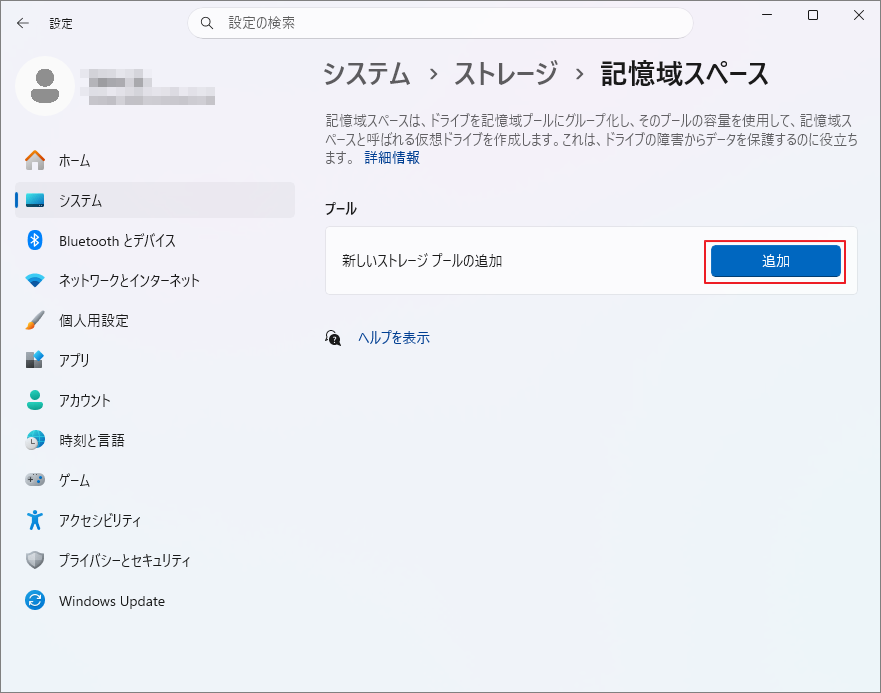
4. ポップアップウィンドウで使用するドライブにチェックを入れ、「作成」をクリックします。
5. 記憶域スペースの設定画面で、次の項目を設定します。
- 記憶域スペースの名前、ドライブ文字、ファイルシステムを指定する
- 用意したドライブの台数に応じて回復性の種類を選ぶ(例:ドライブが2台の場合は双方向ミラー)
- 記憶域スペースの最大サイズを入力する
- 「記憶域の作成」をクリックする
6. 処理が完了するまで待ちます。完了後は、エクスプローラー上に新しいドライブとして表示されます。
Windows 10の場合
1. Windowsキー + Iで「設定」を開き、「システム」項目をクリックします。
2. 左側のメニューで「記憶域」を選択し、右側の「記憶域の管理」をクリックします。
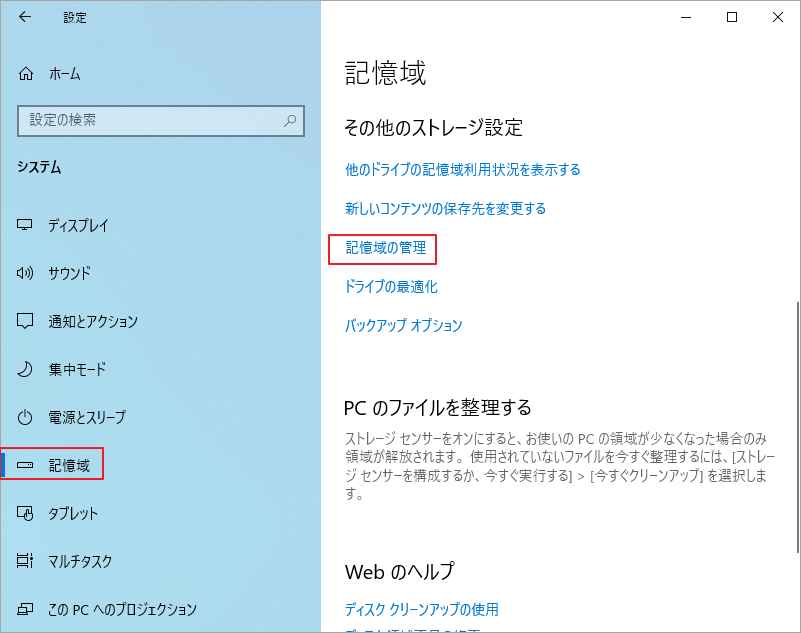
3. ポップアップウィンドウで「新しいプールと記憶域の作成」リンクをクリックして続行します。
4. ドライブ一覧から使用するドライブを選択し、「プールの作成」をクリックします。選択できる台数は利用可能なドライブの台数までで、表示されるのはPC上の未フォーマットのドライブです。
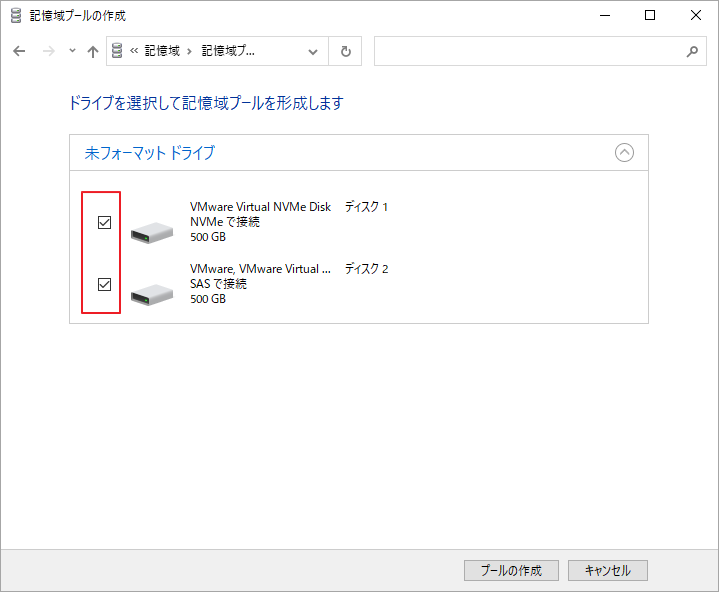
5. 表示されたウィンドウで、記憶域プールの設定を行います。
- ドライブ文字とファイルシステムを選択する
- ドライブの台数に応じて回復性の種類を選択する(ここでは2台のドライブがあるため双方向ミラーを選択)
- 「記憶域の作成」ボタンをクリックする
![「記憶域の作成]をクリック](https://images.minitool.com/partitionwizard.jp/images/uploads/articles/2022/06/windows-storage-spaces/windows-storage-spaces-5.png)
6. 処理が完了するまで待ちます。
記憶域スペースの容量を増やす・サイズを変更する方法
上記の手順で記憶域スペースを作成できます。運用を続けて容量が足りなくなった場合や、記憶域スペースのサイズを変更したい場合は、以下の2つの方法で対応できます。
方法1:記憶域プールに新しいドライブを追加する
以下の手順に従って記憶域プールに新しいドライブを追加して容量を増やすことができます。
1. タスクバーの検索ボックスに「記憶域スペース」と入力し、検索結果から選択します。
2. 管理画面で対象のプールを選び、「ドライブの追加」を選択します。
3. 追加するドライブにチェックを入れ、画面の指示に従って追加を完了します。
なお、プール名の変更やドライブ使用率の最適化など、その他の管理操作を行いたい場合は、「記憶域の管理」画面の「設定の変更」から行えます。
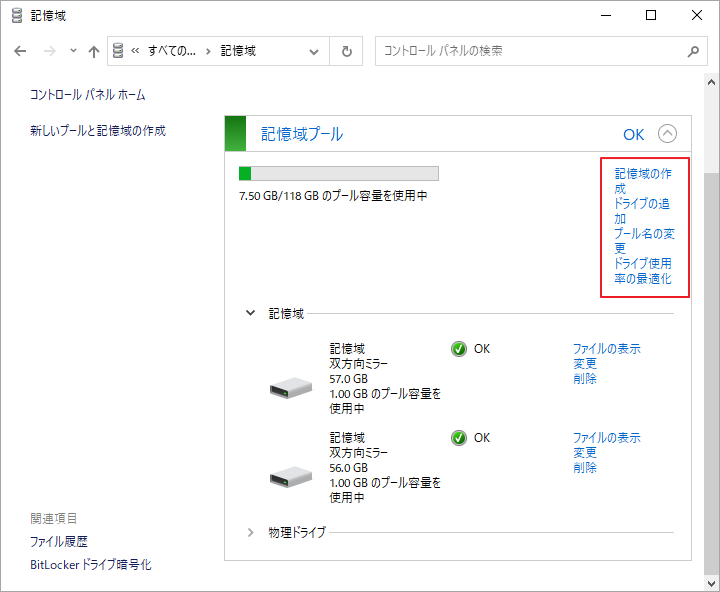
方法2:MiniTool Partition Wizardで記憶域スペースのサイズを変更する
記憶域スペースは、Windows上で通常のドライブとして認識されます。MiniTool Partition Wizardなどのディスク管理ソフトでも記憶域スペースとして認識されたボリュームを管理し、既存の記憶域スペースのサイズを変更できます。
MiniTool Partition Wizard Freeクリックしてダウンロード100%クリーン&セーフ
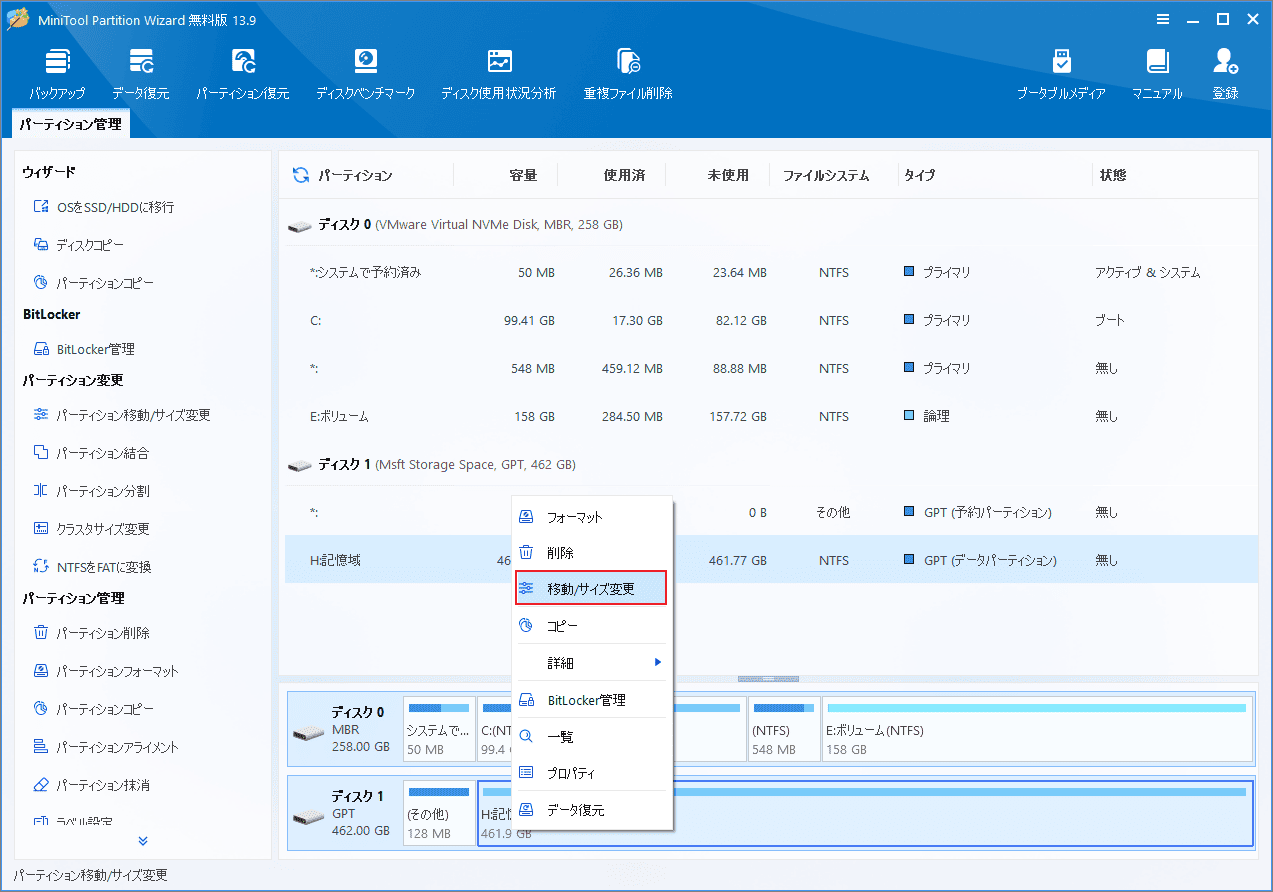
ステップ 1:MiniTool Partition Wizard を起動してメインインターフェイスに入ります。
ステップ 2:ディスクマップから変更したい記憶域を右クリックし、ポップアップメニューの「移動/サイズ変更」オプションをクリックします。
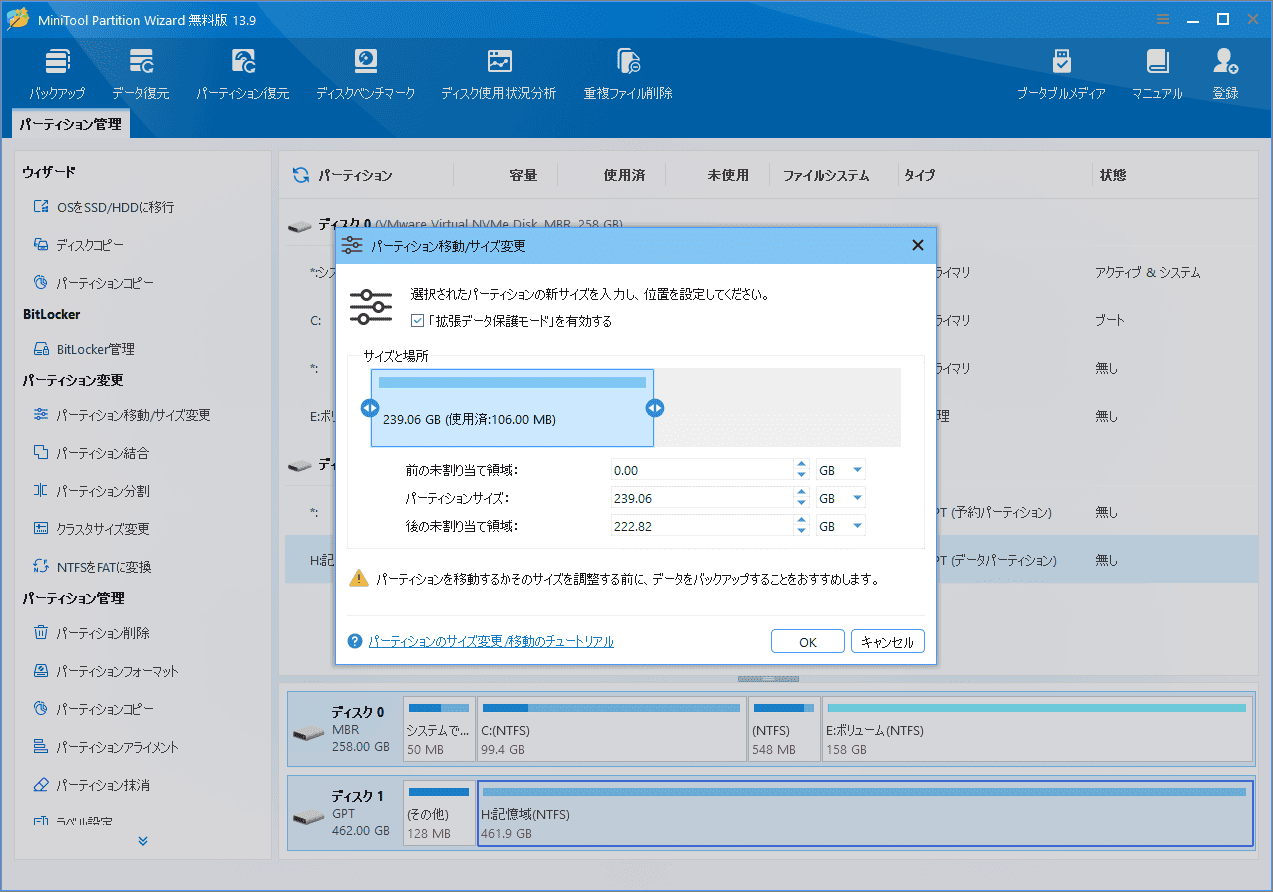
ステップ3:昇格したウィンドウで、左右の矢印をドラッグして、選択した記憶域の位置とサイズを変更します。その後、「OK」および「適用」ボタンをクリックして操作を実行します。
記憶域スペースを削除する方法
記憶域スペースには多くのメリットがある一方、パリティを使用すると書き込み速度が低下したり、回復性のために使用可能な容量が少なくなったりする場合があります。不要になった記憶域スペースを削除したい場合は、以下の手順で操作できます。
なお、記憶域スペースを削除すると、そこに保存されているファイルにアクセスできなくなります。削除する前に、必要なファイルを外付けドライブやクラウドストレージなど、別の場所へバックアップしておきましょう。
方法1:Windowsの「記憶域スペース」から削除する
Windows標準の「記憶域スペース」から、不要になった記憶域スペースを削除できます。
1. Windowsの検索ボックスに「記憶域スペース」と入力し、「記憶域スペースの管理」を開きます。
2. 削除したい記憶域スペースを確認します。
3. 対象の記憶域スペースの「プロパティ」などから削除オプションを選択します。
4. 画面の指示に従って削除を実行します。
方法2:MiniTool Partition Wizardで記憶域スペースを削除する
MiniTool Partition Wizardを使えば、Windows上で通常のドライブとして認識された記憶域スペースのボリュームを確認し、削除できます。
MiniTool Partition Wizard Freeクリックしてダウンロード100%クリーン&セーフ
ステップ1:MiniTool Partition Wizard を起動してメインインターフェイスに入ります。
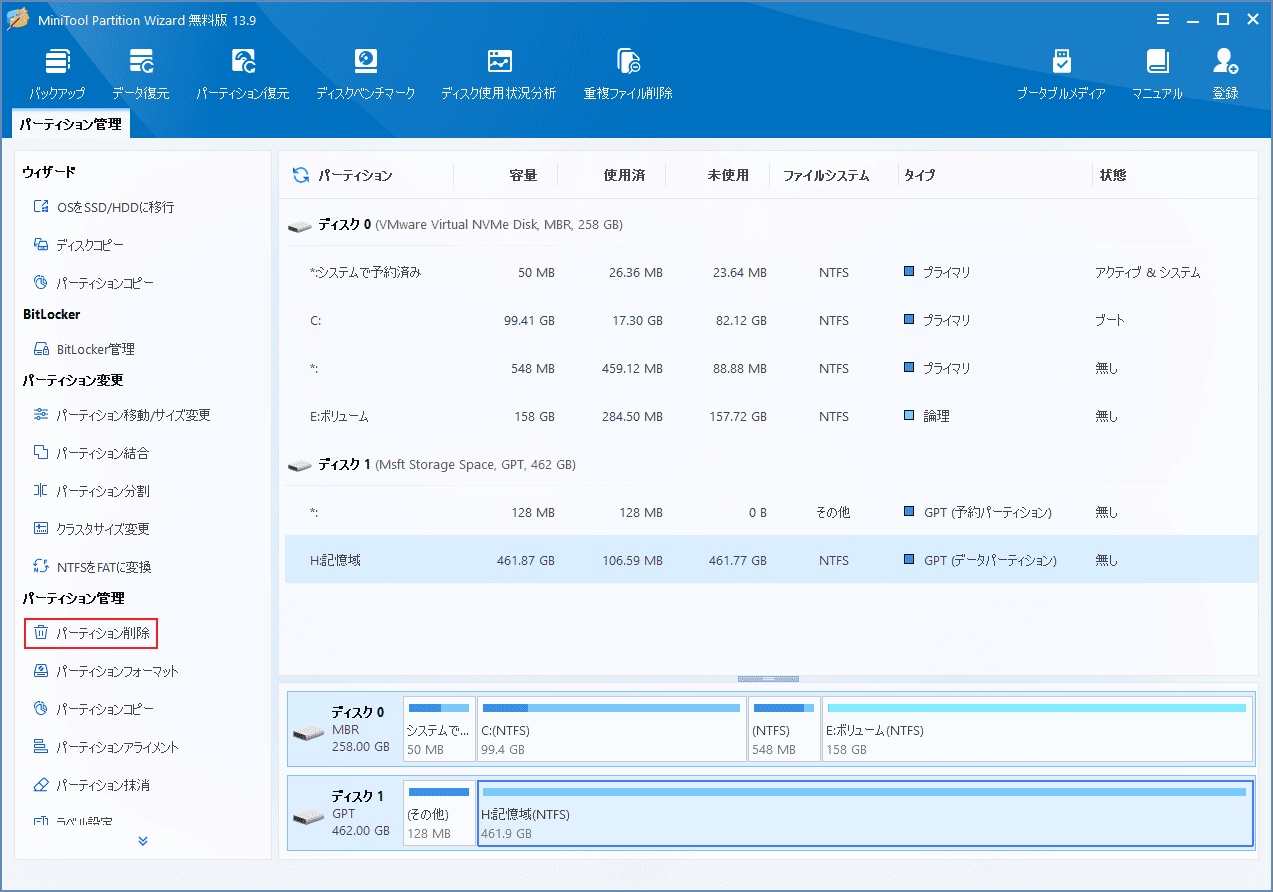
ステップ2:ディスクマップから変更したい記憶域をクリックし、左ペインで「パーティション削除」オプションをクリックします。
ステップ3: 「適用」ボタンをクリックして、操作を実行します。
記憶域スペースに関するよくある質問
まとめ
本記事では、Windowsの記憶域スペースの仕組みや回復性、Windows 11/10での作成・容量拡張・削除方法を解説しました。記憶域スペースのサイズ変更など、より柔軟に管理したい場合は、MiniTool Partition Wizardも活用してみてください。
なお、MiniTool Partition Wizardの使用中に何かご不明な点やご意見がございましたら、お気軽に[email protected]までご連絡ください。
作者について

ポジション: コラムニスト
技術系コンテンツ分野において6年の実務経験を有し、ディスク管理、データ復旧、ならびに音声・動画処理ソリューションに注力してきました。英語・日本語における翻訳および編集スキルを備え、複雑なシステムエラーの原因を的確に分析し、解決へ導くことを得意としています。わかりやすさを重視した解説を通じて、ユーザーの皆様がパソコンの問題を効率的に解決し、エラーの悩みから解放される一助となることを目指しています。