
BitLockerとは、Windowsに標準搭載されているドライブ暗号化機能です。パスワードや回復キーを使ってディスク上のデータを暗号化し、第三者による不正アクセスを防ぐことができるため、会社の機密データや個人のプライバシー情報を守る目的で、内蔵ドライブや外付けドライブにBitLockerを設定しているユーザーは少なくありません。
ところが、そのBitLockerドライブがある日突然エクスプローラーから消えてしまった、という報告も見られます。ドライブが本当に壊れてしまったのか、それとも一時的な表示上の問題なのか、多くの人が不安に感じることがあります。以下では、BitLockerドライブが消えてしまう主な原因、復元作業を始める前に確認しておくべきポイント、そして具体的な復元方法を順番に解説します。
BitLockerで暗号化されたドライブが消える主な原因
BitLockerで暗号化したドライブが突然消えてしまった場合、以下のような症状と原因が考えられます。
| 症状 | 考えられる原因 |
| ドライブが「ディスクの管理」には表示されるが、エクスプローラーには表示されない | パーティション自体は存在するものの、オフラインになっているか、ドライブ文字が割り当てられていない可能性があります。 |
| ドライブが「RAW」または「未割り当て」と表示される | ファイルシステムやパーティション情報、BitLockerのメタデータが破損している可能性がありますが、暗号化されたデータ自体は残っている場合が多いです。 |
| 外付けのBitLockerドライブを接続しても認識されない | USBポートやケーブル、ドライバー、電源、あるいはハードウェア自体の不具合が考えられます。 |
| Windowsのアップデートや再起動後にBitLockerドライブが消えた | ドライバーの変更、ストレージ構成の変更、システムアップデートなどが、Windowsによるドライブの検出方法に影響を与えた可能性があります。 |
「BitLockerドライブが消えた」という問題は、多くの場合、Windowsがそのドライブを表示できない、あるいはアクセスを許可しなくなった状態を指しています。一見ドライブが消えてしまったように見えても、暗号化されたデータそのものは無事に残っていることが多く、トラブルシューティングや修復作業によって復元できる可能性があります。
復元前の準備作業
BitLockerで暗号化されたドライブが見つからない場合、データを失わないためにも、復元作業を始める前に次の2つを確認しておきましょう。
①ディスクの管理でBitLockerドライブの状態を確認する
「ディスクの管理」を開き、Windowsがそのドライブを認識しているかどうかを確認します。認識されている場合は、続けてドライブの状態を確認しましょう。
| ドライブの状態 | 意味 | 次にすべきこと |
| 正常(BitLockerで暗号化) | ドライブは正しく検出されています。 | ドライブ文字があるか確認し、ない場合は追加します。 |
| RAW | 破損などが原因で、ファイルシステムを認識できません。 | フォーマットは避け、まず復元を試みます。 |
| 未割り当て | パーティションテーブルが破損、または削除された可能性があります。 | パーティション復元ソフトの使用を検討します。 |
| オフライン | 競合やエラーにより、Windowsがディスクをオフラインにしています。 | 「ディスクの管理」でディスクをオンラインに戻します。 |
なお、「ディスクの管理」にドライブ自体がまったく表示されない場合は、BitLockerの問題ではなく、ハードウェア、USB接続、ストレージコントローラー、あるいはディスクそのものの故障が原因である可能性があります。
②デバイスマネージャーでBitLockerドライブの状態を確認する
「デバイスマネージャー」を開き、「ディスクドライブ」の項目を展開します。
- ドライブが一覧に表示されていれば、Windowsはハードウェアと正常に通信できています。
- 警告アイコンが表示されている場合は、ストレージドライバーを更新するか、再インストールしてください。
- ドライブがまったく表示されない場合は、ドライブを接続し直す、(外付けドライブであれば)別のUSBポートやケーブルを試す、あるいは別のパソコンで確認してみましょう。
デバイスマネージャーにドライブが表示されない場合、通常は暗号化そのものの問題ではなく、ハードウェアや接続に関する問題が原因です。
- すぐにフォーマットしない
- ディスクを初期化しない
- ドライブに新しいデータを上書きしない
- 復元が完了する前にBitLockerを解除しない
- ひどく破損したドライブに対してCHKDSKを実行しない
消えたBitLockerドライブを復元する方法
BitLockerドライブが消えてしまった場合は、以下の方法を上から順番に試してみてください。
方法1:ディスクをオンラインに戻す
「ディスクの管理」でディスクが「オフライン」と表示されている場合、オンラインに戻すまでWindowsはそのディスクにアクセスできません。これは通常、ディスクの競合やストレージエラーが原因で発生します。
ディスクをオンラインに戻すには、「ディスクの管理」を開き、オフラインになっているディスクを右クリックして「オンライン」を選択します。ディスクが正常にオンラインになったら、BitLockerで暗号化されたパーティションに再びアクセスできるか確認しましょう。
方法2:ドライブ文字を割り当てる
BitLockerドライブが、ドライブ文字の欠落によって消えてしまった場合は、ドライブ文字を割り当てることで解決できます。
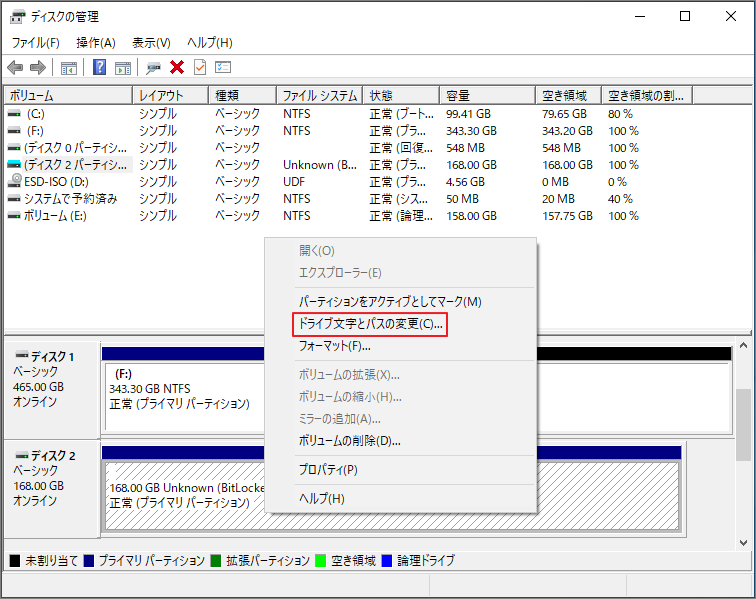
「ディスクの管理」を開き、BitLockerで暗号化されたドライブを右クリックして「ドライブ文字とパスの変更」を選択します。「追加」をクリックし、デフォルトのドライブ文字のまま「OK」をクリックしてください。
方法3:BitLockerのメタデータを修復する
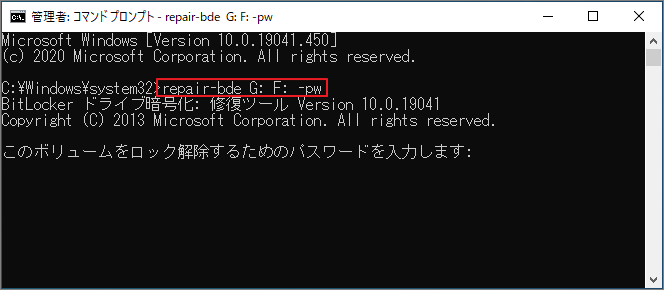
BitLockerボリュームが破損している、あるいはメタデータの破損によってロックを解除できない場合は、「repair-bde」コマンドを使うことで、破損したBitLockerボリュームからデータを復号・抽出し、別のドライブにコピーすることができます。
このコマンドを実行するには、暗号化解除用のパスワードまたは回復キーが必要です。
- パスワードを使う場合:repair-bde input_volume output_volume -pw と入力し、その後パスワードを入力します。
- 回復キーを使う場合:repair-bde input_volume output_volume -rp recovery_key と入力します。
提示:回復キーの確認方法がわからない・忘れた場合
- Microsoftアカウントでサインインし、「デバイスの管理」ページから確認する
- 回復キーをUSBメモリに保存していた場合は、そのテキストファイルを確認する
- 回復キーを印刷、またはメモとして保管していないか確認する
- 職場のパソコンであれば、システム管理者(Active Directory)に確認する
方法4:消失したBitLockerパーティションを復元する
BitLockerドライブが「未割り当て」になってしまった場合は、MiniTool Partition Wizardを使ってパーティションを復元できます。手順は以下の通りです。
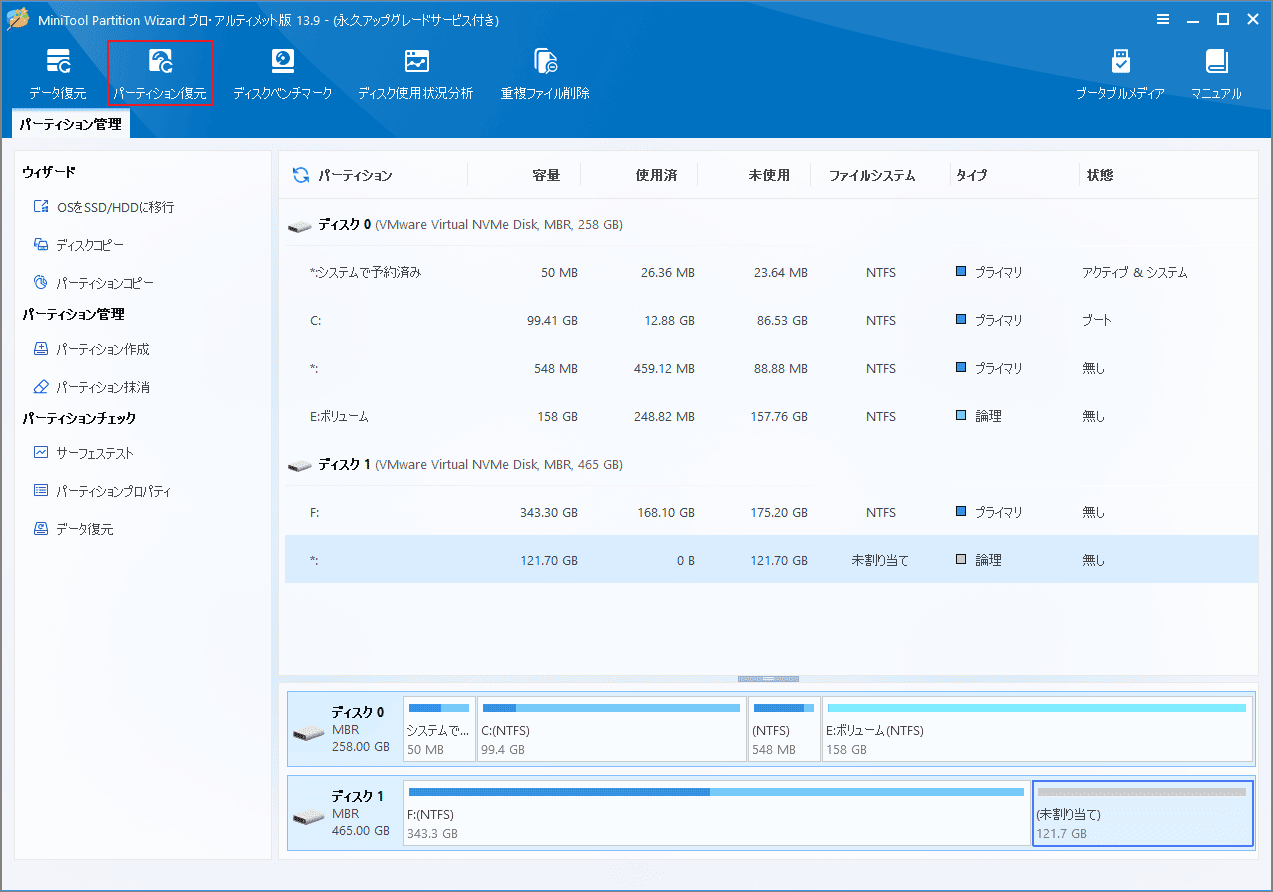
ステップ1:MiniTool Partition Wizardを起動し、「パーティション復元」をクリックします。
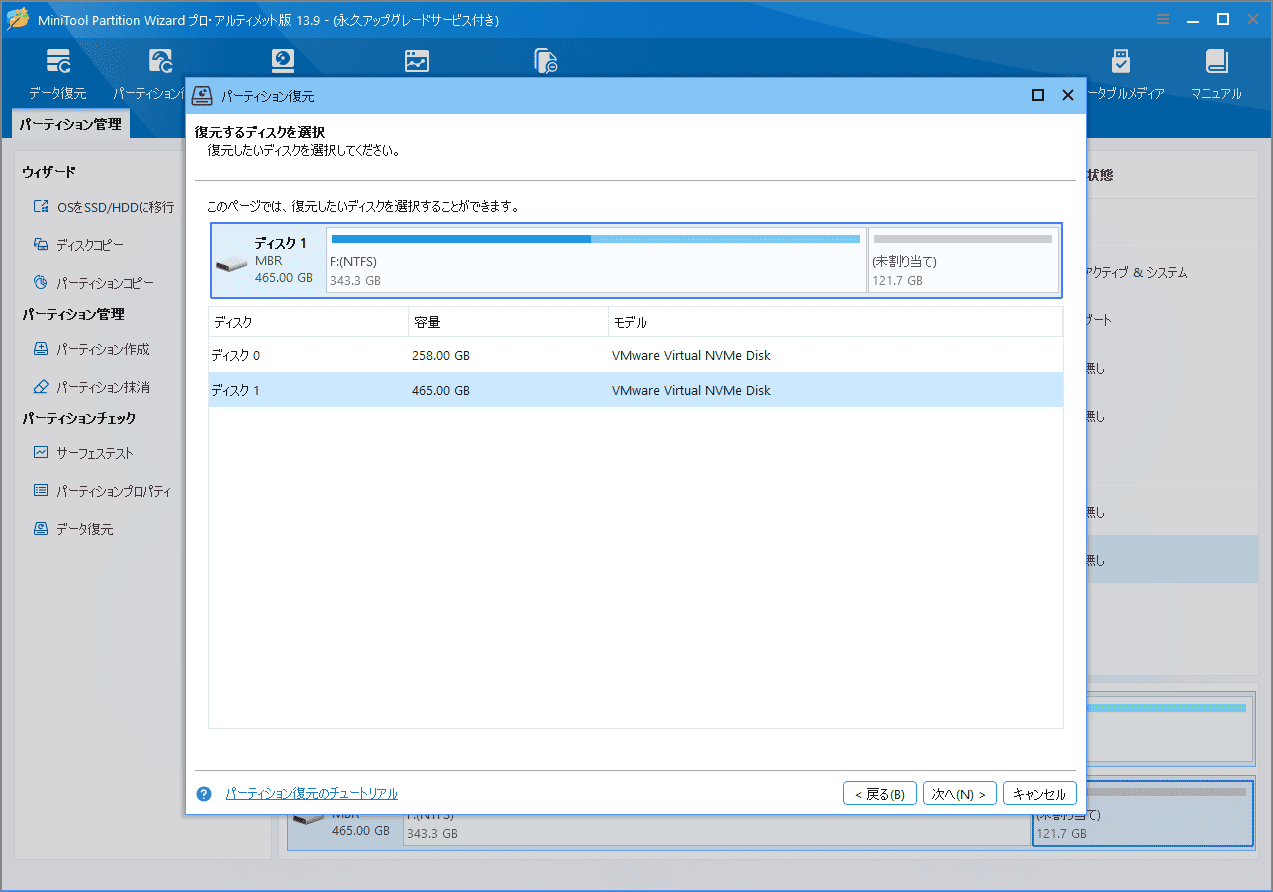
ステップ2:ポップアップウィンドウで「次へ」をクリックします。続いて、BitLockerドライブが消えたディスクを選択し、もう一度「次へ」をクリックします。
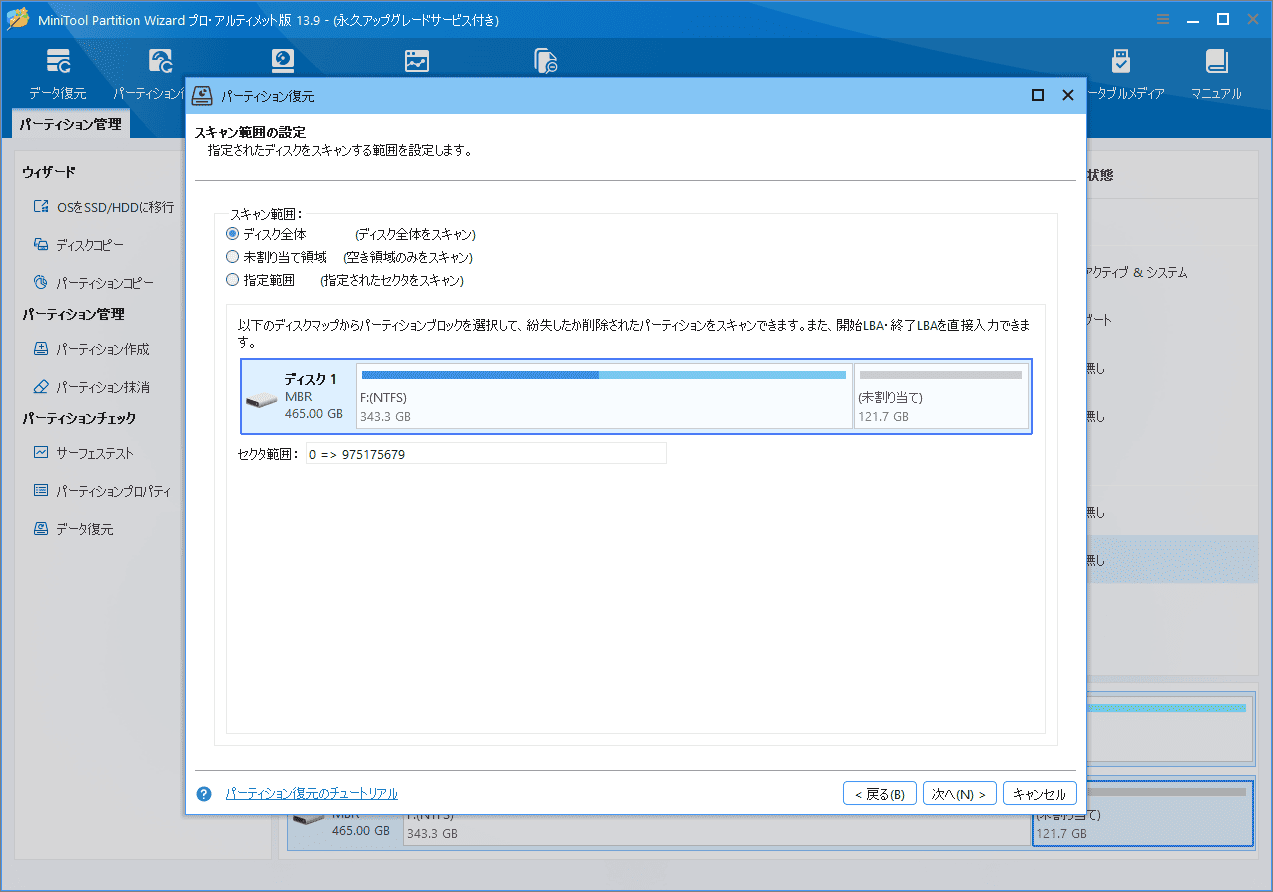
ステップ3:スキャン範囲を選択して「次へ」をクリックします。
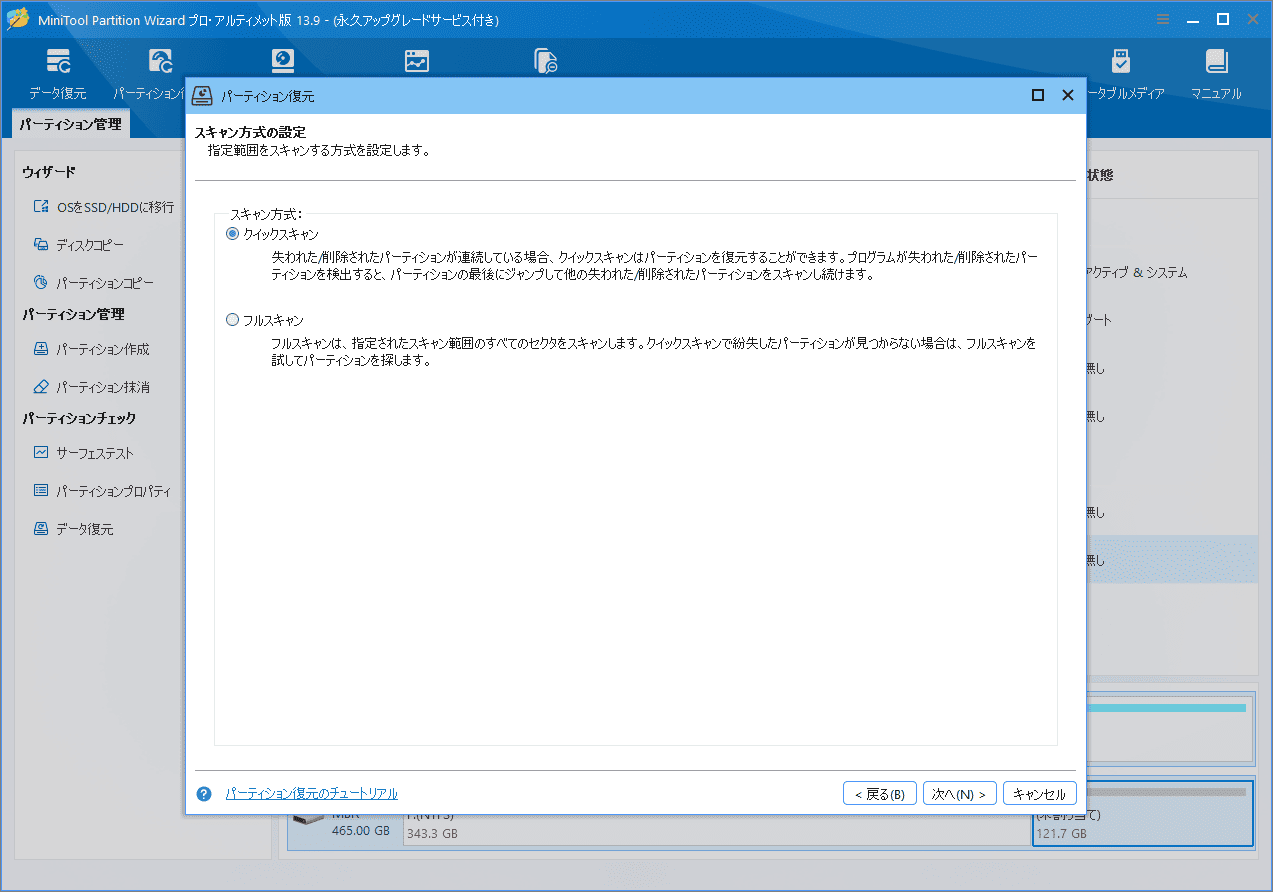
ステップ4:スキャン方法を選択して「次へ」をクリックします。
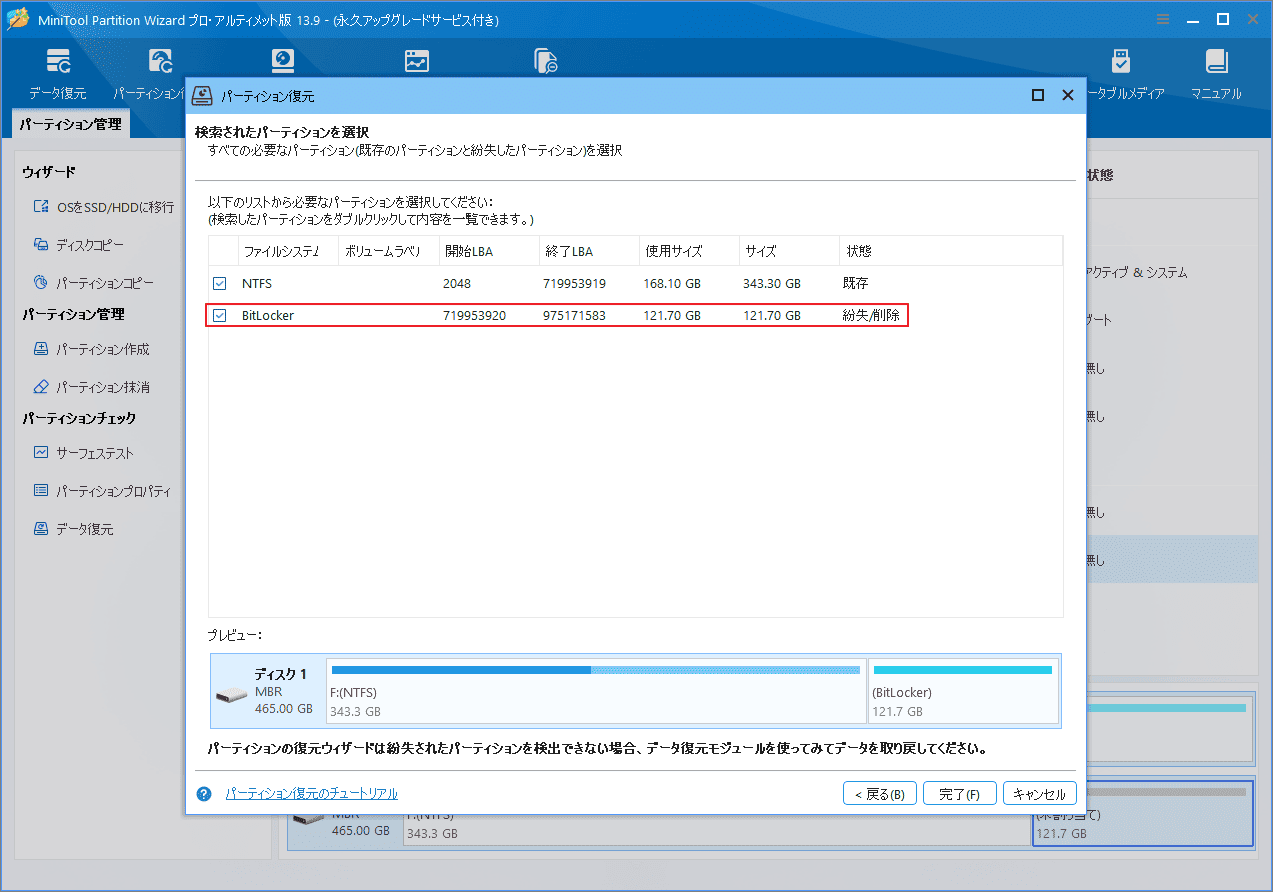
ステップ5:スキャンが完了したら、消失した「BitLocker」パーティションにチェックを入れ、「完了」をクリックします。
ステップ6:「適用」をクリックして、パーティションの復元を実行します。
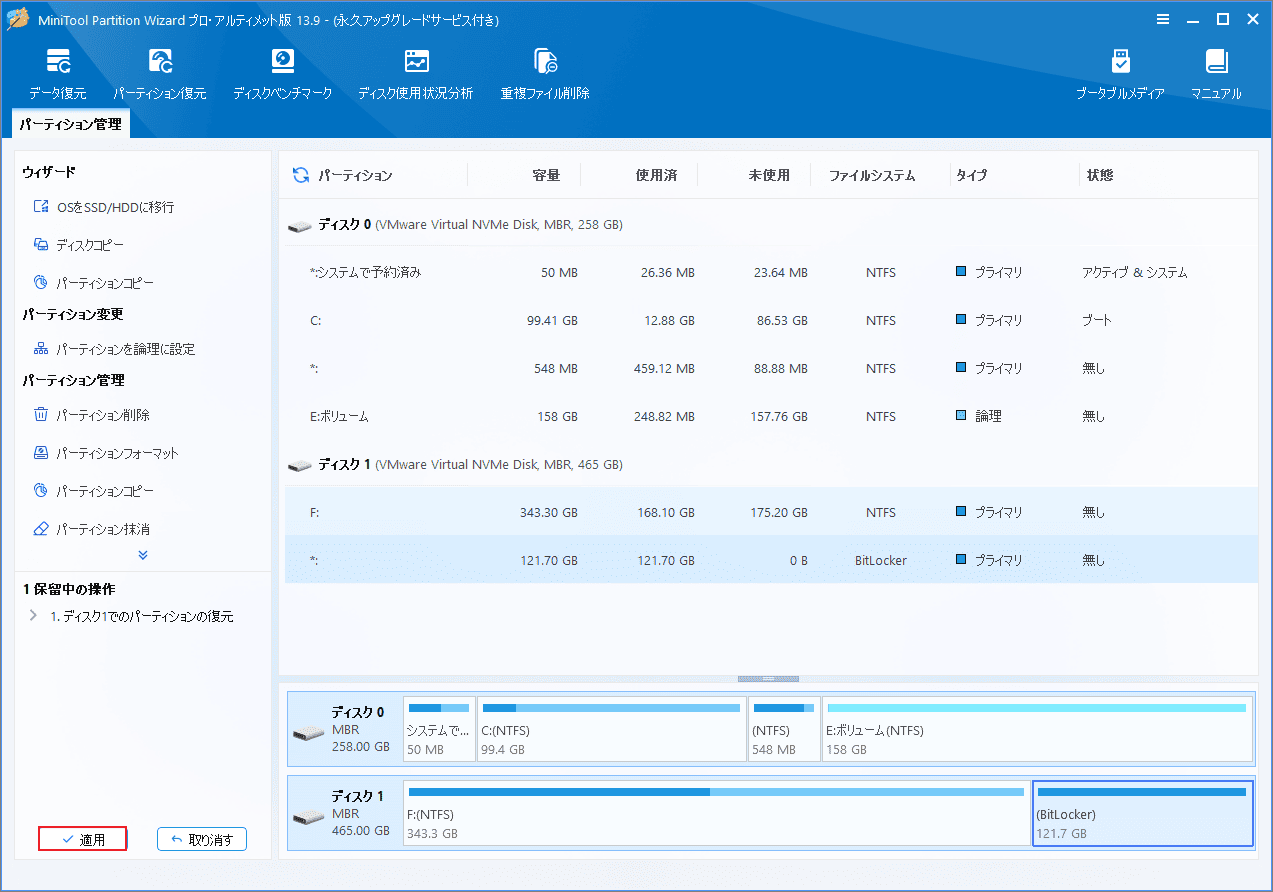
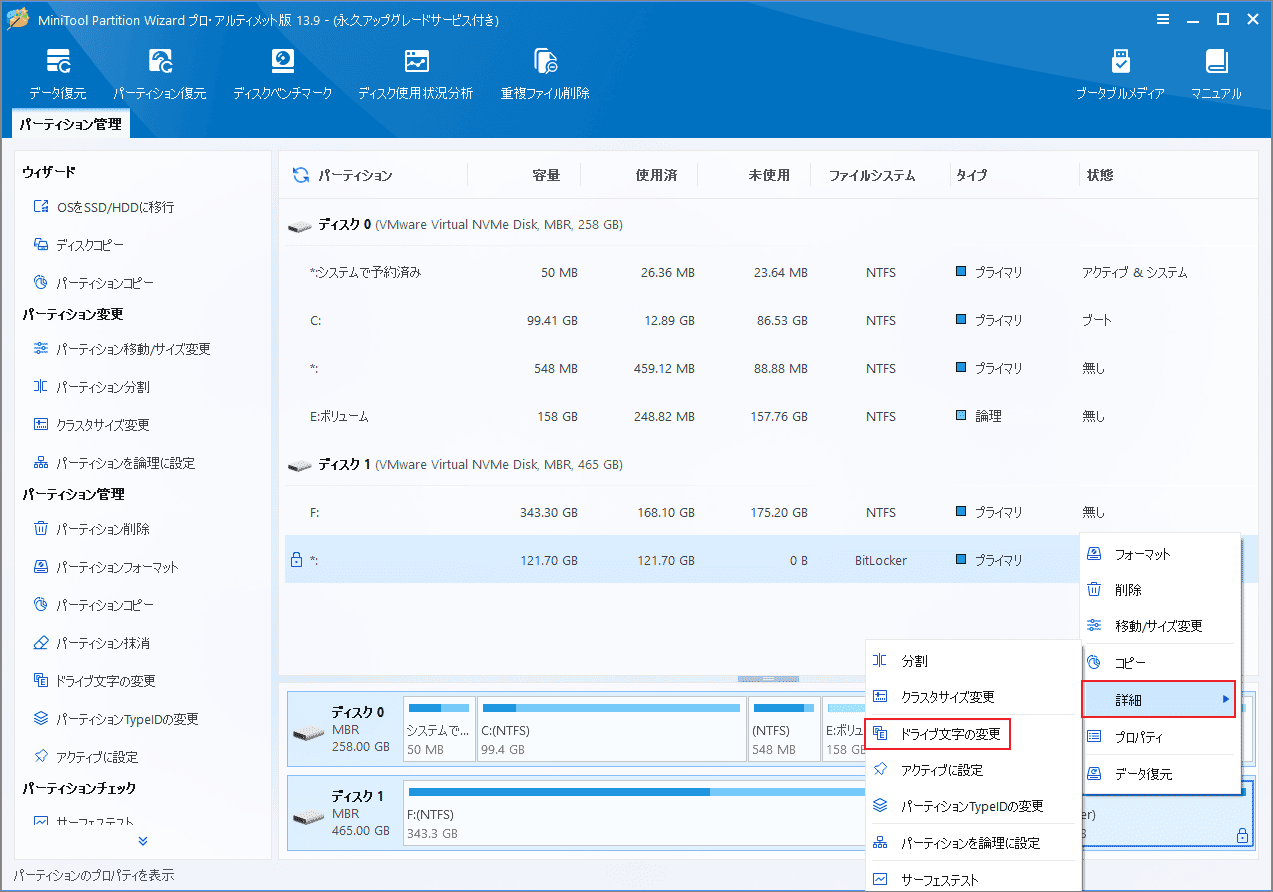
ステップ7:復元されたパーティションにはドライブ文字がありません。パーティションを右クリックし、「詳細」→「ドライブ文字の変更」からドライブ文字を追加してください。「OK」をクリックしたあと、さらに「適用」をクリックします。
方法5:破損したBitLockerドライブからデータを復元する
BitLockerドライブが「RAW」になってしまった場合も、MiniTool Partition Wizardを使ってデータの復元を試すことができます。手順は以下の通りです。
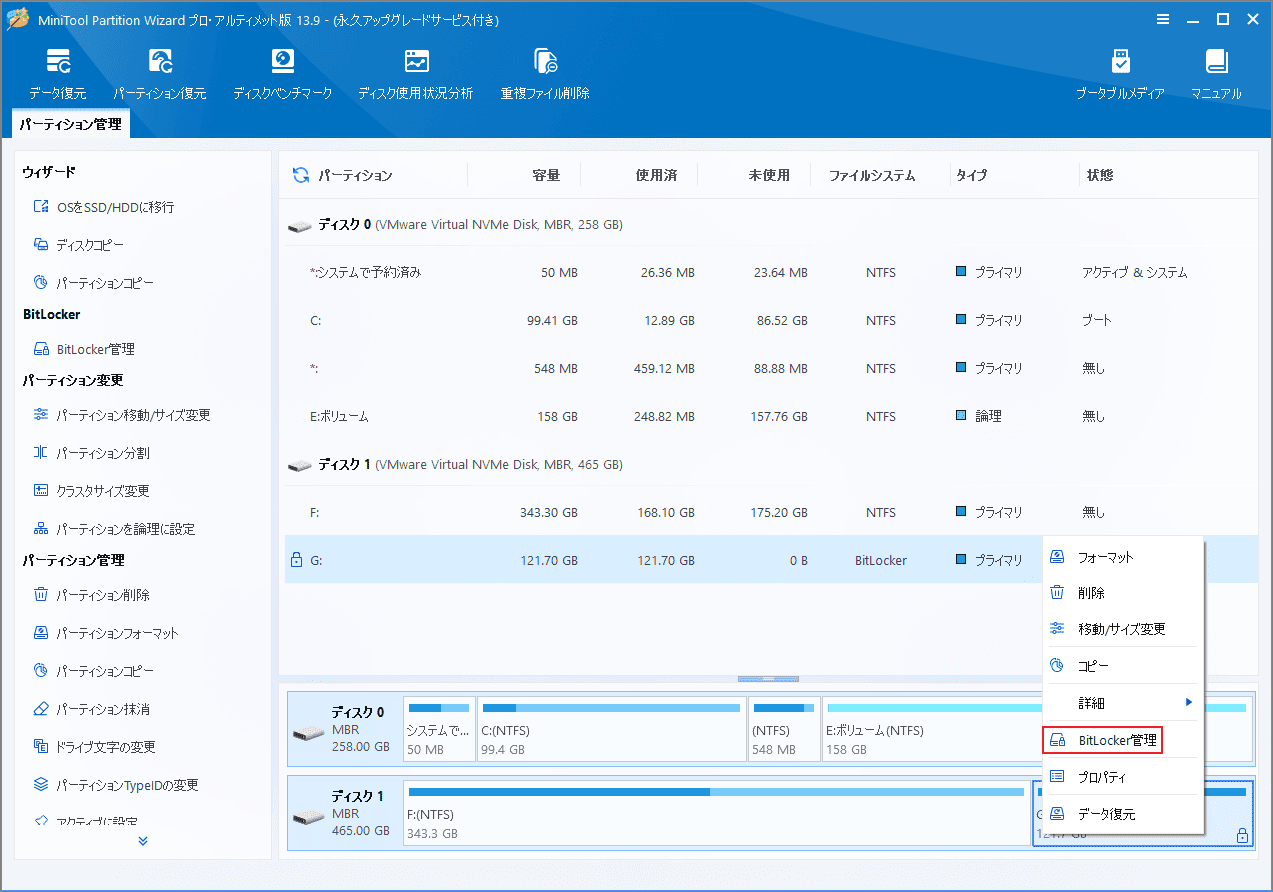
ステップ1:BitLockerドライブを右クリックし、「BitLocker管理」を選択します。
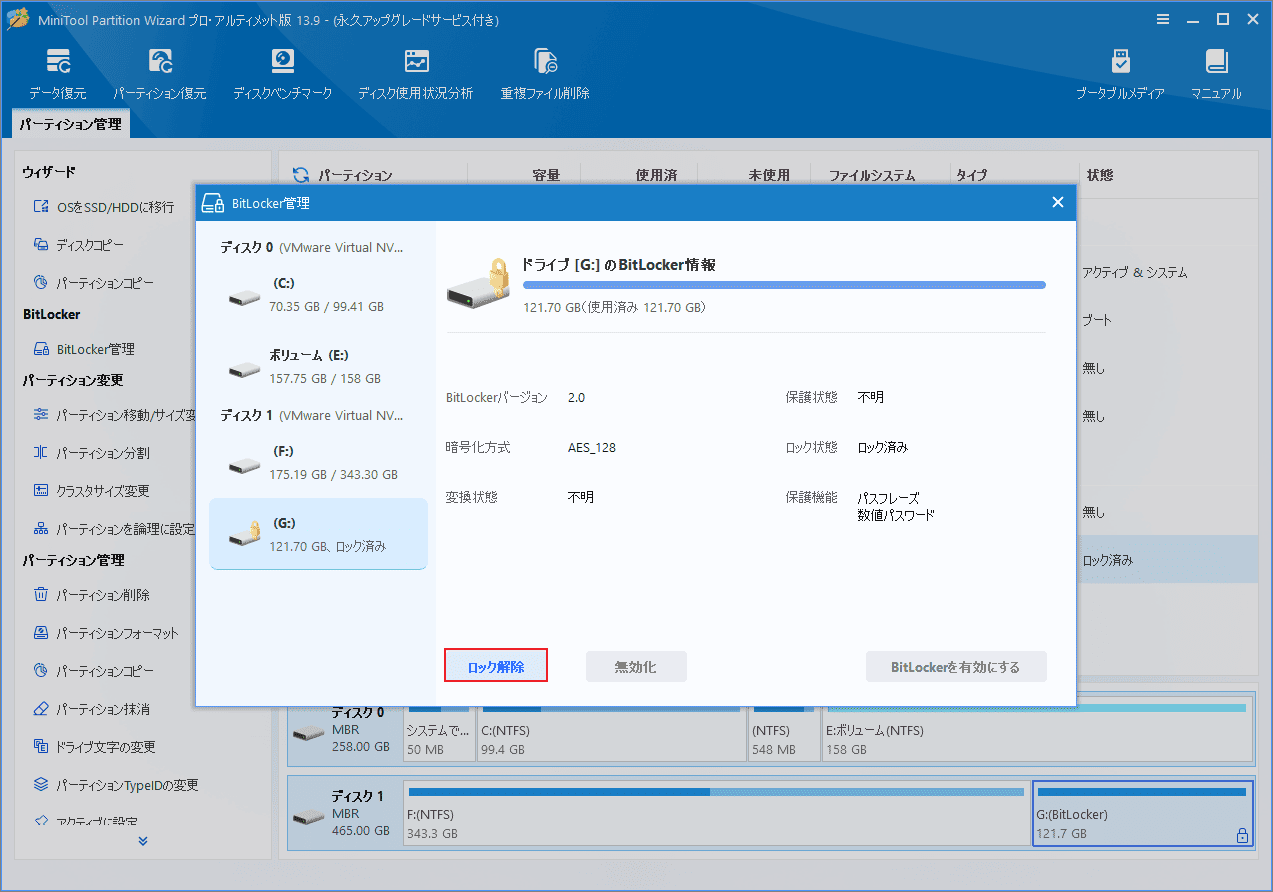
ステップ2:ポップアップウィンドウで「ロック解除」をクリックし、パスワードを入力してドライブのロックを解除します。
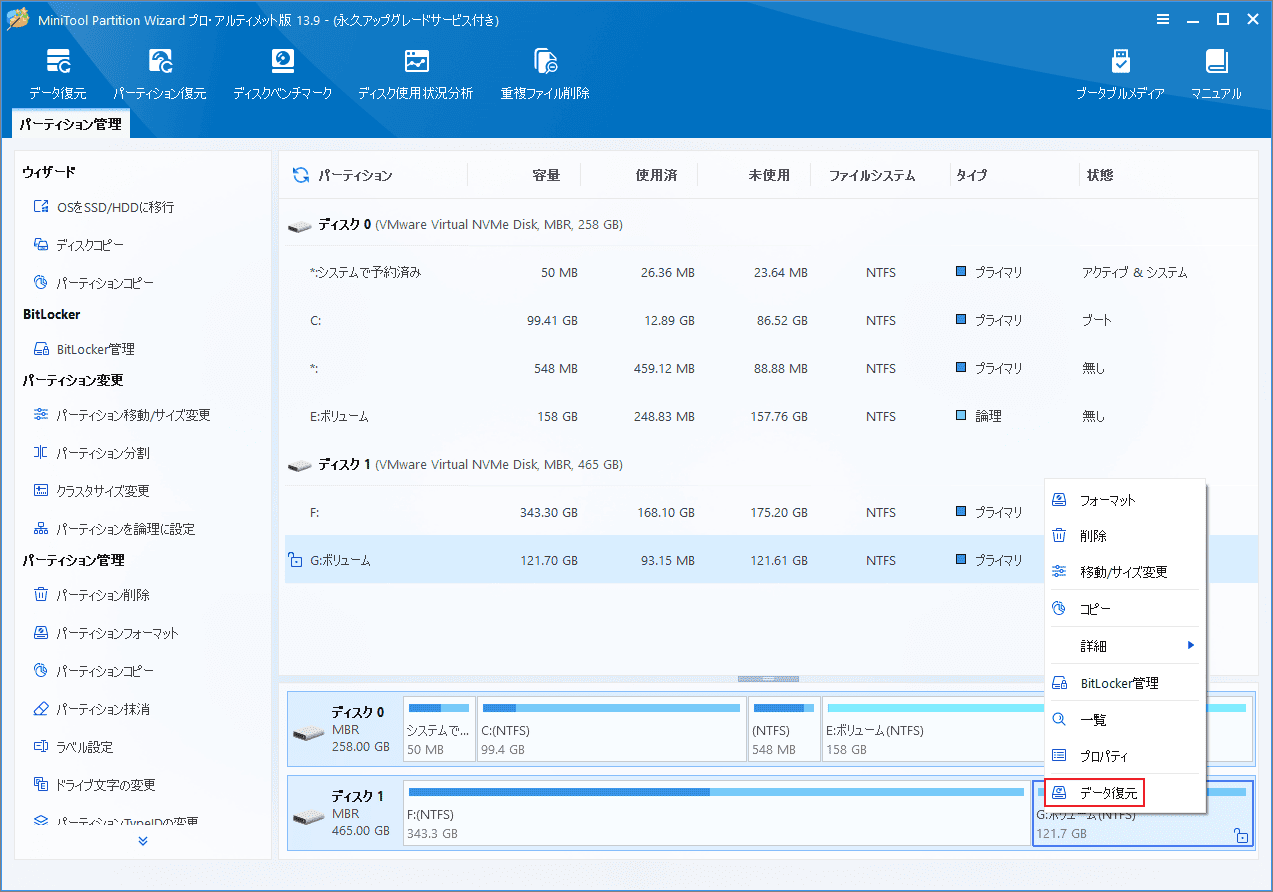
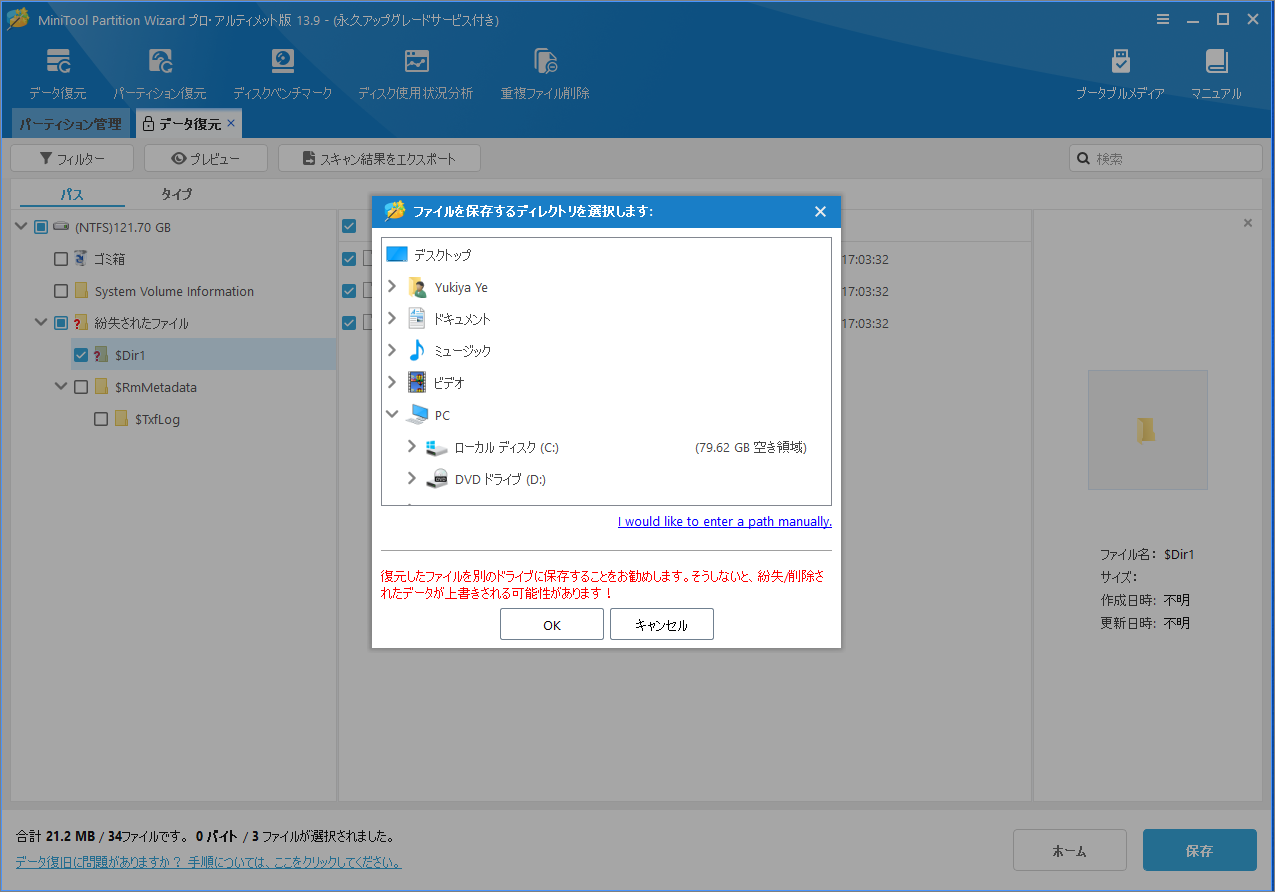
ステップ3:ロック解除後のBitLockerパーティションを右クリックし、「データ復元」を選択します。
ステップ4:スキャンが完了したら、復元したいファイルにチェックを入れて「保存」をクリックします。次に、復元したファイルを保存する安全な場所を選択します。
BitLocker暗号化ドライブが再び消えないための予防策
BitLocker暗号化ドライブを復元できたとしても、同じ問題が再発する可能性があります。日頃から適切にドライブを管理することで、ドライブの消失やデータ損失のリスクを大幅に減らせます。以下のポイントを確認しておきましょう。
- 外付けドライブは必ず「安全な取り外し」の手順で取り外す
- ディスクの健康状態(SMART)を定期的に確認する
- ストレージドライバーを常に最新の状態に保つ
- 定期的にバックアップを作成しておく
- 暗号化・復号化の処理を途中で中断しない
BitLocker暗号化ドライブが消えた、RAWや未割り当てになった場合の対処法を解説。原因の確認からドライブ・データの復元まで、順番に紹介します。Twitterでシェア
まとめ
BitLocker暗号化ドライブがエクスプローラーから消えたり、RAWや未割り当てと表示されたりしても、慌ててフォーマットする必要はありません。まずは原因を確認し、状況に応じた対処法を実施することで、ドライブやデータを復元できる可能性があります。
特にパーティションの消失やデータの復旧が必要な場合は、MiniTool Partition Wizardも有効な選択肢の一つです。この記事が問題解決の参考になれば幸いです。
なお、MiniTool Partition Wizardの使用中に何かご不明な点やご意見がございましたら、お気軽に[email protected]までご連絡ください。
作者について

ポジション: コラムニスト
技術系コンテンツ分野において6年の実務経験を有し、ディスク管理、データ復旧、ならびに音声・動画処理ソリューションに注力してきました。英語・日本語における翻訳および編集スキルを備え、複雑なシステムエラーの原因を的確に分析し、解決へ導くことを得意としています。わかりやすさを重視した解説を通じて、ユーザーの皆様がパソコンの問題を効率的に解決し、エラーの悩みから解放される一助となることを目指しています。