
BitLockerはWindowsの強力なディスク暗号化機能として、データを不正アクセスから保護するための便利なツールです。本記事では、BitLockerドライブ暗号化の基本的なセキュリティ機能から、システム上での有効化・無効化の手順まで、幅広くわかりやすく解説します。さらに、MiniTool Partition Wizardのような専門的なディスク管理ツールを活用し、暗号化されたドライブのサイズ変更、フォーマット、データ復元、完全消去といった高度な操作を効率よく行う方法についても紹介します。
デジタルセキュリティの重要性がますます高まる現代において、パソコン内の重要なデータやプライベート情報を保護することは、個人ユーザーから企業まで、決して無視できない課題となっています。
BitLockerはWindowsに標準搭載されている強力な暗号化ツールで、ドライブ全体を対象に信頼性の高いデータ保護を実現します。ここからは、BitLockerの基本的な定義と主な機能について、詳しく見ていきましょう。
パート1. BitLockerドライブ暗号化とは
簡単に言えば、BitLockerはWindows Pro、Enterprise、およびEducationに組み込まれたディスク暗号化機能です。その主な目的としては、ドライブ全体を暗号化することで強固な防御を構築し、不正アクセスからファイルを保護することです。
BitLockerを有効にすると、そのドライブへアクセスしようとするすべてのユーザーは、正しい解除パスワードまたは回復キーを入力しなければなりません。これらが一致しない限り、ドライブを解除して内部のファイルを読み取ることはできません。
BitLockerは、次のような利点により機密情報を強力に保護します。
BitLockerの利点
- Windowsシステムと統合:BitLockerはWindowsの標準搭載コンポーネントとして、オペレーティングシステムと高い親和性を持ち、特にTPM(Trusted Platform Module)を搭載したデバイスでは、その性能を最大限に発揮します。そのため、サードパーティ製ソフトウェアを追加でインストールすることなく、安定かつ高効率な暗号化環境を利用できます。
- 強力な暗号化アルゴリズム:BitLockerは国際的に認められたAES(Advanced Encryption Standard)を採用しています。この厳密な暗号化プロトコルにより、データは様々な解読手法に対しても極めて高い耐リスク性を維持します。
- 幅広いストレージメディア互換性:BitLockerの適用範囲は内蔵ディスクに限られていません。BitLocker To Go機能を通じて、USBフラッシュドライブ、ポータブルハードディスク、さらには一部のSDカードに対しても暗号化保護を提供します。
- システム保護の強化:基本的なファイル保護に加え、BitLockerはブートファイル、ファームウェア、TPMメトリクスをリアルタイムで監視します。起動環境への不正な改ざんが検出されると、直ちにドライブをロックし、回復キーの入力を要求することで、不正アクセスを効果的に防止します。
BitLockerの利点を十分に理解した上で、次にドライブの安全をより適切に管理するために、異なる暗号化状態を確認しましょう。
パート2. BitLockerドライブ暗号化の3つの状態
ドライブの暗号化状態を把握することは、データの安全性を効果的に管理する第一歩です。異なる状態を通じて、BitLockerがディスクを保護しているかどうかを直感的に判断できます。Windowsエクスプローラーでは、ドライブは通常以下の3つの状態で表示されます:無効、有効化済み(ロック解除)、有効化済み(ロック済み)。
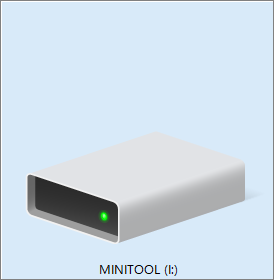
1. BitLockerドライブ暗号化が無効になっている状態
外観表示:ドライブアイコンにロックマークは表示されません。
この状態は、ドライブがBitLocker機能を有効化しておらず、内部データが暗号化されていないことを示します。誰でもパスワードを入力することなく、直接アクセスし、すべてのファイルを読み取りまたは変更できます。
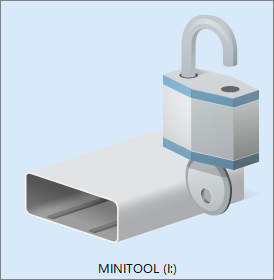
2. BitLockerドライブ暗号化が有効になっているが、ロック解除されている状態
外観表示:ドライブアイコンに開いた鍵のマークが表示されます。
この状態では、BitLockerが有効化されており、ドライブはバックグラウンドで暗号化されていますが、現在はロック解除されています。ファイルの読み書きは通常通り行えます。
ドライブを再接続するかパソコンを再起動すると、その状態がロック済みに切り替わり、アクセスにはパスワードまたは回復キーが必要になります。
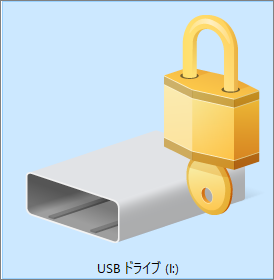
3. BitLockerドライブ暗号化が有効で、ドライブがロックされている状態
外観表示:ドライブアイコンに閉じた鍵のマークが表示されます。
BitLocker暗号化が有効で、ディスクは現在ロックされています。ドライブをダブルクリックすると、ファイルにアクセスするためにパスワードまたは回復キーの入力を求めるメッセージが表示されます。
上記の3つの異なるBitLocker状態を理解したところで、次にBitLockerドライブ暗号化を有効化または無効化する方法を学びましょう。
パート3. BitLockerドライブ暗号化を有効/無効にする方法
BitLockerはユーザーに柔軟な操作方法を提供します。グラフィカル操作インターフェース(エクスプローラーやコントロールパネル)で直感的に設定できるほか、コマンドプロンプトによる効率的な管理も可能です。
お使いのPCにTPMチップが搭載されていなくても、グループポリシーを変更することでシステムドライブのBitLocker暗号化を有効にすることができます。
補足として、本セクションではパスワードの変更方法や、暗号化が不要になった際の無効化方法についても説明します。
エクスプローラー/コントロールパネルでBitLockerを有効にする
エクスプローラーとコントロール パネルには、BitLockerを有効にするためのグラフィカル インターフェースが用意されています。手順は以下の通りです。
ステップ1:BitLockerドライブ暗号化ウィンドウにアクセスする
エクスプローラーまたはコントロール パネルを開きます。
- エクスプローラーで、暗号化したいドライブを右クリックし、「BitLockerを有効にする」を選択します。
- コントロール パネルで、表示を「大きいアイコン」または「小さいアイコン」に変更し、「BitLockerドライブ暗号化」オプションをクリックします。対象ドライブの横にあるメニューを展開し、「BitLockerを有効にする」をクリックします。
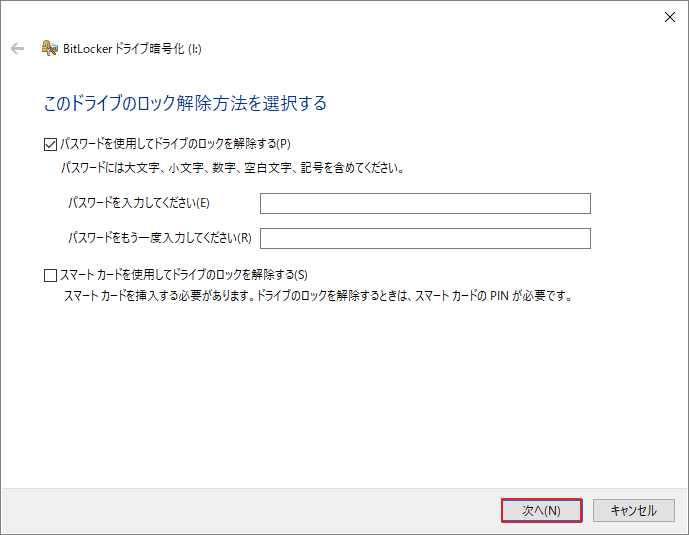
ステップ2:ドライブのロックを解除する方法を選択する
ドライブのロックを解除する方法(パスワードやスマートカード)を選択し、「次へ」をクリックします。
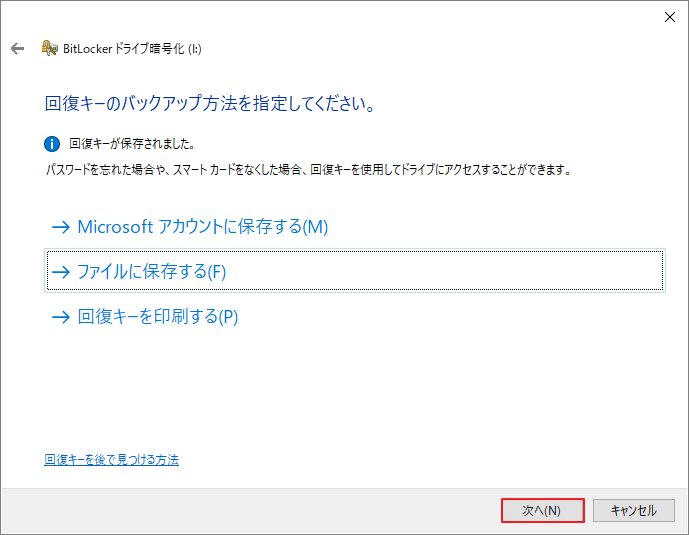
ステップ3:回復キーをバックアップする方法を選択する
回復キーをMicrosoftアカウント、ファイル、または印刷してバックアップすることを選択します。
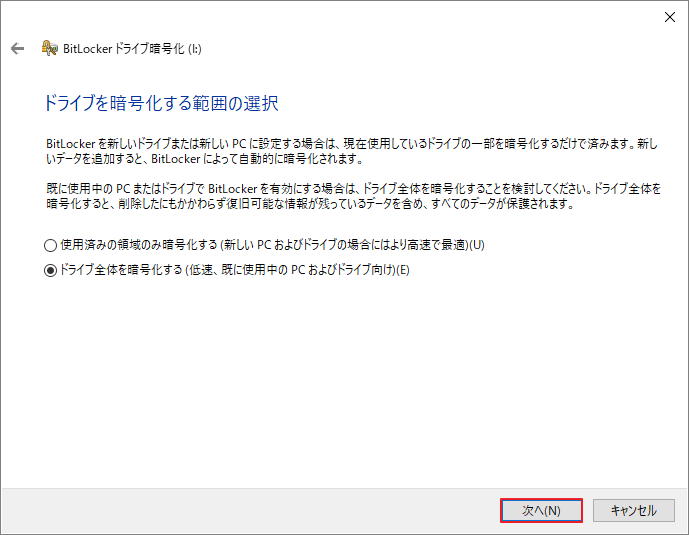
ステップ4:ドライブを暗号化する範囲を選択する
ドライブの暗号化範囲を選択し、「次へ」をクリックします。
- 古いドライブの場合は、ドライブ全体を暗号化することをお勧めします。これにより、既存のデータはすべて保護されます。しかし、その分、暗号化処理に時間がかかります。
- 新しいドライブの場合は、使用済み領域のみを暗号化してください。新しいファイルは追加されると自動的に暗号化されるため、暗号化処理が高速化されます。
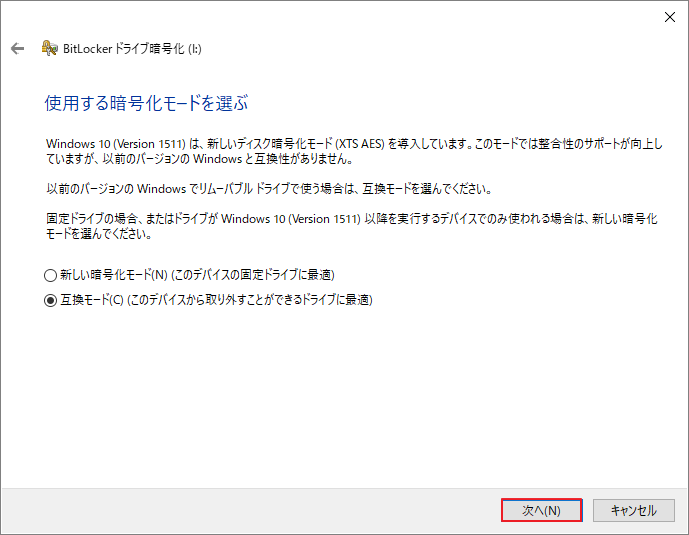
ステップ5:使用する暗号化モードを選択する
使用する暗号化モードを選択し、「次へ」をクリックします。
- Windows 10以降で固定ドライブを使用している場合は、新しい暗号化モードを選択してください。
- リムーバブルドライブを使用している場合は、互換モードを選択することが推奨されます。
ステップ6:暗号化プロセスを開始する
すべての準備作業が完了したら、「暗号化の開始」をクリックし、進行状況バーが完了するまで待ちます。
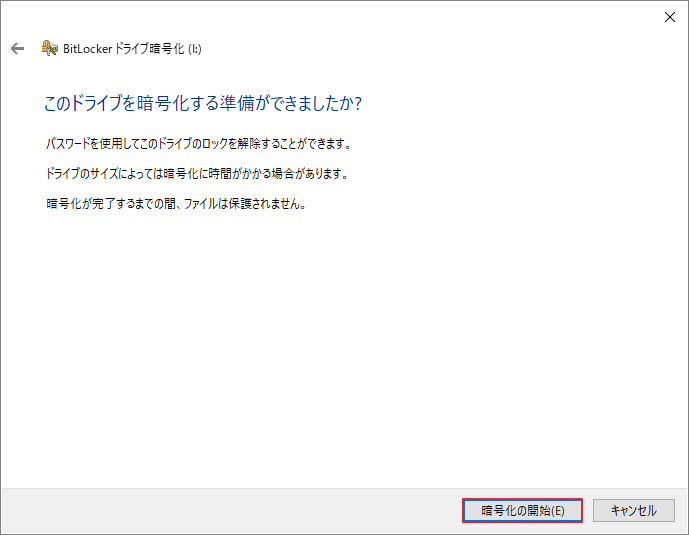
ステップ7:ドライブをロックする
暗号化が完了すると、ドライブは暗号化されますが、ロック解除の状態となっています。ロック状態に切り替えたい場合は、パソコンを再起動するか、リムーバブルドライブを再接続してください。
CMDを使用してBitLockerを有効にする
エクスプローラーとコントロールパネルに加えて、コマンドプロンプトを用いてBitLockerを有効化することもできます。詳細手順は以下のとおりです。
ステップ1:管理者としてコマンド プロンプトを開く
Windows検索ボックスに「cmd」と入力し、「コマンド プロンプト」を右クリックして、「管理者として実行」を選択します。
ステップ2:コマンドを実行する
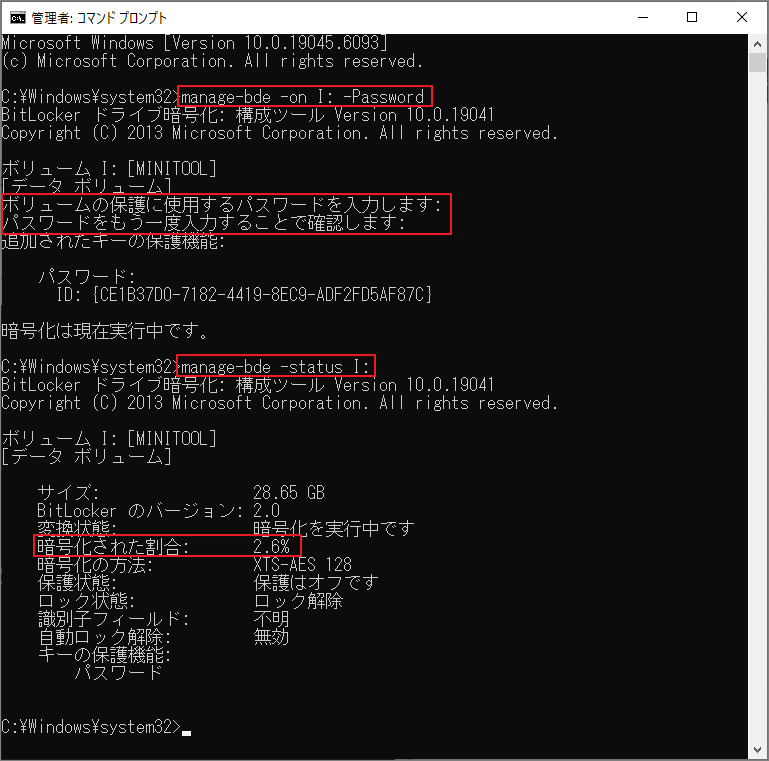
「manage-bde -on drive letter: -Password」と入力し、Enterキーを押します。
コマンド内の「drive letter」を暗号化したいパーティションの実際のドライブ文字に置き換えてください。例えば、I:ドライブを暗号化するには、「manage-bde -on I: -Password」と入力します。
ステップ3:パスワードを設定する
ボリュームのパスワードを設定するように求められたら、適切なパスワードを入力してEnterキーを押します。
確認のためパスワードをもう一度入力し、Enterキーを押します。すると、コマンドプロンプト上でドライブの暗号化が開始されます。
コマンドプロンプトには処理アイコンが表示されません。暗号化の進行状況を確認するには、「manage-bde -status drive letter:」(drive letterは実際のドライブ文字に置き換えてください)と入力し、Enterキーを押してください。
ステップ4:ドライブをロックする
パソコンを再起動するか、リムーバブル ドライブを再接続して暗号化を適用します。
BitLockerで利用可能なパラメータの詳細については、Microsoftのmanage-bdeドキュメントをご覧ください。
TPMなしでBitLockerを有効にする
BitLockerはTPMと併用することで、システムドライブを最大限に保護しています。
Windowsでは、システムドライブのBitLockerにはデフォルトでTPM 1.2以降が必要です。TPMが利用できない場合は、グループポリシー設定を調整しない限り、BitLockerを起動できません。
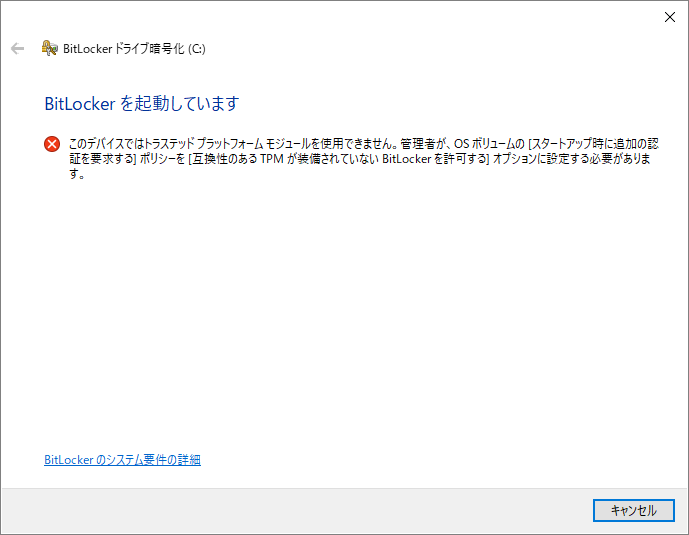
お使いのPCにTPMが搭載されていない場合は、以下の手順に従ってグループ ポリシー設定を調整してください。
ステップ1:グループ ポリシー エディターを開く
Windows検索ボックスに「グループ ポリシーの編集」と入力してクリックすると、ローカル グループ ポリシー エディターが開きます。
ステップ2:BitLocker設定に移動する
以下のパスに移動します。
コンピューターの構成 > 管理用テンプレート > Windows コンポーネント > BitLocker ドライブ暗号化
右側のパネルで、「オペレーティング システムのドライブ」>「スタートアップ時に追加の認証を要求する」を順にダブルクリックします。
ステップ3:BitLockerポリシーを構成する
ポップアップウィンドウで「有効」を選択し、下部の「互換性のあるTPMが装備されていないBitLockerを許可する(USBフラッシュドライブ パスワードまたはスタートアップキーが必要)」オプションのチェックが入れたことを確認します。
最後に、「OK」をクリックしてこの変更を適用します。
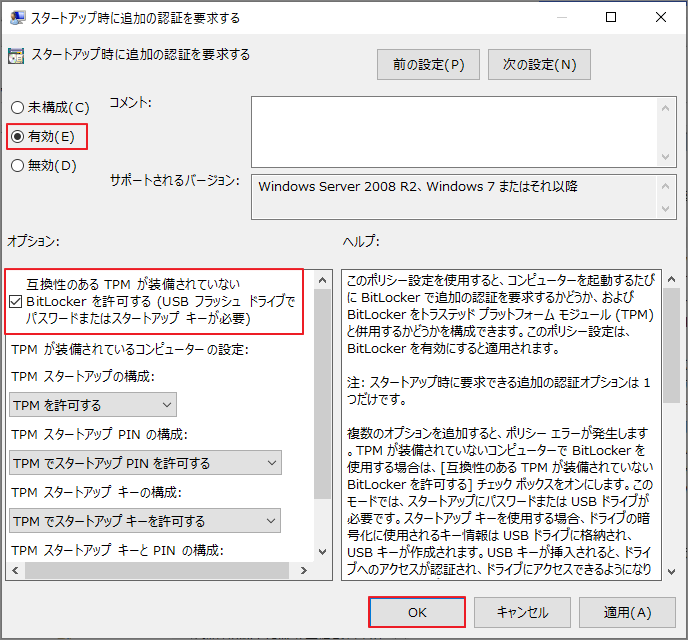
ポリシーが変更されると、パスワードまたは回復USBドライブを使用してシステム ドライブを暗号化できます。
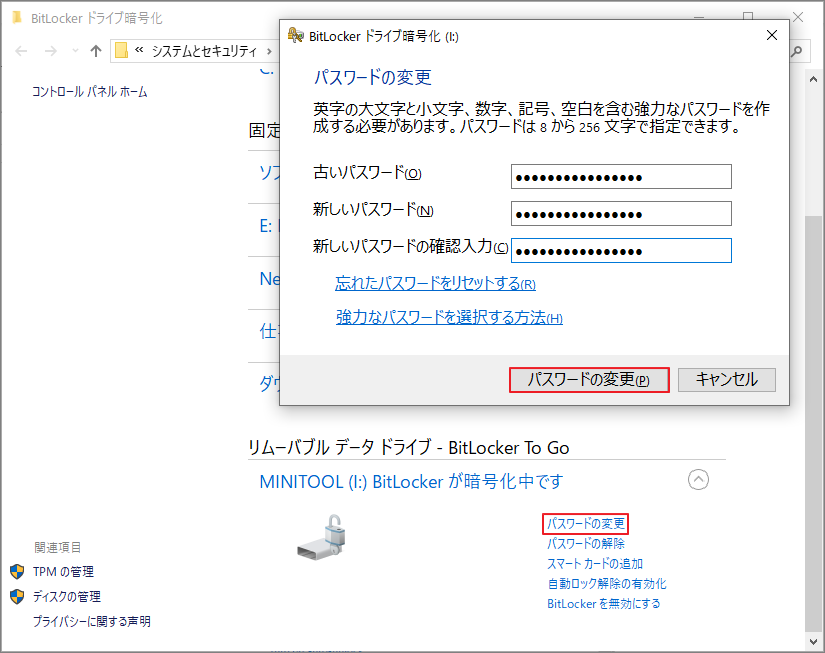
BitLockerのパスワードを変更する
BitLocker では、セキュリティを維持するため、暗号化されたドライブのロック解除に使用するパスワードをいつでも変更できます。詳しい変更方法は、以下の手順に従ってください。
ステップ1:コントロールパネルを開き、「BitLockerドライブ暗号化」を選択します。
ステップ2:暗号化されたドライブの横にある「ドライブのロック解除」をクリックし、パスワードを入力して「ロック解除」をクリックします。
ステップ3:「パスワードの変更」をクリックし、ポップアップウィンドウで古いパスワードと新しいパスワードをそれぞれ入力して「パスワードの変更」をクリックします。
BitLockerを無効にする
ドライブの暗号化が不要になった場合は、ロックを解除してからBitLockerをオフにすることで通常のアクセスを復元できます。手順は以下のとおりです。
ステップ1:コントロール パネルを開き、ドライブの暗号化を解除します。
ステップ2:ドライブの横にある「BitLockerを無効にする」をクリックします。
ステップ3:もう一度「BitLockerを無効にする」をクリックし、処理が完了するまで待ちます。
ここまで、ドライブ上でBitLockerを有効化/無効化する方法を詳細に説明してきました。しかし、実際に使用する際には、より複雑な管理ニーズに直面する可能性があります。
次のセクションでは、暗号化されたドライブに対する高度な操作方法について詳しく解説します。Windows標準のディスク管理ツールや、より強力なサードパーティ製ソフトウェア「MiniTool Partition Wizard」を活用し、暗号化ドライブのサイズ変更、フォーマット、削除、データ復元、パーティションクローンなどのタスクを安全に実行する方法を学びます。
パート4. BitLockerで暗号化されたドライブを管理する方法
暗号化されたドライブの日常メンテナンスについては、操作の複雑さに応じて適切なツールを選択できます。
基本的な管理タスクについては、Windowsに標準搭載されている「ディスクの管理」ツールが、パーティションのフォーマット、削除、プロパティ確認など、必要なサポートを提供しています。
一方、パーティションのサイズ変更、復元、コピーといったより高度な操作を行う場合、専門的なサードパーティ製ツールを使用する方が効率的で安全です。ここは、Windows 11/10/8/7システムに完全対応した無料のディスク管理ソフト「MiniTool Partition Wizard」をお勧めします。
MiniTool Partition Wizard Freeクリックしてダウンロード100%クリーン&セーフ
BitLockerで暗号化されたドライブのサイズを変更する
ディスクの使用中に、より多くのファイルを保存したり、空き容量を確保したりするために、パーティションを拡張または縮小する必要が出てくることがあります。しかし、多くの場合、Windows のディスクの管理では「ボリュームの拡張」や「ボリュームの縮小」のボタンがグレーアウトして使用できないことがあります。
ディスクの管理でパーティションのサイズを変更できない場合は、MiniTool Partition Wizardを使用してください。本ソフトには、パーティションサイズの再調整に役立つ2つの重要な機能があります。
パーティション移動/サイズ変更:
- パーティションを連続した未割り当て領域または空き領域に拡張します。
- 未割り当て領域または空き領域を、拡張したいパーティションに隣接するように移動します。
- パーティションを希望のサイズに縮小します。
- パーティションを希望の場所に再配置します。
パーティション拡張:
- 隣接または非隣接の未割り当て領域/空き領域を使用して、パーティションを拡張します。
- 既存の別のパーティションの空き領域を使用してパーティションを拡張します。
どちらの機能も、NTFS、FAT32、FAT12、およびFAT16ファイル システムに対応します。
データを失わずにパーティションのサイズを変更する方法は次のとおりです。
ステップ1:目標のパーティションを選択し、左側のナビゲーションパネルから「パーティション移動/サイズ変更」をクリックします。
ステップ2:表示されるダイアログボックスで、パーティションを示す青いスライダーを直接ドラッグすることで、パーティションの容量を素早く縮小または拡張できます。また、空き容量の割り当てを細かく指定したい場合は、下部の数値入力欄に、パーティションのサイズや未割り当て領域の容量を手動で入力することもできます。
パーティション全体を移動して、隣接する未割り当て領域の位置を調整することもできます。
サイズと場所の調整が完了したら、「OK」をクリックして確定します。
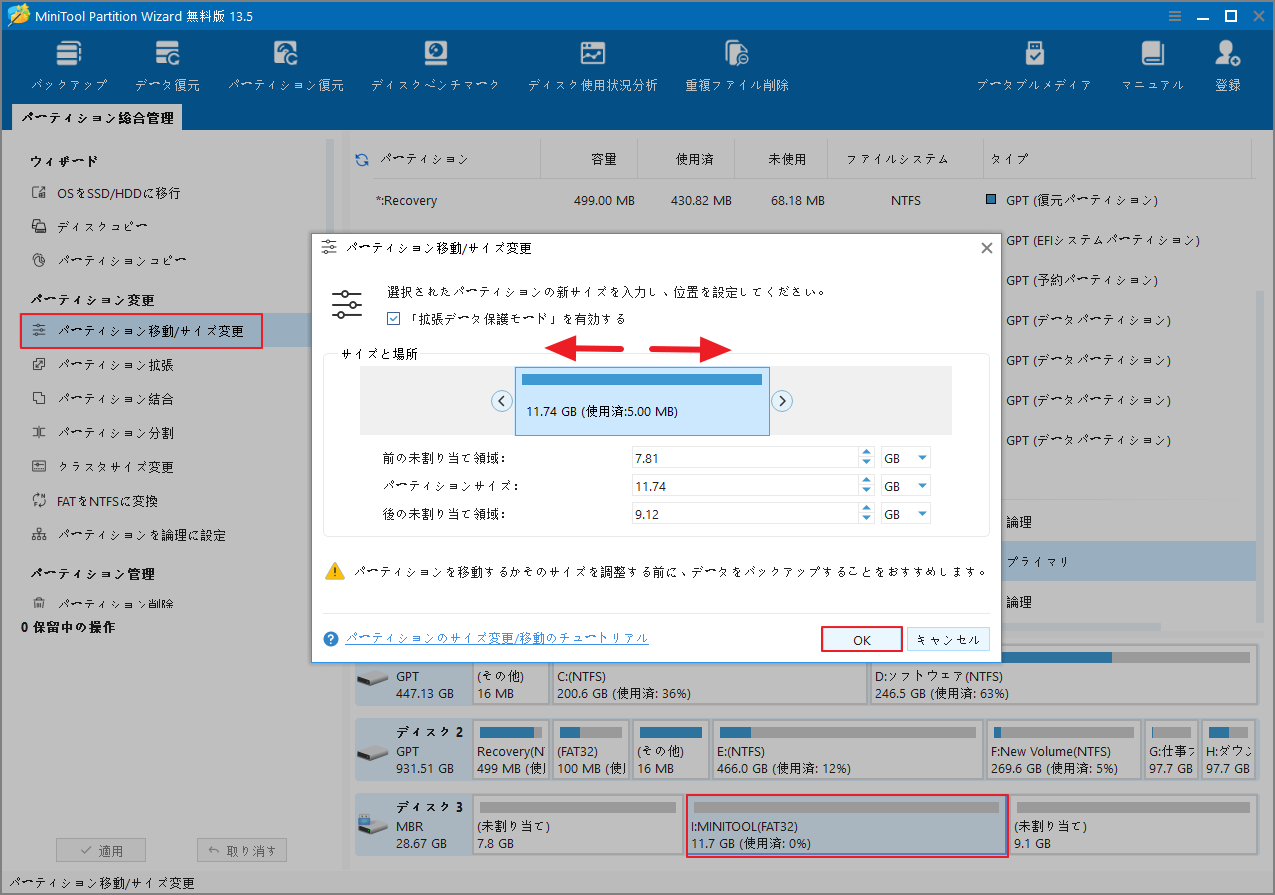
ステップ3:「適用」をクリックして設定を確認します。
次はパーティションを拡張する方法です。
ステップ1:対象パーティションを選択し、左側のサイドバーから「パーティション拡張」をクリックします。
ステップ2:「以下の空き領域から」のドロップダウンメニューを展開し、空き領域を取得するパーティションまたは同じディスク上の未割り当て領域を選択します。
次に、スライダーを左または右にドラッグして必要なスペースを割り当て、「OK」をクリックします。
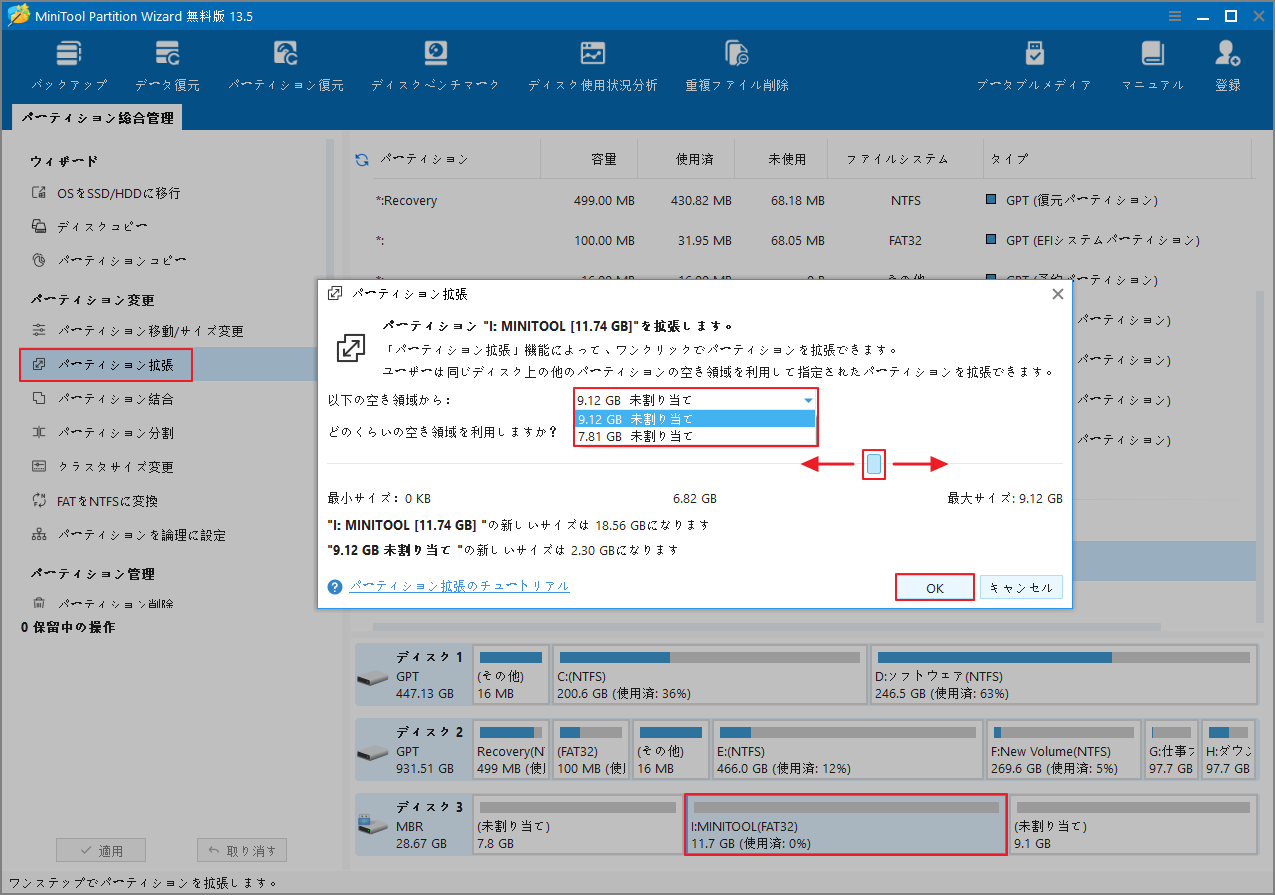
ステップ3:「適用」をクリックして実行します。
パーティションのサイズ調整が完了したら、データを保護するために、エクスプローラーまたはコントロール パネルでBitLockerを再度有効にしてください。
BitLockerで暗号化されたドライブをフォーマットする
ディスクの管理とMiniTool Partition Wizardはどちらも、BitLockerで暗号化されたドライブのフォーマットを無料でサポートしています。操作手順は以下のとおりです。
ディスクの管理を使う
ステップ1:ディスクマップから暗号化されたパーティションを右クリックし、「フォーマット」を選択します。
ステップ2:ボリュームラベルとファイルシステムを設定し、「OK」をクリックします。
ステップ3:もう一度「OK」をクリックして確定します。ドライブはフォーマットされ、新しいデータを保存できる状態になります。
MiniTool Partition Wizardを使う
ステップ1:ソフトのメイン画面に入り、暗号化されたドライブを選択して、左側のメニューから「パーティションフォーマット」をクリックします。
ステップ2:ポップアップダイアログでパーティションラベルとファイルシステムを指定し、「OK」をクリックします。
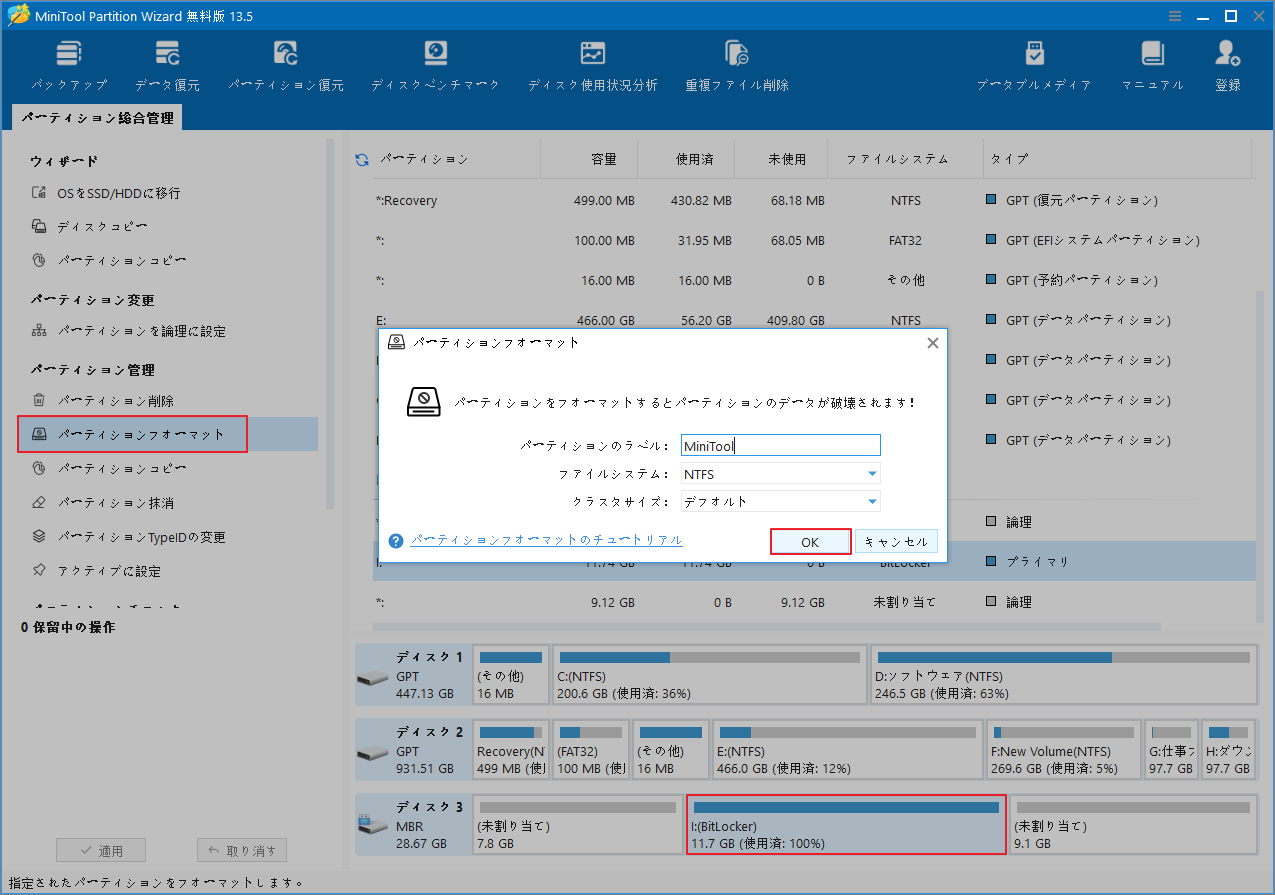
ステップ3:左下隅の「適用」をクリックして確認します。
ドライブをフォーマットした後、暗号化なしでアクセスできるようにするには、パソコンを再起動するか、リムーバブル ドライブを再接続する必要があるかもしれません。

BitLockerで暗号化されたドライブを削除する
Windowsディスクの管理またはMiniTool Partition Wizardを使用して、BitLockerで暗号化されたドライブを削除できます。
ディスクの管理を使う
ステップ1:ディスクマップから暗号化されたドライブを右クリックし、「ボリュームの削除」を選択します。
ステップ2:「はい」をクリックして確定します。処理が完了すると、ドライブは未割り当て状態になり、ディスクをパーティション分割して再利用できるようになります。
MiniTool Partition Wizardを使う
ステップ1:暗号化されたパーティションを選択し、左側のパネルから「パーティション削除」をクリックします。
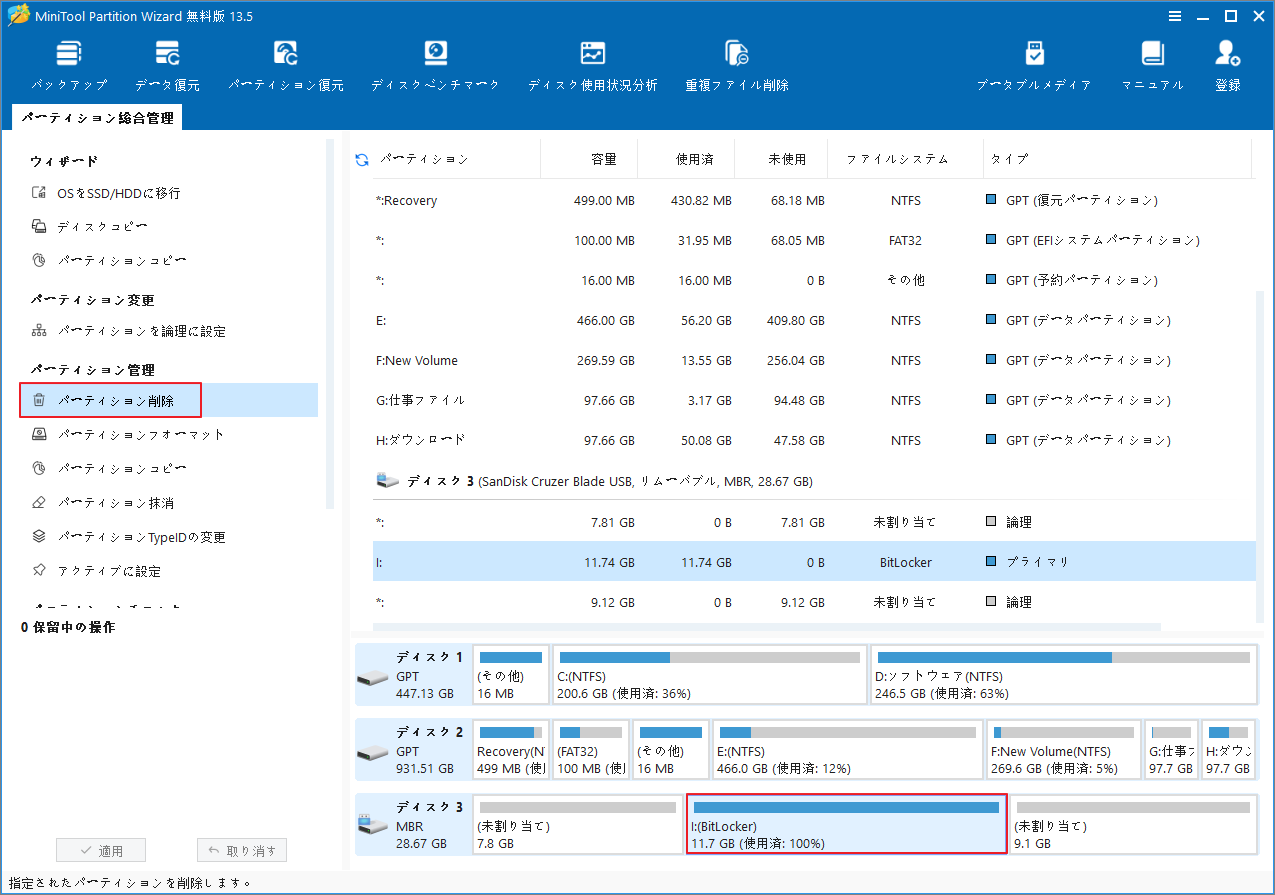
ステップ2:「適用」をクリックします。
削除されたBitLocker暗号化ドライブを復元する
MiniTool Partition Wizardには、紛失または削除されたパーティションとそこに保存されているファイルを復元できる「パーティション復元」機能が搭載されています。
パーティションの消失が誤って削除した場合や突然の停電、そのほかの原因によるものであっても、MiniToolを使用すれば復元が可能です。
以下の手順に従って削除されたBitLocker暗号化ドライブを復元しましょう。
ステップ1:「パーティション復元」ウィザードにアクセスする
MiniTool Partition Wizardを起動してメイン画面に入ります。画面上部の「パーティション復元」をクリックし、新しいウィンドウでプロンプトを確認して「次へ」をクリックします。
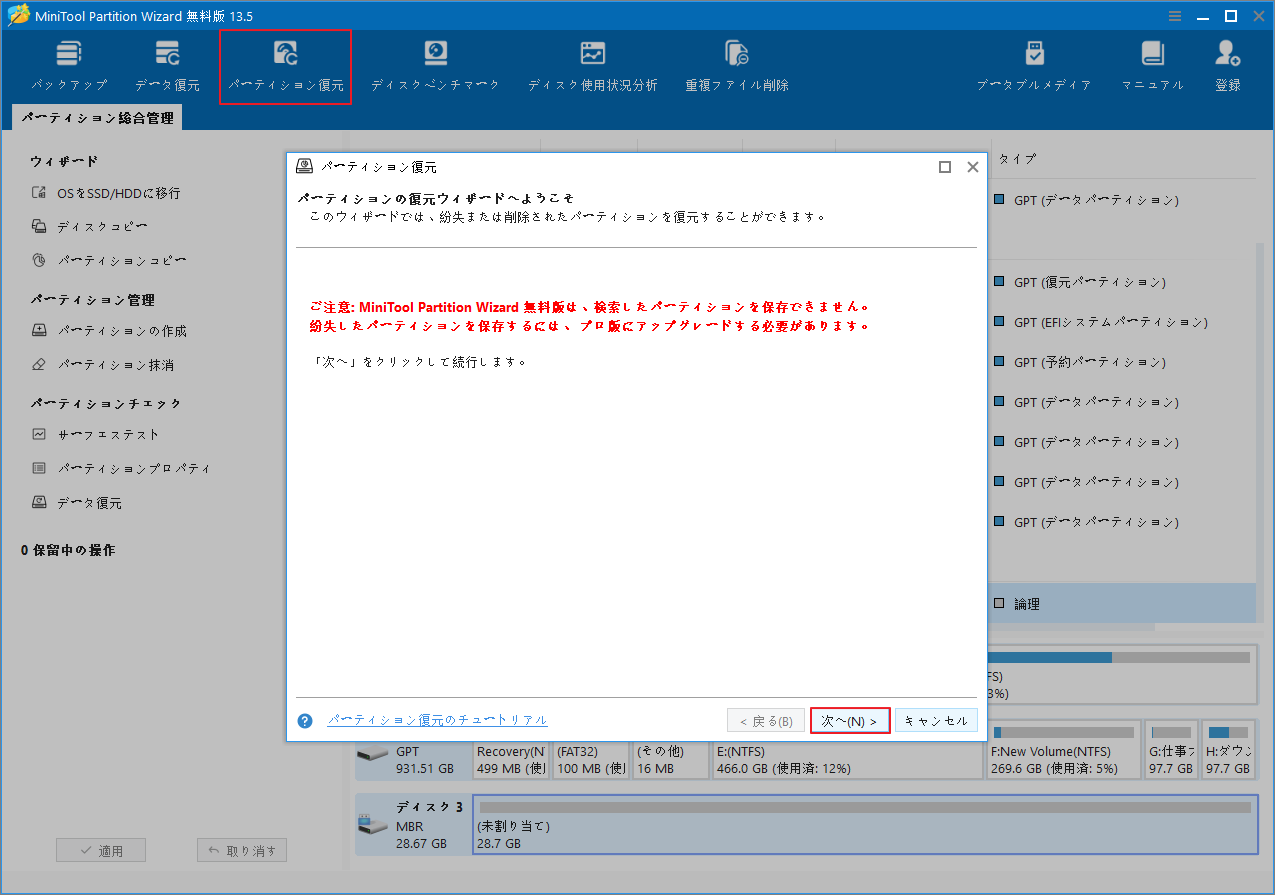
ステップ2:復元するディスクを選択する
失われたパーティションが元々存在していたディスクを選択し、「次へ」をクリックします。
ステップ3:スキャン範囲を選択する
ニーズに従ってスキャン範囲を選択し、「次へ」をクリックします。
- ディスク全体:ディスク全体をスキャンします。
- 未割り当て領域:空き領域のみをスキャンします。
- 指定範囲:指定したセクターをスキャンします。
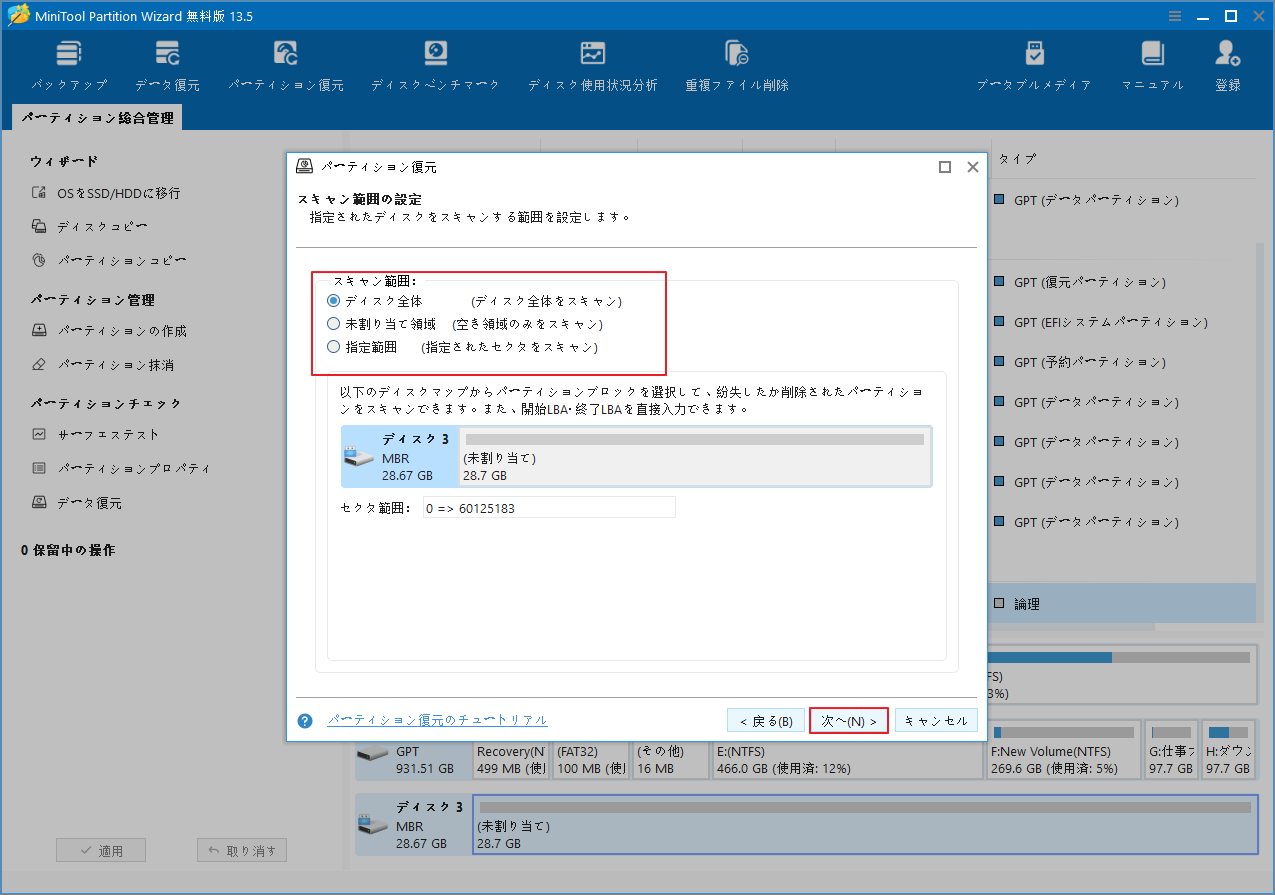
ステップ4:スキャン方法を選択する
スキャン方法を選択し、「次へ」をクリックします。
- クイックスキャン:連続した紛失または削除されたパーティションの復元に適しています。ソフトウェアが紛失または削除されたパーティションを検出すると、そのパーティションの末尾をスキップして他のパーティションをスキャンします。
- フルスキャン:指定範囲の全セクターをスキャンします。クイックスキャンで紛失または削除されたパーティションが見つからない場合に推奨されます。
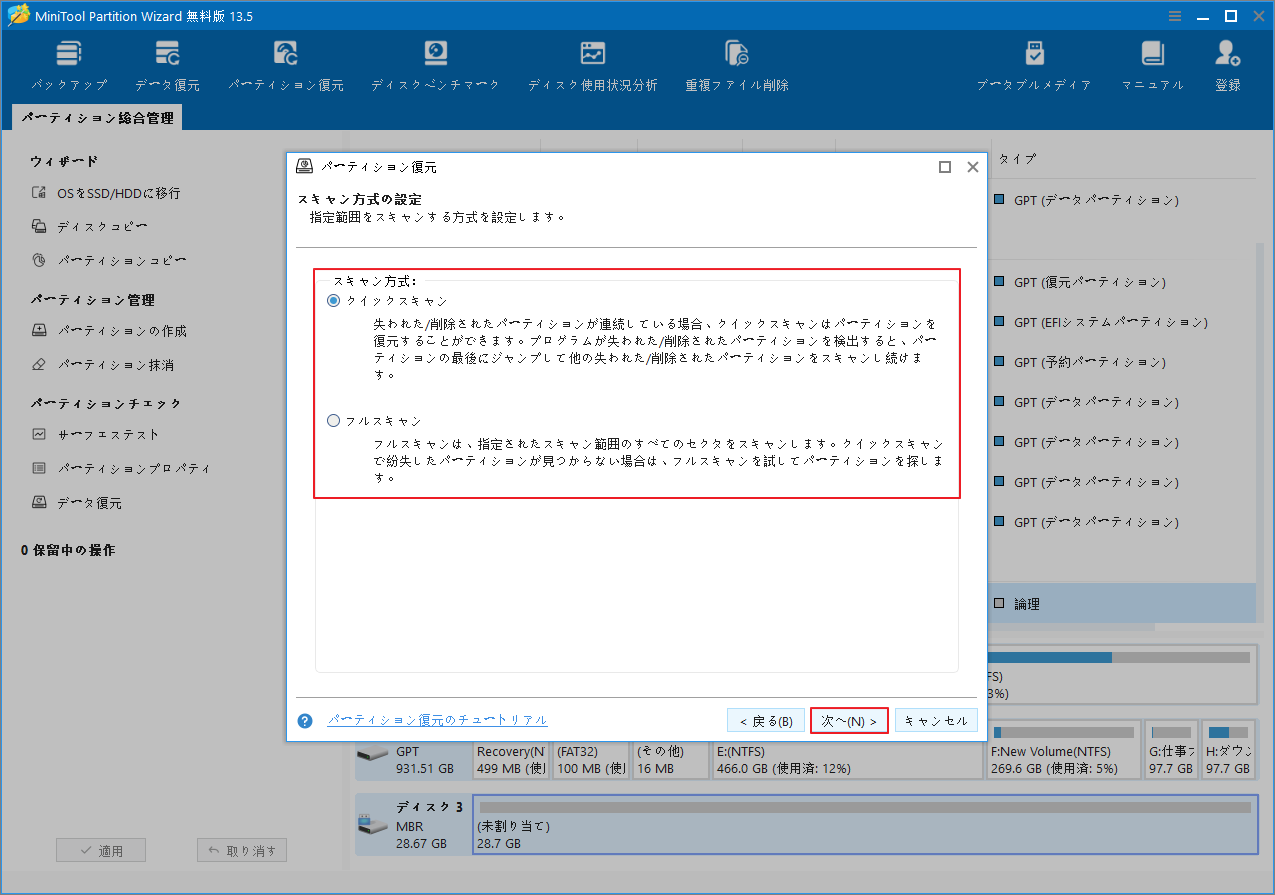
ステップ5:復元したパーティションを保存する
ディスク上で見つかったすべてのパーティション(失われたパーティションと既存のパーティションを含む)が一覧表示されます。しかも、既存のパーティションはデフォルトで選択されています。
必要なパーティションがすべて選択されていることを確認し、結果をプレビューします。確認後、「完了」をクリックして復元します。
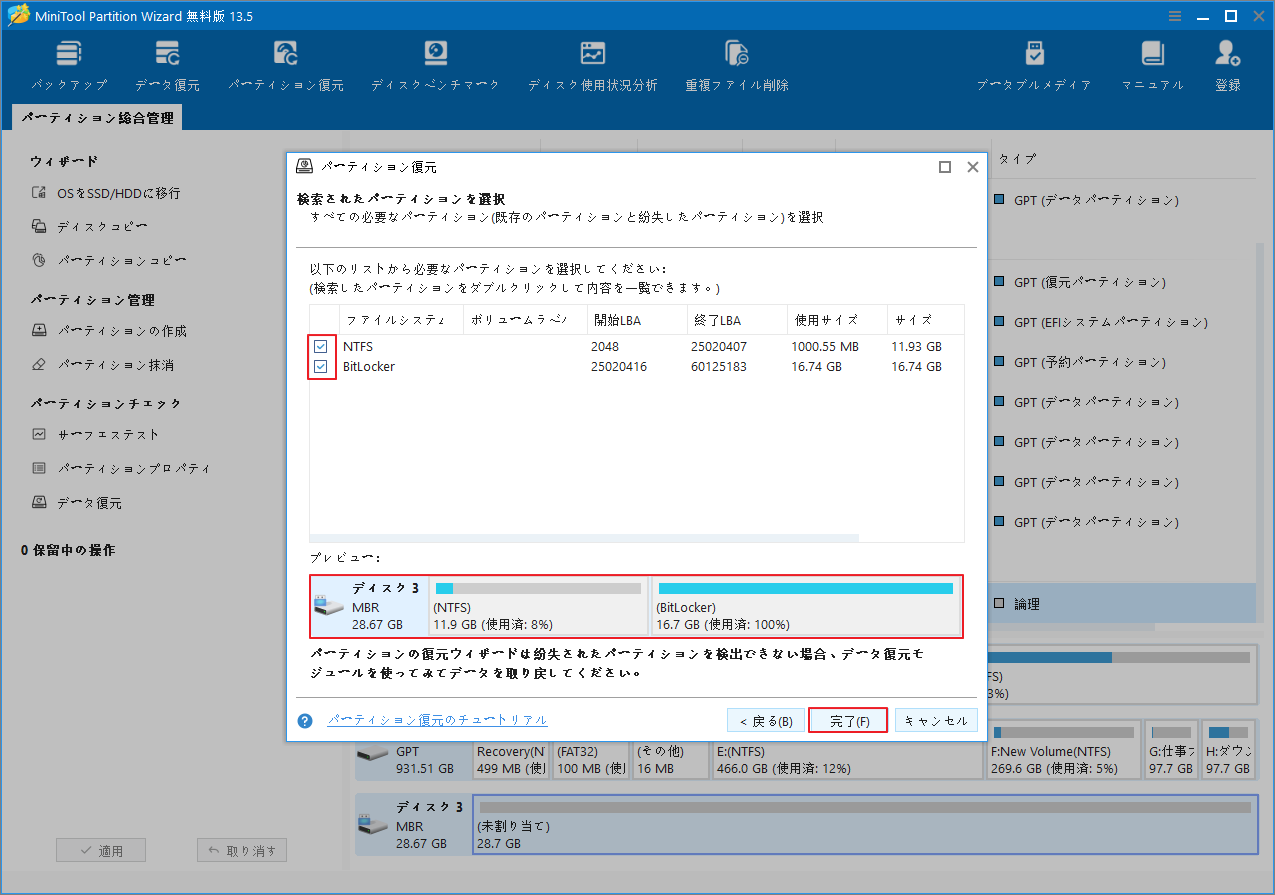
無料版を使用している場合は、画面の指示に従ってプロ・プラチナ版または上位エディションへアップグレードしてください。
最後に、「適用」をクリックしてパーティションの復元プロセスを完了します。
2. 復元されたパーティション(BitLockerを除く)にはドライブ文字が割り当てられていません。パーティションを右クリックし、「ドライブ文字の変更」を選択して適切なドライブ文字を割り当てると使用可能になります。
フォーマットされたBitLocker暗号化ドライブからファイルを復元する
BitLockerで暗号化されたドライブを誤ってフォーマットしてしまった場合は、MiniTool Partition Wizardを使えばファイルの復元が可能です。
本ソフトには「データ復元」機能が内蔵されており、文書、画像、動画、音声、メール、その他のファイル形式の復元をサポートします。
ハードドライブ、USBフラッシュドライブ、SDカードなど、主要なストレージメディアすべてに対応しています。
MiniTool Partition WizardでフォーマットされたBitLocker暗号化パーティションからファイルを復元する手順は以下のとおりです。
ステップ1:フォーマットされたドライブをスキャンする
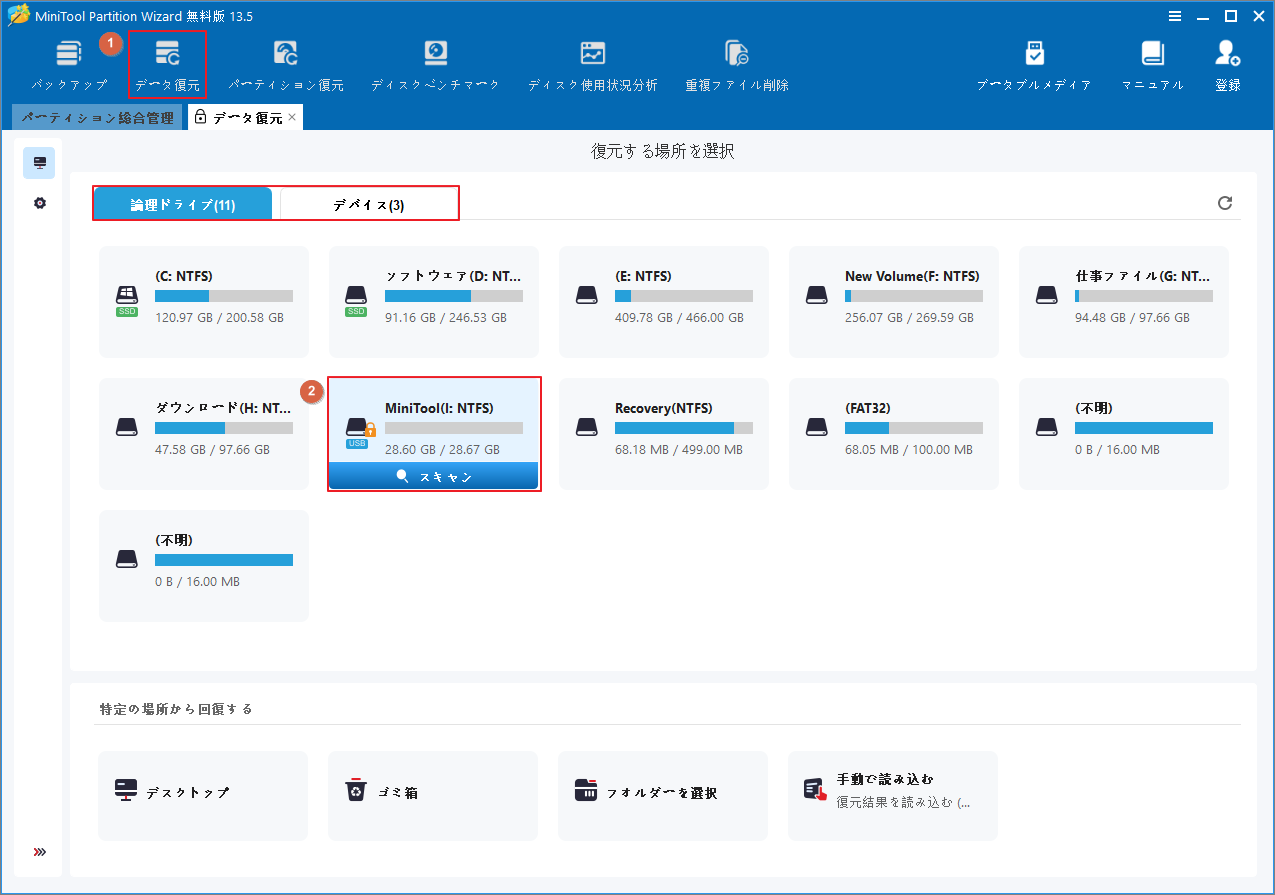
MiniTool Partition Wizardを実行してメイン画面に入り、次に「データ復元」ボタンをクリックします。
次の画面では、PCに接続されているすべてのパーティションとストレージ デバイスが表示されます。
- 論理ドライブ:ディスク上の既存、削除済み、および失われたパーティションをすべて表示します。
- デバイス:PCに接続されているすべての物理ディスクを表示します。
フォーマットされたパーティションまたはディスクを選択し、「スキャン」をクリックしてファイルの検出を開始します。
ステップ2:必要なファイルを見つけてプレビューする
スキャンが完了したら、結果を参照し、復元したいファイルを探して選択します。「パス」ではファイルパス、「タイプ」ではファイルの種類別に表示できます。
「フィルター」機能を使用すると、ファイルの種類、変更日、ファイルサイズ、またはファイルカテゴリで結果を絞り込むことができます。
ファイル名を覚えている場合は、検索ボックスにキーワードを入力してEnterキーを押すと、一致する項目が表示されます。また、一部のファイルは元の名前が失われている場合がありますのでご注意ください。
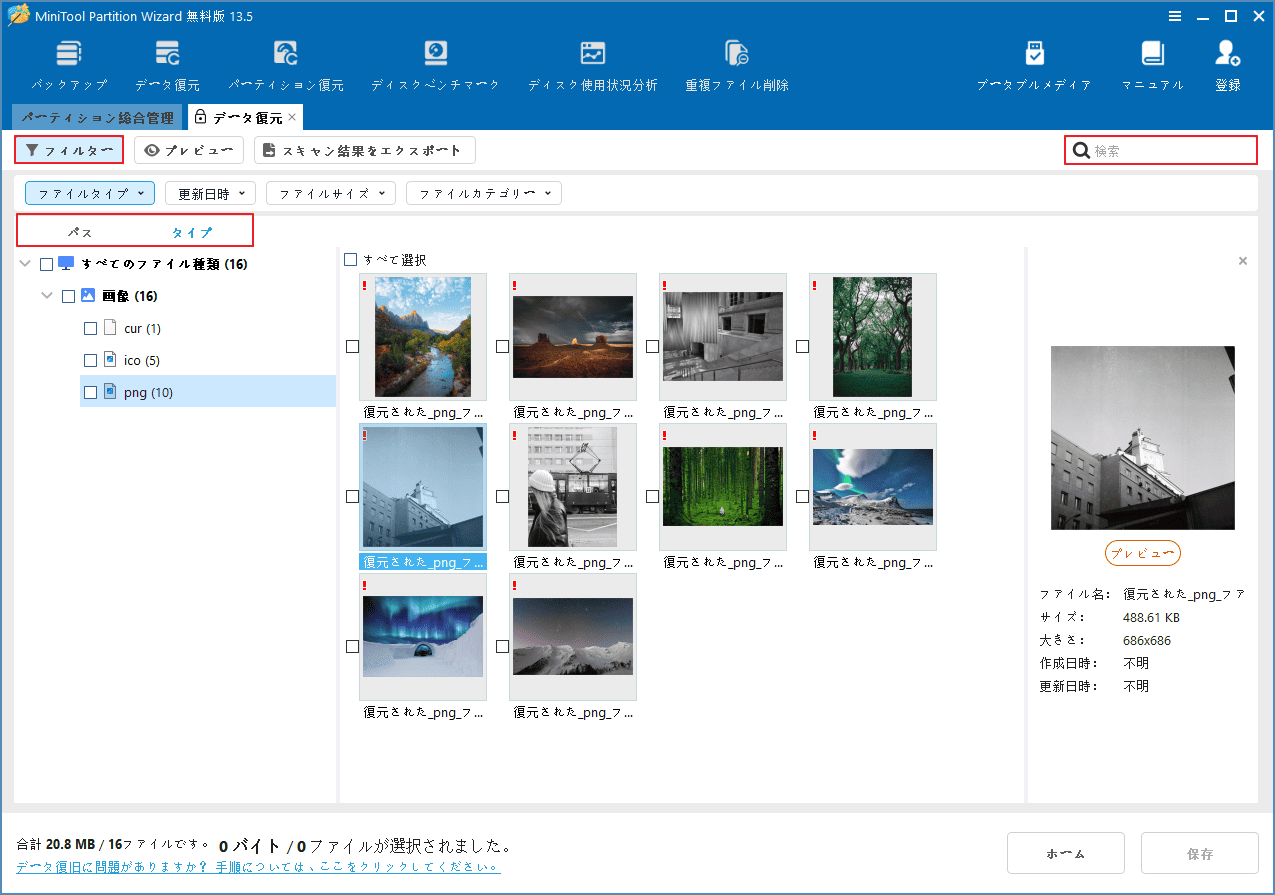
復元したい各ファイルをダブルクリックして内容をプレビューします。これにより、正しいファイルを復元できているかを事前に確認できます。
ステップ3:ファイルを保存する
最後に、復元したいすべてのファイルにチェックを入れて「保存」をクリックします。
新しいウィンドウでファイルの保存先として安全な場所を選択し、「OK」をクリックします。データが上書きされないように、元のフォーマット済みパーティションとは別の場所を選択してください。
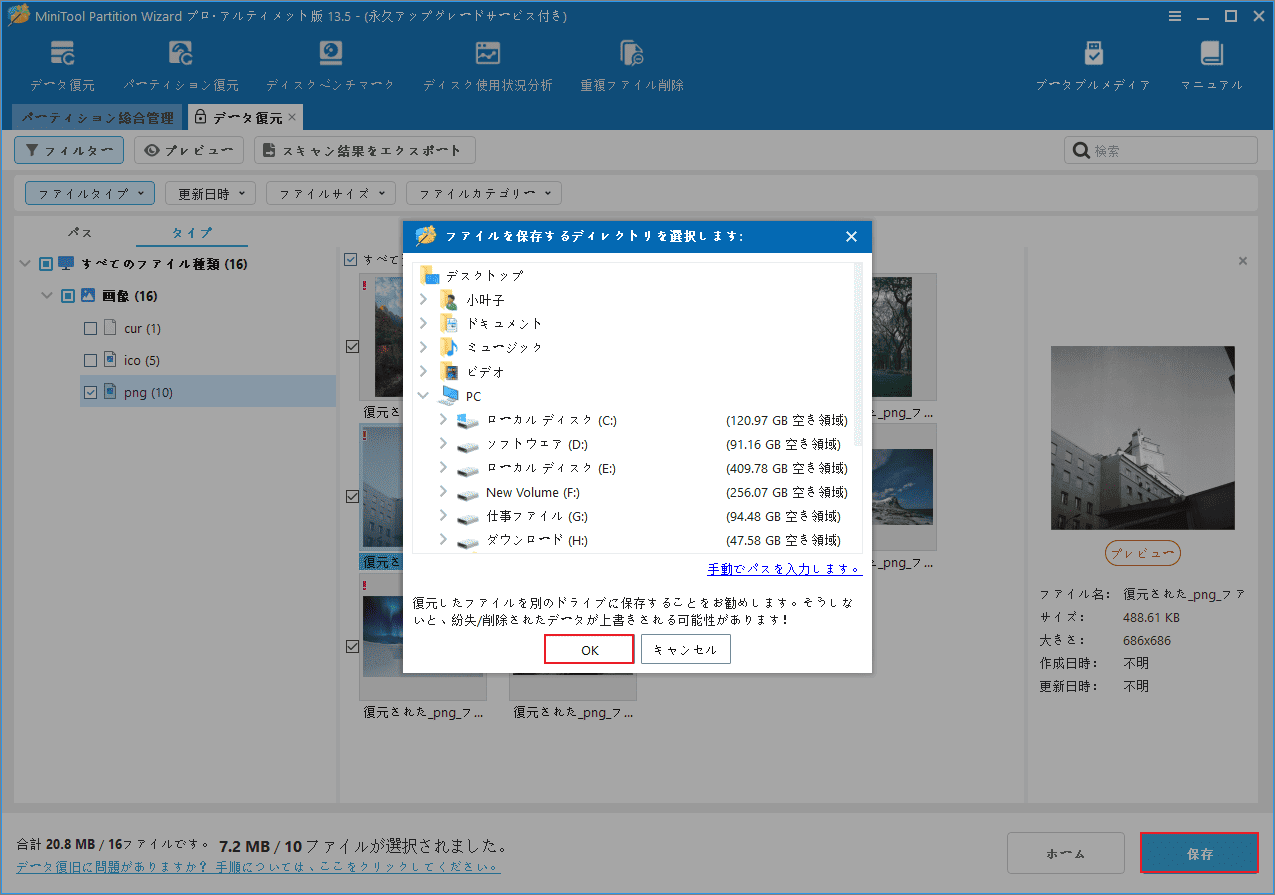
復元処理が完了したら、指定された場所にアクセスしてファイルを表示します。
BitLockerで暗号化されたドライブをコピーする
データバックアップや移行のために、BitLockerで暗号化されたディスクをコピーする必要が生じることがあります。MiniTool Partition WizardはBitLockerドライブをコピーする信頼性の高い方法を提供し、暗号化とデータの両方を完全に保持します。
BitLockerで暗号化されたパーティションをコピーするには、以下の手順を参照してください。
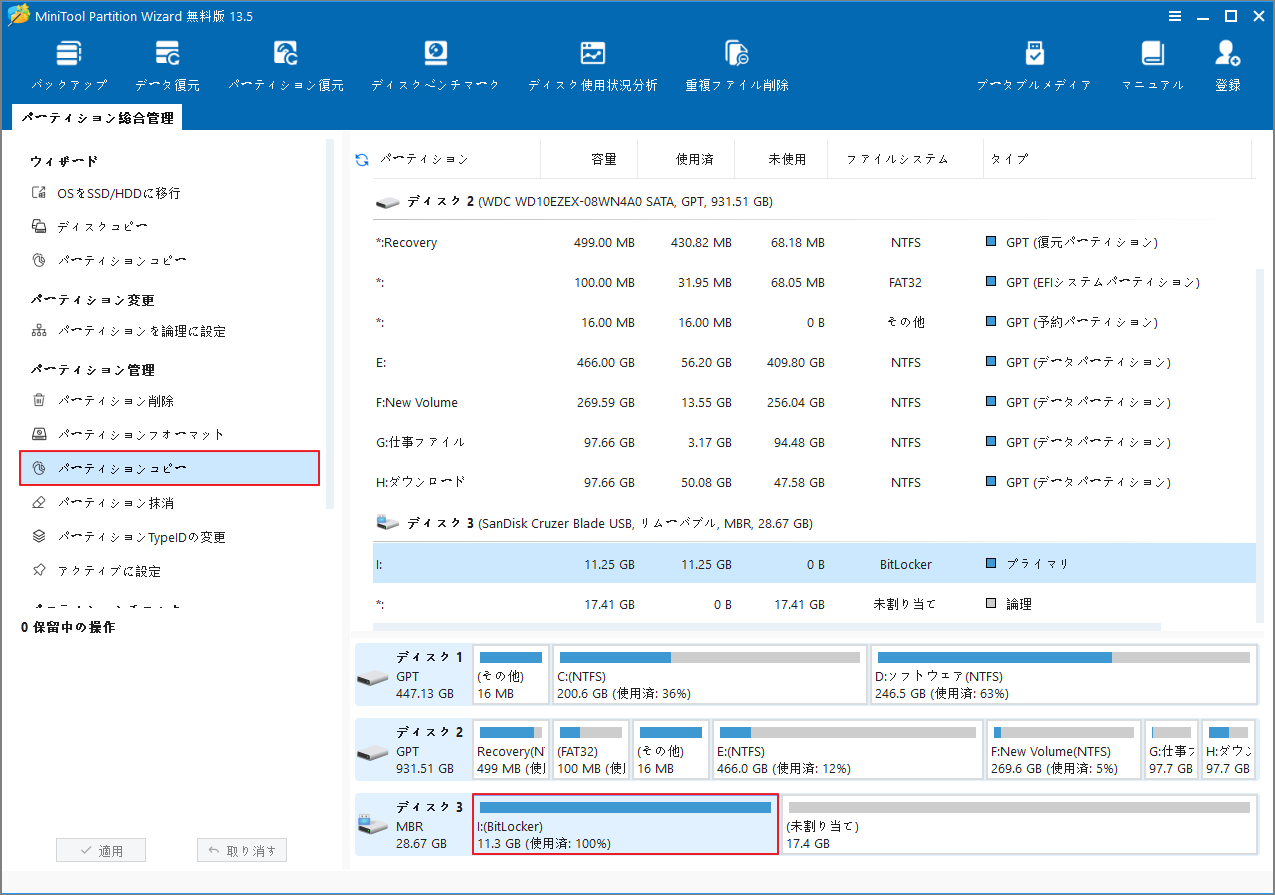
ステップ1:「パーティションコピー」ウィザードにアクセスする
MiniTool Partition Wizardのメイン画面で、コピーするBitLockerパーティションを選択し、左側のアクションパネルから「パーティションコピー」をクリックします。
ステップ2:パーティションのコピー先を指定する
適切なディスクを選択し、そのディスク上の未割り当て領域をBitLockerドライブのコピー先として指定します。未割り当て領域は、元のパーティションを収容できる十分な容量が必要です。確認後、「次へ」をクリックします。
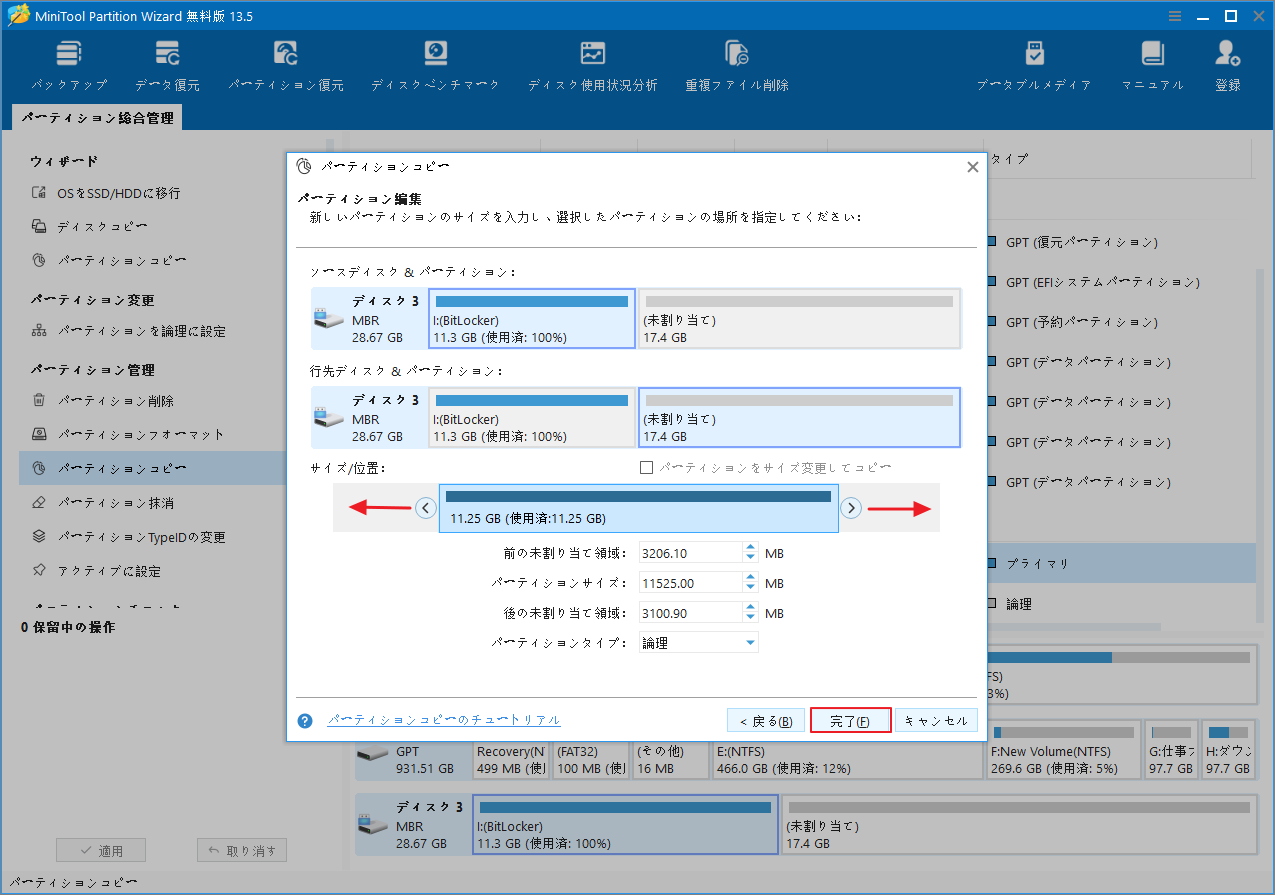
ステップ3:パーティションの場所を指定する
スライダーをドラッグして、コピー先パーティションの位置を指定します。また、コピー先パーティションの前後にある未割り当て領域の容量を、数値入力欄で手動指定することも可能です。
場所を設定したら、「完了」をクリックします。
最後に「適用」をクリックし、コピー処理が完了するまでお待ちください。
コピーされたパーティションは、元のBitLockerで暗号化されたパーティションと同一です。BitLockerによってロックされたままなので、データのセキュリティは確保されます。
BitLockerで暗号化されたドライブを消去する
ディスクを処分する予定がある場合(廃棄、再販、再利用など)、暗号化されたパーティションを完全に消去することは、ドライブ上のすべてのファイルが完全に破壊されることを保証する効果的な手段です。
MiniTool Partition Wizardの「パーティション消去」機能は、ドライブ上の全ファイルを消去し、あらゆるデータ復元ソフトによる復元を防止します。
詳しい消去手順は以下のとおりです。
ステップ1:「パーティション抹消」ウィザードにアクセスする
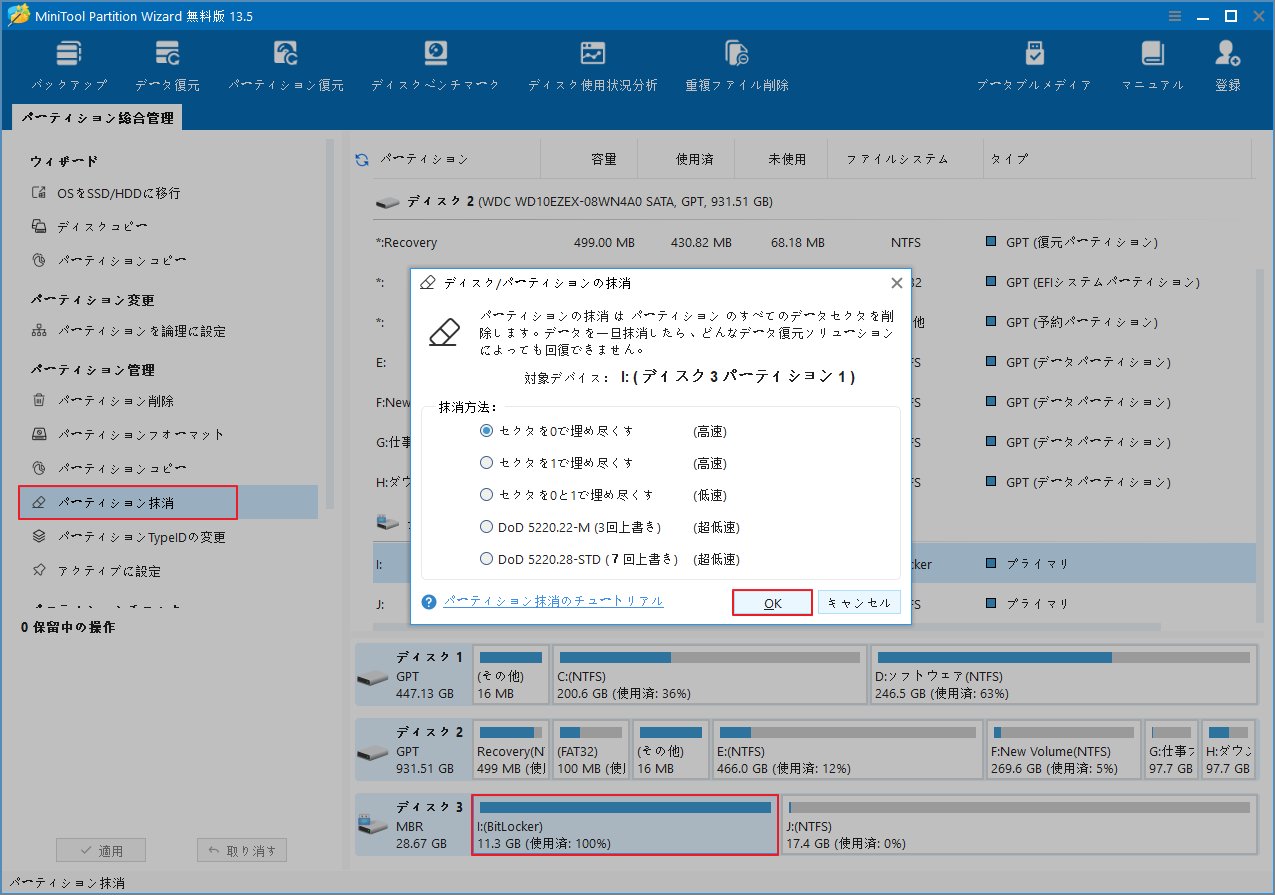
消去するBitLocker暗号化パーティションを選択し、左側のメニューから「パーティション抹消」をクリックします。
ステップ2:消去方法を選択する
新しいウィンドウで消去方法を選択し、「OK」をクリックします。
ディスクセクタにまたは両方のランダムな組み合わせで埋めることで、元のデータを物理レベルで効果的に上書きし、あらゆるデータ復元ソフトが有用な情報を抽出できないようにします。必要なセキュリティレベルに応じて、異なる強度の消去方式を選択できます。
DoD 5220.22-MまたはDoD 5220.38-STDの軍事レベルの消去オプションを選択した場合、システムは複数回の上書きサイクルにより、あらゆる形式のデータ復元手段を完全に無効化します。
次に、「適用」をクリックしてドライブの消去を開始します。
ステップ3:パーティションをフォーマットする
消去処理が完了すると、BitLockerで暗号化されたドライブはソフトで「未フォーマット」状態と表示されます。ドライブをフォーマットするには、そのドライブを選択し、左側の操作パネルから「パーティションフォーマット」をクリックします。
新しいウィンドウで、パーティションラベルとファイルシステムを指定し、「OK」をクリックします。
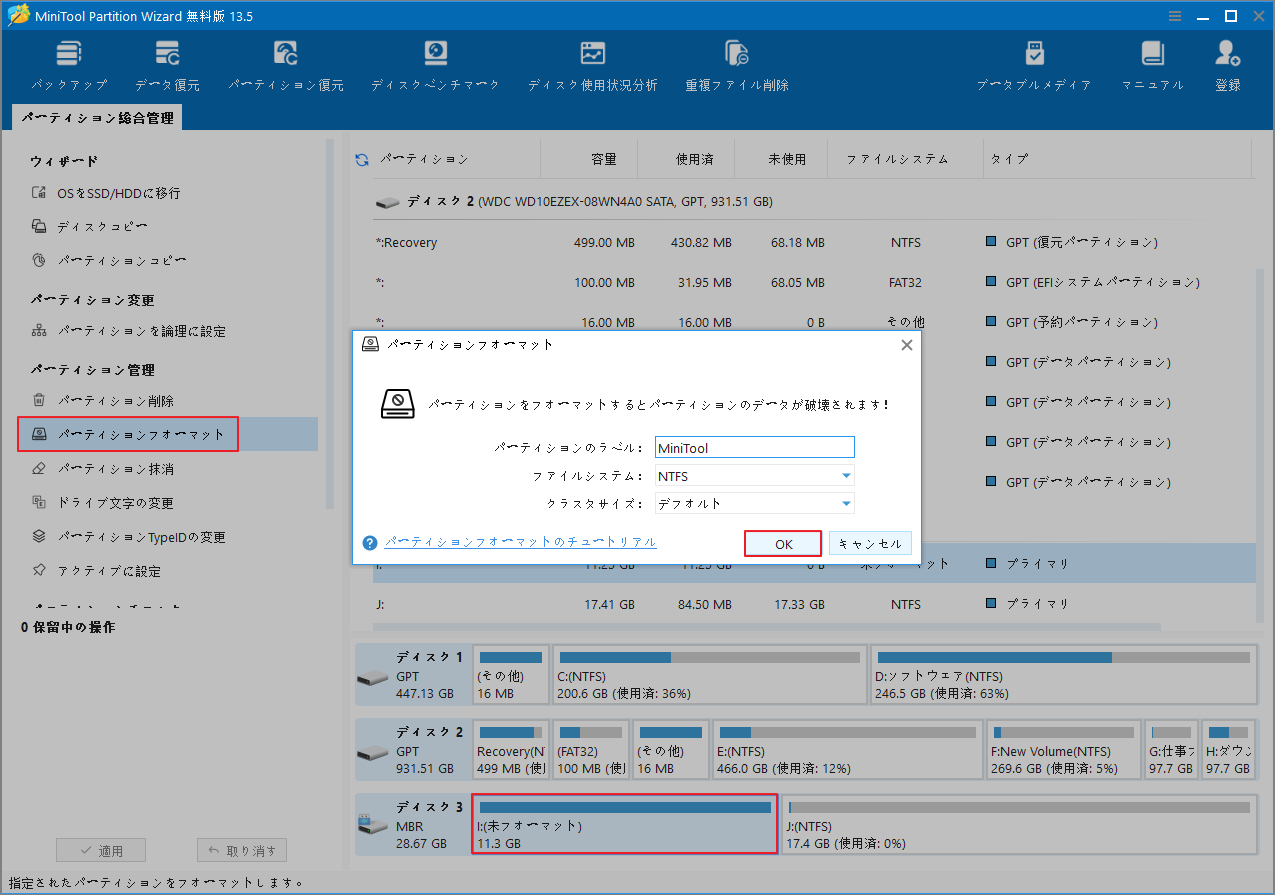
「適用」をクリックして確定します。
ステップ4:ドライブ文字を追加する
ドライブ文字が割り当てられていない場合、パーティションはエクスプローラーに表示されず、データ保存に使用できません。ここはフォーマットされたパーティションにドライブ文字を割り当てる必要があります。
まず、パーティションを選択し、左側のメニューから「ドライブ文字の変更」をクリックします。
次に、ドロップダウンメニューから利用可能なドライブ文字を選択し、「OK」>「適用」をクリックします。
これでドライブがエクスプローラーに表示され、使用可能になります。
BitLockerで暗号化されたドライブを論理/プライマリとして設定する
MBRディスクには、プライマリパーティションと拡張パーティションの2種類のパーティションがあります。拡張パーティションはさらに複数の論理パーティションに分割できます。
- プライマリパーティションは通常、オペレーティングシステムのインストールとパソコンの起動に不可欠です。
- 論理パーティションはオペレーティングシステムを起動することはできませんが、大量の個人データやマルチメディアファイル、アプリケーションを分類して保存する用途に適しています。
MBRドライブでは、最大4つのプライマリパーティションを作成できます。さらにパーティションを増やすには、プライマリパーティションの1つを拡張パーティションに変換し、その中に論理パーティションを追加する必要があります。
プライマリパーティションと論理パーティションを柔軟に管理するには、MiniTool Partition Wizardの「パーティションをプライマリに設定」または「パーティションを論理に設定」機能を使用できます。
プライマリ パーティションを論理パーティションに変更する場合:
BitLockerパーティションを選択し、左側のメニューから「パーティションを論理に設定」をクリックします。
次に、「適用」をクリックします。
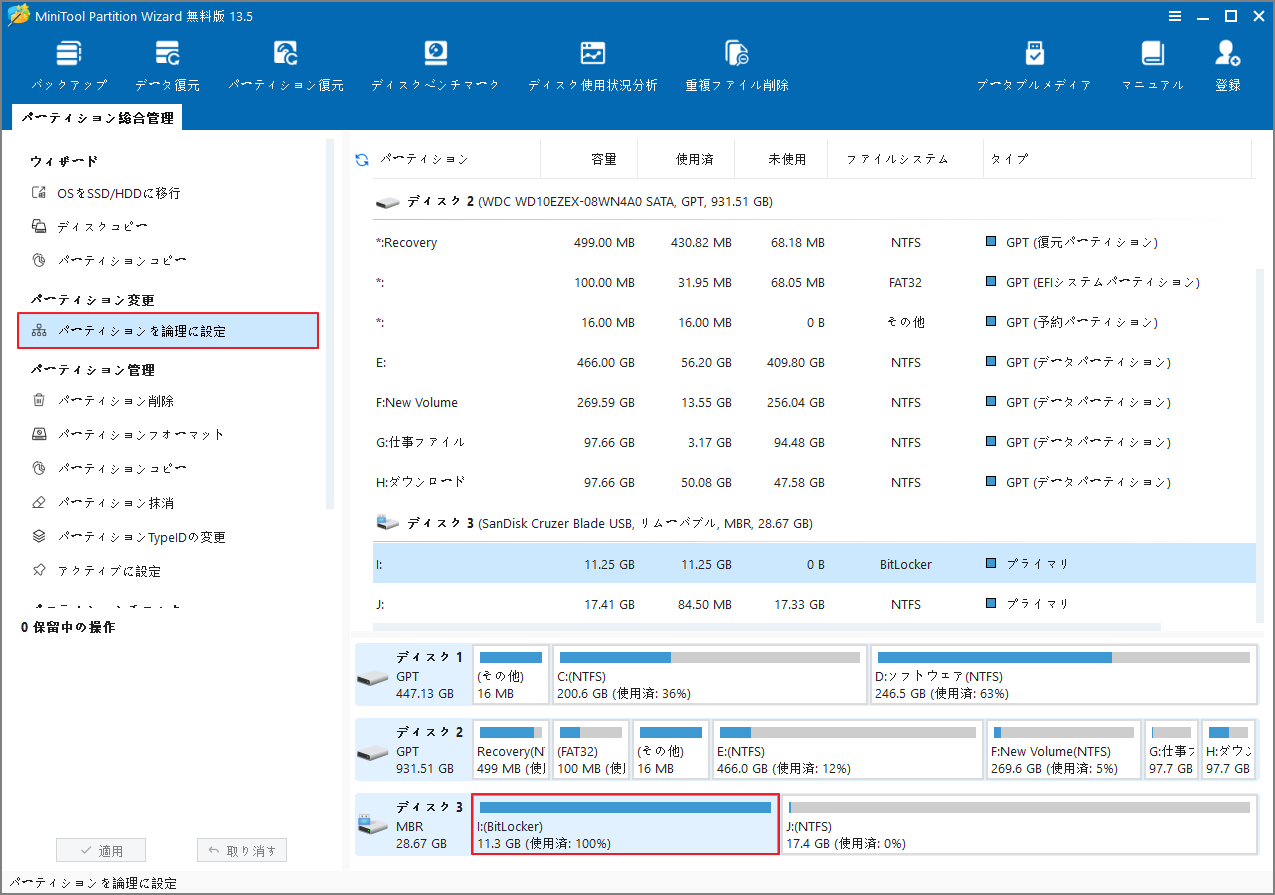
論理パーティションをプライマリに変更する場合:
BitLockerパーティションを選択し、左側のメニューから「パーティションをプライマリに設定」をクリックします。
BitLockerで暗号化されたドライブでサーフェス テストを実行する
BitLockerは不正なデータアクセスを防ぐ強力な手段ですが、ディスクを論理的または物理的な損傷から保護することはできません。ディスク上の不良セクターは深刻なディスクエラーを引き起こし、場合によっては永久的なデータ損失につながる可能性があります。
このリスクを最小限に抑えるには、MiniTool Partition Wizardの「サーフェステスト」機能をご利用ください。この機能は各セクターの状態をデータの読み取りによってスキャンし、その結果を表示します。
不良セクターや読み取りエラーが検出された場合、データを安全な場所にバックアップする時間的余裕が生まれます。
ステップ1:ソフトのメイン画面でBitLocker暗号化ドライブを選択し、「サーフェステスト」をクリックします。
ステップ2:ダイアログボックスで、「今すぐ開始」をクリックします。
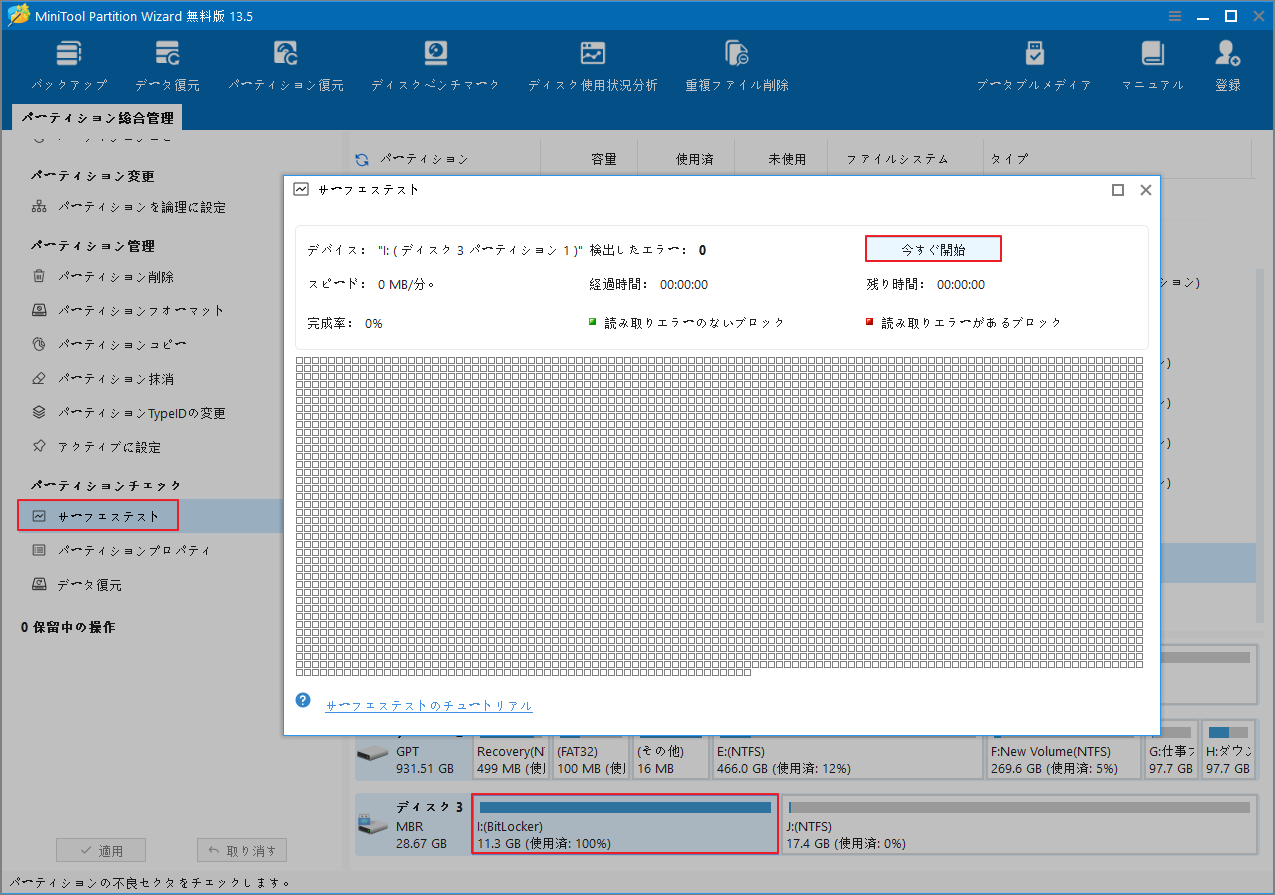
ソフトウェアは自動的にディスク表面をテストし、読み取りエラーをチェックします。スキャン後、エラーのないブロックは緑色でマークされ、読み取りエラーのあるブロックは赤色で表示されます。
赤いブロックが表示された場合は、すぐにデータをバックアップし、ディスク修復ツールを使用して不良セクターを隔離します。損傷がひどい場合は、専門家の援助を求めてください。
BitLockerで暗号化されたドライブのプロパティを確認する
BitLocker の中核となる機能は暗号化による保護であるため、ロックされた状態ではファイルシステムはブラックボックスのような状態になります。そのため、ファイルシステムの内容や詳細なファイルシステムメタデータを確認することはできません。
しかし、MiniTool Partition Wizardやディスクの管理を使えば、こうした制限がある場合でも、ボリューム容量、パーティションの種類、物理セクターの詳細などの基本的なディスク情報を確認することはできます。
MiniTool Partition Wizardを使用する場合:
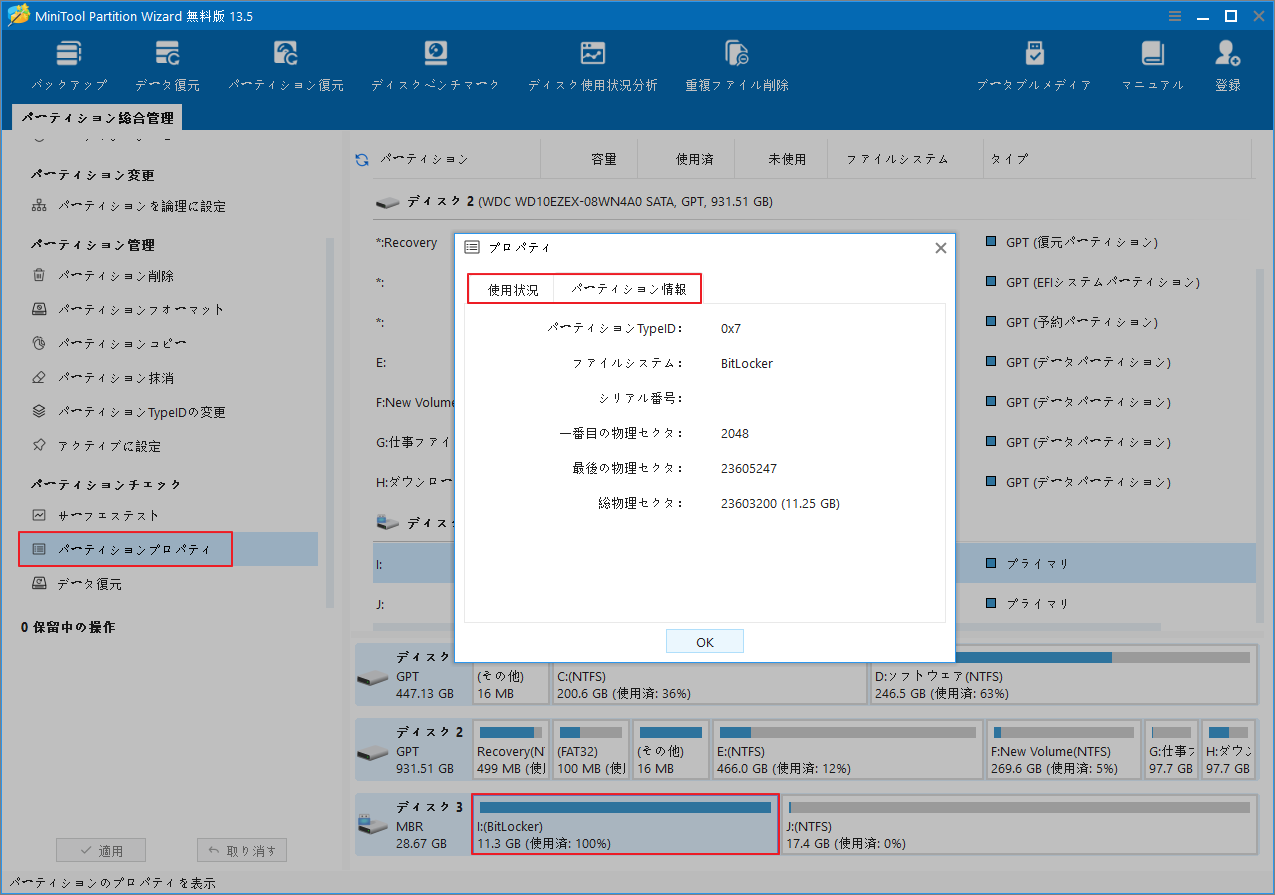
パーティションを選択し、左側のパネルで「パーティションプロパティ」をクリックします。
「使用状況」タブでは、パーティションの総容量を確認できます。「パーティション情報」に切り替えると、次の情報が表示されます。
- パーティションType ID
- 一番目の物理セクター
- 最後の物理セクター
- 総物理セクター数
ディスクの管理を使用する場合:
パーティションを右クリックし、「プロパティ」を選択します。
「全般」タブで、USBドライブやローカル ディスクなどのディスクの種類を確認できます。「ハードウェア」タブで、ディスク名、場所、デバイスのステータスを確認できます。
パート5. WindowsのBitLocker回復ブルースクリーンを修正する方法
多くのユーザーは、パソコンの起動時に突然BitLockerの回復画面が表示されることがあります。このような状況では、オペレーティングシステムを正常に起動できず、個人ファイルにもアクセスできなくなる場合があります。
システムの機能を復元するには、まず別のデバイスからMicrosoftアカウントにサインインし、回復キーを探してください。
BitLockerのパスワードを覚えている場合は、コマンドプロンプトを使用してドライブのロックを解除できます。
パスワードと回復キーのいずれも利用できない場合は、Windowsを再インストールする必要がありますが、その場合、既存のファイルは失われます。
修正1. Microsoftアカウントを確認する
BitLocker回復キーは通常、システムに関連付けられたMicrosoftアカウントに自動的にバックアップされます。キーを回復するには、Microsoftアカウントにサインインする必要があります。
個人アカウントの操作手順:
ステップ1:別の正常に動作しているPCでブラウザを開き、Microsoftアカウントのログインページ(https://aka.ms/myrecoverykey)にアクセスします。
ステップ2:Microsoftアカウントにサインインし、BitLocker回復画面に表示されているキーIDを確認します。このIDに対応する回復キーが必要です。
最後に、BitLocker画面に回復キーを入力し、Enterキーを押してWindowsを起動します。
職場または学校用アカウントの操作手順:
ステップ1:同様に、別のパソコンからhttps://aka.ms/myrecoverykeyにアクセスします。
ステップ2:職場または学校のアカウントでログインします。
ステップ3:「デバイス」を選択し、キーを回復する必要があるデバイスを展開します。
ステップ4:「BitLockerキーの表示」をクリックします。
ステップ5:キーIDに対応する回復キーを見つけ、それを使用してデバイスのロックを解除します。
修正2. コマンドプロンプトでロック解除(BitLockerパスワードが必要)
パスワードを使用してBitLockerを手動で有効にしたが、システムが回復キーを要求する場合は、コマンド プロンプトを使用してドライブのロックを解除してください。
なお、この方法を利用するには、BitLockerのパスワードを覚えている必要があります。
ステップ1:BitLocker回復画面で、「このドライブをスキップする」をクリックします。
ステップ2:「トラブルシューティング」>「詳細オプション」>「コマンドプロンプト」を順にクリックします。次に、もう一度「このドライブをスキップする」をクリックします。
ステップ3:コマンドプロンプトウィンドウで、「diskpart」と入力し、Enterキーを押します。
ステップ4:「list volume」と入力し、Enter キーを押すと、PC上のすべてのパーティションが表示されます。ファイルシステムが「不明」と表示されているパーティションが暗号化されています。
ステップ5:「exit」と入力し、Enterキーを押してDiskPartを終了します。
ステップ6:次に、「manage-bde -unlock drive letter: -Password」と入力し、Enterキーを押します(drive letterは、暗号化されたパーティションの実際のドライブ文字に置き換えてください)。
ステップ7:プロンプトが表示されたら、パスワードを入力し、Enterキーを押します。
ステップ8:ドライブのロックを解除した後、「manage-bde -off drive letter:」(drive letterは実際のドライブ文字に置き換えてください)と入力し、Enterキーを押してBitLockerをオフにします。
ステップ9:「manage-bde -status drive letter:」(drive letterは実際のドライブ文字に置き換えてください)を実行して、復号化の進行状況を確認します。
完了したら、パソコンを再起動し、デスクトップに正常にアクセスできるかどうかを確認します。
修正3. Windowsを再インストールする
パスワードも回復キーもない場合は、Windowsを再インストールするしか方法がない可能性があります。BitLockerは強力な暗号化を使用しているため、回復キーまたはパスワードがなければバイパスできません。
新規インストールを行うと、システムドライブ上のすべての個人ファイル、インストール済みのアプリ、および構成済みのシステム設定が消去されるのでご注意ください。
以下に、Windowsの再インストール手順を簡単に説明します。
ステップ1:正常に動作する別のWindowsパソコンに空のUSBドライブを挿入し、Windowsインストールメディアを作成します。
ステップ2:問題のあるパソコンにインストールメディアを接続し、デバイスを再起動します。起動中に、F2、F12、F8、Escなどの特定のキーを押してBIOSを起動します。
BIOS設定画面で、USBドライブから起動するようにブート順序を変更します。
ステップ3:PCを再起動し、Windowsセットアップ画面で言語とローカリゼーションの設定を指定して「次へ」をクリックします。
ステップ4:画面の指示に従ってディスク0のすべてのパーティションを削除し、インストールを完了します。
パート6. 結論
総合的に見て、BitLockerはWindowsデバイスのデータセキュリティを確実に守る、信頼性の高いソリューションです。本記事の目的は、BitLockerに関する各種操作を体系的に理解し、さまざまな場面でデータを適切に管理・処理できるようになることです。
まず、3つの暗号化状態について詳しく解説し、ドライブが「保護済み」「ロック解除済み」「完全に暗号化されている」いずれの状態にあるのかを素早く判断する方法を紹介します。
次に、エクスプローラー、コントロール パネル、コマンド プロンプトを使ってBitLockerを有効にする方法(TPMチップを搭載していないシステムでBitLockerを強制的に有効化する方法を含む)を説明します。また、必要に応じて暗号化パスワードを変更したり、暗号化を解除したりする手順についても解説します。
さらに、暗号化されたドライブに対して、サイズ変更、フォーマット、削除、データ復元、コピー、完全消去などの管理タスクを実行する方法を紹介します。あわせて、パーティション タイプの変更、サーフェス テストの実行、ドライブのプロパティ確認といった、実用性の高い機能も取り上げます。
最後に、よく発生する「BitLocker回復画面」の問題について、Microsoftアカウントの確認、コマンド プロンプトの利用、システムの再インストールなど、効果的な対処法を提示します。
なお、MiniTool Partition Wizardを使用して暗号化されたドライブを管理する際に何か問題が発生した場合は、お気軽に[email protected]までお問い合わせください。
作者について

ポジション: コラムニスト
技術系コンテンツ分野において6年の実務経験を有し、ディスク管理、データ復旧、ならびに音声・動画処理ソリューションに注力してきました。英語・日本語における翻訳および編集スキルを備え、複雑なシステムエラーの原因を的確に分析し、解決へ導くことを得意としています。わかりやすさを重視した解説を通じて、ユーザーの皆様がパソコンの問題を効率的に解決し、エラーの悩みから解放される一助となることを目指しています。