
「Windows 11にアップデートした後Dドライブが消えてしまった」という問題を解決するには、MiniTool Partition Wizardを使用してパーティションを復元したり、ディスクの管理でディスクを再スキャンしたり、ドライブ文字を割り当てたり、ドライバーを更新したり、破損したシステムファイルを修復したりするなどの方法を試してください。
一部のユーザーから、Windows 11にアップグレードした後にDドライブが消えたという報告が寄せられています。この問題が発生すると、Dドライブに保存されているデータにアクセスできなくなり、多くの人がイライラすると感じるでしょう。
では、なぜこのエラーが起きるのでしょうか?どうすれば解決できるのですか?詳しい答えを知りたい方は、このまま読み進めてください。
Windows 11のアップデート後にDドライブが消えたのはなぜ?
Windows 11にアップグレードした後、Dドライブが消えて、そこに保存されているデータにもアクセスできなくなったという問題に遭遇したユーザーが多いです。
では、Windows 11のアップデート後にDドライブが消えた一般的な原因は次でまとめます。
- ドライブ文字の未割り当て:パーティションは存在しているものの、Windowsの更新や設定変更でドライブ文字(例:D:)が外れてしまった可能性があります。
- 非表示設定や一時的な表示不具合:Windowsシステムが特定の設定や一時的なエラーにより、ドライブ自体は認識されていてもエクスプローラーに表示されないことがあります。
- ドライバーの問題:Windowsの更新プログラムによって互換性のないストレージドライバーがインストールされると、ハードドライブが認識されなくなるかもしれません。
- パーティション情報/ファイルシステムの破損:更新プロセス中の予期せぬ中断や不具合で、パーティションテーブルやファイルシステムが破損し、「未割り当て」状態になる可能性があります。
- Windowsアップデートの問題:一部のシステムアップデートはドライブ文字やシステム構成の混乱につながり、Dドライブが消える場合があります。
Dドライブが消えた理由が理解した後、消えたDドライブを素早く回復する方法を見にいきましょう。
Windows 11のアップデート後にDドライブが消えた問題を修正する
Windows 11にアップデートした後にDドライブが表示されない場合は、次の方法を試して問題を解決してみましょう。
方法1:ハードドライブのSATAデータケーブルを確認する
内蔵ハードドライブの場合は、まずハードドライブのSATAデータケーブルと電源ケーブルがしっかりと接続されているかどうかを確認する必要があります。
これらのケーブルが緩んでいたり、接触不良であったりすると、ハードドライブに十分な電力が供給されなかったり、データ転送が正しく行われなかったりして、システムがハードドライブを認識できなくなることがあります。それで、Dドライブが消えたように見えます。
コンピューターの電源を完全に切り、電源ケーブルを抜いてから本体のカバーを開け、該当ドライブのSATAデータケーブルおよび電源ケーブルをしっかりと再接続してください。そして、パソコンを起動して、Dドライブが認識されるかどうかを確認します。
方法2:ディスクの管理でディスクを再スキャンする
ディスクの管理の「ディスクの再スキャン」機能を利用して、対象ディスクをスキャンし、Dドライブが見つからない問題を解決します。
ステップ1:スタートアイコンを右クリックし、「ディスクの管理」を選択して開きます。
ステップ2:対象ボリューム(D)を選択します。その後、ナビゲーションバーの「操作」オプションをクリックします。
ステップ3:コンテキストメニューから「ディスクの再スキャン」オプションを選択します。これでディスクのスキャンが開始されます。
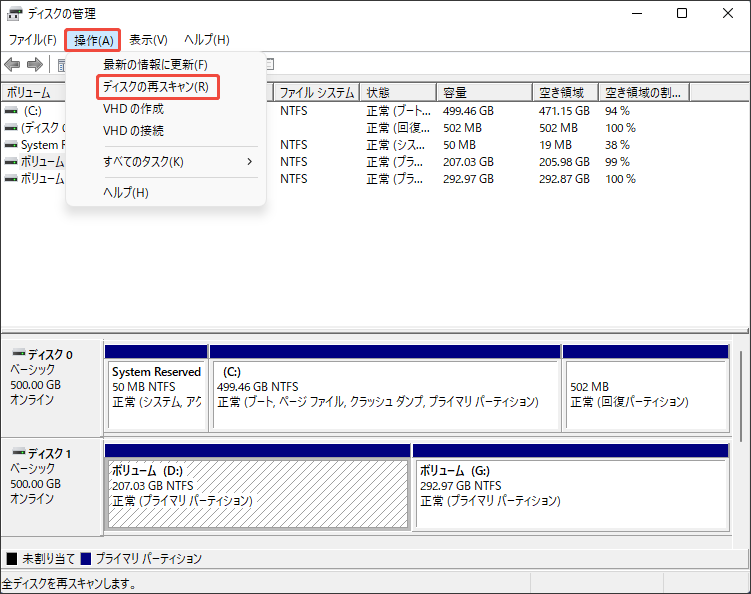
完了後、Dドライブが表示されるかどうかを確認します。
方法3:隠しドライブを表示する
Dドライブが誤って隠して設定されると、表示されなくなるかもしれません。次の手順に従って、隠したドライブを再表示しましょう。
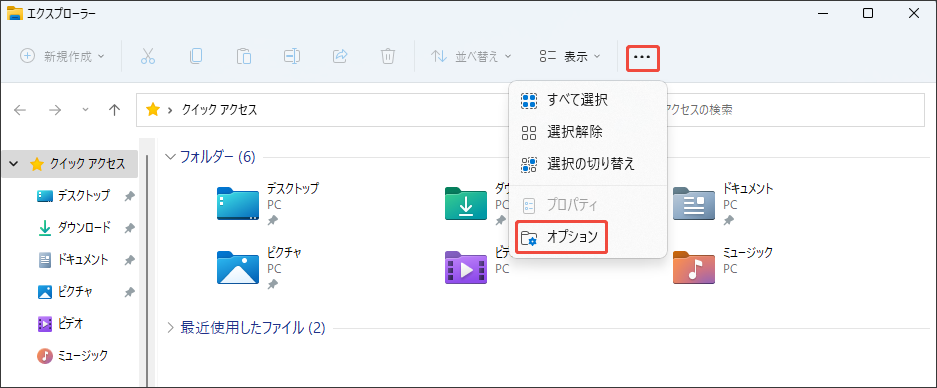
ステップ1:「Win+E」キーを押して、「ファイルエクスプローラー」を開きます。上部にある3つの点のアイコンをクリックして、ドロップダウンメニューから「オプション」を選択します。
ステップ2:「フォルダーオプション」のウィンドウで、「表示」タブに進み、「隠しファイル、隠しフォルダー、および隠しドライブを表示する」オプションを選択します。
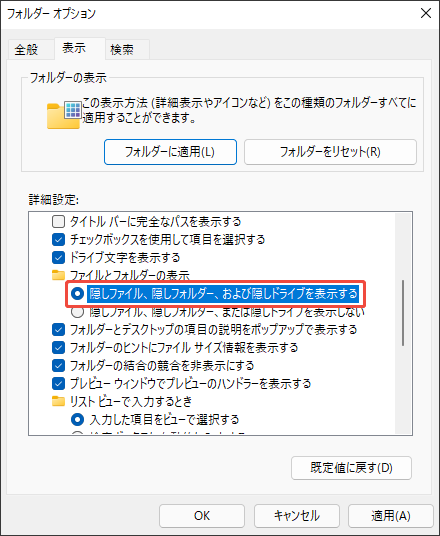
ステップ3:「適用」>「OK」をクリックして変更を保存します。
方法4:ドライブ文字を割り当てる
Windows 11のアップデート後、ハードドライブの再編成中にシステムが予期せぬ不具合が発生することがあります。その結果、元のパーティションは残りますが、ドライブ文字(D: など)が自動的に削除されることがあります。
この場合、そのドライブにドライブ文字を再割り当てする必要があります。
ステップ1:「Win+R」キーを押して「ファイル名を指定して実行」ウィンドウを開き、「diskmgmt.msc」と入力して「Enter」キーを押します。
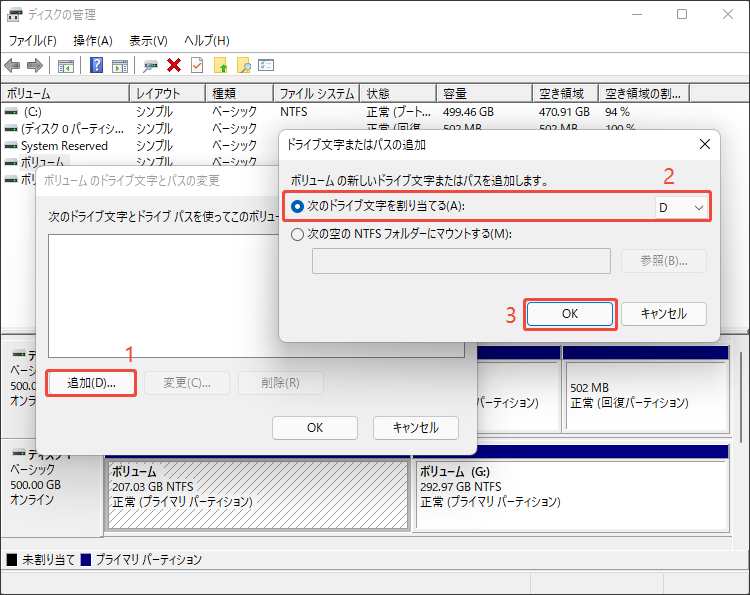
ステップ2:元のDドライブ(今はドライブ文字が割り当てられていない状態)を右クリックし、「ドライブ文字とパスの変更」を選択します。
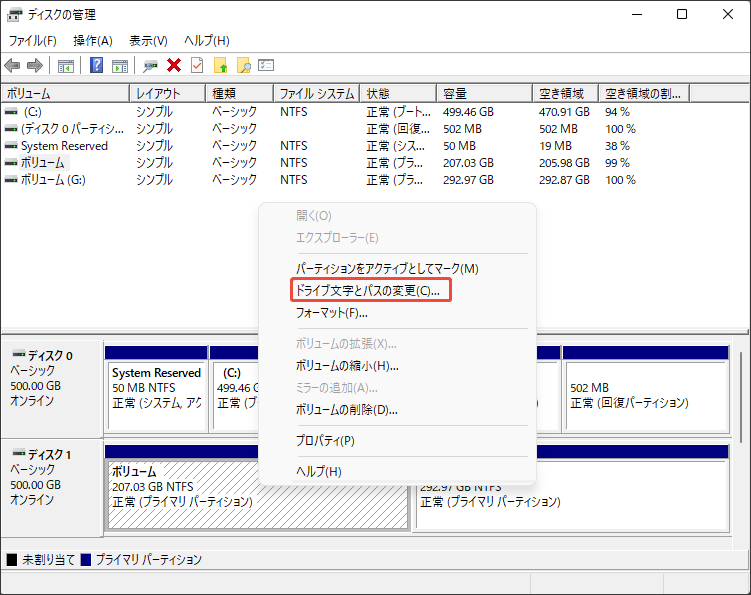
ステップ3:新しいポップアップウィンドウで、「追加」をクリックし、文字Dを選択します。次に、「OK」をクリックします。
方法5:BIOSとドライブを更新する
BIOSでドライブが認識されることを確認し、必要な場合BIOSを更新してみてください。
それでもDドライブが表示されない場合は、デバイスマネージャーからSATAコントローラーのドライバーを更新してみてください。具体的な手順は以下のとおりです。
ステップ1:「Win+X」キーを押して「デバイスマネージャー」を選択します。
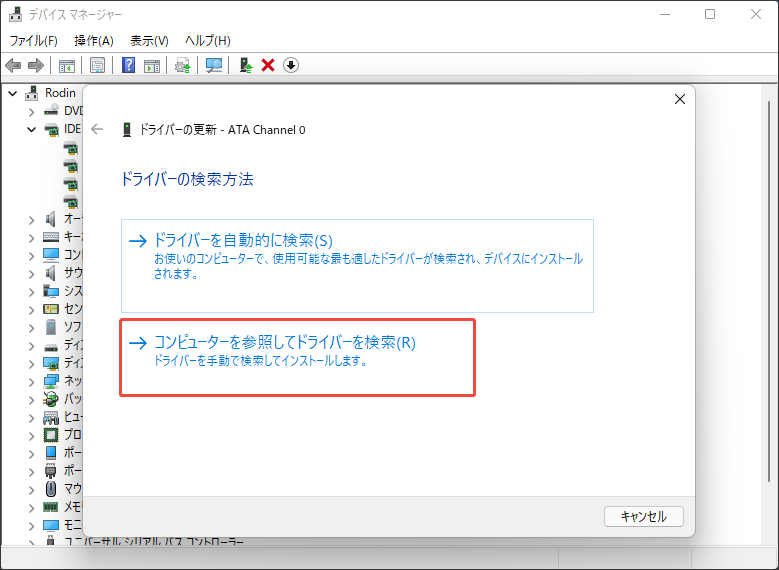
ステップ2:「IDE ATA/ATAPIコントローラー」を展開し、ドライブを右クリックして「ドライバーの更新」を選択します。次に、「コンピューターを参照してドライバーを検索」を選択します。
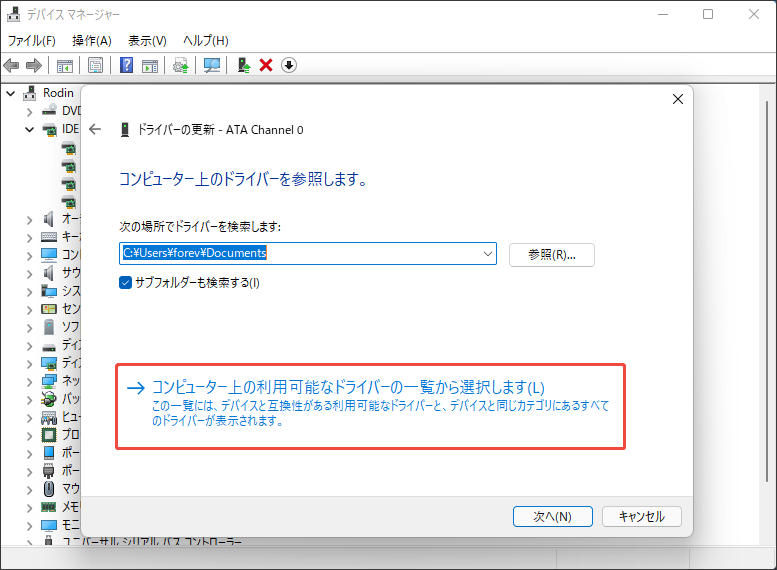
ステップ3:次の画面で、「コンピューター上の利用可能なドライバーの一覧から選択します」を選択します。
ステップ4:リストが表示されるので、IDE ATA/ATAPIコントローラーが表示されるまで下にスクロールします。「互換性のあるハードウェア」を表示リストから適切なものを選択し、「次へ」をクリックします。
方法6:破損したシステムファイルを修復する
システムファイルが破損したと、ディスクの認識、マウント、ドライバーの読み込みプロセス中に問題が発生する可能性が高いです。SFCスキャンを実行すると、破損したシステムコンポーネントが自動的に検出して修復され、Dドライブを復元することもできます。
ステップ1:Windowsの検索ボックスに「cmd」と入力し、「コマンドプロンプト」を見つけて「管理者として実行」を選択します。
ステップ2:「DISM.exe /Online /Cleanup-image /Restorehealth」と入力し、「Enter」キーを押します。
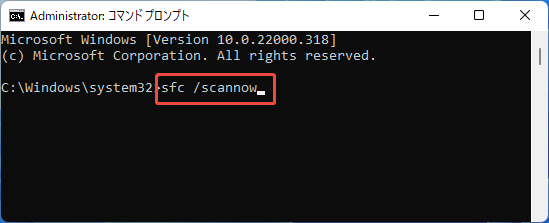
ステップ3:プロセスが終了したら、ウィンドウに「sfc /scannow」と入力し、「Enter」キーを押します。
方法7:CHKDSKを実行する
システムアップデートはDドライブのファイルシステムを破損した可能性があります。その場合、パーティションがWindows OSに正しく認識されなくなり、ファイルエクスプローラーにも表示されなくなるかもしれません。
CHKDSKツールを使用してハードドライブをチェックし、潜在的なディスクエラーを修復し、問題を解決することができます。
ステップ1:「Win+R」キーを押して「ファイル名を指定して実行」ダイアログを開きます。
ステップ2:テキストボックスに「cmd」と入力し、「Ctrl+Shift+Enter」キーを押して、管理者権限でコマンドプロンプトを実行します。
ステップ3:表示されたコマンドプロンプトウィンドウで「chkdsk D: /f /r」と入力し、「Enter」キーを押します。
- /f: ファイルシステムエラーを修復します。
- /r: 不良セクタを特定し、読み取り可能なデータの回復を試みます。
方法8:MiniTool Partition Wizardでパーティションを復元する
「ディスクの管理」でDドライブが通常のDドライブパーティションではなく、未割り当て領域として表示される場合、パーティションが失われた可能性が高いです。この場合、専門的なデータ復元ツールを利用してパーティションを復元する必要があります。
MiniTool Partition Wizardの「パーティション復元」機能が役立ちます。
このツールを使えば、パーティションの復元だけでなく、ハードドライブのデータ復元、パーティションの削除/拡張/サイズ変更、MBRからGPTへの変換、外付けハードドライブからのデータ復元など、様々な操作も実行可能にします。
MiniTool Partition Wizard Pro Demoクリックしてダウンロード100%クリーン&セーフ
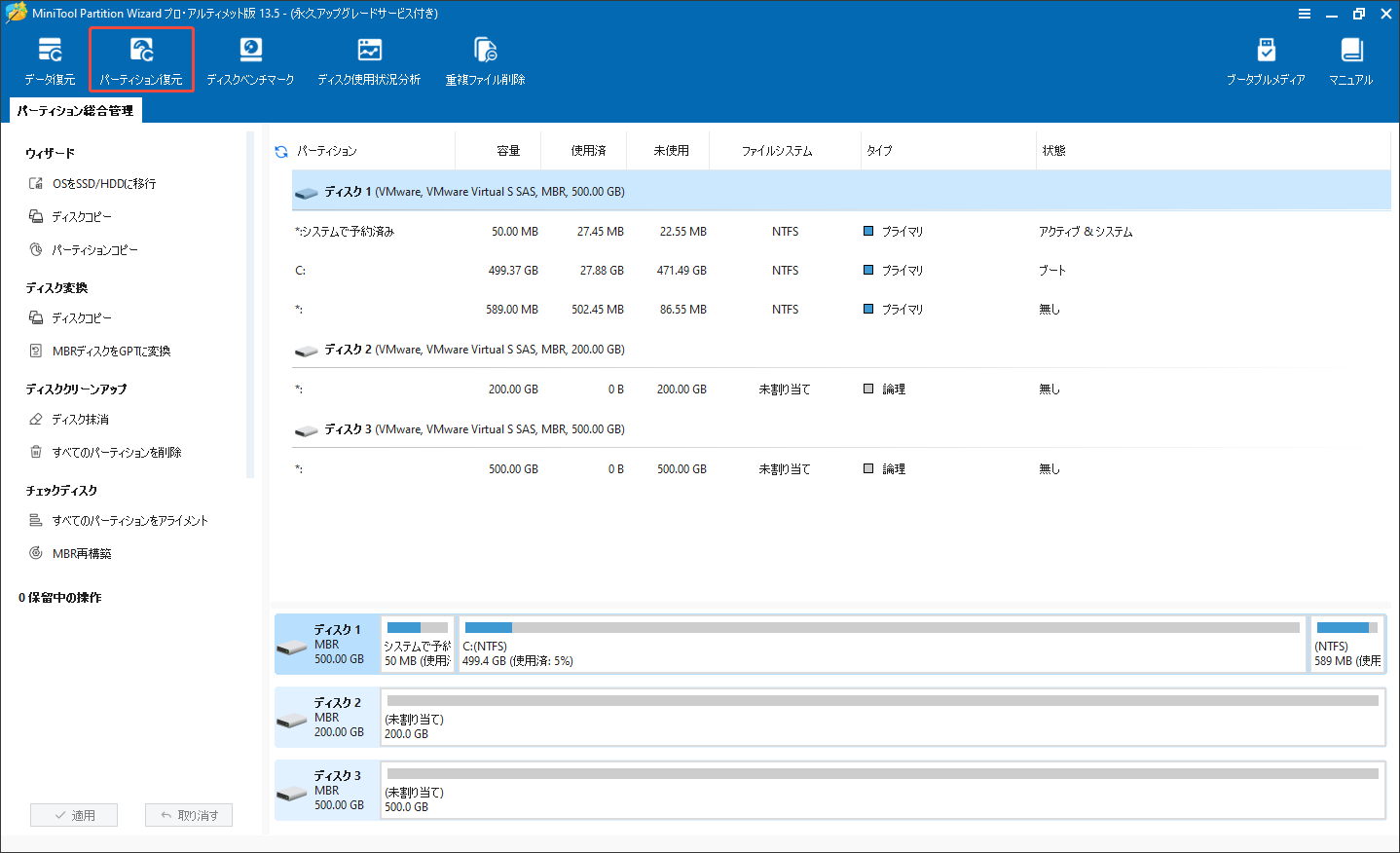
ステップ1:MiniTool Partition Wizardを起動し、メイン画面に入ります。画面上部の「パーティション復元」をクリックします。「次へ」をクリックして続行します。
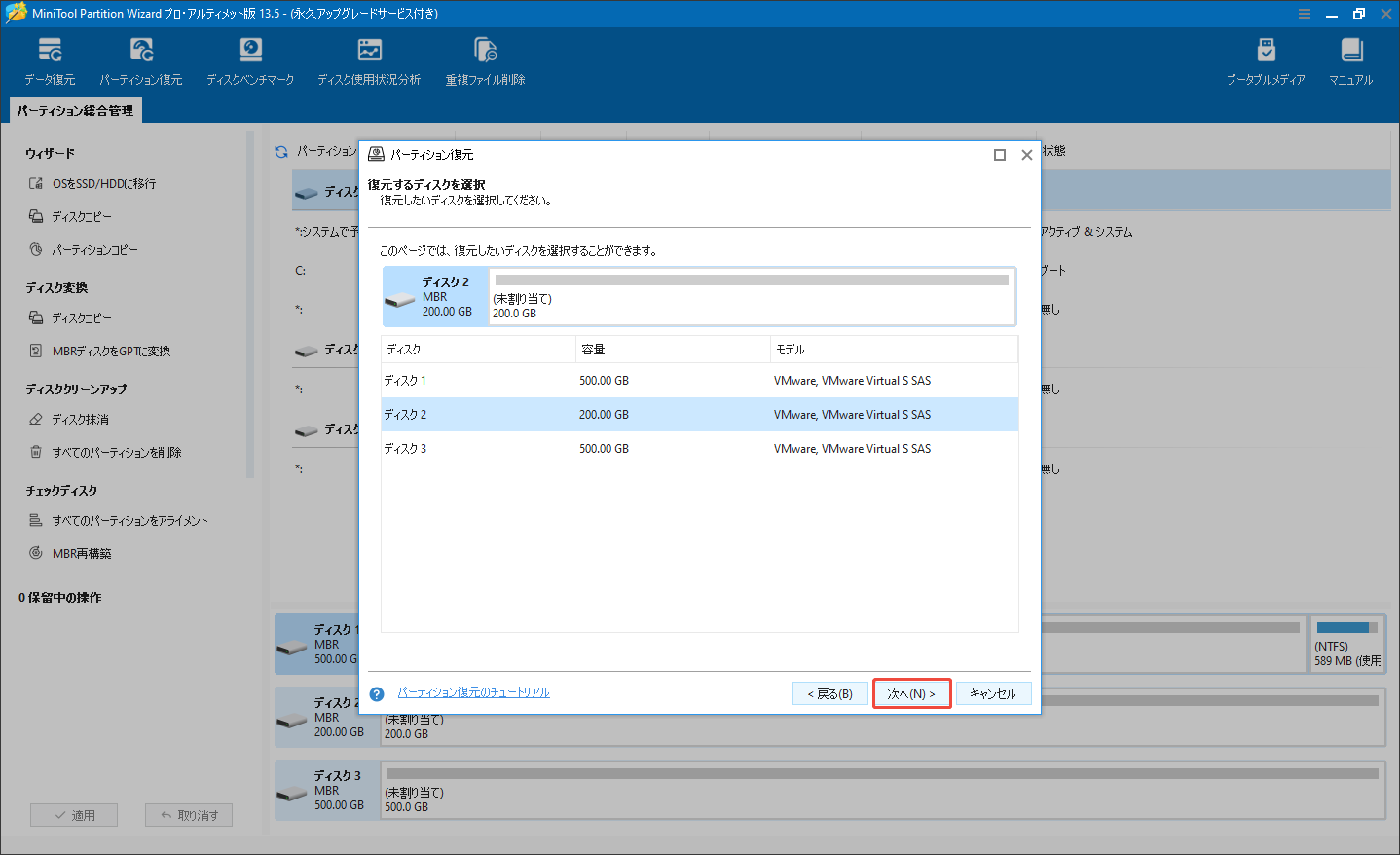
ステップ2:元のDドライブを含むディスクを選択し、「次へ」をクリックします。
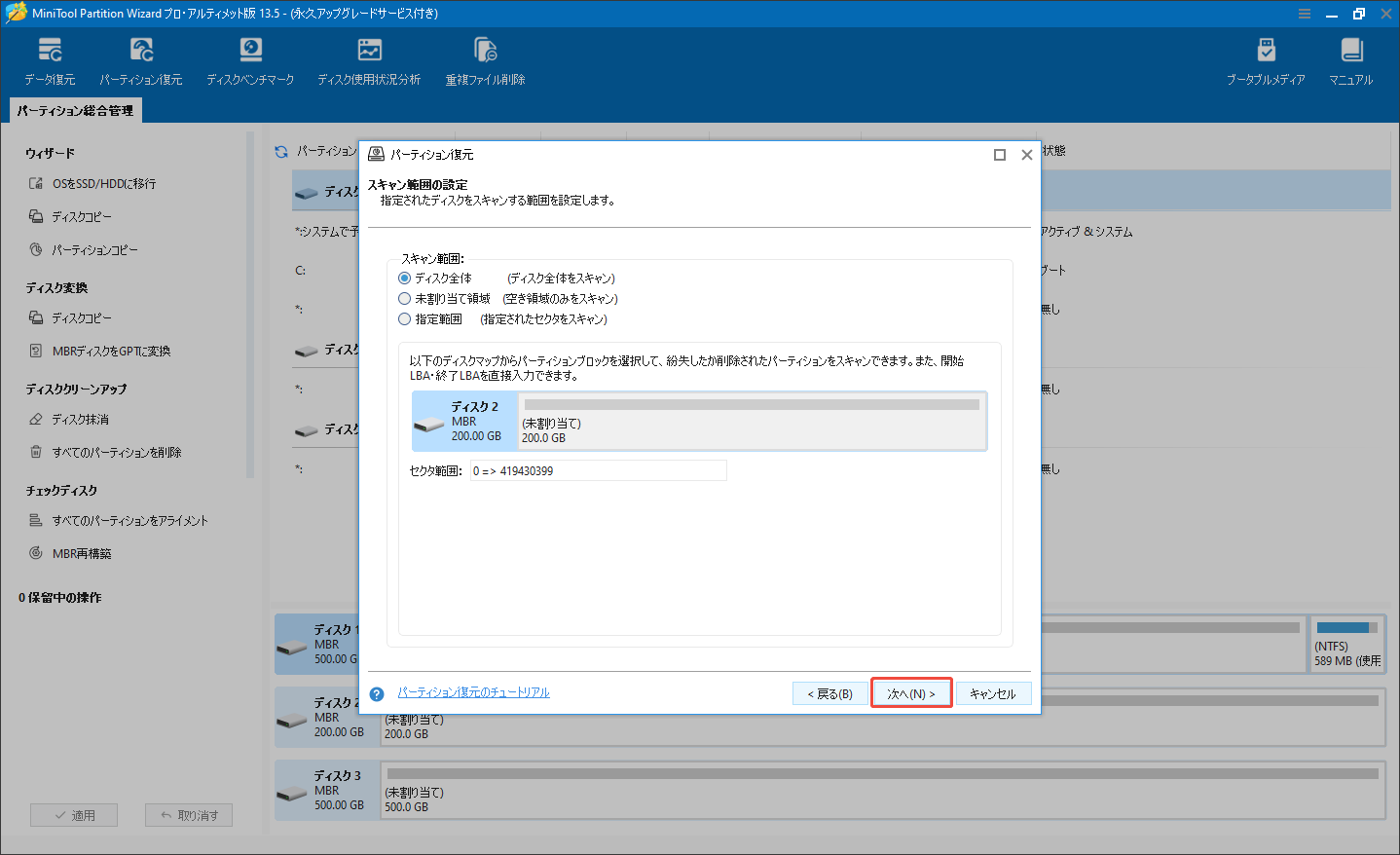
ステップ3:次のウィンドウでスキャン範囲を選択し、「次へ」をクリックして続行します。
- ディスク全体をスキャンしたい場合は、「ディスク全体」を選択してください。
- ディスクの空き領域のみをスキャンしたい場合は、「未割り当て領域」を選択してください。
- 特定のセクタのみをスキャンしたい場合は、「指定範囲」を選択してください。
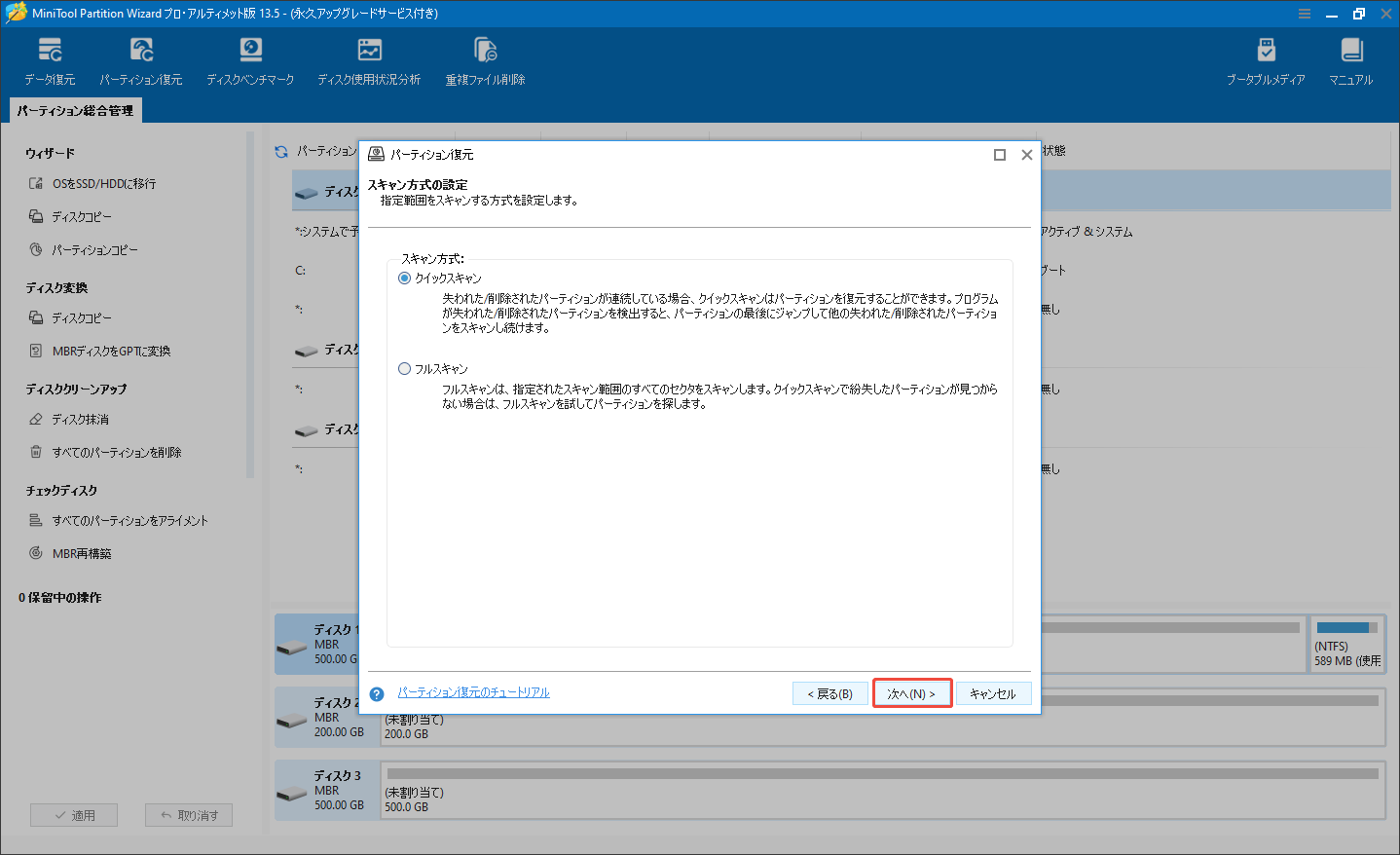
ステップ4:ニーズに応じてスキャン方法を選択し、「次へ」をクリックしてスキャンを始めます。
- クイックスキャン:復元したいパーティションが連続している場合に最適です。この方法はあるパーティションが検出されると、そのパーティションの最後にスキップし、他の失われたパーティションや削除されたパーティションのスキャンを続行します。
- フルスキャン:クイックスキャンで復元したいパーティションが見つからない場合は、フルスキャンをお試しください。フルスキャンでは、選択したスキャン範囲内のすべてのセクタが一つずつ検査されます。
ステップ5:スキャンが完了すると、見つかったすべてのパーティションが一覧表示されます。これらのパーティションをダブルクリックして、パーティションに保存するファイルなどが確認できます。必要なファイルが含まれているかどうかを確認したら、「閉じる」をクリックします。
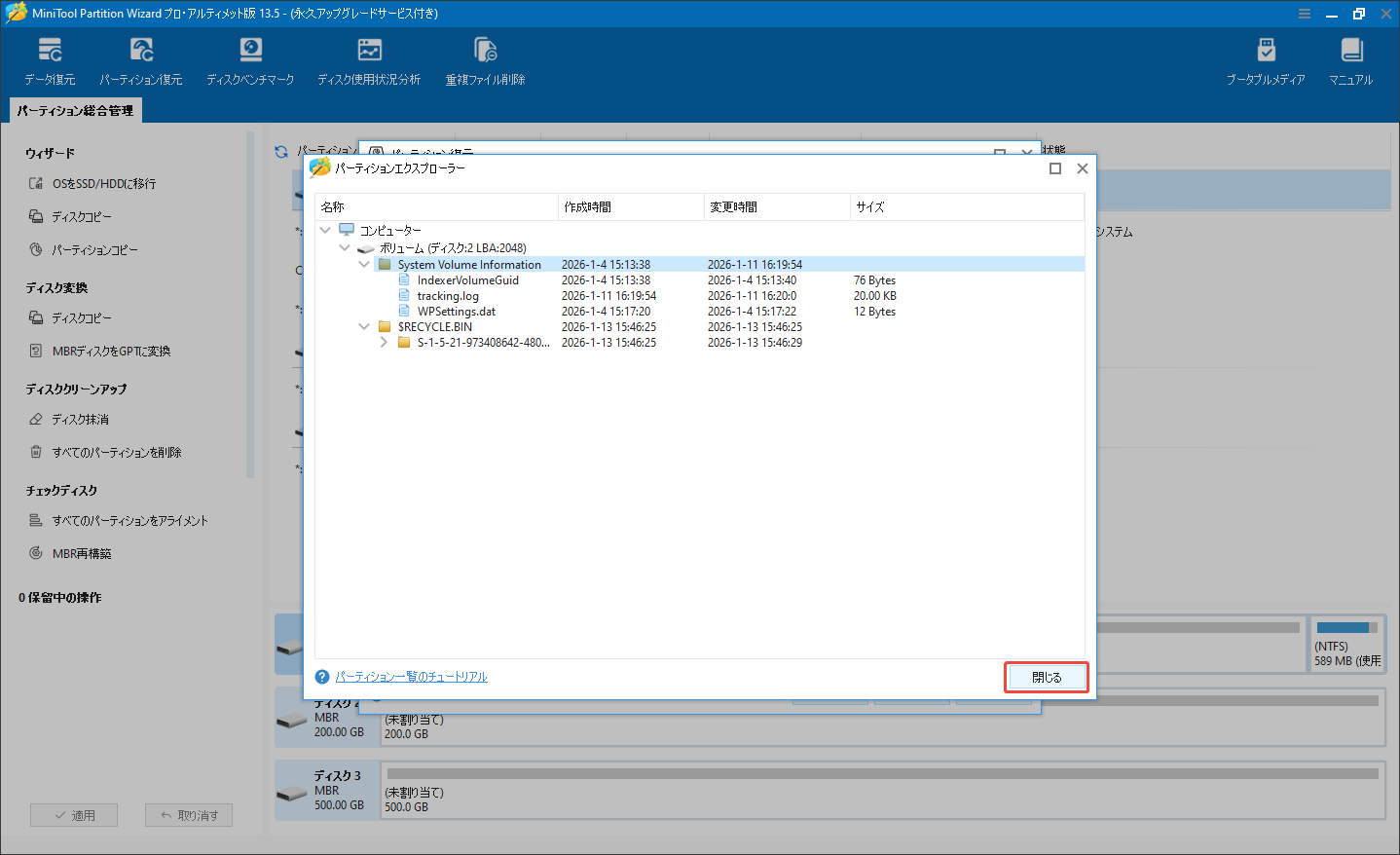
ステップ6:検出されたパーティションが必要なパーティションであることを確認したら、「パーティションエクスプローラー」ウィンドウを閉じ、必要なパーティション(現在のパーティションと復元したパーティションの両方)をすべて選択してチェックを入れます。その後、「完了」をクリックします。
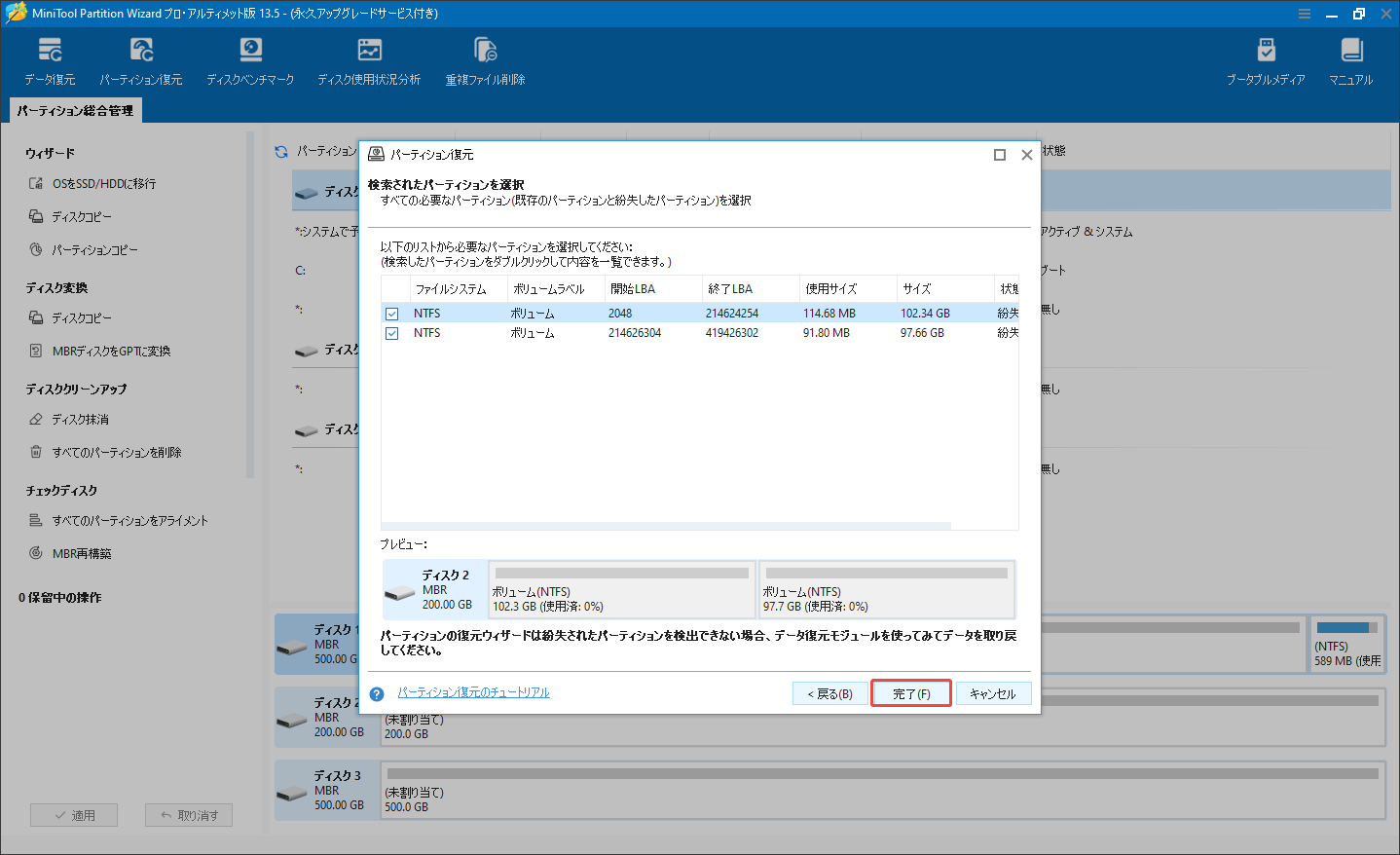
ステップ7:選択したパーティショが復元されたことがメインインターフェイスでプレビューできます。「適用」>「はい」ボタンをクリックして、復元操作を実行します。
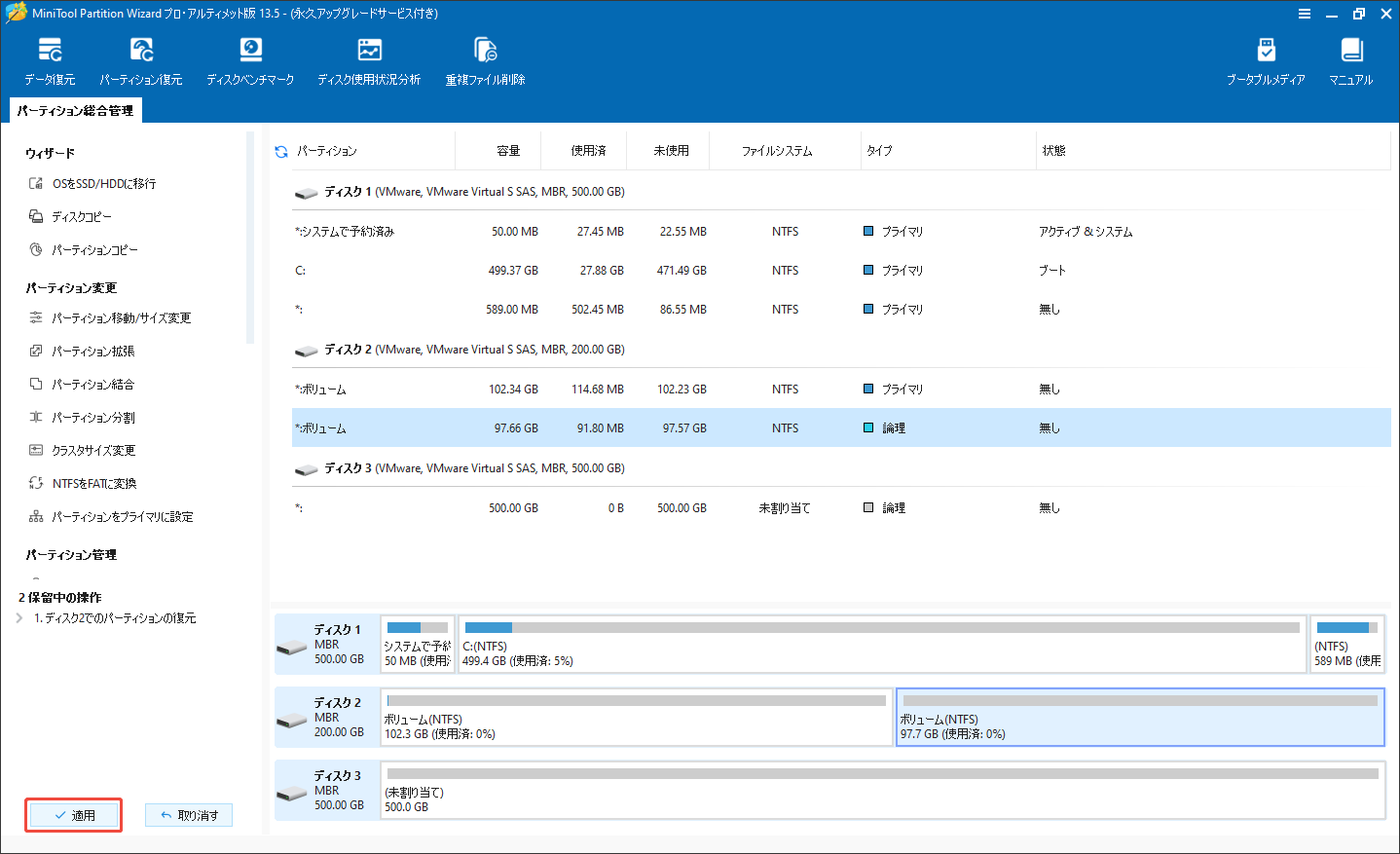
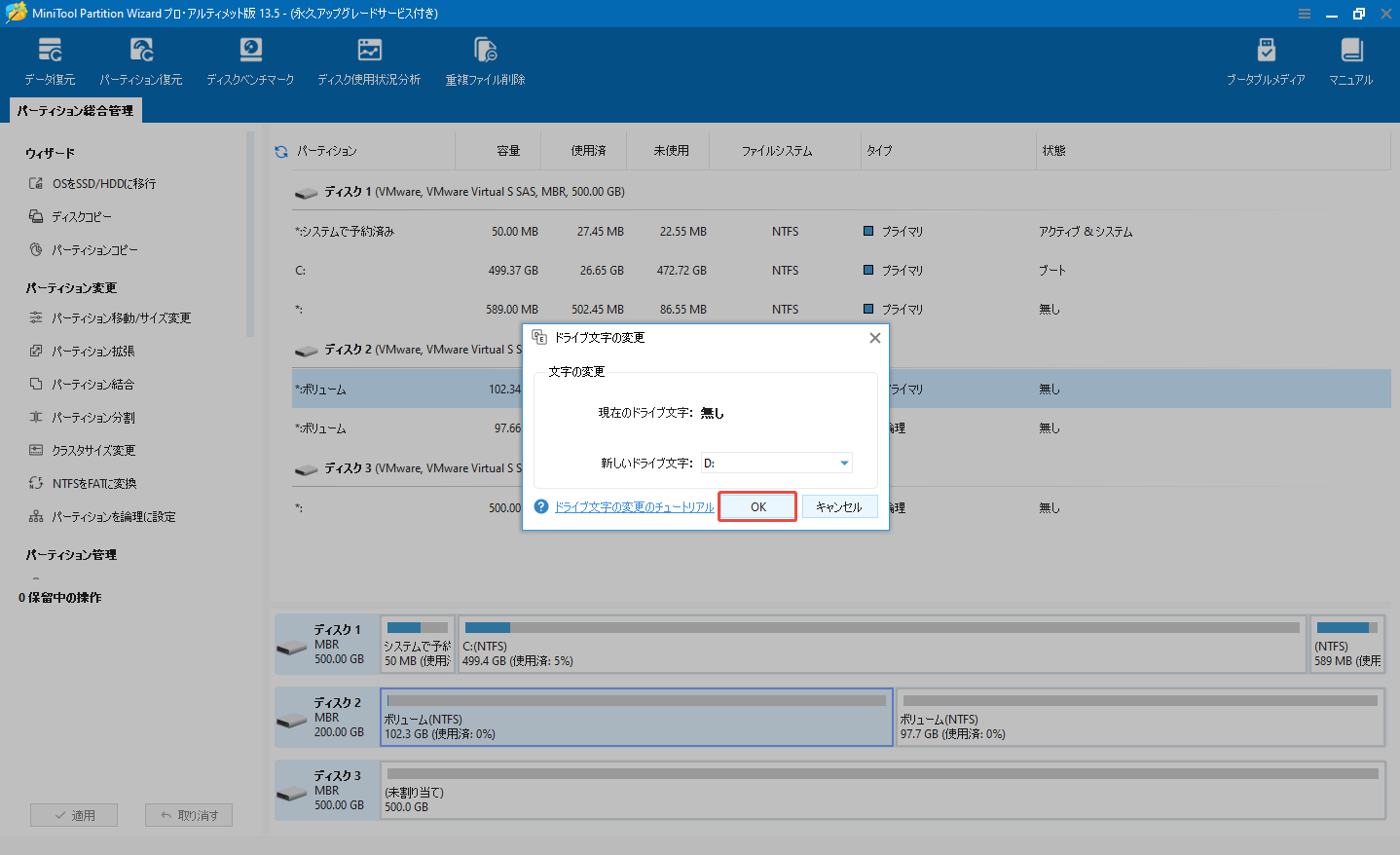
復元されたパーティションはドライブ文字がまだ割り当てられていない状態です。そのため、MiniTool Partition Wizardでパーティショを右クリックして、「ドライブ文字の変更」を選択して、ドライブ文字を割り当てましょう。
方法9:最近のWindows Updateをアンインストールする
Windows 11のインストールまたはアップデート後にDドライブが消えたら、インストールしたところアップデートをアンインストールすることが、問題を解決する可能性があります。
ステップ1:スタートアイコンをクリックし、「設定」アプリを選択します。
ステップ2:「Windows Update」>「更新の履歴」>「更新プログラムをアンインストールする」をクリックします。
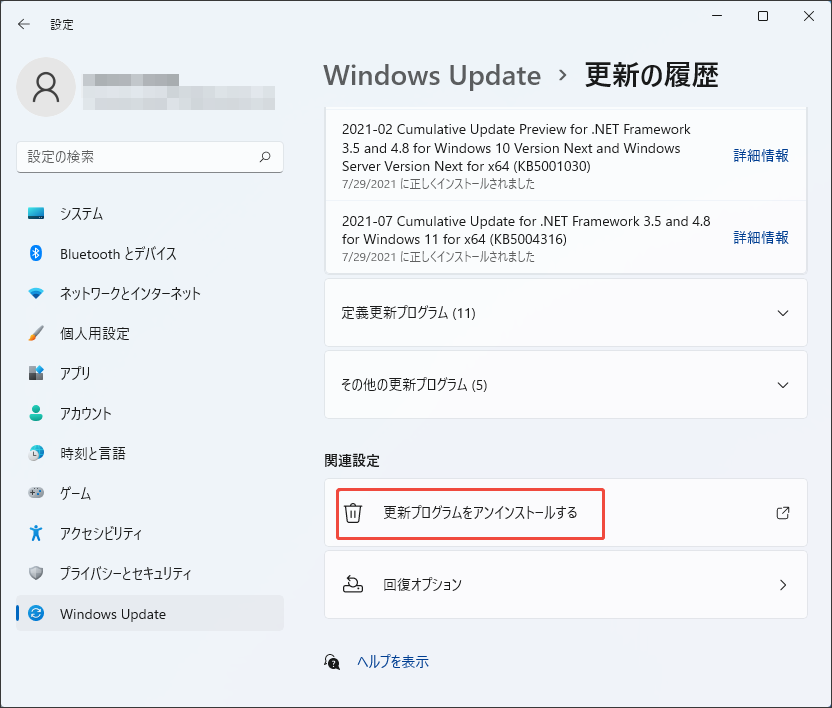
ステップ3:ポップアップしたウィンドウで、最近インストールした更新プログラムを右クリックし、「アンインストール」を選択します。画面の提示に従って操作を実行します。
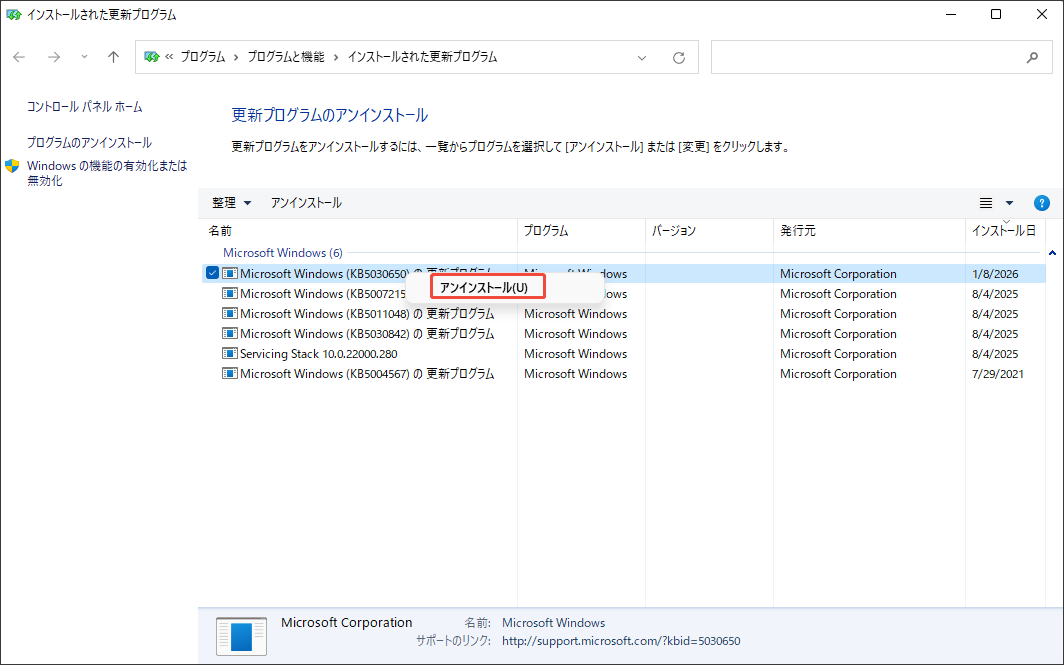
アンインストール後、Dドライブが正常に認識されるかどうかを確認します。
方法10:コンピューターを以前の状態に復元する
「システムの復元」を使用することで、「Windows 11にアップデートした後Dドライブが消えてしまった」という問題を解決することもできます。
アップデートした後にDドライブが消えた場合は、「システムの復元」機能を利用して、コンピューターをアップデート前の状態に復元できます。それで、Dドライブを再び正しく認識され、元のようにアクセルできるようになります。
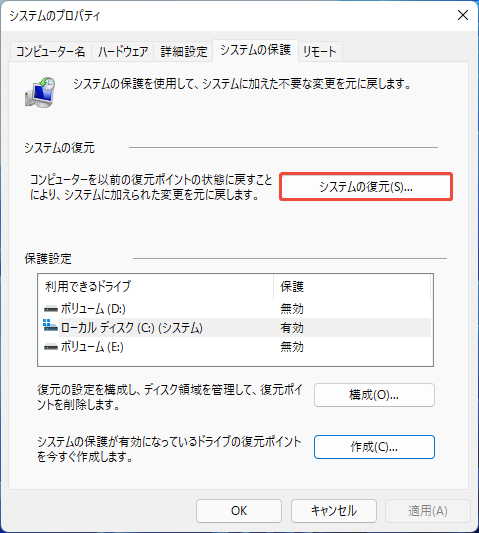
ステップ1:検索ボックスに「復元ポイントの作成」と入力し、右側の「開く」をクリックします。
ステップ2:「システムの復元」を選択し、「次へ」をクリックします。
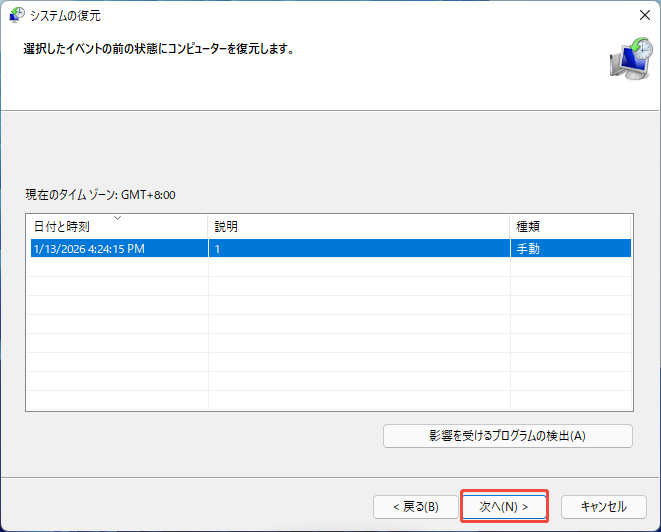
ステップ3:復元ポイントを選択して「次へ」をクリックし、指示に従ってコンピューターを以前の復元ポイントに戻します。
この記事では、Windows 11のアップデート後にDドライブが消えた問題に対処する実行可能な方法をいくつ紹介します。同じ問題に遭ったら、ぜひお読みください。Twitterでシェア
Windows 11でDドライブが消えた場合に関連するFAQ
ステップ1:「Windows+I」キーを押して「設定」を開きます。
ステップ2:「プライバシーとセキュリティ」>「Windowsセキュリティ」>「ウイルスと脅威の防止」に移動します。
ステップ3:「スキャンオプション」をクリックします。
ステップ4:「フルスキャン」を選択し、「今すぐスキャン」ボタンをクリックします。
結論
Windows 11にアップデートした後、Dドライブが消えてしまった状況に遭遇したら、ドライブ文字の割り当て、隠しドライブの表示、破損したシステムファイルの修復など、本記事で詳しく紹介した方法に従って、問題を解決してみましょう。
MiniTool Partition Wizardのご利用中にご質問やご提案がございましたら、[email protected]までお気軽にお問い合わせください。