
BitLockerで暗号化されたドライブでは、誤削除やフォーマットなどによりファイルが失われることがあります。本記事ではBitLockerの仕組みを解説し、MiniTool Partition Wizardを使ってドライブのロックを解除し、データを復元する手順を紹介します。
BitLockerとは
BitLockerは、Microsoftが提供するWindows標準搭載のディスク暗号化ツールで、ハードドライブ内のデータを保護するために使用されます。
有効にすると、ドライブ全体が暗号化されます。たとえハードドライブを取り外して別のパソコンに接続したとしても、正しい認証情報がなければ、中のファイルを読み取ることはできません。
BitLocker暗号化の仕組み
BitLockerを有効にすると、WindowsはAES(Advanced Encryption Standard)アルゴリズムを使用し、128ビットまたは256ビットの暗号化方式でドライブ内のすべてのデータを保護します。
また、暗号化プロセスを管理するために、BitLockerはそれぞれ異なる役割を持つ2つの暗号化キーを生成します。
- フルボリューム暗号化キー(FVEK):ドライブに保存されているデータの暗号化・復号を担うキーです。ファイルの内容を直接保護します。
- ボリュームマスターキー(VMK):FVEKを保護するためのキーです。システムはまずVMKのロックを解除しなければ、FVEKを取得して暗号化データにアクセスすることができません。
BitLockerは、TPM(セキュリティチップ)とパスワード・PIN・回復キーなどの認証方式を組み合わせて暗号化キーを保護しています。ハードドライブを取り外して別のPCに接続しても、データへ不正にアクセスされることを防ぎます。
BitLocker暗号化ドライブからデータを復元できるか
ここまでBitLockerの仕組みについて説明しました。BitLockerは高いセキュリティを提供する一方で、その暗号化はデータ復元にも影響を与えます。ファイルを誤って削除した場合やドライブに障害が発生した場合、BitLockerで保護されたドライブからデータを取り戻すことはできるのでしょうか。
結論から言えば、復元できる可能性はあります。ただし、通常のドライブとは異なり、BitLockerドライブではロックを解除できるかどうかが重要なポイントになります。パスワードや回復キーを使用してドライブのロックを解除できれば、削除されたファイルや失われたデータを復元できる可能性があります。
以下の表は、BitLockerのさまざまなシナリオにおけるデータ復元の可否をまとめたものです。
| シナリオ | 復元可否 |
| パスワードがある場合 | 可能 |
| 回復キーがある場合 | 可能 |
| 元のパソコンのTPMで正常に認証できる場合 | 可能 |
| パスワードも回復キーもない場合 | 復元不可能 |
BitLockerで暗号化されたドライブからデータを復元する方法
BitLockerドライブからデータを復元するには、大きく分けて「ドライブのロック解除」と「データの復元」という2つのステップが必要です。ここでは、MiniTool Partition Wizardを使ってこの2つのステップを行う具体的な方法を解説します。
ステップ1 . BitLockerドライブのロックを解除する
MiniTool Partition Wizardの「BitLocker管理」機能を使えば、BitLockerの有効化・無効化、ロック・ロック解除を簡単に行えます。以下はロック解除の手順をご案内します。
MiniTool Partition Wizard Pro Demoクリックしてダウンロード100%クリーン&セーフ
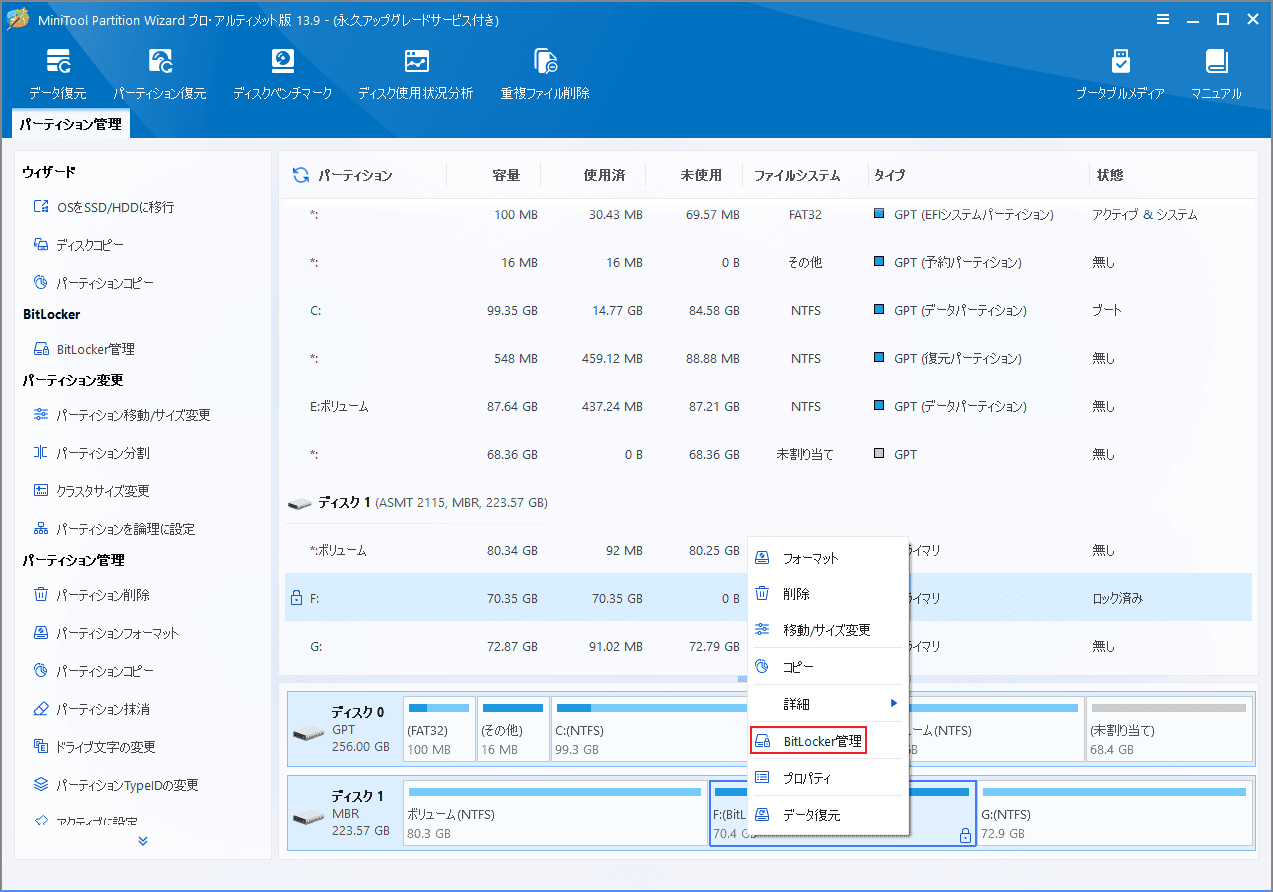
1. MiniTool Partition Wizardを起動し、暗号化されたドライブを見つけます。
2. ドライブを右クリックし、「BitLocker管理」を選択します。
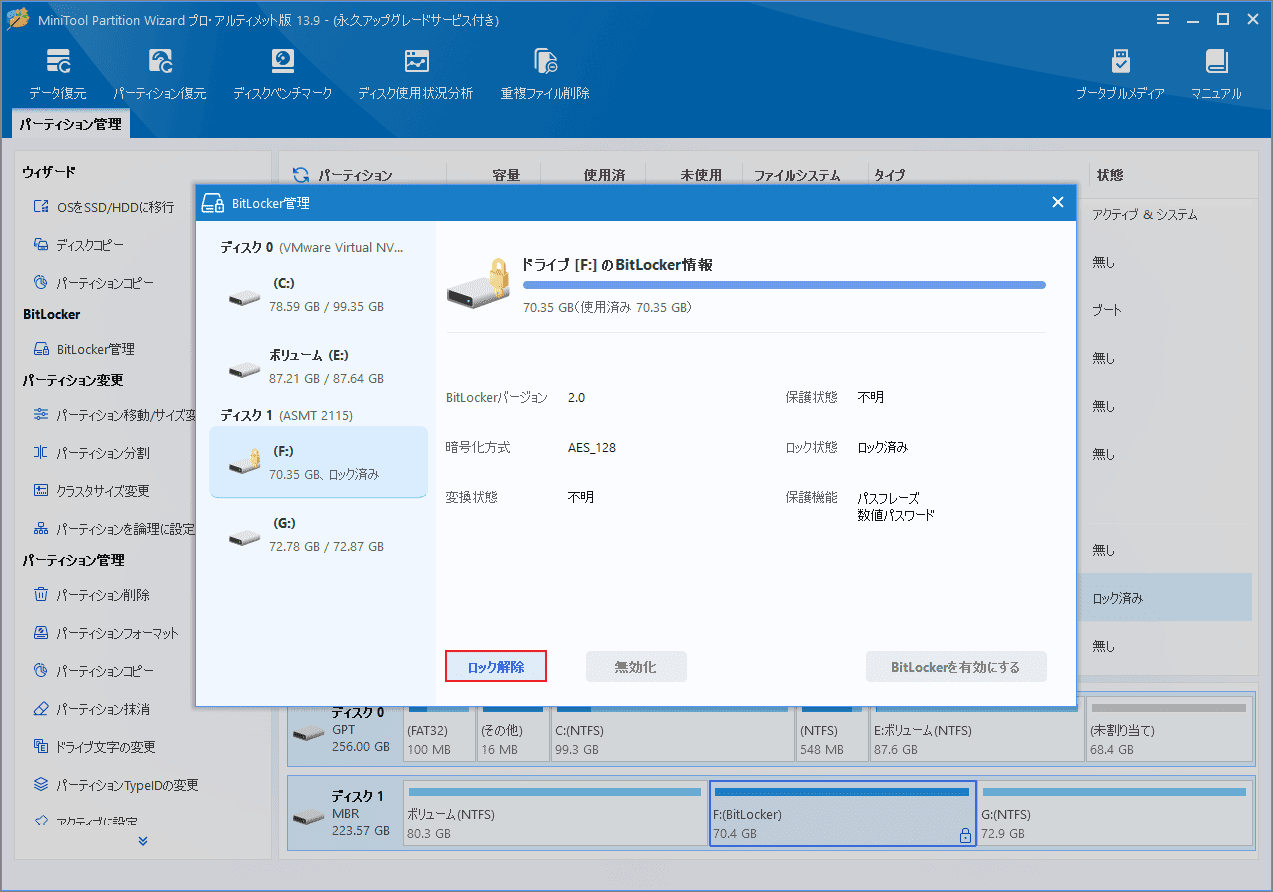
3. ポップアップウィンドウで「ロック解除」をクリックします。
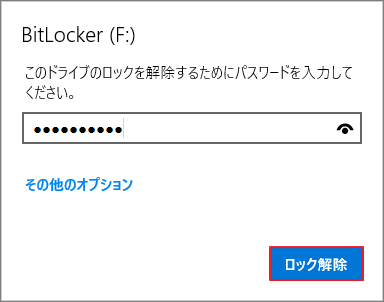
4. 表示された小さなポップアップウィンドウにパスワードを入力し、「ロック解除」をクリックします。
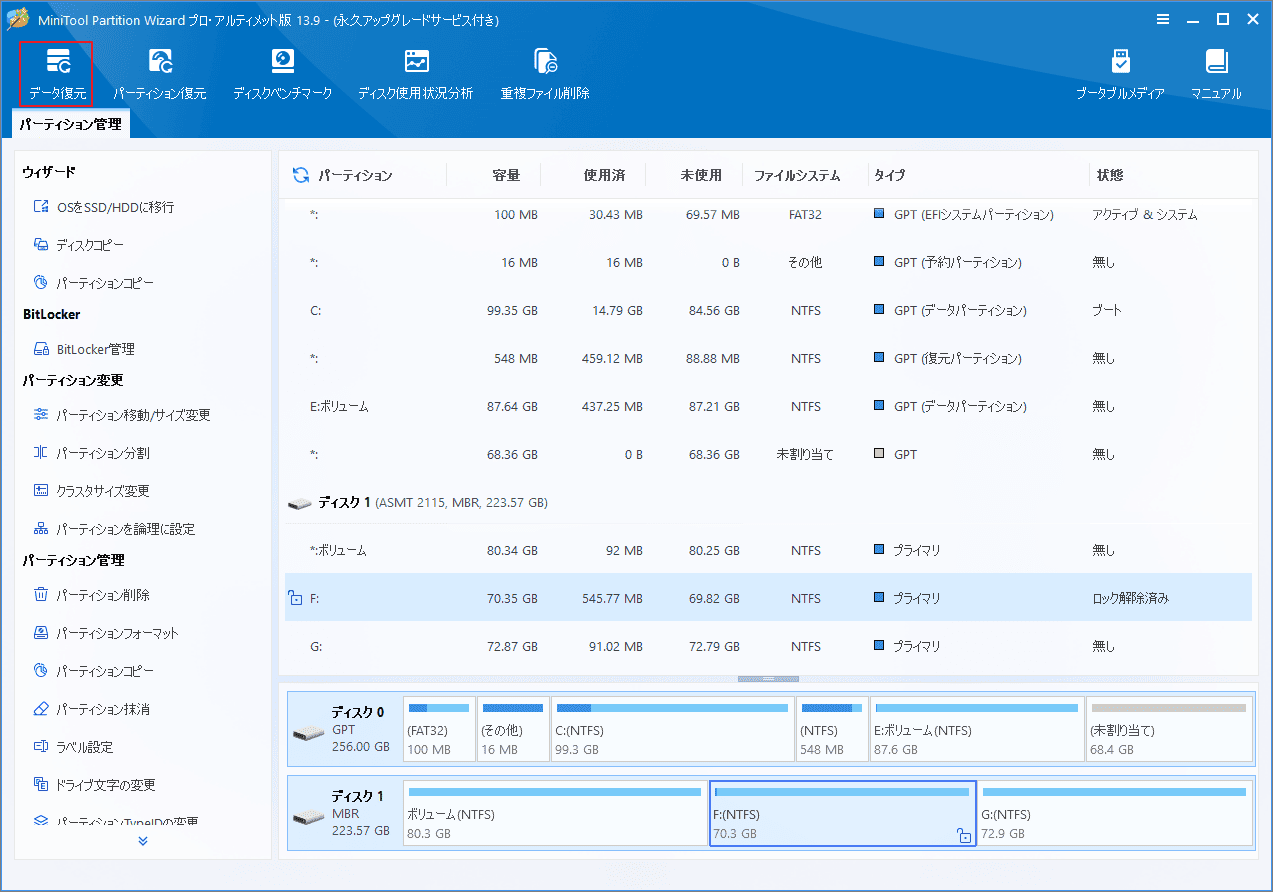
その後、更新アイコンをクリックすれば、ロックアイコンが解除された状態で表示されます。
ステップ2 . ロック解除されたBitLockerドライブからデータを復元する
ドライブのロックを解除したら、次はMiniTool Partition Wizardの「データ復元」機能を使って、失われたファイルを取り戻します。
MiniTool Partition Wizardは、ハードドライブやUSBメモリ、SDカードなど、さまざまなストレージメディアからドキュメント、画像、動画といった多様なファイルを復元できるツールです。
以下の手順に沿って、ロック解除されたBitLockerドライブ内のデータを復元していきましょう。
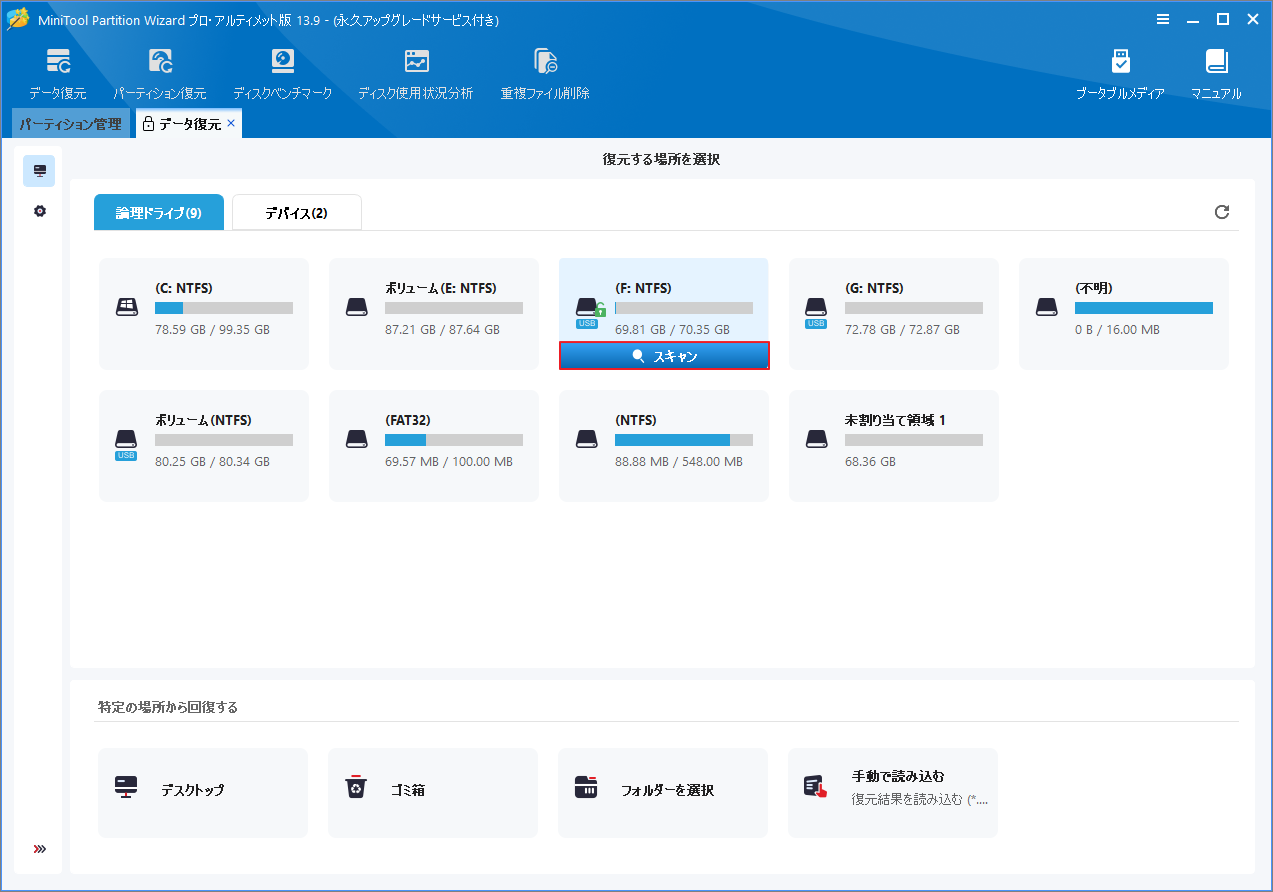
1. MiniTool Partition Wizardを起動し、メイン画面で「データ復元」をクリックします。
2. カーソルをロック解除済みのドライブに移動し、「スキャン」をクリックして選択したドライブをスキャンします。
3. スキャン中に目的のファイルが見つかった場合は、「停止」または「一時停止」アイコンをクリックしてスキャンを終了できます。
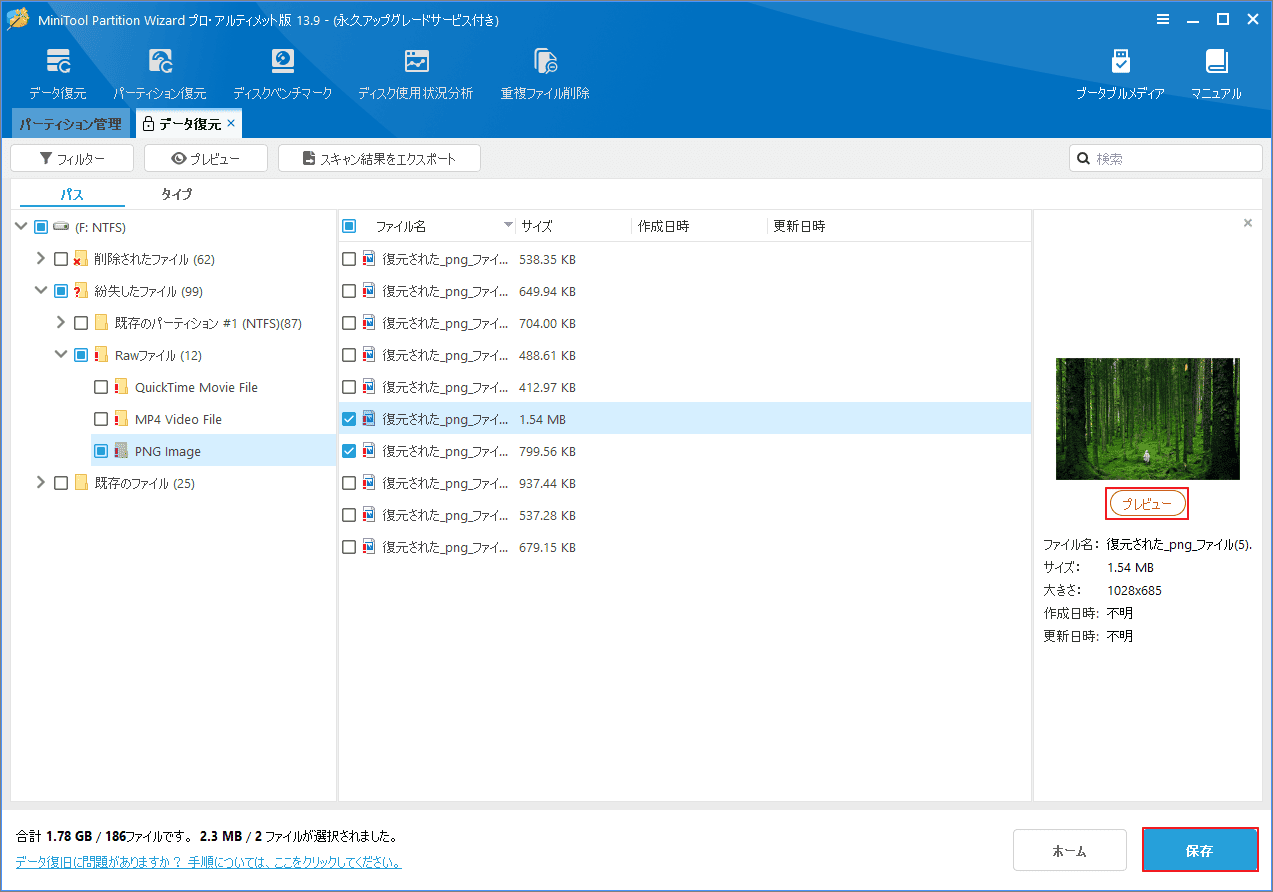
4. 検出したアイテムから復元したいファイルを選択し、「保存」をクリックします。保存する前に「プレビュー」機能を使って、正しいファイルを選択できているか確認することもできます。
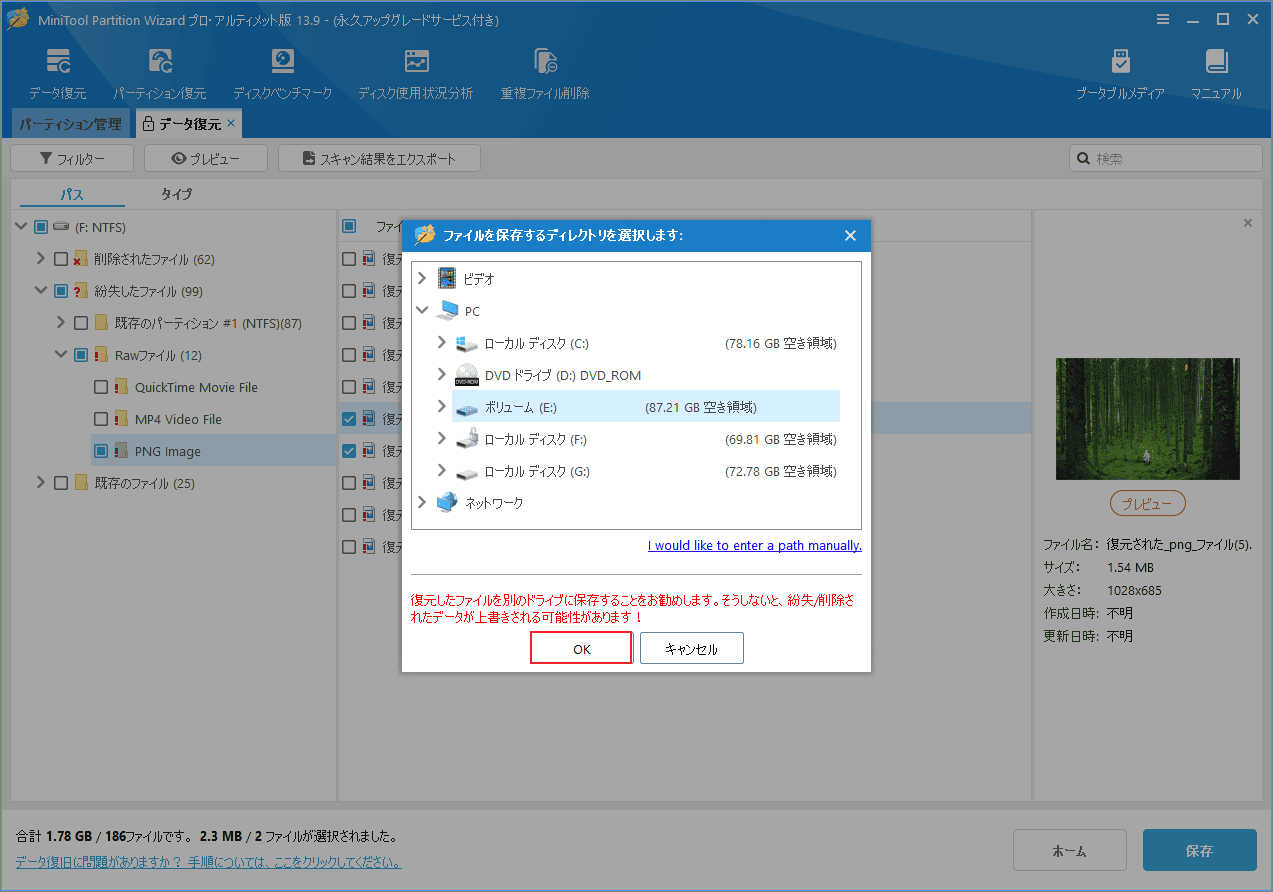
5. 復元したファイルの保存先を選択し、「OK」をクリックします。元のドライブには保存しないでください。復元可能なデータが上書きされる恐れがあります。
![[解決済み] Windows 10/11でBitLockerをオフにすることはできない](https://images.minitool.com/partitionwizard.jp/images/uploads/2024/09/cant-turn-off-bitlocker-thumbnail.png)
BitLockerドライブのデータ復元に関するFAQ
まとめ
BitLockerはAES暗号化とTPMチップにより、ドライブ内のデータを不正アクセスから守る仕組みです。しかし、誤削除やフォーマットでファイルを失った場合があります。
データを復元するには、まずパスワードや回復キーでドライブのロックを解除し、次に復元ソフトでファイルをスキャン・復元する必要があります。MiniTool Partition Wizardを使えば、この一連の作業を簡単な手順で行うことができます。ぜひ試してください。
なお、MiniTool Partition Wizardの使用中に何かご不明な点やご意見がございましたら、お気軽に[email protected]までご連絡ください。
作者について

ポジション: コラムニスト
技術系コンテンツ分野において6年の実務経験を有し、ディスク管理、データ復旧、ならびに音声・動画処理ソリューションに注力してきました。英語・日本語における翻訳および編集スキルを備え、複雑なシステムエラーの原因を的確に分析し、解決へ導くことを得意としています。わかりやすさを重視した解説を通じて、ユーザーの皆様がパソコンの問題を効率的に解決し、エラーの悩みから解放される一助となることを目指しています。