
TIFFファイルとは
TIFF(正式名称 Tagged Image File Format、拡張子 .tif / .tiff)は、高品質なラスター画像形式で、プロの写真撮影、印刷と出版、ドキュメントのアーカイブに広く使用されています。このフォーマットは、複数のカラー モード(RGB、CMYKなど)と高ビット深度(16/32 ビット)をサポートし、画像の詳細を保持でき、レイヤー、透明チャンネル、および複数ページのストレージをサポートします。
高い互換性と柔軟性を備え、Windows、macOS、Linuxシステムでシームレスに使用できます。また、LZWやZIPなど複数の可逆圧縮方式にも対応しています。JPEGなどの非可逆形式とは異なり、TIFFファイルは繰り返し編集を行っても画質が劣化しないため、画像の後処理や印刷用途など、高い品質が求められる専門的な場面に最適です。
Windowsシステムでは、TIFFファイルを開く方法は非常に簡単です。対象のファイルを見つけてダブルクリックするだけで、システムに標準搭載されているWindowsフォト アプリが画像の内容を直接表示します。

TIFFファイルが失われる主な原因
TIFFファイルは、その高画質と可逆圧縮(ロスレス)特性から、重要な画像の保存において専門家によく利用されています。しかし、すべてのデジタル ファイルと同様に、TIFFファイルもさまざまな原因で誤って失われる可能性があります。これらの原因を理解することで、データ紛失を未然に防ぎ、不運な事態が発生したときに迅速な対策を講じることができます。ここでは、TIFFファイルの損失につながる最も一般的なシナリオは次のとおりです。
- ストレージデバイスを正しく取り外さなかった
- ウィルスやマルウェアへの感染
- ドライブを誤ってフォーマットした
- ファイル転送中に中断が発生した
- TIFFファイルを誤って削除した
- ストレージドライブに不具合が発生した
削除されたTIFFファイルを復元する方法
TIFFファイルを誤って削除してしまっても、適切な方法を取り、すぐに対応すれば、多くの場合で復元が可能です。本セクションでは、効果的なTIFFファイルの復元方法を詳しくご紹介します。
方法1:MiniTool Partition Wizardを使用する
TIFFファイルが誤って失われたり削除されたりした場合は、専門的なデータ復元ソフトに頼ることが最も効果的な解決策でしょう。数ある優れたツールの中でも、MiniTool Partition Wizardはその優れた復元能力とユーザーフレンドリーなインターフェースで際立っており、紛失したTIFF画像ファイルを素早く復元することができます。
多機能のディスク管理ツールであるMiniTool Partition Wizardは、基本的なパーティション管理機能(パーティションの作成、調整、結合など)を提供するだけでなく、強力なデータ復元モジュールも統合しています。従来のハードドライブ、SSDからUSBフラッシュドライブ、SDカードなどのモバイル ストレージ デバイスまで、あらゆる種類のストレージ デバイスをサポートし、誤って削除、フォーマット、またはパーティションの破損により失われた重要なファイルを効果的に回復できます。
次に、MiniTool Partition Wizardを使用して失われたTIFFファイルを復元しましょう。
ステップ1:MiniTool Partition Wizardをパソコンにダウンロードしてインストールします。
MiniTool Partition Wizard Pro Demoクリックしてダウンロード100%クリーン&セーフ
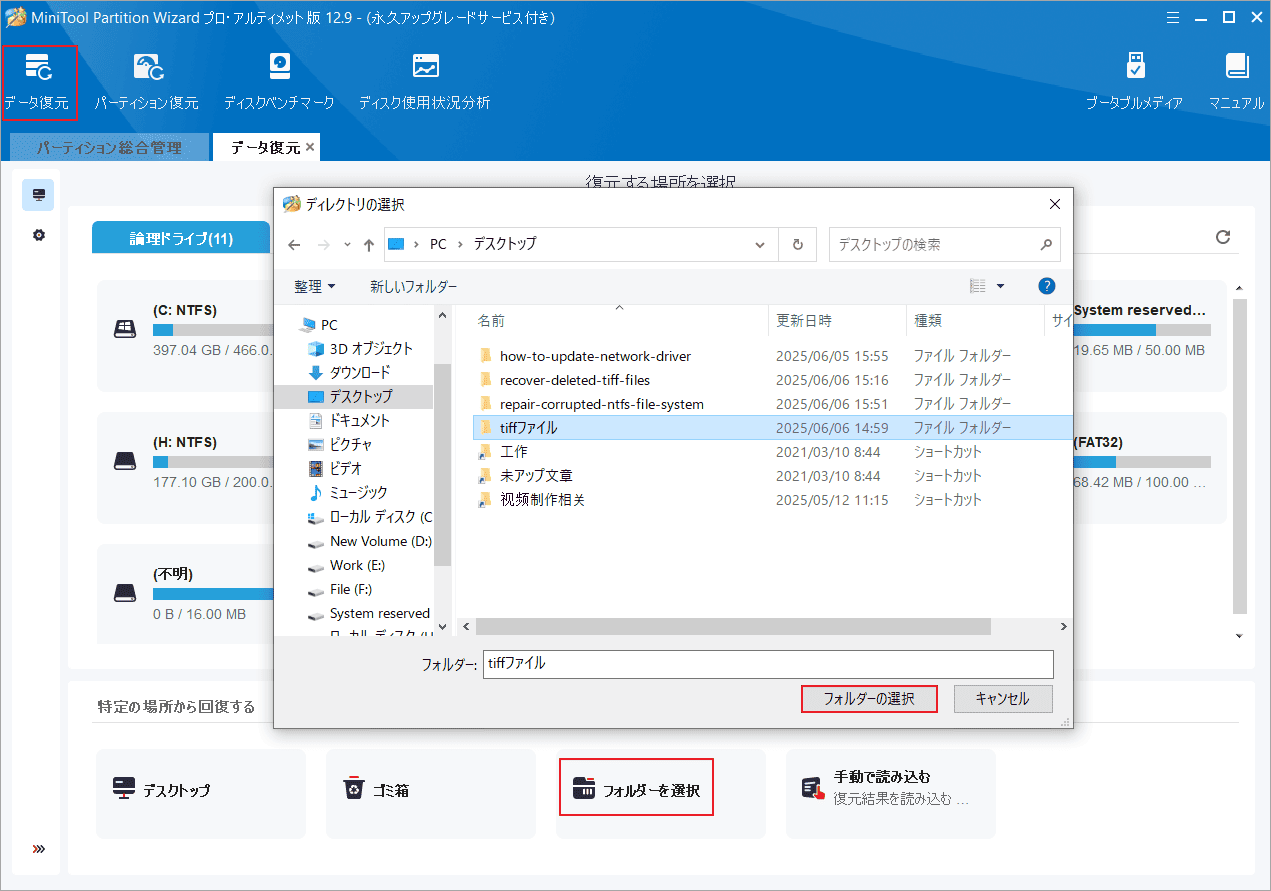
ステップ2:メイン画像に入り、左上の「データ復元」をクリックします。
ステップ3:次の画面で、失われたTIFFファイルが保存されていた場所を選択し、「スキャン」をクリックします。ここでは、既存のパーティション、未割り当て領域、ディスク全体、または特定の場所(デスクトップ、ごみ箱、フォルダ)を選択可能です。
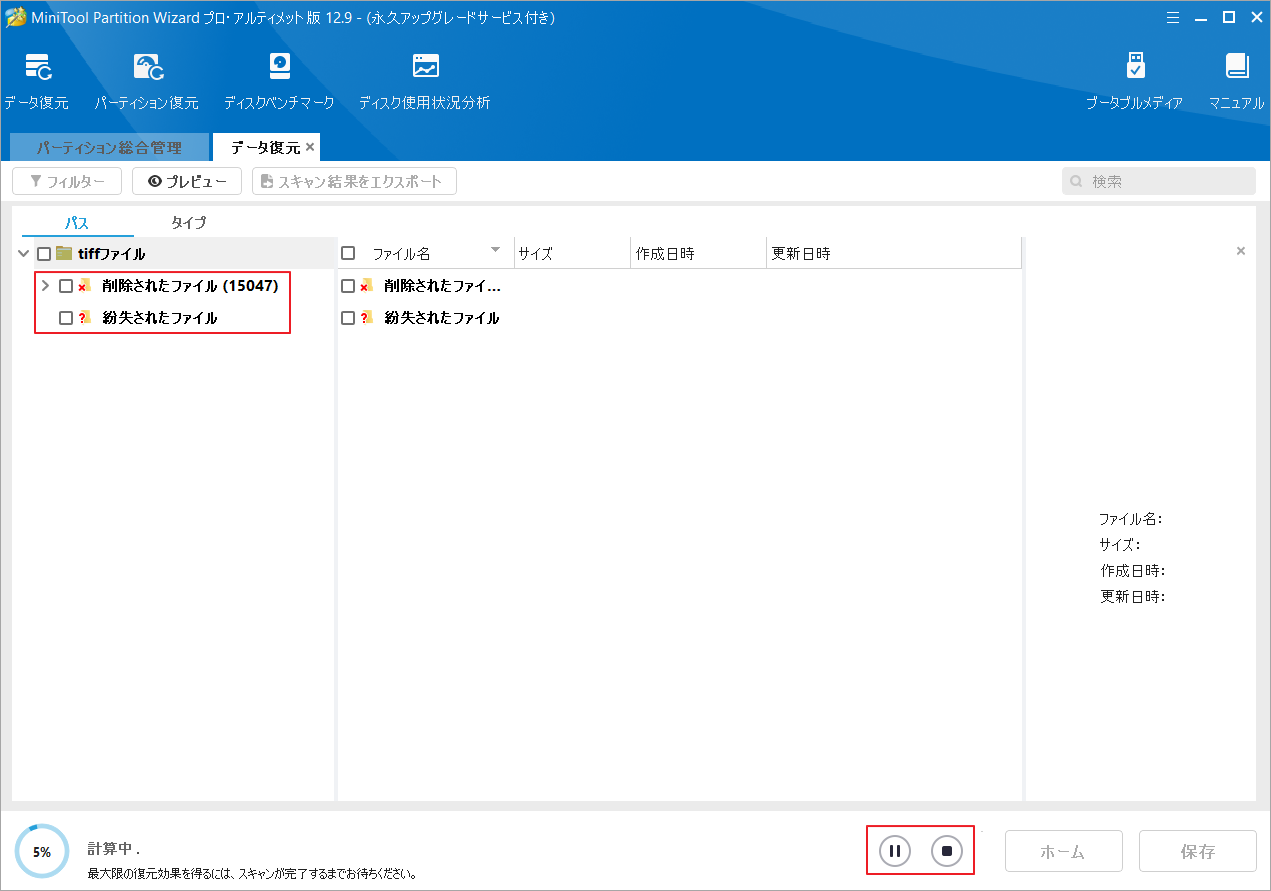
ステップ4:すると、本ソフトは選択した場所をスキャンして、中身のコンテンツを検出します。
ステップ5:スキャン結果で、「削除されたファイル」または「紛失されたファイル」フォルダを展開して、必要なTIFFファイルを見つけることができます。必要なファイルが見つかったら、「一時停止」または「停止」ボタンをクリックしてスキャンを中止できます。
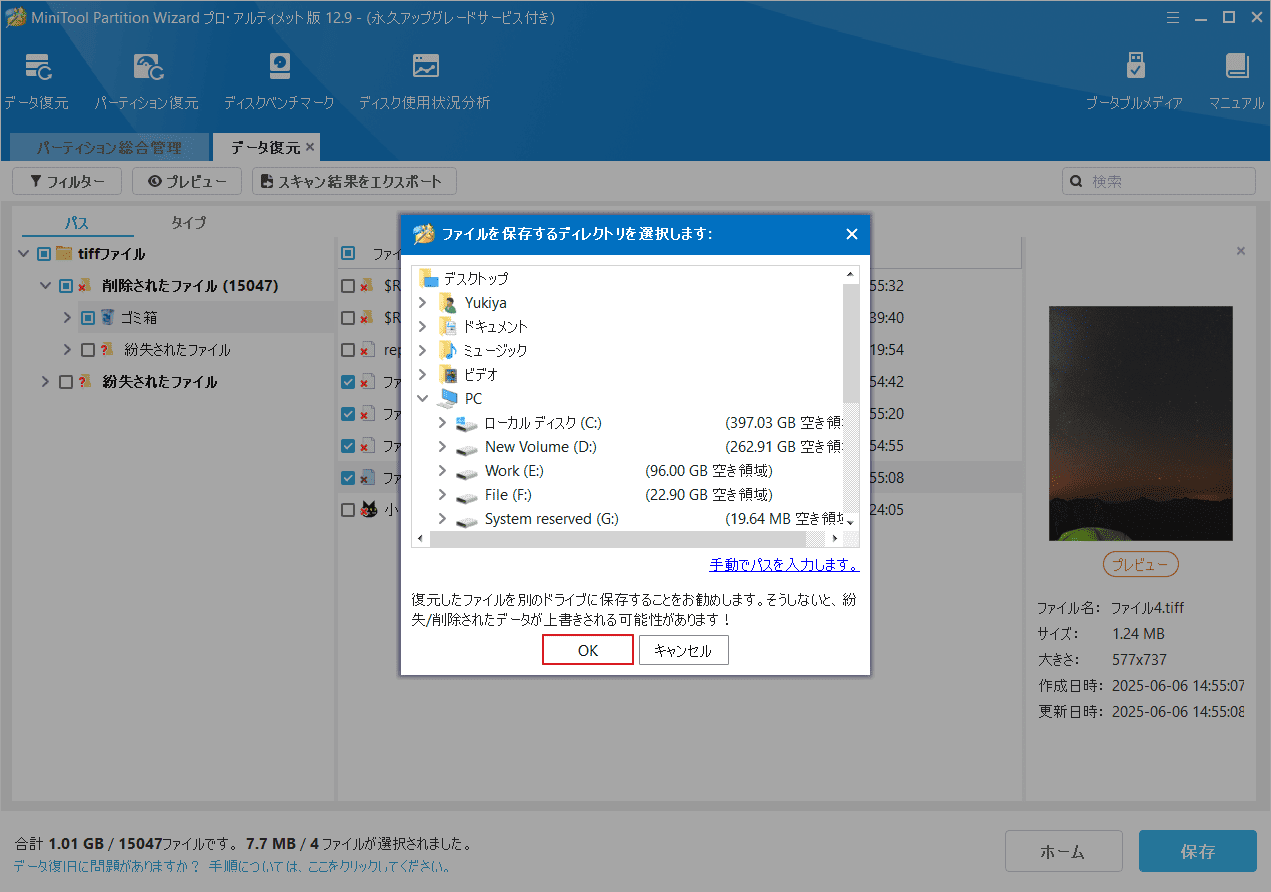
ステップ6:必要なTIFFファイルをすべて選択して「保存」をクリックします。
ステップ6:ファイルを保存する安全な場所を選択し、「OK」をクリックして確定します。

方法2:ごみ箱から復元する
誤ってTIFFファイルを削除した場合は、まずごみ箱を確認してください。 Windowsのオペレーティングシステムでは、ごみ箱はデフォルトで用意されている一時的な保存領域で、ハードディスクから削除されたほとんどのファイルが一時的に保管されます。これにより、ユーザーは削除を取り消してファイルを復元するチャンスを得ることができます。したがって、他の複雑な復元方法を試す前に、ごみ箱から削除されたTIFFファイルを復元するのが、最も簡単で確実性の高い方法です。
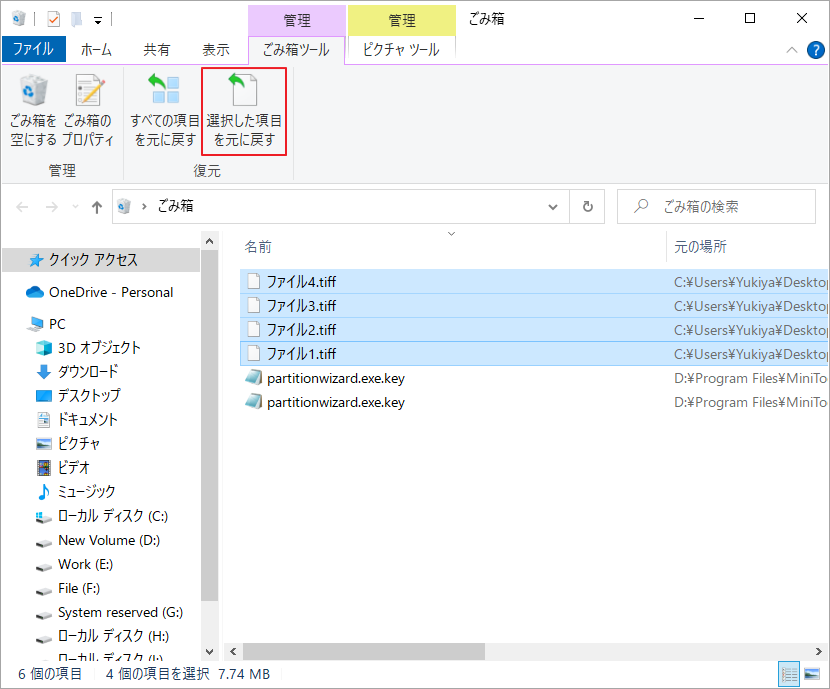
- デスクトップの「ごみ箱」アイコンをダブルクリックします。
- 開いたフォルダで復元したいTIFFファイルを選択します。
- 「ごみ箱ツール」タブに移動し、「選択した項目を元に戻す」をクリックします。
- その後、選択したすべてのTIFFファイルが以前の場所に復元されます。
方法3:ファイル履歴を使用する
Windowsオペレーティング システムでは、事前に「ファイル履歴」機能を有効にしておけば、TIFFファイルを誤って削除したり破損したりした場合でも、簡単に復元できる可能性があります。Windowsシステムに組み込まれたこのバックアップ機能は、ユーザーの個人用フォルダ(ドキュメント、ピクチャ、ビデオ、ミュージック、デスクトップ ファイルなどを含む)の履歴バージョンを定期的に自動的に保存し、ユーザーのデータセキュリティに信頼性の高い保証を提供します。
ステップ1:Windowsの検索窓を開き、「コントロールパネル」と入力してEnterキーを押します。
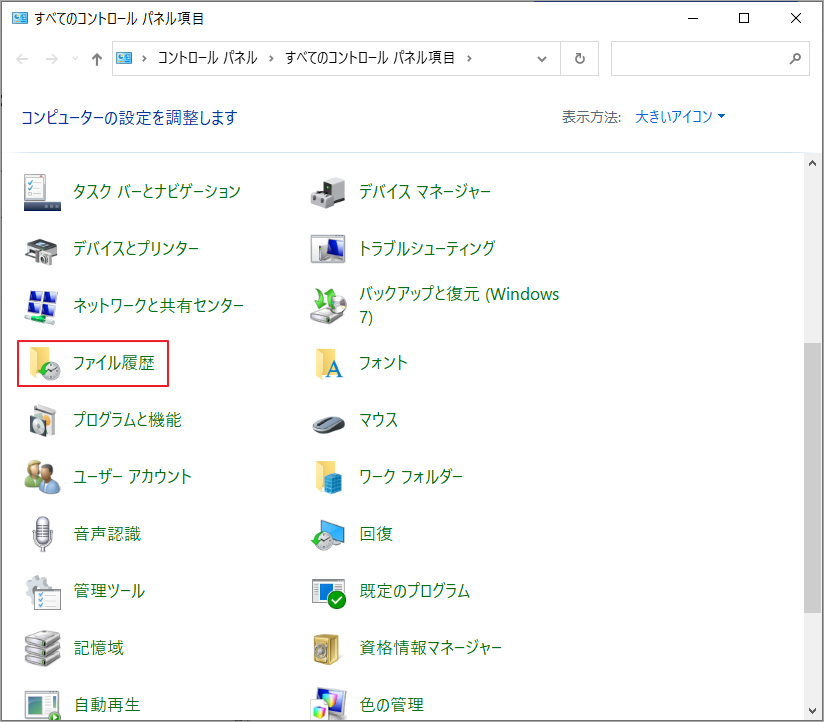
ステップ2:コントロールパネルウィンドウで、表示方法を「大きいアイコン」または「小さいアイコン」に設定し、機能リストから「ファイル履歴」を選択します。
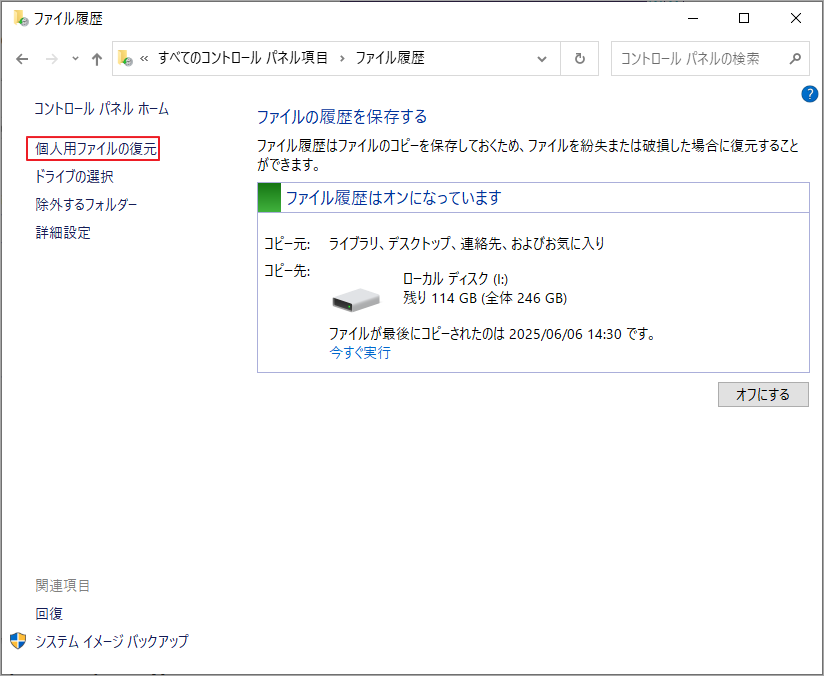
ステップ3:左側のパネルから「個人用ファイルの復元」リンクをクリックします。
ステップ4:ファイル履歴画面に入ったら、TIFFファイルが削除または失われる前に保存されていた元のフォルダ パスに移動します。
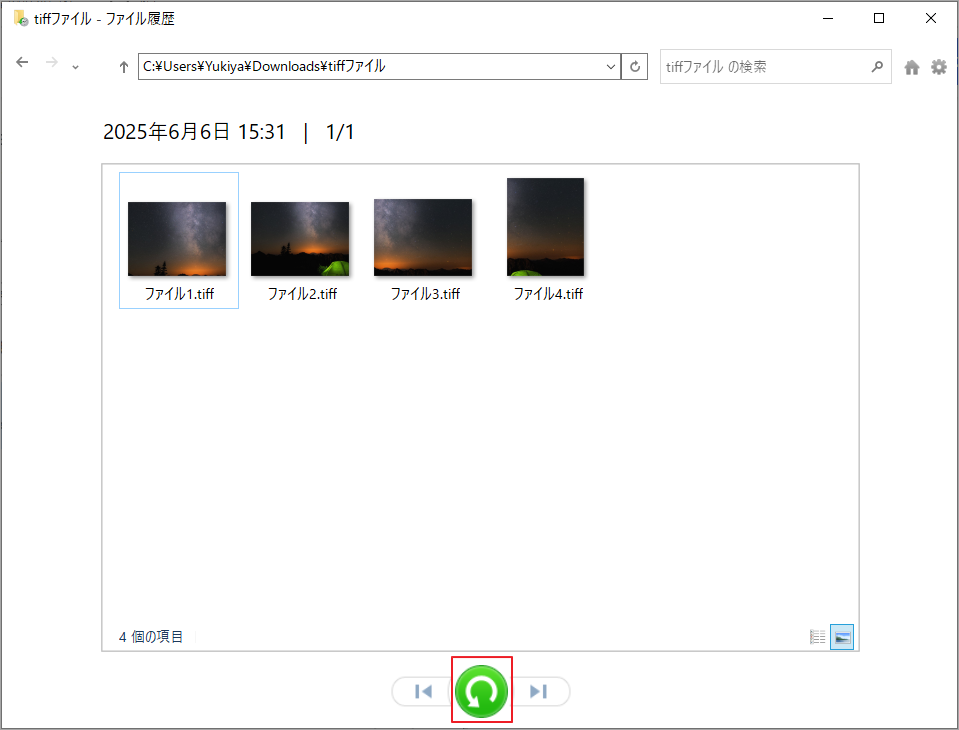
ステップ5:次の画面の下部には、異なるバックアップ時点を切り替えるための左矢印ボタンと右矢印ボタンが表示されます。
ステップ6:TIFFファイルが削除または変更する前の時点に移動します。復元するTIFFファイルを含むフォルダの内容が表示されたら、目標のTIFFファイルを選択して、下部にある緑色の円形矢印アイコンをクリックします。
TIFFファイルを失わないための対策
データ復元ツールは失われたTIFFファイルの回復に役立ちますが、時間がかかることが多く、100%成功するとは限りません。したがって、TIFFファイルの紛失を防ぐことは、後で回復することよりも重要です。以下に、TIFFファイルの紛失や破損などのリスクを減らすための実用的なアドバイスをご紹介します。
- 信頼できるTIFFファイルビューアを使用してファイルを開きます。
- 信頼できないソースからTIFFファイルをダウンロードすることを避けます。
- 停電や機器の故障に注意します。
- ウィルス対策ソフトウェアを使用してコンピュータを定期的にスキャンします。
- TIFFファイルを定期的にバックアップします。
MiniTool ShadowMakerは、包括的で使いやすいシステム バックアップ ツールです。 TIFFファイルやフォルダ全体だけでなく、ディスクや特定のパーティションも簡単にバックアップできます。さらに、ディスクのクローン作成やファイルの同期機能も提供しており、複数のデータ保護ソリューションを提供します。
MiniTool ShadowMaker Trialクリックしてダウンロード100%クリーン&セーフ
結語
この記事でご紹介したいくつかの方法が、誤って削除したり紛失してしまったTIFFファイルの復元に役立てば幸いです。パソコンでTIFFファイルが見つからなくなったときは、ぜひこれらの手順を参考にしてみてください。
MiniTool Partition Wizardの使用中に何かご不明な点やご意見がございましたら、お気軽に[email protected]までご連絡ください。
作者について

ポジション: コラムニスト
技術系コンテンツ分野において6年の実務経験を有し、ディスク管理、データ復旧、ならびに音声・動画処理ソリューションに注力してきました。英語・日本語における翻訳および編集スキルを備え、複雑なシステムエラーの原因を的確に分析し、解決へ導くことを得意としています。わかりやすさを重視した解説を通じて、ユーザーの皆様がパソコンの問題を効率的に解決し、エラーの悩みから解放される一助となることを目指しています。