
Cドライブはパソコンのシステムドライブとして、エクスプローラーを開くと左側のナビゲーションウィンドウに固定表示されます。ところが、場合によってはこの一覧から C ドライブが消えてしまうこともあります。本記事では、Windows のエクスプローラーのナビゲーションウィンドウに、C ドライブを手動で追加する3つの方法を紹介します。
Cドライブがナビゲーションペインに表示されない一般的な原因
Windowsシステムでは、エクスプローラーのナビゲーションペインから各ディスクドライブに素早くアクセスできます。通常、Cドライブを含むすべてのドライブは「PC」の下に表示されます。しかし場合によっては、DドライブやEドライブなどの他のドライブは正常に表示されているのに、最も重要なCドライブがナビゲーションペインから消えてしまうことがあります。
調査の結果、これは通常、Windowsが一部のドライブをリムーバブルデバイスとして認識していることが原因であることがわかりました。システムがドライブをリムーバブルデバイスと認識すると、自動的に「PC」の左ペインに分類されます。
Cドライブはパソコンの固定部分とみなされるため、ナビゲーションペインに表示されない現象が発生します。ただし、手動設定によりCドライブを左ペインに追加することが可能です。以下に3つの実現方法をご紹介します。
Cドライブをエクスプローラーの左ペインに追加する方法
このセクションでは、Cドライブまたはその他のドライブ (D、E、F ドライブなど) をエクスプローラーのナビゲーション ウィンドウに追加するための3つの効果的な方法について説明します。
方法1:Cドライブをクイックアクセスにピン留めする
最も簡単な方法は、Cドライブをクイックアクセスにピン留めすることです。これにより、Cドライブが「PC」カテゴリに追加されるわけではありませんが、ナビゲーションペインでCドライブを素早く見つけられるようになります。
ステップ1:WindowsキーとEキーを押して、エクスプローラーを開きます。
ステップ2:左側のペインで「PC」をクリックします。
ステップ3:「デバイスとドライブ」でCドライブを右クリックし、「クイックアクセスにピン留めする」を選択します。
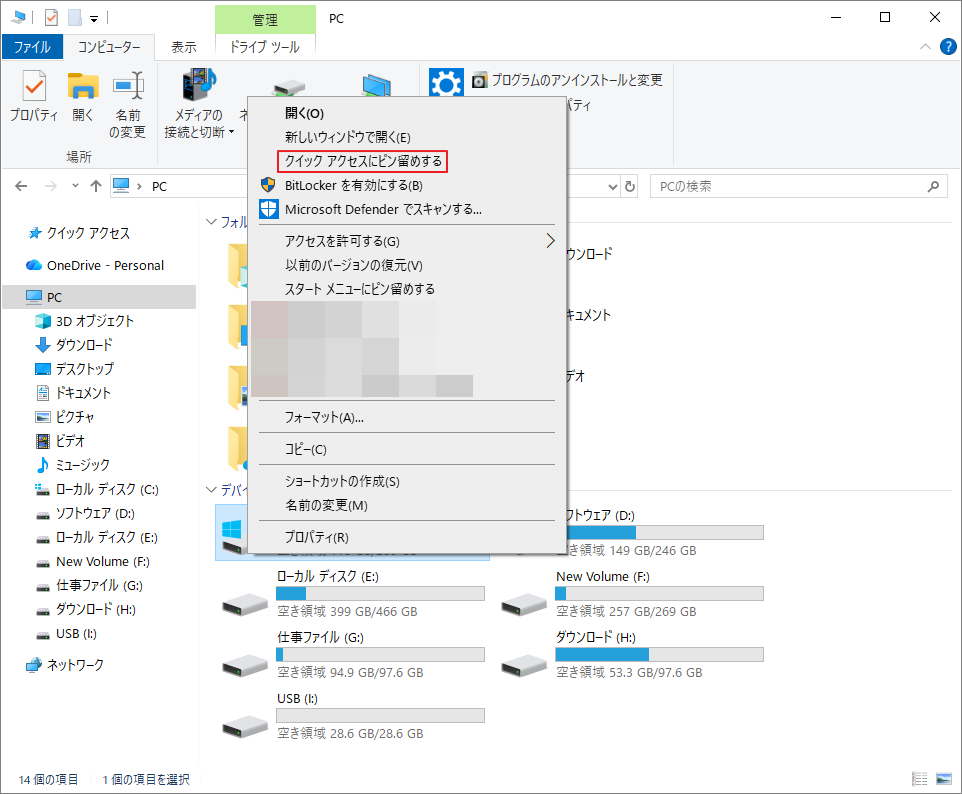
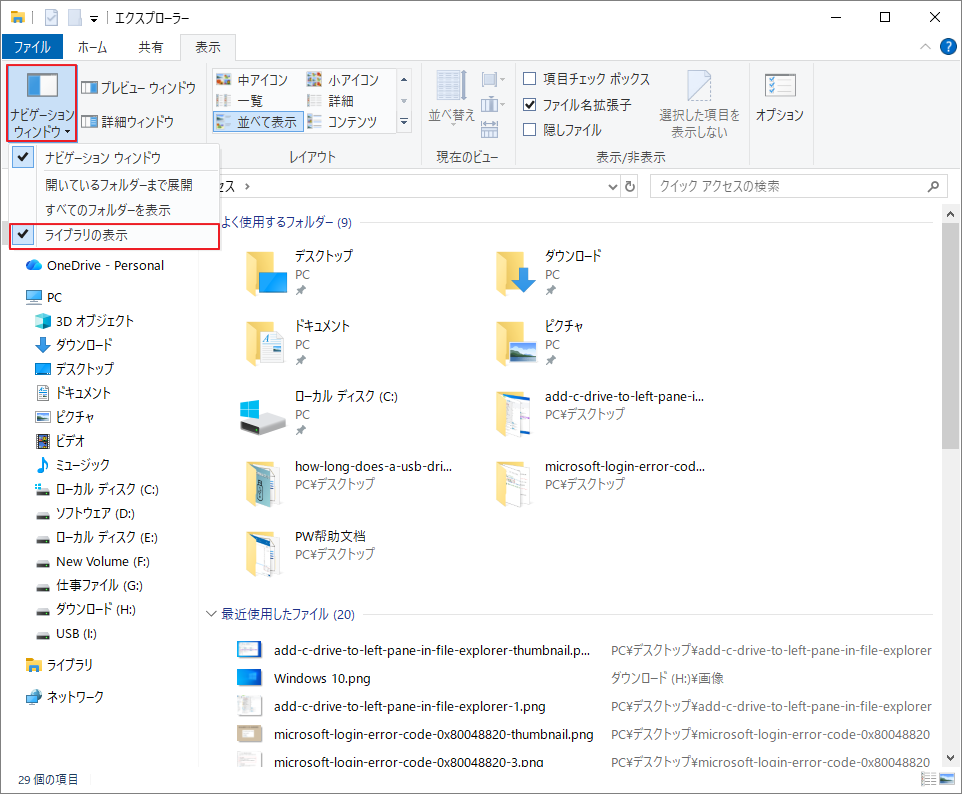
完了すると、Cドライブが左ペインの「クイックアクセス」領域に表示されます。もし表示されない場合は、上部の「表示」タブをクリックし、「ナビゲーションペイン」を選択して、ドロップダウンメニューで「ライブラリの表示」または「すべてのフォルダーを表示」にチェックを入れてください。
方法2:レジストリを編集する
レジストリを変更することでもこの機能は実現できます。しかし、この方法には一定のリスクを伴います。続行する前に、レジストリをバックアップするか、MiniTool Partition Wizardなどのツールを使用してシステムをバックアップすることを強くお勧めします。
MiniTool Partition Wizard Pro Demoクリックしてダウンロード100%クリーン&セーフ
準備ができたら、次の手順に従ってください。
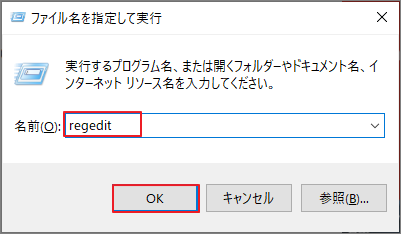
ステップ1:「ファイル名を指定して実行」ウィンドウを開き、「regedit」と入力して「OK」をクリックします。
ステップ2:ユーザーアカウント制御 (UAC) ウィンドウで「はい」をクリックして先に進みます。
ステップ3:次のパスに従って対象のレジストリ キーに移動します。
コンピューター\HKEY_LOCAL_MACHINE\SOFTWARE\Microsoft\Windows\CurrentVersion\Explorer\Desktop\NameSpace
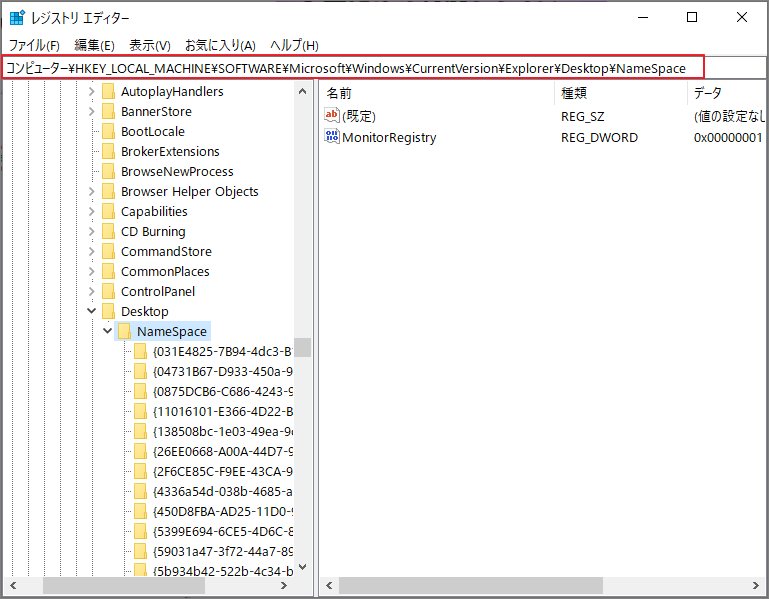
ステップ4:NameSpaceフィールドで {20D04FE0-3AEA-1069-A2D8-08002B30309D} を見つけます。
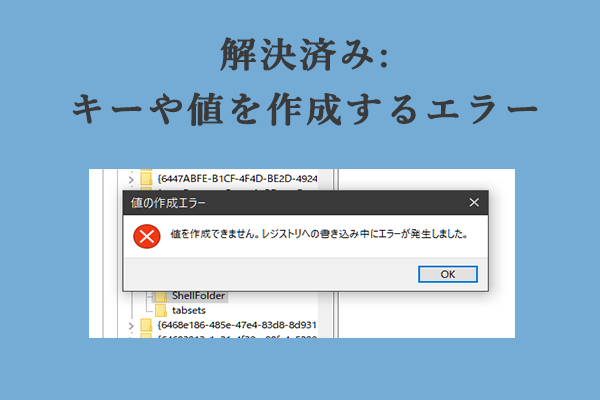
ステップ5:該当キー値をクリックし、右ペインの空白領域を右クリックして、「新規」→「キー」を選択し、{F5FB2C42-FE7D-41D7-8A13-F92791D7DD50}という名前を付けます。
ステップ6:新しく作成したキーの右側のペインで右クリックし、「新規」→「文字列値」を選択して、「Default」という名前を付けます。
ステップ7:「Default」をダブルクリックし、値を「ローカルディスク (C:)」に変更します。変更を保存してレジストリを閉じます。
ステップ8:エクスプローラーを再度開くか、パソコンを再起動して設定を有効にします。
方法3:Winaero Tweakerツールを使用する
Winaero Tweakerのようなサードパーティ製ツールを使用して設定することもできます。このツールは、エクスプローラーの左ペインに特別なフォルダーを追加することもできます。
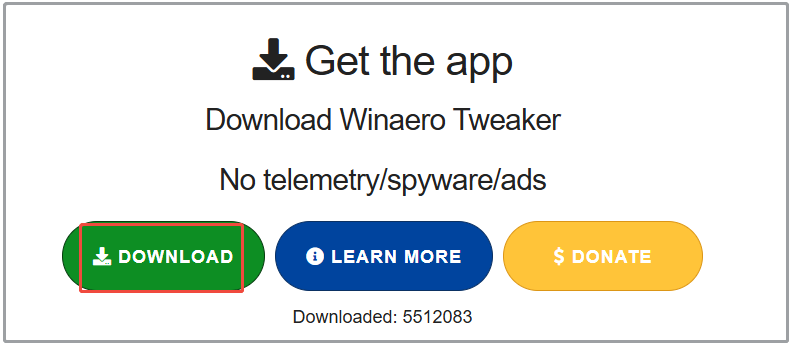
ステップ1:Winaero Tweakerの公式サイトにアクセスし、「DOWNLOAD」ボタンをクリックします。
ステップ2:ダウンロードしたファイルを解凍し、セットアップファイルを実行して、表示される指示に従ってインストールします。
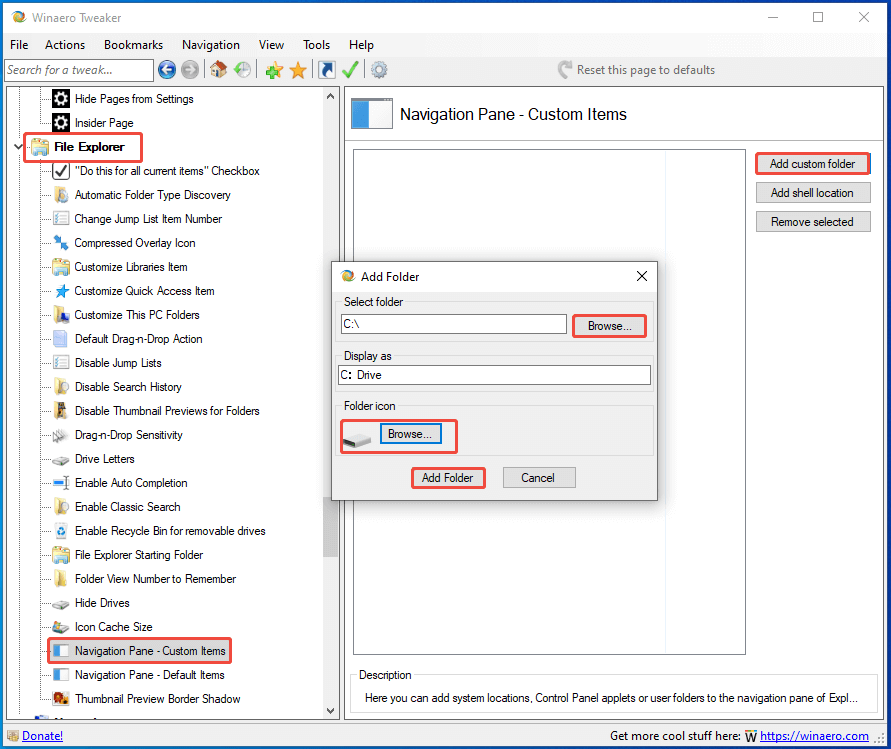
ステップ3:ソフトを実行し、「File Explorer」セクションで「Navigation Pane」→「Custom Items」をクリックします。
ステップ4:右側のペインで「Add custom folder」をクリックし、「Browse」をクリックしてCドライブを選択します。
ステップ5:「Display as」フィールドに「C: Drive」と入力し、フォルダーアイコンの下の「Browse」をクリックします。最後に、「Add Folder」をクリックして設定を完成します。
完了すると、エクスプローラーの左側のペインにドライブ C が表示され、すばやくアクセスできるようになります。
結論
この記事では、Cドライブがナビゲーションウィンドウに表示されない一般的な原因と、3つの解決策をご紹介します。ニーズに合わせて適切な方法を選択し、Cドライブをエクスプローラーのナビゲーションウィンドウに再度表示してください。
作者について

ポジション: コラムニスト
技術系コンテンツ分野において6年の実務経験を有し、ディスク管理、データ復旧、ならびに音声・動画処理ソリューションに注力してきました。英語・日本語における翻訳および編集スキルを備え、複雑なシステムエラーの原因を的確に分析し、解決へ導くことを得意としています。わかりやすさを重視した解説を通じて、ユーザーの皆様がパソコンの問題を効率的に解決し、エラーの悩みから解放される一助となることを目指しています。