
SSD(ソリッドステートドライブ)が高速性能を維持できる鍵は、TRIMコマンドの効果的な実行にあります。TRIMは、オペレーティングシステムがSSDに対してどのデータブロックが使用されなくなったかを通知し、効率的なガベージコレクションと性能最適化を可能にする重要な技術です。しかし、システムやファイル環境に特定の制限がある場合、ファイルレベルのTRIM操作が妨げられることがあります。この場合、システムログや特定の操作中に「ERROR_FILE_LEVEL_TRIM_NOT_SUPPORTED」というエラーメッセージが表示されることがあります。
このエラー内容から分かるように、ファイルシステムが現在のファイルに対してTRIMコマンドをサポートしていない、または実行できないことを示しています。調査とユーザーからのフィードバックによると、このエラーの主な原因としては以下のものが挙げられます。
- 暗号化または圧縮されたファイル:ファイルが暗号化または圧縮属性に設定されており、システムが基盤となるデータブロックに対して安全にTRIMを実行できません。
- ファイルシステムの制限:FAT32などの古いファイルシステムを使用しているストレージデバイスで、それ自体がTRIM機能をサポートしていません。
ERROR_FILE_LEVEL_TRIM_NOT_SUPPORTEDエラーが発生した場合は、引き続きお読みください。いくつかの実用的な解決策をご紹介します。
解決策1:ファイルシステムの互換性をチェックして変換する
前述のように、ERROR_FILE_LEVEL_TRIM_NOT_SUPPORTEDエラーは、ストレージデバイスがTRIMをサポートしていないファイルシステム(FAT32など)を使用している場合に発生する可能性があります。したがって、このエラーが発生した場合は、まず対象ドライブのファイルシステムの互換性を確認してください。
ステップ1:WindowsキーとEキーを同時に押して、エクスプローラーを開きます。
ステップ2:左側のナビゲーションペインで、「PC」を選択します。
ステップ3:確認したいドライブ(パーティション)を右クリックし、「プロパティ」を選択します。
ステップ4:「全般」タブに切り替えます。上部にファイルシステムの種類が表示されます。
ファイルシステムがFAT32であることを示した場合、これがTRIMがサポートされない主な原因です。この問題を解決するには、MiniTool Partition Wizardなどの専門的なディスクパーティション管理ツールの使用をお勧めします。
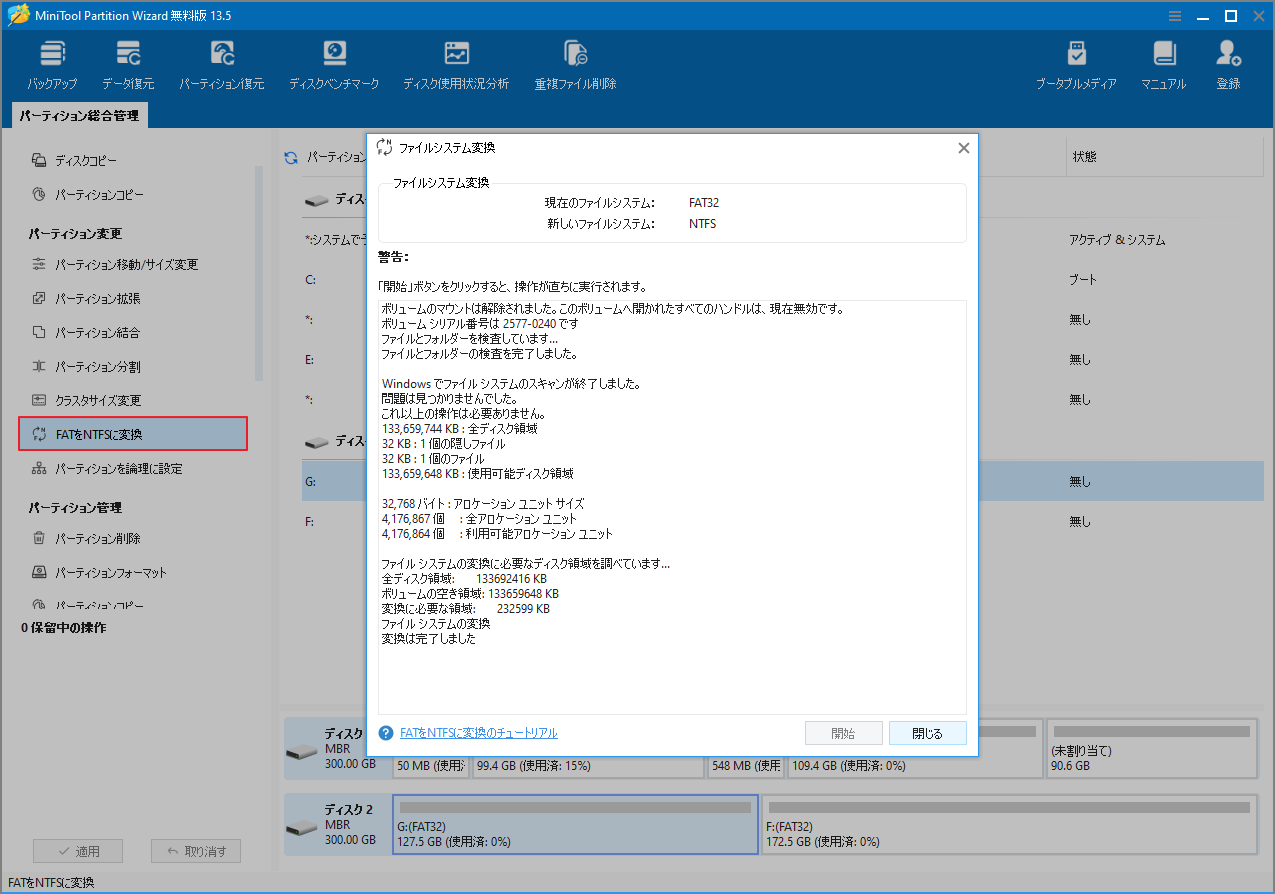
このツールには便利な「FATをNTFSに変換」機能があり、パーティション形式をFAT32からTRIM互換のNTFS形式に変換できます。しかもデータ損失はありません。
補足:MiniTool Partition Wizardは、ファイルシステムの変換に加えて、ハードドライブのパーティション分割、クラスターサイズの変更、MBRとGPTの変換、MBRの再構築、データ復元など、さまざまなディスク管理操作をサポートする強力なツールです。
以下の手順に従って、MiniTool Partition Wizardでファイルシステムを変換してください。
MiniTool Partition Wizard Freeクリックしてダウンロード100%クリーン&セーフ
- MiniTool Partition Wizardをパソコンにダウンロードしてインストールします。
- アプリを起動し、メインインターフェイスにアクセスします。
- ディスクマップで変換するパーティションを強調表示し、左側のパネルで「FATをNTFSに変換」機能を選択します。
- ポップアップウィンドウで「開始」ボタンをクリックします。
- プロンプトウィンドウが表示されたら、「はい」をクリックして続行します。
- 変換が完了すると、「変換が完了しました」というメッセージが表示されます。
- 「閉じる」をクリックしてメインインターフェイスに戻ると、パーティションが NTFS 形式に正常に変換されたことを確認できます。
解決策2:ストレージドライバーを更新する
ERROR_FILE_LEVEL_TRIM_NOT_SUPPORTEDエラーは、ファイルシステムが原因ではなく、ストレージドライバーの不具合、古いバージョンの使用、またはシステムとの非互換性が原因で発生する場合もあります。そのため、このTRIMエラーを修正するには、ストレージ ドライバーを更新してみてください。
ステップ1:Win + X キーを同時に押して、クイックリンクメニューを開きます。
ステップ2:ポップアップメニューで、「デバイスマネージャー」を選択します。
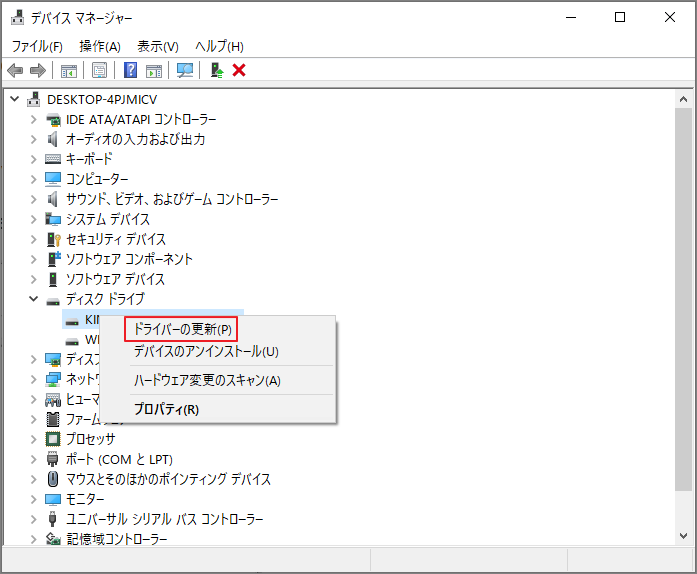
ステップ3:デバイスマネージャーウィンドウで、「ディスクドライブ」カテゴリを展開します。
ステップ4:ソリッドステートドライブ(SSD)またはその他のストレージドライブを右クリックし、「ドライバーの更新」を選択します。
ステップ5:ポップアップウィンドウで、「ドライバーを自動的に検索」を選択します。
ステップ6:画面の指示に従ってドライバーの検索とインストールを完了します。
解決策3:ファイルの圧縮と暗号化機能を無効にする
前の原因分析で述べたように、ファイルが圧縮または暗号化されている場合、オペレーティングシステムは通常、データのセキュリティと整合性を確保するために、ファイルレベルのTRIM操作をブロックします。その結果、ERROR_FILE_LEVEL_TRIM_NOT_SUPPORTEDエラーが発生します。そのため、関連するファイルまたはフォルダに対してこれらの機能を無効にし、TRIM操作が正常に実行されるようにすることができます。
ファイルの圧縮と暗号化を無効にする詳細な手順は次のとおりです。
ステップ1:エクスプローラーを開き、TRIM操作を実行するファイルが含まれているフォルダまたはファイルに移動します。
ステップ2:ファイルまたはフォルダを右クリックし、「プロパティ」を選択します。
ステップ3:表示される「プロパティ」ウィンドウで、「全般」タブに切り替えます。
ステップ4:下の「詳細設定(D)…」ボタンをクリックします。
ステップ5:「属性の詳細」ウィンドウで、次の2つのオプションがチェックされていないことを確認してください。
- 内容を圧縮してディスク領域を節約する
- 内容を暗号化してデータをセキュリティで保護する
ステップ6:「OK」をクリックして変更を保存し、「属性の詳細」ウィンドウを閉じます。
ステップ7:もう一度「OK」をクリックして「プロパティ」ウィンドウを閉じます。
解決策4:コマンドプロンプトでTRIMを無効にする
一部のユーザーから、システムレベルのTRIM機能を無効にすることでERROR_FILE_LEVEL_TRIM_NOT_SUPPORTEDエラーが解決したという報告があります。TRIMを無効にするとSSDの長期的なパフォーマンスに影響する可能性がありますが、上記の方法がうまくいかなかった場合、一時的または最後の手段として試すことができます。
まず、次の手順に従って、TRIM機能の現在の状態を確認してください。
ステップ1:Win + Rキーを同時に押して、「ファイル名を指定して実行」ウィンドウを開きます。
ステップ2:「cmd」と入力してEnterキーを押すと、コマンドプロンプトウィンドウが開きます。
ステップ3:コマンドプロンプトウィンドウで、「fsutil behavior query DisableDeleteNotify」コマンドを入力し、Enterキーを押します。
ステップ4:返された結果を確認します。
- 結果がDisableDeleteNotify = 1 と表示される場合、TRIM機能が現在無効になっていることを意味します。
- 結果がDisableDeleteNotify = 0と表示される場合、TRIM機能が現在有効になっていることを意味します。
続いて、TRIM機能を無効にします。
TRIMが有効になっている場合、次のコマンドを実行して無効にすることができます。
fsutil behavior set DisableDeleteNotify 1
解決策5:ディスク最適化ツールを実行する
上記の方法をすべて試してもERROR_FILE_LEVEL_TRIM_NOT_SUPPORTEDエラーを解決できない場合は、Windowsに付属の「ドライブの最適化」ツールを使用して手動で最適化操作を実行してみてください。このツールはTRIMプロセスを開始し、システム状態を修正することでファイルレベルのTRIMブロックの問題を解決できる場合があります。
ステップ1:Windows検索ウィンドウを開き、「ドライブのデフラグと最適化」と入力してEnterキーを押します。
ステップ2:「ドライブの最適化」ウィンドウで、SSDまたはターゲット ドライブを見つけます。
ステップ3:ドライブが選択されていることを確認したら、「最適化」ボタンをクリックします。
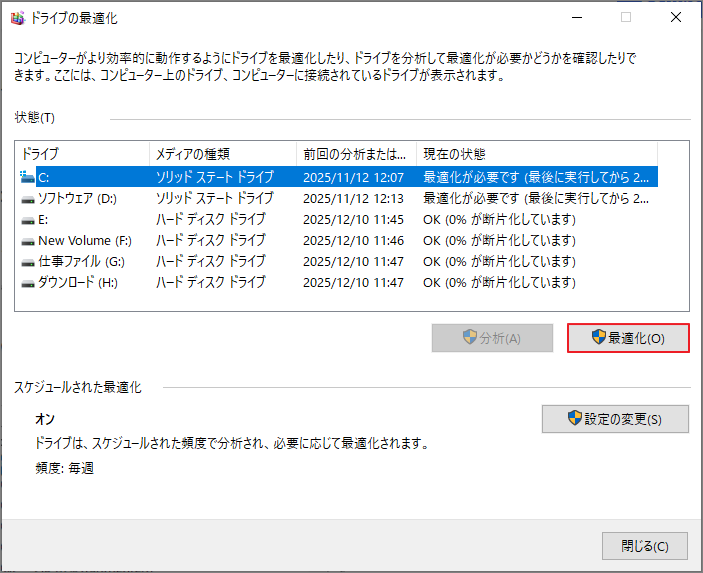
ステップ4:最適化ツールはTRIM操作の実行を開始し、現在の進行状況とドライバーのステータスをインターフェイスに表示します。
ステップ5:最適化プロセスが完了すると、「現在の状態」列に「OK」と表示される結果が表示されます。
結論
ERROR_FILE_LEVEL_TRIM_NOT_SUPPORTEDエラーは厄介ですが、ファイルシステムの確認、ドライバーの更新、圧縮暗号化機能の無効化、ディスク最適化ツールの使用などの方法で通常は効果的に解決できます。本記事でご紹介した5つの解決策がトラブルシューティングに役立ち、SSDが常に効率的かつ安定して動作することを願っています!
作者について

ポジション: コラムニスト
技術系コンテンツ分野において6年の実務経験を有し、ディスク管理、データ復旧、ならびに音声・動画処理ソリューションに注力してきました。英語・日本語における翻訳および編集スキルを備え、複雑なシステムエラーの原因を的確に分析し、解決へ導くことを得意としています。わかりやすさを重視した解説を通じて、ユーザーの皆様がパソコンの問題を効率的に解決し、エラーの悩みから解放される一助となることを目指しています。