
MiniTool Partition Wizardのこの記事では、MBRとGPTの違いを詳細にわかりやすく解説するだけでなく、どちらを選ぶべきか、ディスクがMBRかGPTかを確認する方法、MBRディスクからGPTに変換するフリーソフトなど、MBRとGPTディスクについての内容を詳細に述べています。興味があれば、ぜひお読みください!
新しいディスクを取り付けたら、最初に新規パーティションを作成します。ディスクのパーティション分割とは、ディスクを1つまたは複数の領域(いわゆるパーティション)に分割することです。パーティションを作成すると、ディスクにオペレーティングシステムやアプリケーションをインストールしたり、データを保存したりできるようになります。
新しいディスクでパーティション分割を行う前に、パーティションスタイルを選択する必要があります。これは、新しい内蔵ディスクを接続したときに行うディスク初期化のプロセスです。
パーティションスタイルには主にMBR(マスターブートレコード)とGPT(GUIDパーティションテーブル)の2種類があります。では、この2種類のパーティションスタイルはどのような違いがありますか?どちらを選択すればいいですか?MBRディスクをGPTに変換することができるのでしょうか?読み進めて答えを探しましょう!
MBRとGPTのパーティション構造
MBRとGPTのパーティションスタイルは、ディスクパーティションを異なる構造に編成します。次の図は、MBRとGPTのパーティション構造を示しています。
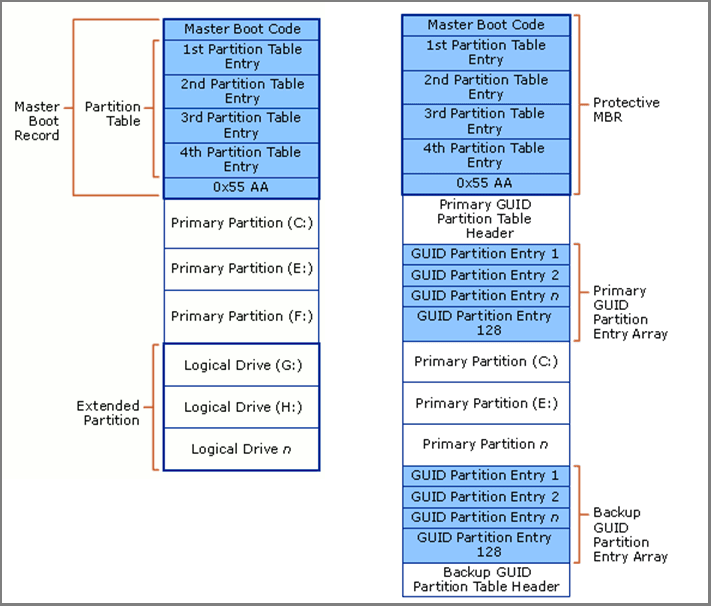
次で画像の内容を詳しく解説します。
MBRのパーティション構造
MBRディスクは、マスターブートレコードとパーティション(プライマリパーティションと拡張パーティション)で構成されています。
マスターブートレコードは、ディスクの最初のセクター(512バイト)にあり、以下の4つの部分で構成されています。
- マスターブートコード(Master Boot Code):MBRセクターの最初の440バイトを占め、第一段階のシステムブートローダーが格納されています。このブートローダーは、アクティブなシステムを検出し、第二段階のブートローダー(Windowsブートマネージャーなど)を実行します。その後、カーネルオペレーティングシステムがロードできます。ブートコードが破損していると、システムは起動できなくなる可能性が高いです。
- Windowsディスク署名:これは、Windowsがディスク初期化プロセス中に書き込む固有のディスクID番号で、ブートストラップコードの後に続く4バイトを占めます。この署名が破損した場合、Windowsはディスクへの初期化を促すことがあります。ディスク署名の後に2バイトのNULL値が続きます。このディスク署名はMBR自体の一部であると考える人が多いです。
- MBRパーティションテーブル(Partition Table):64バイトのデータ領域で、各パーティション情報が16バイトずつ記録されます。したがって、MBRディスクでは最大4つのプライマリパーティション、または3つのプライマリパーティションと1つの拡張パーティションしか作成できません。
- MBRブート署名:セクターの最後の2バイトを指します。値は常に0x55と0xAAです。
マスターブートレコードに続いて、最大3つのプライマリパーティションと、複数の論理ドライブを含める1つの拡張パーティションが作成できます。
GUIDのパーティション構造
GPTディスクは次の6つの部分で構成されます。
- 保護MBR(Protective MBR):ディスクの最初のセクターに位置します。これは通常のMBRと同じ機能していますが、ブートコードがないで1つのパーティションだけあります。このパーティションの型は0xEE(EFI_GPT_DISK)です。保護MBRの目的は、GPT形式に対応していない以前のツールとの互換性を確保することです。
- GPTヘッダー(Primary GPT Header):ディスクの2番目のセクターにあり、GPTパーティションテーブルの位置やサイズ、ディスク全体のGUID、CRC(巡回冗長検査)など重要な情報を保持します。
- GPTパーティションテーブル(Partition Entry Array):合計32セクターを占め、128個のパーティションテーブルエントリが格納できます。したがって、GPTディスクでは最大128個のパーティションが作成できます。各パーティションテーブルエントリには、パーティションのGUID(グローバル一意識別子)、開始/終了位置、パーティションの種類、名前などが記録されます。
- GPTパーティション(Primary Partitions):GPTディスク上のすべてのパーティションがプライマリパーティションとして扱われ、どのパーティションにもOSをインストールできます。最大128個のパーティションが作成可能です
- GPTパーティションテーブルバックアップ(Backup Partition Entry Array):ディスクの末尾側に位置し、パーティションテーブルの完全なバックアップです。主テーブルが破損した場合にバックアップから復元できるように設計されています。
- バックアップGPTヘッダー(Backup GPT Header):ディスクの最終セクターにあり、先頭側のGPTヘッダーの完全なコピーです。これもパーティション情報の整合性を保つためのバックアップとして機能します。
MBRとGPTの主な違い
| 比較項目 | MBR | GPT |
| 対応するディスク容量 | 2TBまで | 2TB以上(理論上18EB) |
| 作成可能なパーティション数 | 4つのプライマリパーティションまたは3つのプライマリパーティション+1つの拡張パーティション | 128個のプライマリパーティション(Windowsの場合) |
| 安全性 | 安全対策なし | バックアップ+CRCチェック |
| ブートモード | レガシーBIOS | UEFI |
| 対応OS | 少し古いシステム | もっと新しいシステム |
GPTとMBRのディスク容量
MBRでは、論理ブロックアドレスと関連情報に使用できるサイズは32ビットに制限されています。そのため、512バイトセクターのハードディスクの場合、MBRパーティションテーブルエントリの最大サイズは2 TiB(2³²×512バイト)です。
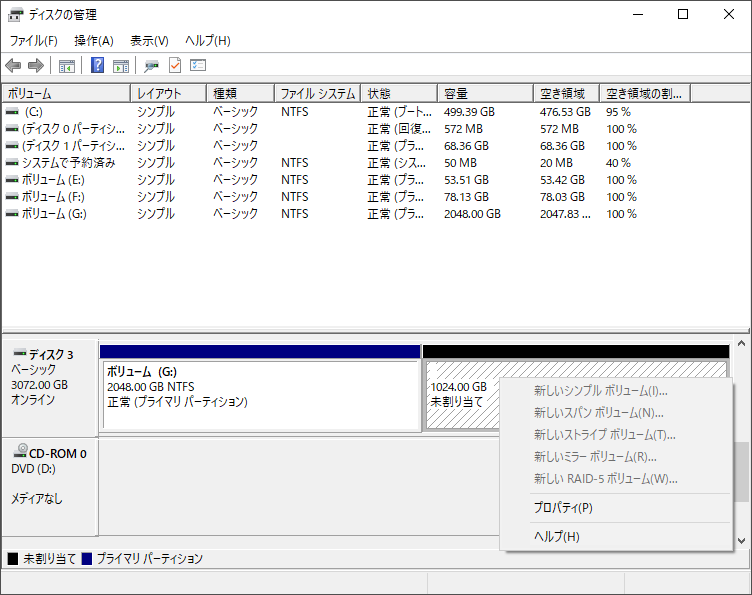
下図に示すように、ディスク3はMBRディスクであり、2TBを超える部分は使用できません。
一方、GPTは論理ブロックアドレスに64ビットを使用し、最大ディスクサイズは264セクターです。1セクターが512バイトの場合は、最大サイズは8ZiB(264 × 512バイト)です。4,096バイト(4K)セクターの場合は、約64ZiB(264 × 4,096バイト)まで扱えます。
更に読む:
MBRを4Kディスクに適用すると2TBの制限を破ることができますか?答えは、4Kディスクにエミュレーション技術(512e)があるかどうかによって異なります。
4Kディスクが512eを使用している場合、MBRサイズの制限は依然として2TBです。4Kディスクがネイティブ(512eなし)の場合、理論的に最大16TBまで拡張可能にします。
2010年、ハードディスクメーカーは4Kセクター(Advanced Format)を搭載したドライブを発表しました。しかし、従来のハードウェアやソフトウェアとの互換性を確保するため、物理的には4Kでも論理的には512バイトとして見せる(512e)設計が採用されるのは主流です
2014年4月以降、4Kネイティブドライブが市場で入手可能になりましたが、ネイティブ4KディスクにMBRを適用すると、互換性の問題が発生する可能性があります。
GPTとMBRのパーティション数
MBRとGPTの大きな違いは、パーティションテーブルによって決定されるパーティション数です。
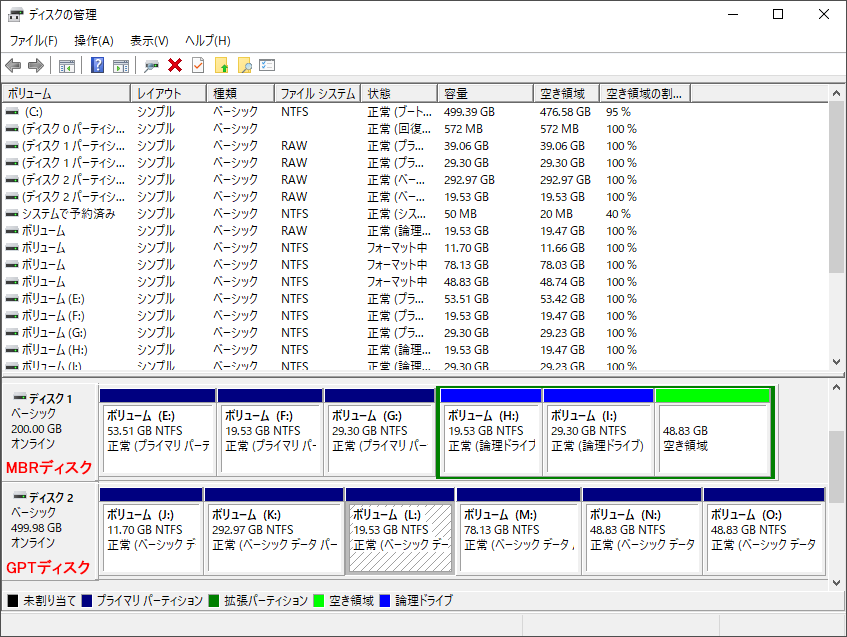
MBRディスクは4つのプライマリパーティション、あるいは3つのプライマリパーティションと複数のボリュームが含む1つの拡張パーティションしか持っていません。GPTディスクは最大128個のプライマリパーティションに分割できます。
また、システムパーティションとして使用できるのはプライマリパーティションのみです。
GPTとMBRの安全性
GPTディスクにはヘッダーとパーティションテーブルのバックアップがあります。元のヘッダーやパーティションテーブルが破損した場合でも、バックアップを読み取ることでディスクパーティションやシステムにアクセスできます。一方、MBRディスクにはバックアップがないので、MBRが破損したら、パーティションやシステムにアクセスできなくなる可能性があります。
さらに、GPTにはCRCチェック機能があり、データ転送などに伴う偶発的な誤りを検出することができます。
GPTとMBRのブートモード
MBRやGPTディスクをシステムディスクとして使用する場合は、ファームウェアで適切なブートモードに変更する必要があります。一般的に、MBRシステムディスクはBIOSブートモードを使用し、GPTシステムディスクはUEFIブートモードを使用します。この2種類のブートモードの違いについて、「UEFIとBIOS、どっちがいい?」をクリックしてください。
Windowsをクリーンインストールして対応するブートモードに設定していないなら、「このディスクにWindowsをインストールすることはできません」というエラーが発生するかもしれません。それで、システムディスクのパーティションスタイルを変更したら、ブートモードも変更する必要があります。そうしないと、システムが起動しなくなります。
GPTとMBRの対応OS
MBRまたはGPTディスクから起動できるWindowsバージョンは次のとおりです:
- MBRは従来のパーティションスタイルであるため、Windows 11およびWindows Server 2025(またはそれ以降のバージョン)を除いて、すべてのWindowsシステムがMBRディスクからシステムを起動できます。
- Windows XP Professional x64 EditionおよびWindows Server 2003を除くすべての64ビットWindowsシステムは、GPTディスクから起動できます。
- 32ビットWindowsシステムは、Windows 8、8.1、10のみがGPTディスクから起動できます。
MBRまたはGPTディスクの読み取りと書き込みが可能にするWindowsバージョンは次のとおりです:
- Windows 11およびWindows Server 2025を含むすべてのWindowsバージョンは、MBRディスク上のデータへの読み書きができます。
- Windows 9x/XP 32ビットおよびWindows Server 2003 32 ビット以外のWindowsシステムは、GPTディスク上のデータへの読み書きができます。
MBRとGPTの選び方
SSDに対してMBRとGPTのどっちが優れていますか?MBRとGPTのどちらを選ぶべきでしょうか?
実は、MBRとGPTの選択はストレージデバイスの種類に関係ありません。MBRよりGPTのほうが優れているので、お使いのコンピューターがGPTディスクをサポートしている場合は、GPTがおすすめします。
コンピューターがGPTディスクをサポートしているかどうかは、OSとマザーボードに決められます。
- オペレーティングシステムの互換性という面から見ると、Windows 7以前のオペレーティングシステムは、システムディスクにMBRを使用することをおすすめします。これは起動や互換性の問題が回避できるからです。Windows 8以降のWindowsでは、UEFIとGPTの組み合わせが標準的であり、GPTが推奨されます。
- ブートモードという面から見ると、GPTディスクのブートにはUEFIが必要です。しかし、2011年以前のマザーボードには、UEFIが搭載されていない、BIOSブートモードのみサポートするものが多いです。一部の古いマザーボードはBIOSアップデートを通してUEFIがサポートできるようになりましたが、一般的な場合ではありません。それで、UEFIが搭載されると、GPTのほうが適切です。
- ディスク容量という面から見ると、ディスクの容量が2TBを超える場合はGPTが推奨されます。
- USBドライブの場合は、より多くのシステム環境で使用できるように、MBRが一般的に推奨されます。
ディスクパーティションスタイルを確認する方法
このセクションでは、コンピューターのディスクはGPTかMBRかを確認する方法を紹介します。
#1.ディスク管理を使用する
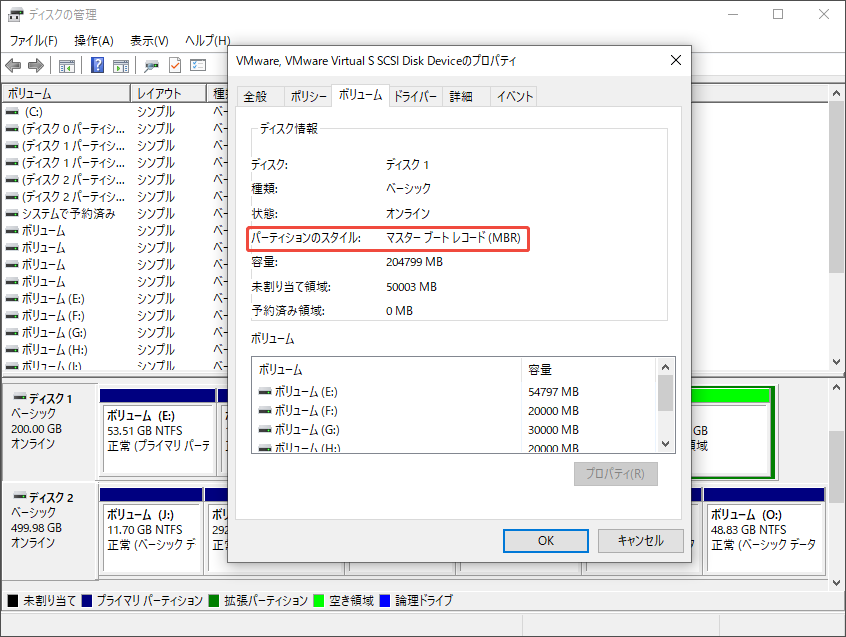
ディスクの管理は、ディスクとパーティションが簡単に管理できるWindows 標準搭載ツールです。このツールを使えば、ディスクとパーティションの状態やプロパティを簡単に確認できます。ディスクのパーティションスタイルを確認する具体的なやり方は次のとおりです。
- 「Windowsロゴキー+X」を押して、メニューから「ディスクの管理」を選択します。
- 確認したいディスクを右クリックし、「プロパティ」を選択します。
- 「ボリューム」タブに移動すると、パーティションスタイルの情報が表示されます。
#2.Diskpartを使用する
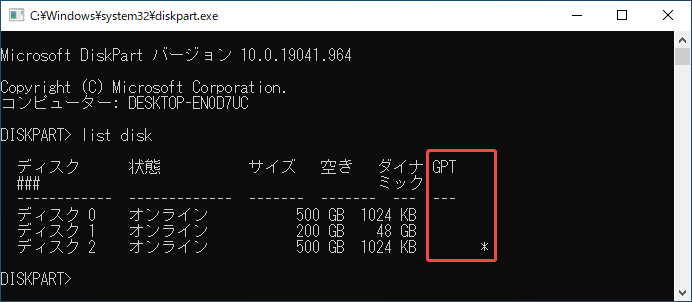
DiskPartは、ディスクとパーティションの管理に使用されるWindowsコマンドツールです。このツールでもディスクのパーティションスタイルを簡単に確認できます。手順は次のとおりです。
- 「Windowsロゴキー+R」を押して「ファイル名を指定して実行」ボックスを開きます。
- 「diskpart」と入力して「Enter」キーを押して、DiskPartツールが開きます。
- コマンドプロンプトウィンドウで「list disk」と入力して「Enter」キーを押します。
- 「Gpt」列を確認してください。アスタリスク記号が付けられるディスクがGPTディスクであります。アスタリスク記号がない場合は、ディスクが初期化されていないか、MBRディスクです。
#3.PowerShellを使用する
PowerShellは、現在のWindowsオペレーティングシステムにプリインストールされて、Windowsシステムにおける管理タスクを自動化するためのコマンドラインシェルとスクリプト環境です。ディスクとパーティションの管理は、PowerShellで実行できる重要な機能となります。
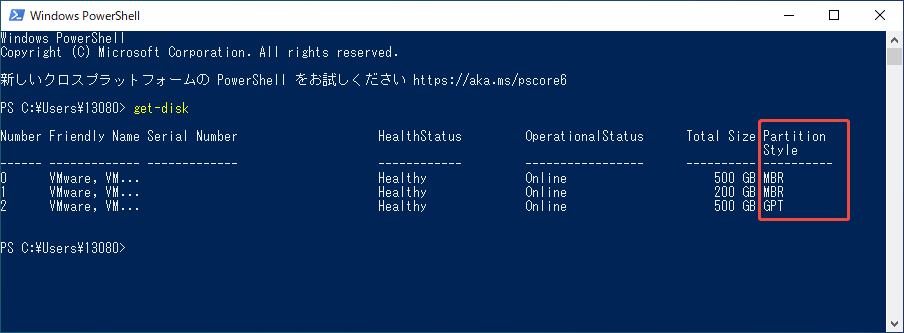
PowerShellを使ってディスクがGPTかMBRかを確認する方法は次のとおりです。
- 「Windowsロゴキー+X」を押し、メニューから「ターミナル」または「Windows PowerShell」を選択します。
- PowerShellが開いたら、「get-disk」と入力して「Enter」キーを押します。
- 「パーティションスタイル」列でディスクのスタイルが確認できます。
ディスクをMBRまたはGPTに初期化する
新しいディスクをコンピューターに接続した場合、使用前に初期化する必要があります。ここでは、ディスクの管理、DiskPart、PowerShellを使用してディスクをMBRまたはGPTに初期化する方法を説明します。
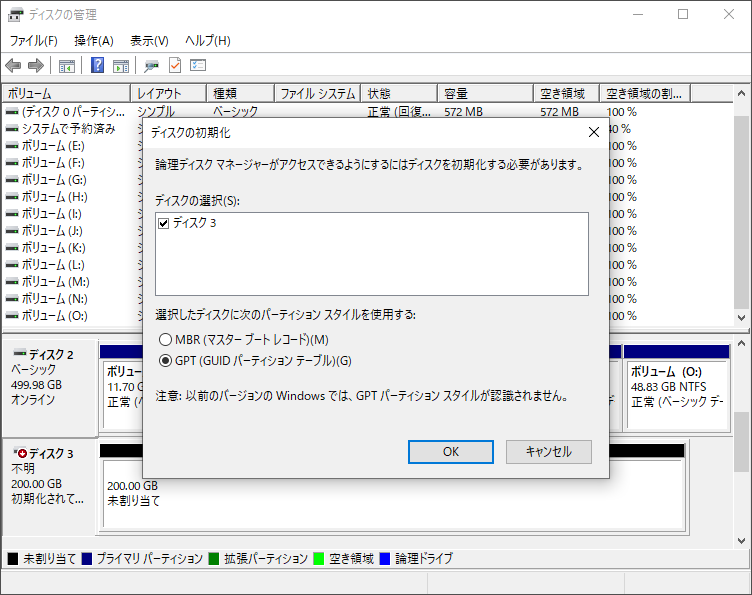
#1.ディスクの管理でディスクを初期化する
- 「ディスクの管理」を開きます。
- 不明なディスクを右クリックし、「ディスクの初期化」を選択します。
- ポップアップウィンドウでパーティションスタイルを選択し、「OK」をクリックします。
#2.DiskPartでディスクを初期化する
DiskPartコマンドを使用して新しいディスクを初期化するには、DiskPartツールを開き、以下のコマンドを1つずつ実行してください。
- List disk(PCに接続されているすべてのディスクが一覧に表示されます)
- Select disk 〇(〇は初期化したいディスクの番号です)
- Convert GPT/MBR(必要に応じてGPTまたはMBRを選択してください)
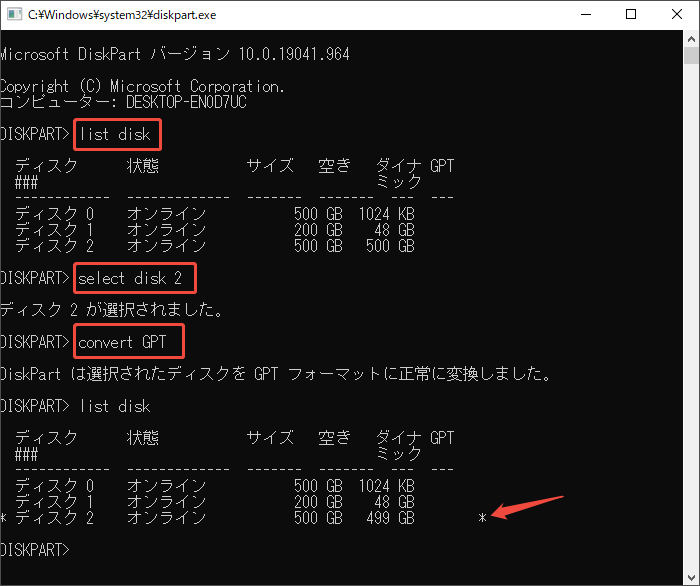
#2.PowerShellでディスクを初期化する
PowerShellを使用してディスクを初期化するには、管理者として実行する必要があります。その後、以下のコマンドを使用します。
- Get-disk (初期化するディスクの番号を確認するために使用します)
- Initialize-disk 〇 (このコマンドはディスクをGPTに初期化します。MBRに初期化したい場合は、「-PartitionStyle MBR」を追加する必要があります)
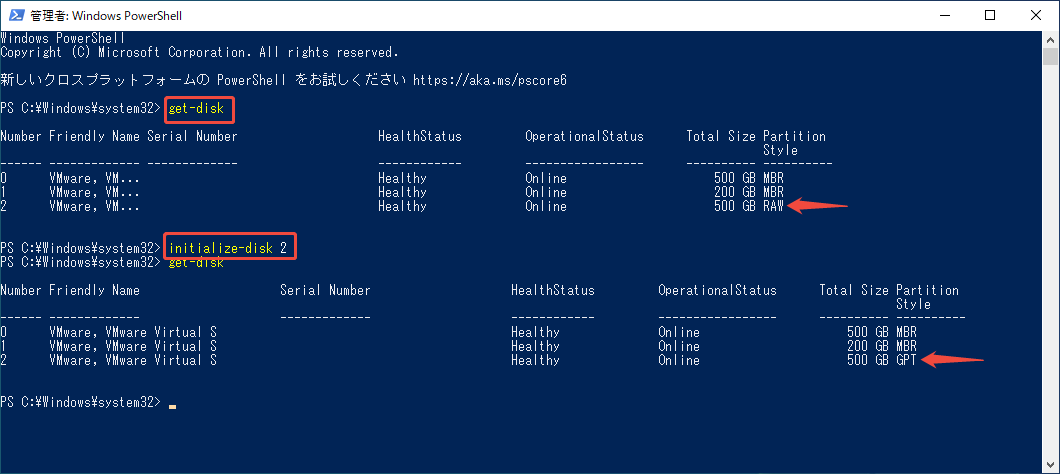
MBRまたはGPTに変換する方法
MBRからGPTへ、あるいはその逆の変換が必要になる場合もあります。このパートでは、MBRまたはGPTに変換する方法を説明します。
#1.MiniTool Partition Wizardを使う
MiniTool Partition Wizardは、プロフェッショナルなディスクおよびパーティション管理ツールです。データ損失なしでパーティションとディスクの変換が実行可能にします。例えば:
- FAT32パーティションからNTFSへの変換、またはその逆
- プライマリパーティションから論理ドライブへの変換、またはその逆
- データ損失なしてMBRディスクからGPTへの変換、またはその逆
- ダイナミックディスクからベーシックディスクへの変換
では、下のガイドに従って、MiniTool Partition Wizardを使ってMBRディスクをGPTに変換してみましょう。
MiniTool Partition Wizard Freeクリックしてダウンロード100%クリーン&セーフ
2.システムディスクをGPTまたはMBRに変換する場合は、システムの安全を確保するために、変換前にシステムをバックアップするか、MiniTool Partition Wizardを使用して起動可能なUSBドライブを作成することがおすすめします。
3.システムディスクを変換した後、ブートモードを変更することを忘れないでください。
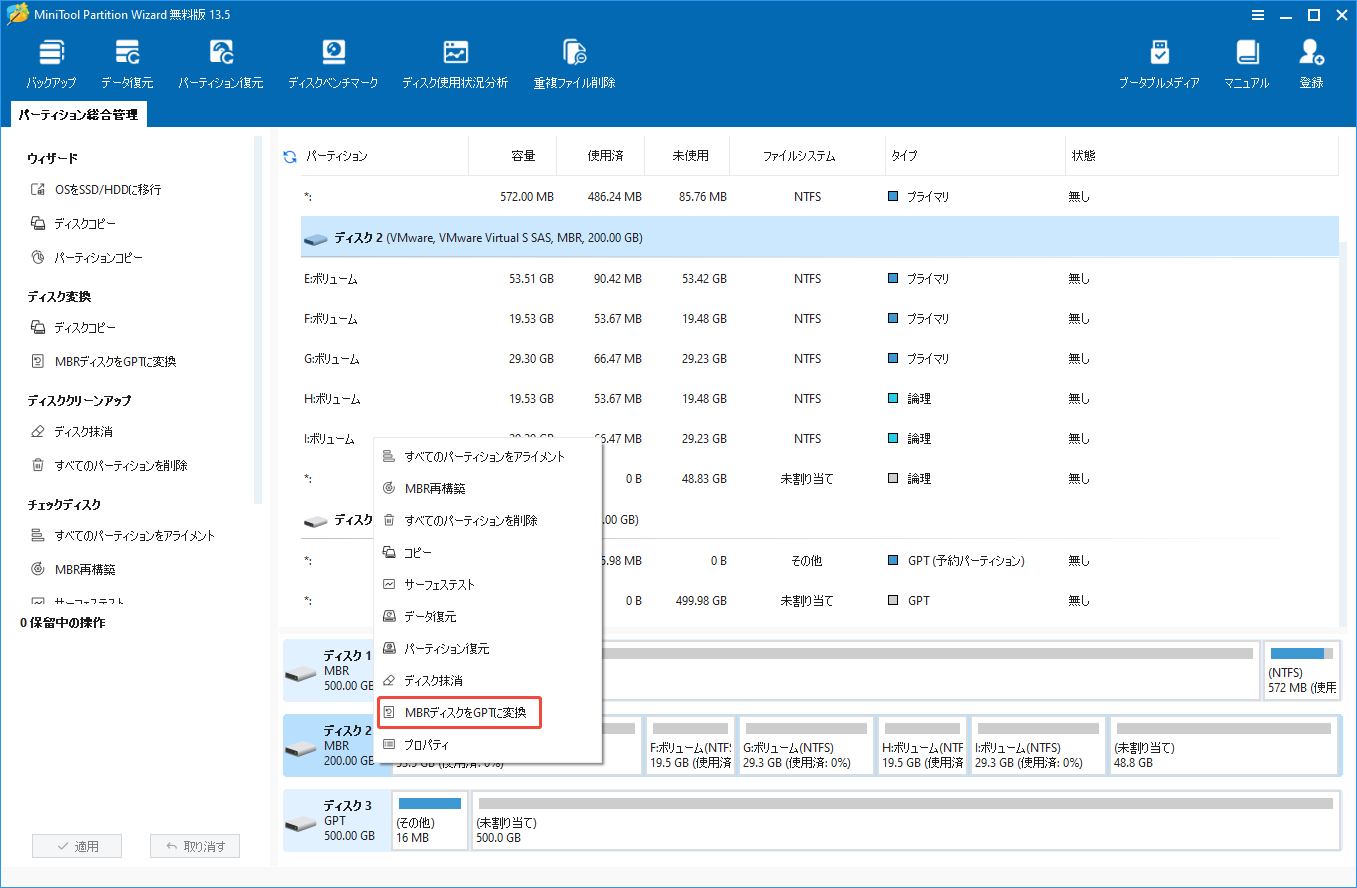
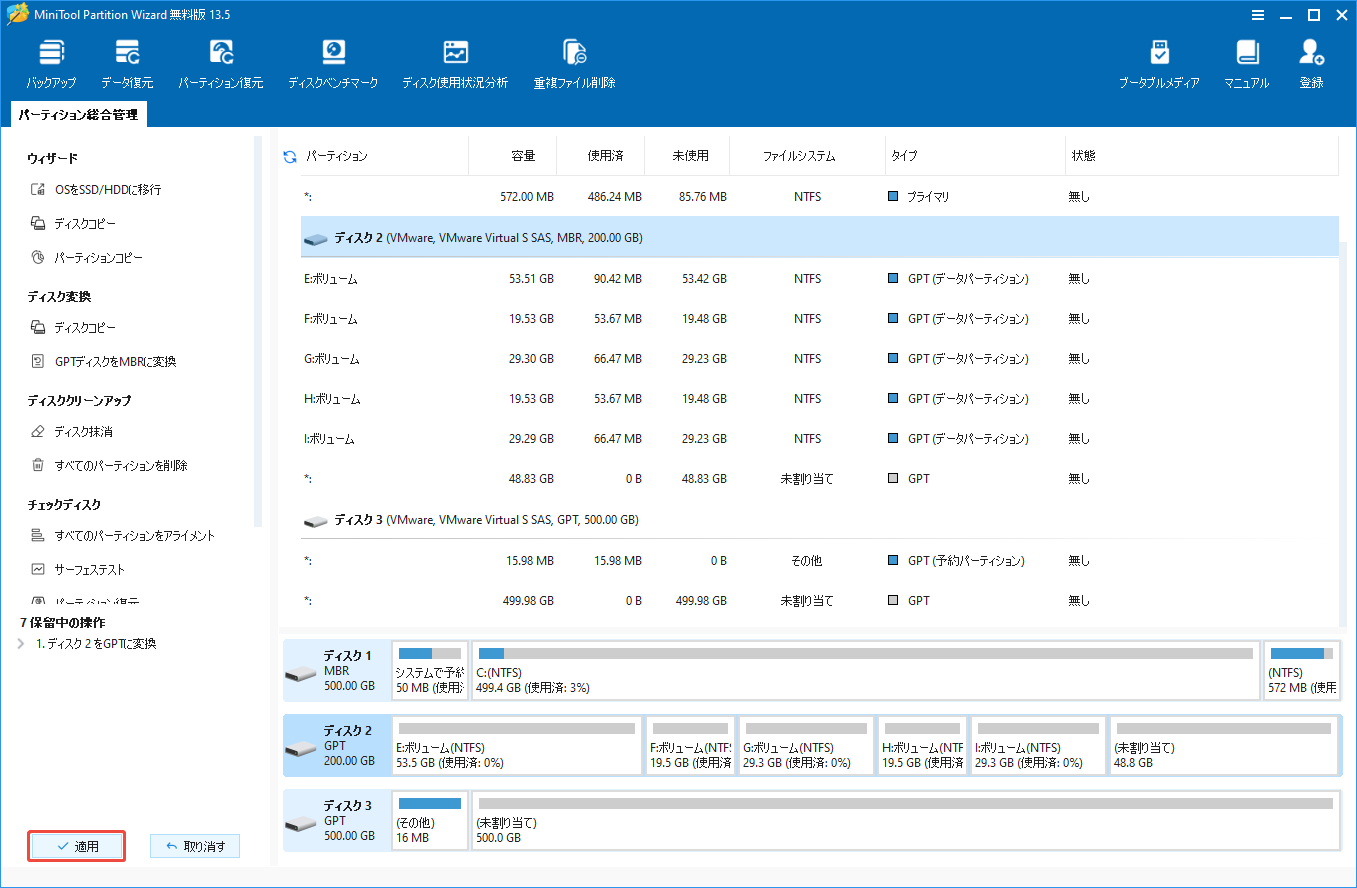
ステップ1:MiniTool Partition Wizardを起動し、MBRディスクを右クリックします。次に、「MBRディスクをGPTに変換」を選択します。
ステップ2:「適用」ボタンをクリックして変換を開始します。
#2.ディスクの管理を使う
「ディスクの管理」で、ディスクをGPTまたはMBRに変換できます。ただし、この変換を行うには、ディスク上のすべてのパーティションを削除する必要があります。また、使用中のシステムディスクは変換できません。
手順は以下のとおりです。
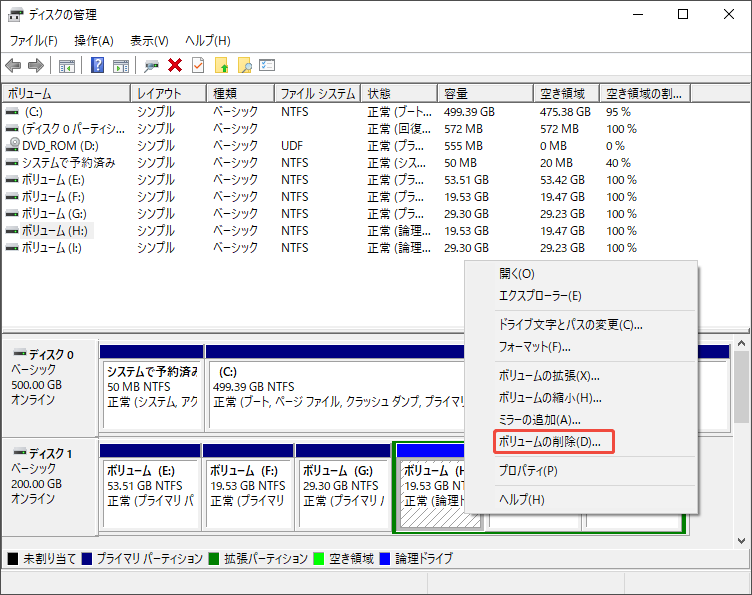
ステップ1:ディスク上のすべてのパーティションを削除します。
- 「ディスクの管理」を開きます。
- パーティションを右クリックし、「ボリュームの削除」を選択します。
- この操作を繰り返して、すべてのパーティションを削除します。
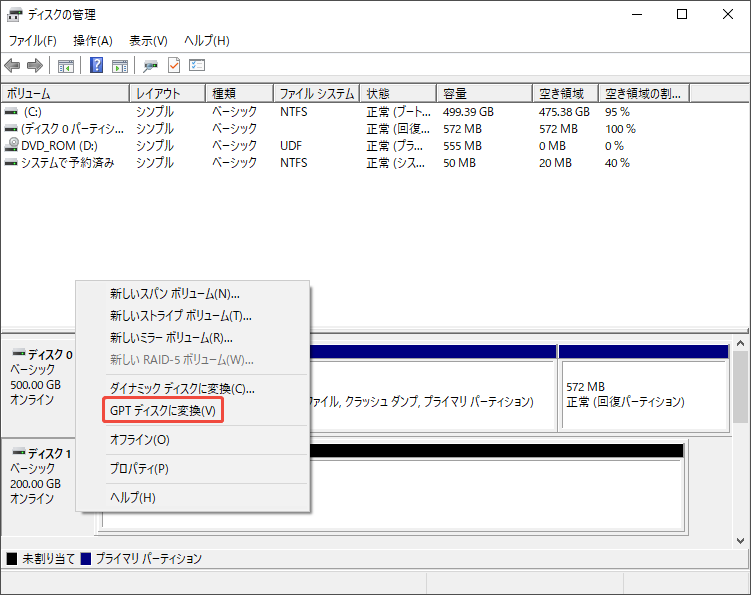
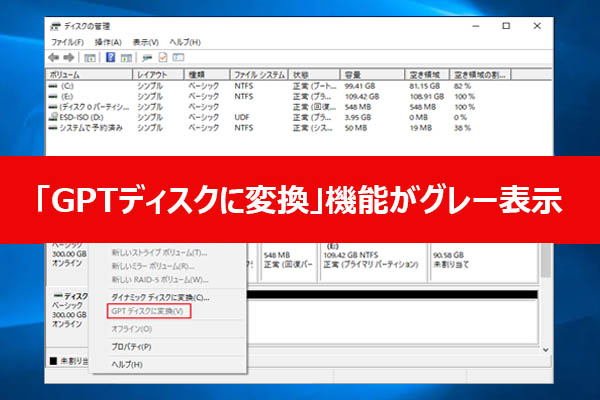
ステップ2:すべてのパーティションが削除されたら、ディスクを右クリックし、「GPTディスクに変換」または「MBRディスクに変換」オプションを選択します。
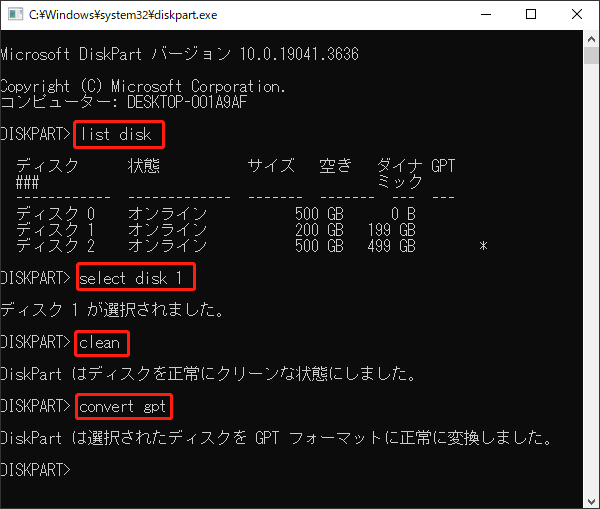
#3.DiskPartを使う
「ディスクの管理」と同様に、DiskPartを使ってMBRディスクをGPTに変換する際に、まずすべてのパーティションを削除する必要があります。また、使用中のシステムディスクも変換できません。
DiskPartを開き、以下のコマンドを1つずつ実行してください。
- List disk
- Select disk 〇 (〇は変換したいディスクの番号を置き換えてください)
- Clean
- Convert GPT/MBR
#4.MBR2GPTを使う
Windows 10バージョン1703以降の64ビットシステムには、MBR2GPTというツールが搭載されています。このツールは、データ損失なしでシステムディスクをMBRからGPTに変換できます。ただし、システムディスクが以下の要件を満たしている場合、変換がうまくできます。
- システムディスクはMBRディスクで、正常に動作できます。
- システムディスクはデュアルブートではありません。
- ディスクには最大3つのプライマリパーティションがあり、拡張/論理パーティションはありません。
- MBRディスク上のすべてのパーティションはWindowsに認識されます。
- システムディスクはBitLockerによって暗号化されていないあるいはBitLocker暗号化が一時停止されています。
- ディスクの先頭と末尾に十分な空き領域があります。(先頭に16KB+2セクター、末尾に16KB+1セクターが必要)
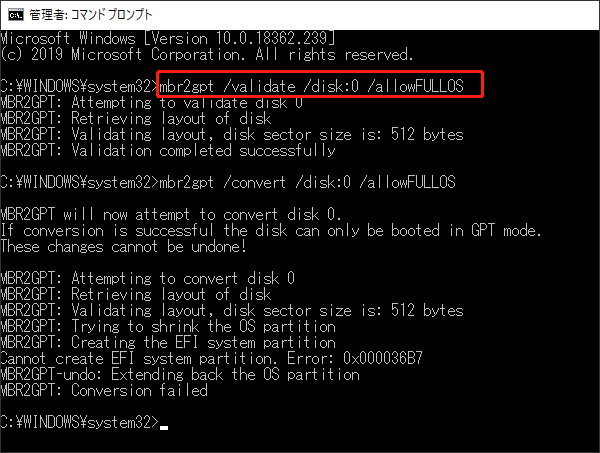
MBR2GPTを使用してシステムディスクをMBRからGPTに変換するには、以下の手順に従ってください。
- Windowsの検索バーに「cmd」と入力します。
- 検索結果リストから「コマンドプロンプト」を右クリックし、「管理者として実行」を選択します。
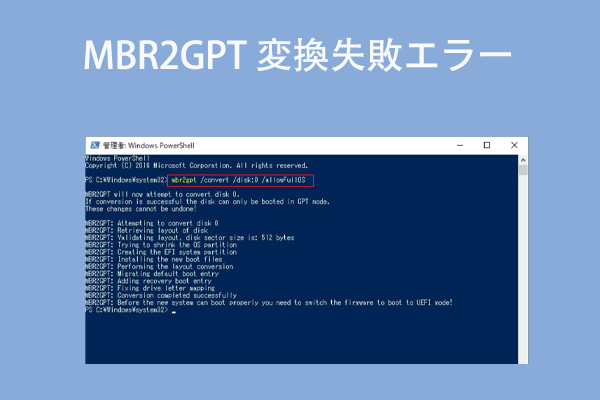
- コマンドプロンプトウィンドウで「mbr2gpt /convert /disk:〇 /allowfullOS」と入力し、「Enter」キーを押します。〇はシステムディスクの番号を指します。
よくある質問(FAQ)
結論
本記事はMBRとGPTに関する質問に答えたことを願っています。もしMiniTool Partition Wizardを使用している際に問題が発生したら、[email protected]までお気軽にお問い合わせください。可能な限り早く返信いたします。