
KB5058515更新プログラムのハイライト
Microsoftは、Windows 11バージョン24H2のベータ版ユーザー向けに、Insider Preview Build 26120.4161 (KB5058515) をリリースしました。このアップデートでは、いくつかの便利な新機能が追加されるだけでなく、既知の問題に対する多数の修正と最適化も含まれています。
今回のアップデートで注目すべき主な改善点を見ていきましょう。
- WordのCopilot下書き機能:「ポイント&実行」操作モードを導入。インスピレーションが湧いた瞬間にCopilotを素早く起動し、アイデアから文章への変換効率を大幅に向上させます。
- より豊富なロック画面ウィジェット:ロック画面のカスタマイズ性がさらに向上。天気、銘柄選定、スポーツイベント、交通状況など、様々なウィジェットを必要に応じて追加、削除、並べ替えることができます。
- 複数ダッシュボード切り替え対応:今回のアップデートでは、サイドに新しいナビゲーションバーが導入され、専用のウィジェットダッシュボードと他の統合ダッシュボードをシームレスに切り替えることができるため、より効率的な情報管理が可能になります。
KB5058515がインストールできない時の対処法
KB5058515更新プログラムのインストールが失敗した場合は、以下の5つの解決策を試してください。
解決策1:Windows Update のトラブルシューティングツールを実行する
これは、Windows Updateの問題を解決するための一般的なソリューションです。非侵入型の自動ツールであるため、ほとんどの基本的なサービス構成エラーを迅速に特定し、修正できます。
ステップ1:Win + I キーを押して設定を開きます。
ステップ2:左側のパネルで「システム」を選択し、下にスクロールして「トラブルシューティング」をクリックします。
ステップ3:「その他のトラブルシューティング ツール」を選択し、「Windows Update」を見つけて横の「実行」ボタンをクリックします。
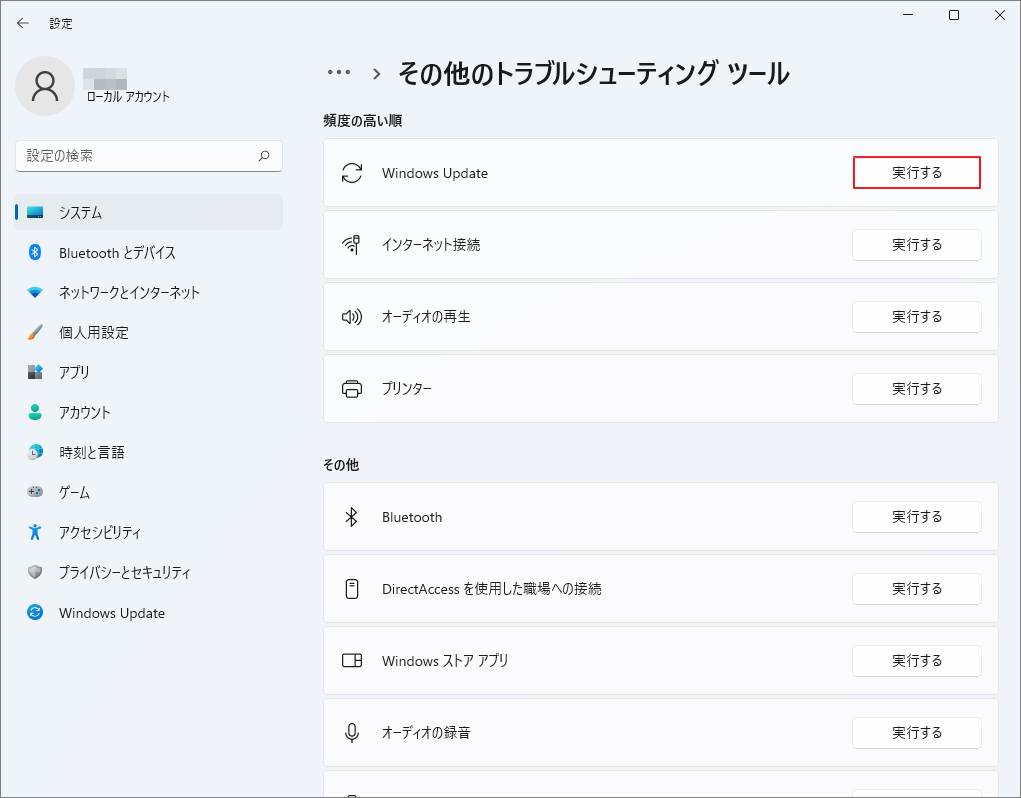
ステップ4:システムが自動的に診断し、修復の提案を適用するまで待ちます。
解決策2:Windows Updateコアコンポーネントをリセットする
自動修復に失敗した場合は、更新キャッシュファイルが破損しているか、DLLファイルの登録に問題がある可能性があります。コンポーネントを手動でリセットすると、古いキャッシュがクリアされ、関連するサービスが再起動されます。
ステップ1:管理者としてコマンドプロンプトを実行します。
ステップ2:以下のコマンドを入力して、関連するサービスを停止します:net stop wuauserv、net stop cryptSvc、net stop bits、net stop msiserver。
ステップ3:C:\Windows\SoftwareDistributionフォルダの内容をクリーンアップします。
ステップ4:上記のサービスを再起動して、システムがクリーンな更新チャネルを再確立できるようにします。
解決策3:SFCとDISMを使用してシステムファイルを修復する
システムの基盤となるファイルが破損していること(特にInsiderビルドで発生しやすいコンポーネントの競合など)は、KB5058515のインストール失敗を引き起こす代表的な原因の一つです。SFCおよびDISMを使用して修復を試みることができます。
ステップ1:管理者としてコマンドプロンプトを実行します。
ステップ2:「sfc /scannow」と入力し、Enterキーを押します。これにより、破損したシステムファイルがスキャン・修復されます。
ステップ3:SFCで問題が解決しない場合は、以下の高度な修復コマンドを順に実行してください。
- DISM /Online /Cleanup-image /Scanhealth
- DISM /Online /Cleanup-image /Checkhealth
- DISM /Online /Cleanup-image /Restorehealth
解決策4:ディスク領域を解放する
プレビューパッチ(特に24H2のようなメジャーバージョンアップデート)は、解凍とインストールのために大量の一時ストレージ容量を必要とします。十分な容量がない場合、更新時にエラーが発生します。
システム標準搭載の「ストレージセンス」を使用して一時ファイルを削除し、十分な空き領域を確保できます。この方法で期待した効果が得られない場合は、MiniTool Partition Wizard を使用して、容量を大きく占有しているファイルを手動で削除し、より多くの空き容量を確保することも可能です。
多機能パーティションマネージャーとして、MiniTool Partition Wizardの機能は不要ファイルのクリーンアップだけにとどまりません。ストレージ圧力を迅速に解放するスペース分析に加え、基本的なSDカードのフォーマットやディスクエラーチェックから、高度なMBR再構築やMBRとGPTの変換に至るまで、一連の深いメンテナンス機能を提供します。緊急時には、損傷したハードディスクから重要なデータを復元することも可能です。
以下の手順に従ってMiniTool Partition Wizardで不要なファイルを削除しましょう。
MiniTool Partition Wizard Freeクリックしてダウンロード100%クリーン&セーフ
- PCにMiniTool Partition Wizardをダウンロードしてインストールします。
- ソフトを起動してメインインターフェースに入ります。
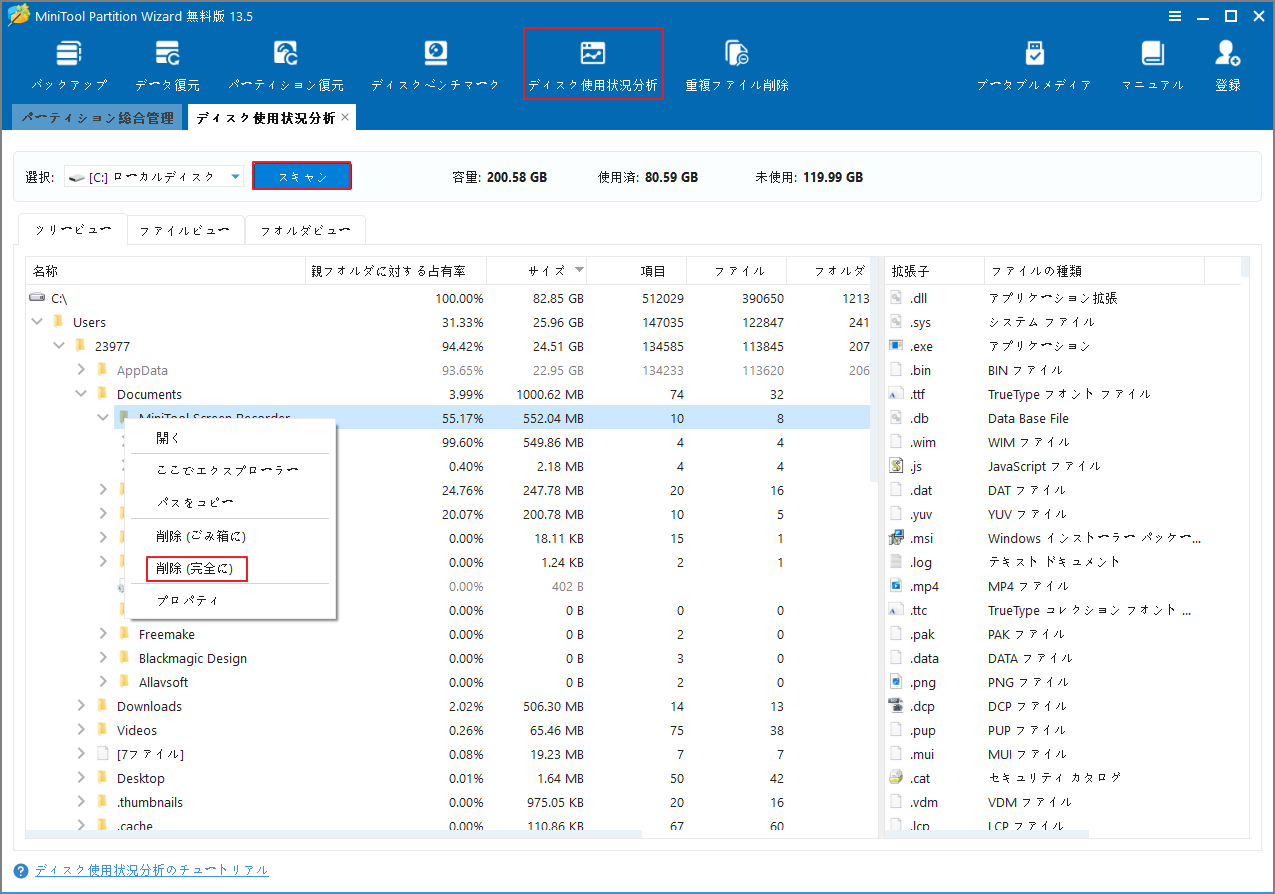
- 上部ツールバーから「ディスク使用状況分析」を選択します。
- ドロップダウンメニューからシステムドライブを選択し、「スキャン」をクリックします。
- スキャン結果から不要なファイルを右クリックし、「削除(完全に)」を選択します。
解決策5:一時的にウイルス対策ソフトを無効にする
場合によっては、Windowsセキュリティ センターやその他のサードパーティ製ウイルス対策ソフトが、更新パッケージ内の特定の変更を誤って危険なものとして識別し、そのインストールをブロックすることがあります。そのため、更新する前に、以下の手順に従って一時的にウイルス対策ソフトを無効にしてください。
ステップ1:Windows 11で「設定」→「プライバシーとセキュリティ」→「Windows セキュリティ」→「Windowsセキュリティを開く」に移動します。
ステップ2:「ウイルスと脅威の防止」をクリックし、下部の「設定の管理」を見つけます。
ステップ3:リアルタイム保護(およびその他の保護機能)を一時的に無効化します。
ステップ4:Windows Updateを再度実行してみます。インストールが完了したら、必ず保護を再度有効にしてください。
結論
KB5058515 の更新中にエラーが発生した場合は、ぜひ本記事でご紹介した対処法を順にお試しください。本文の内容がインストール時の障害解消に役立ち、Windows 11 24H2 の新機能を問題なく体験できるようになることを願っています。
作者について

ポジション: コラムニスト
技術系コンテンツ分野において6年の実務経験を有し、ディスク管理、データ復旧、ならびに音声・動画処理ソリューションに注力してきました。英語・日本語における翻訳および編集スキルを備え、複雑なシステムエラーの原因を的確に分析し、解決へ導くことを得意としています。わかりやすさを重視した解説を通じて、ユーザーの皆様がパソコンの問題を効率的に解決し、エラーの悩みから解放される一助となることを目指しています。