
Roku用SDカードのフォーマット
RokuデバイスにSDカードを追加すると、アプリやデータ用のストレージ容量を増やすことができ、機能が向上する場合もあります。安定した動作を確保するには、容量が2GB以上の、Class2以上のmicroSDカードなど、読み書き速度が比較的に速く、信頼性の高い外部ストレージデバイスを選択することをおすすめします。
SDカードを使用する前にフォーマットする必要があります。RokuデバイスでSDカードを直接的にフォーマットすることが可能です。具体的な手順は次のとおりです。
- microSDカードをRokuデバイスの指定スロットに正しく挿入します。Roku 3やRoku Ultraなどの一部のモデルでは、スロットはHDMIポートの下にあります。
- 挿入した後、Rokuからカードを検出すると、画面に「microSDカードが検出されました」というメッセージが表示されます。
- ポップアップメニューから「フォーマット」オプションを選択します。フォーマットを実行すると、カード上の既存のデータがすべて消去されるため、事前に重要なファイルをバックアップしておくことが重要です。
- 「続行」を選択してフォーマットを実行します。その後、Rokuはカードのフォーマットを開始します。
しかし、RokuデバイスでSDカードをフォーマットするプロセスは必ずしもスムーズに進むとは限りません。RokuデビアスでSDカードをフォーマットする際に、失敗したり、エラーが出たりと報告したユーザーも多くいます。たとえば、以下はRedditフォーラムで実際に投稿されたユーザーの一例です。
Roku Ultra—microSDカードのフォーマットについて
ある時点でmicroSDカードをフォーマットするように求められたので実際にフォーマットしたのですが、その後SDカードが認識されなくなり、システムメニュー上にもそのオプションが見当たらないようです。https://www.reddit.com/r/Roku/comments/vjev7j/roku_ultra_formatting_micro_sd_card/
Rokuで発生可能なSDカードエラー
もしRokuデバイスでSDカードが検出されたり、SDカードへのフォーマットに失敗したりするなどの問題に遭ったと、続けて読みましょう。いくつの対処策を提供します。
エラー1.RokuでSDカードが検出されない
カードがスロットに正しく挿入されていない、あるいはしっかり押し込まれていない場合は、SDカードが検出されないエラーが発生することがあります。
また、前述の通り、非常に低いクラスのカードや特殊なフォームファクタのカードなど、Rokuデバイスと互換性のないカードを使用していると、検出に失敗する可能性もあります。
この場合、SDカードを慎重に取り外し、しっかりと差し込んでください。また、お使いのカードがRokuモデルと互換性があるかご確認ください。互換性のない場合は要件を満たす新しいカードの購入をご検討ください。
エラー2.RokuでSDカードへのフォーマットに失敗した
SDカードのデフォルトのファイルシステムがRokuと互換性がない可能性があります。例えば、カードのファイルシステムがRokuから認識できない形式になっていると、フォーマットに失敗する可能性が高いです。一般的に、Rokuで使う外部ストレージは、FAT32にフォーマットすることがおすすめします。NTFSなど別の形式の場合、認識の問題が起きることがあります
microSDカードを安全にフォーマットするには、MiniTool Partition Wizardの使用を強くおすすめします。これは、SDカードやUSBメモリ、外付けハードドライブなど、さまざまなストレージデバイスを簡単にフォーマットできる無料なFAT32フォーマットツールです。また、このツールのフォーマット機能は、Windows標準搭載ツールの制限を破り、32GB以上のドライブをFAT32にフォーマットすることもできます。
MiniTool Partition Wizardをダウンロードして、下のガイドに従ってSDカードをフォーマットしましょう。
MiniTool Partition Wizard Freeクリックしてダウンロード100%クリーン&セーフ
ステップ1:SDカードをSDカードリーダー経由でコンピューターに接続します。
ステップ2:MiniTool Partition Wizardを起動し、メイン画面に入ります。SDカード上のパーティションを右クリックし、コンテキストメニューから「フォーマット」を選択します。

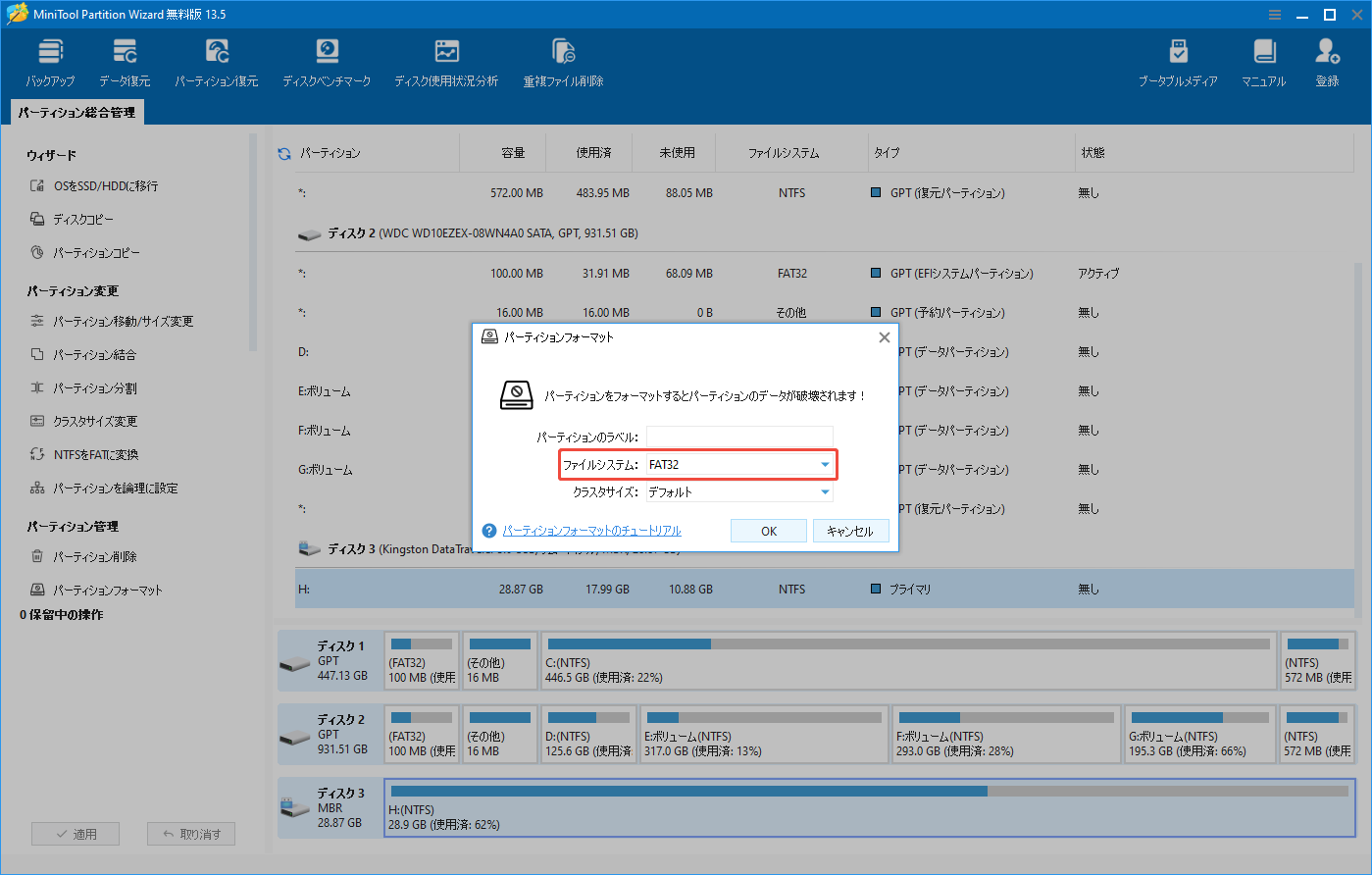
ステップ3:ポップアップしたウィンドウで、「ファイルシステム」のメニューから「FAT32」を選択し、「OK」ボタンをクリックします。
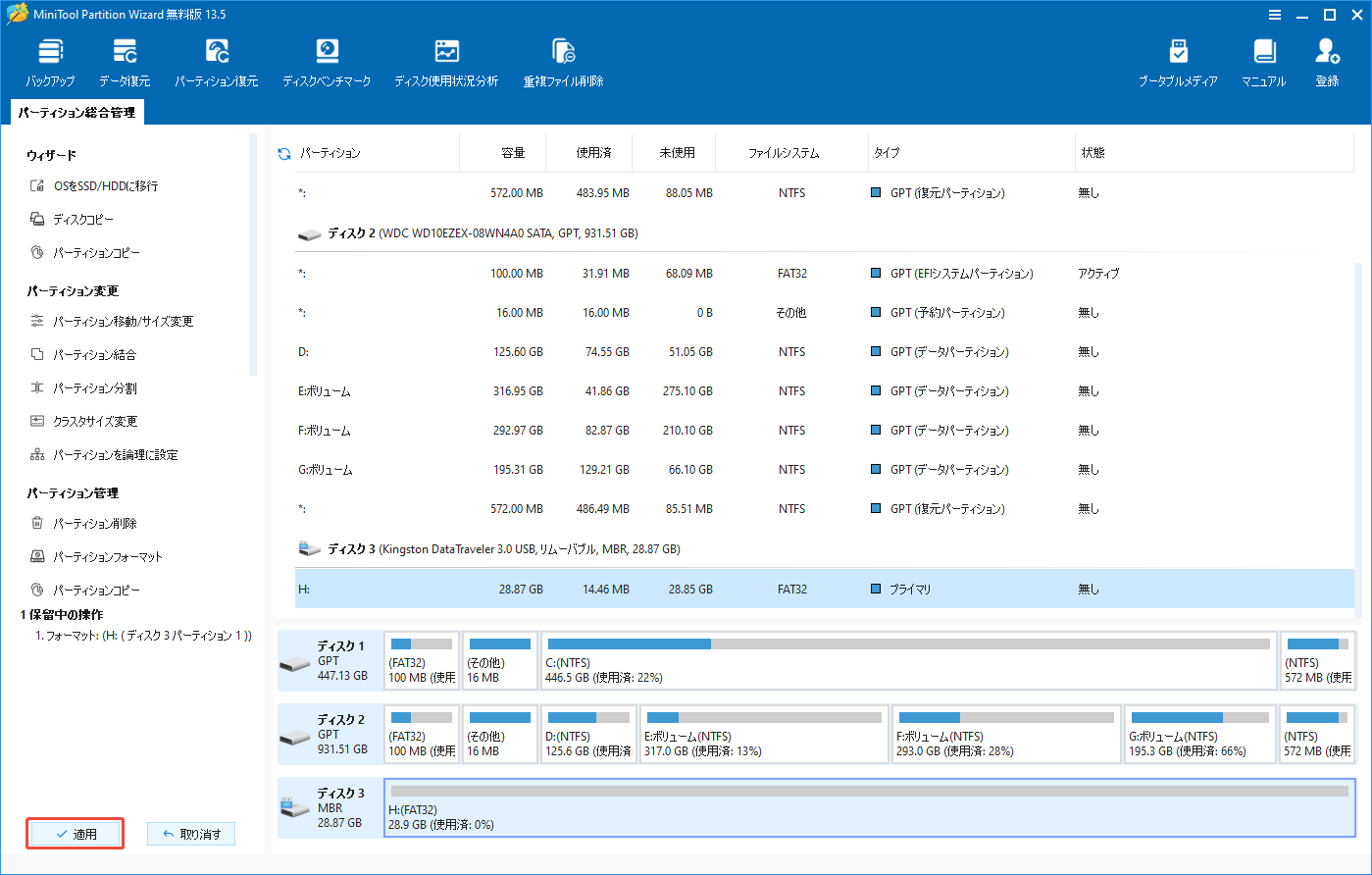
ステップ4:最後に、「適用」ボタンをクリックしてフォーマット操作を実行します。
もしSDカードをFAT32に再フォーマットした後、Rokuデバイスに認識されないなら、カードに物理的や論理的な損傷がある可能性があります。過去の不適切な取り出し、湿気で長時間の曝露、製造上の欠陥などが、SDカードの壊れにつながる可能性があります。
あるいは、Rokuデバイス側の問題にある可能性もあります。その場合、SDカードを他のデバイスに挿入してみてください。別のデバイスで正常に認識され、使用できると、Rokuデバイス側の問題が考えられるでしょう。
よく見られるRoku用のSDカードに関連するエラーを理解し、提供されているトラブルシューティング手順に従うことで、これらの問題を解決し、Rokuデバイスのストレージ容量を拡張して、より多くのアプリとチャンネルを楽しむことができます。
さいごに
本記事では、RokuデバイスでSDカードをフォーマットする方法を説明し、Roku用のSDカードに関するよく見られる問題に対処する方法も紹介します。お役に立てれば嬉しいです。