
環境変数とは
環境変数は、オペレーティングシステムやアプリケーションの設定情報を格納する名前付きの値です。環境変数を使うことで、プログラムはファイルパスなどの重要なリソースをコードに直接書き込むことなく柔軟に参照できます。
環境変数には、その適用範囲に基づいて3つの種類があります。Windowsでは主にユーザー環境変数とシステム環境変数の2種類が用いられます。
1.システム環境変数
- 適用範囲:システム全体に適用され、すべてのユーザーやプロセスが参照できます。
- 権限:新規作成・編集・削除するには管理者権限が必要です。
- 目的:これらの変数は、Windowsのインストールディレクトリやプログラムファイルなど、重要なシステムリソースの場所を指します。
たとえば、「%SystemRoot%」という変数は常にWindowsがインストールされたディレクトリ(例: C:\Windows)を指します。
2.ユーザー環境変数
- スコープ:現在ログオンしているユーザーにのみ適用され、そのユーザーアカウントで実行されているプロセスにのみ影響します。
- 権限:すべてのユーザーは独自のユーザー変数を作成して変更できます。
- 目的:ユーザープロファイルや一時ファイルの場所、カスタマイズされたアプリケーション設定など、ユーザー固有の設定を保存します。
たとえば、「%USERPROFILE%」という変数は特定のユーザーフォルダー(例: C:\Users\username)を指します。
3.プロセス環境変数
- 適用範囲:現在のコマンドプロンプトまたはPowerShellセッションとその子プロセスにのみ適用される一時変数です。
- 権限:そのプロセス内で自由に設定・変更できますが、システム全体や他のプロセスには影響しません。
- 目的:単一セッション内でスクリプトやプログラムに情報を渡すために使用されます。
コマンドプロンプトでこれらを使用すると、作成された変数はコマンドプロンプトウィンドウを閉じる前に存在しています。
Windows 11で環境変数を設定・編集する方法
このセクションで、Windows 11で環境変数を設定および編集する方法を3つ紹介します。
方法1.設定アプリで環境変数を設定する
「設定」アプリは、特に初心者にとって環境変数を管理する最も簡単に行える方法です。複雑なコマンドが必要なしのグラフィカルインターフェイスを備えています。
Windows 11で設定アプリから環境変数を設定する手順は次のとおりです。
ステップ1:検索バーで「環境変数の編集」を検索し、最も一致する検索結果から「システム環境変数の編集」を開きます。
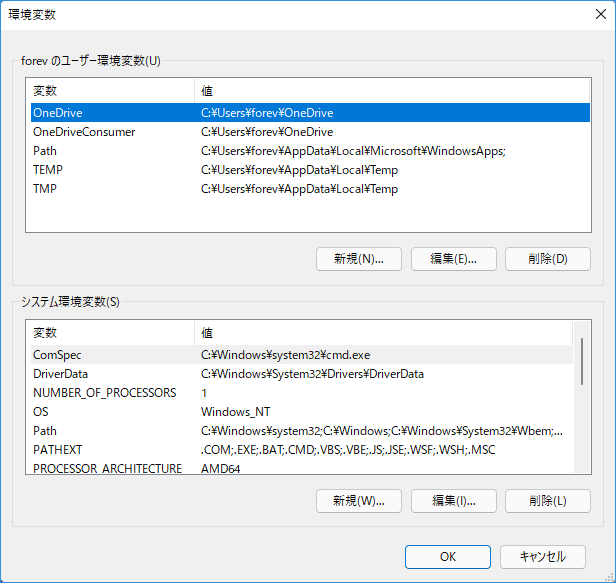
ステップ2:ポップアップしたウィンドウで「環境変数」ボタンをクリックして、「環境変数」のウィンドウに進みます。ここで、2種類の変数が表示されます。
- ユーザー環境変数
- システム環境変数
ステップ3:新しい変数を作成する方法:
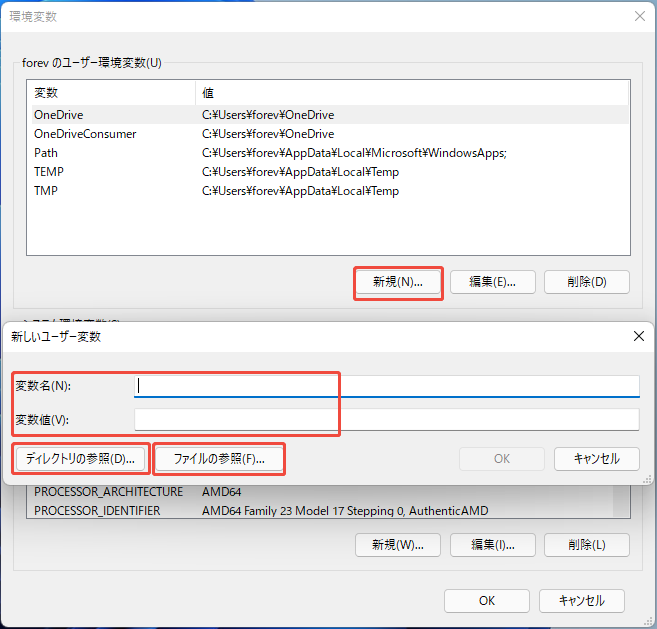
- 適切なセクション(「ユーザー環境変数」または「システム環境変数」)の「新規」をクリックします。
- 変数名(スペースなし)と変数値を入力し、「OK」をクリックします。「ディレクトリの参照」または「ファイルの参照」をクリックして、変数を任意の場所に割り当てることができます。
ステップ4:既存の環境変数を編集する方法:
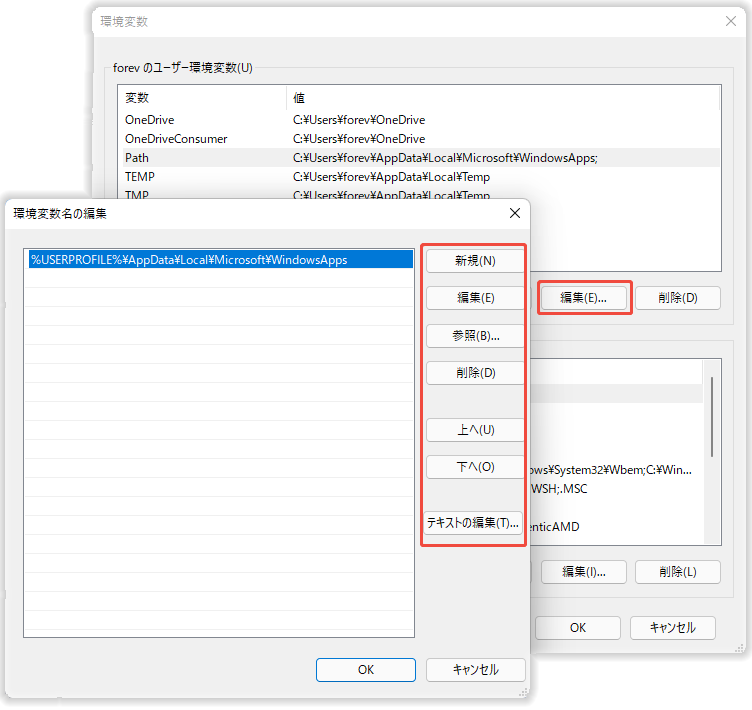
- リストから変数(例:Path)を選択し、「編集」をクリックします。
- その後、エントリを追加、編集、または削除できます。Path変数の場合は、新しいフォルダの場所を追加できます。
- 完了したら「OK」をクリックします。
すべての変更が完了したら、「OK」をクリックして保存し、設定アプリを終了します。システム全体にわたる変更を有効にするには、PCを再起動する必要があります。
方法2.コマンドプロンプトで環境変数を設定する
次の手順を参照して、コマンドプロンプトを使って環境変数を設定して編集しましょう。
ステップ1:検索バーに「cmd」と入力し、右クリックして「管理者として実行」を選択し、「コマンドプロンプト」を開きます。
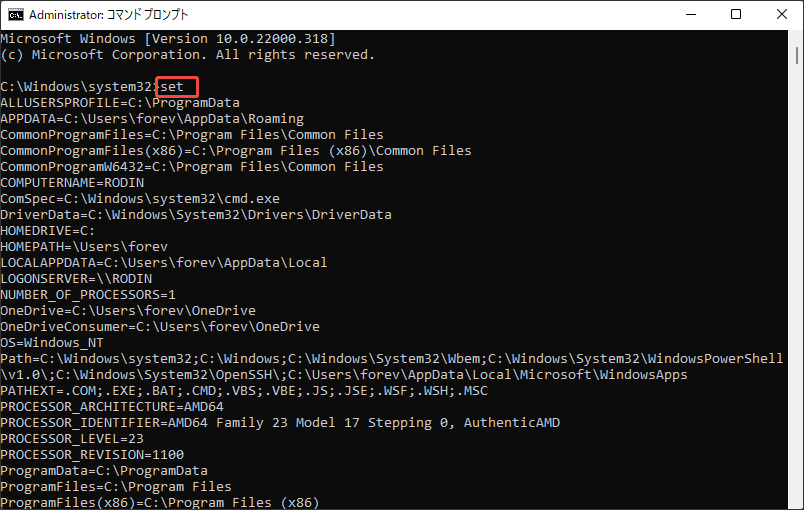
ステップ2:現在のすべての環境変数を表示するには、「set」と入力して「Enter」キーを押します。
ステップ3:特定の変数を確認するには、「echo %VARIABLE_NAME%」と入力して「Enter」キーを押します。例:echo %PATH%
ステップ4:一時変数を作成するには、次の構文のようなsetコマンドを使用して「Enter」キーを押します。
set VariableName=VariableValue
ステップ5:永続的な変数を作成するには、setxコマンドを使用します。
setx VariableName Value /m
方法3.PowerShellで環境変数を設定する
コマンドラインからより高度で永続的な変更を行うには、PowerShellを使用してみましょう。
ステップ1:検索バーに「PowerShell」と入力します。右クリックして「管理者として実行」を選択します。
ステップ2:すべての環境変数を一覧表示するには、「[System.Environment]::GetEnvironmentVariables()」と入力し、「Enter」キーを押します。
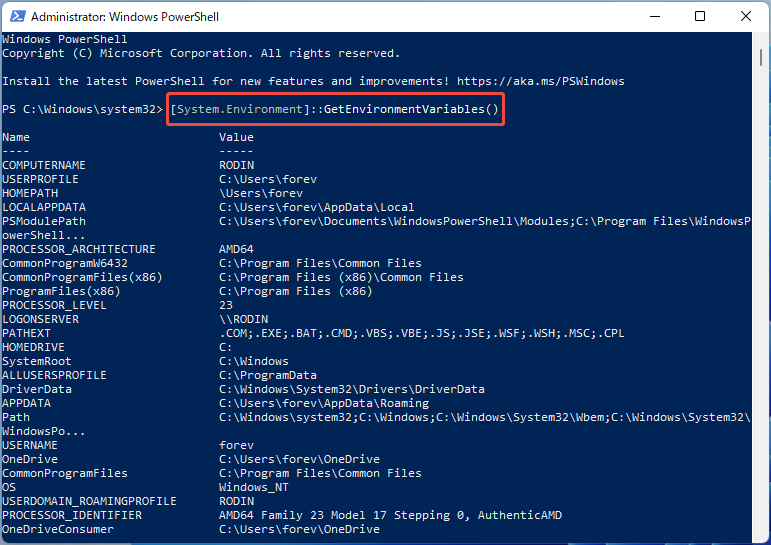
ステップ3:特定の変数を表示するには、「$Env:VARIABLE_NAME」と入力して「Enter」キーを押します。
ステップ4:永続的なユーザー変数を設定するには、次のコマンドを入力して「Enter」キーを押します。
[System.Environment]::SetEnvironmentVariable(“MY_USER_VARIABLE”, “UserValue”, “User”)
ステップ5:永続的なシステム変数を作成するには、次のコマンドを入力して「Enter」キーを押します。
[System.Environment]::SetEnvironmentVariable(“MY_MACHINE_VARIABLE”, “MachineValue”, “Machine”)
よく見られる問題の対処策
Windowsで環境変数を設定して編集する際に、次のような問題が発生する場合があります。
#1.環境変数が機能しない
環境変数にスペルミスや構文エラーがあると、その変数が正しく機能しない可能性があります。また、まれにマルウェアが変数に干渉する場合もあります。
そのため、環境変数の名前や値に誤りがないかよく確認し、必要に応じてマルウェアスキャンを実行してください。
#2.変更が反映されない
環境変数を編集しても、すでに開いているコマンドプロンプトやPowerShell、その他アプリケーションのウィンドウでは反映されません。これらのアプリは起動時に環境変数を読み込むため、後からの変更は自動的に適用されないためです。
環境変数を変更した後、すべてのウィンドウを閉じてから再度開き直す必要があります。
#3.PATHの編集後にシステムやアプリが破損する
PATHの環境変数は、実行可能ファイルを検索するための重要なリストです。PATH 内の重要なパス(例:C:\Windows\System32)を誤って削除・上書きしてしまうと、OSやアプリケーションが正常に動かなくなる可能性があります。
その場合、再び「環境変数」のウィンドウを開き、「システム環境変数」でPATHを選択して、失われたパスを追加して復元する必要があります。
さいごに
本記事では、Windows 11で環境変数を設定して編集する方法を3つ紹介しました。もし必要がある場合、上記で提供したガイドに従って、ニーズに応じて環境変数を調整してみましょう。お役に立てれば嬉しいです。