
Windows 11の「スタートメニューにピン留めする」が消える
このセクションでは、Windows 11の「スタートメニューにピン留めする」機能が消える問題に対するいくつかの解決策を紹介します。その問題に困られている場合、以下の修正方法を試してみましょう!
修正1:グループポリシーエディターを利用する
「スタートメニューにピン留め」が消えてしまった場合は、ローカルグループポリシーエディターを通して、元に戻すことが可能です。具体的な手順は以下と通りです。
ステップ1:「Win+R」キーを同時に押して、「ファイル名を指名して実行ボックス」に「c」と入力し、「Enter」キーを押し、「ローカルグループポリシーエディター」を開きます。
ステップ2:「ユーザーの構成」>「管理用テンプレート」>「タスクバーと[スタート]メニュー」にアクセスします。右側のペインで「ユーザーがスタート画面をカスタマイズできないようにする」というポリシー設定を見つけます。
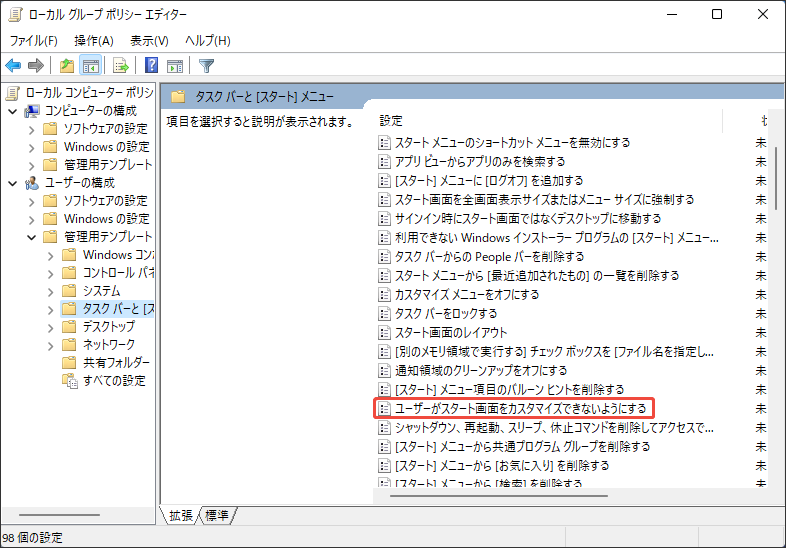
ステップ3:「ユーザーがスタート画面をカスタマイズできないようにする」をダブルクリックします。
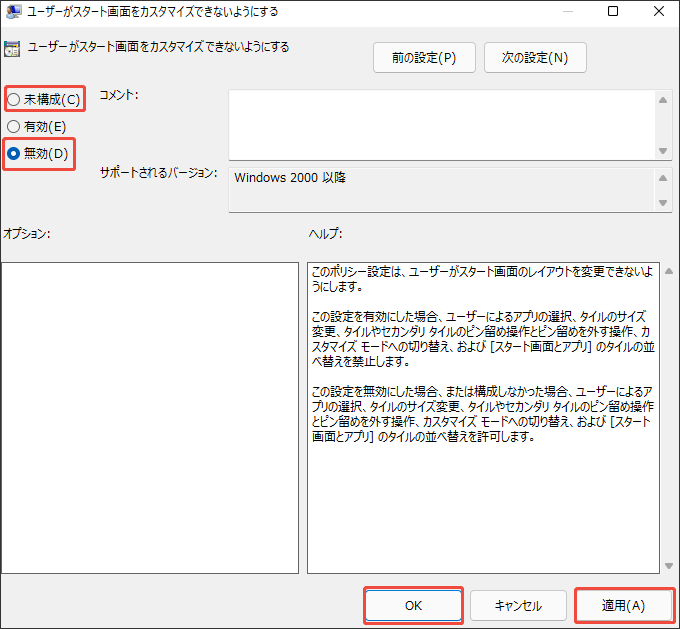
ステップ4:「無効」または「未構成」オプションにチェックを入れ、「適用」>「OK」をクリックします。
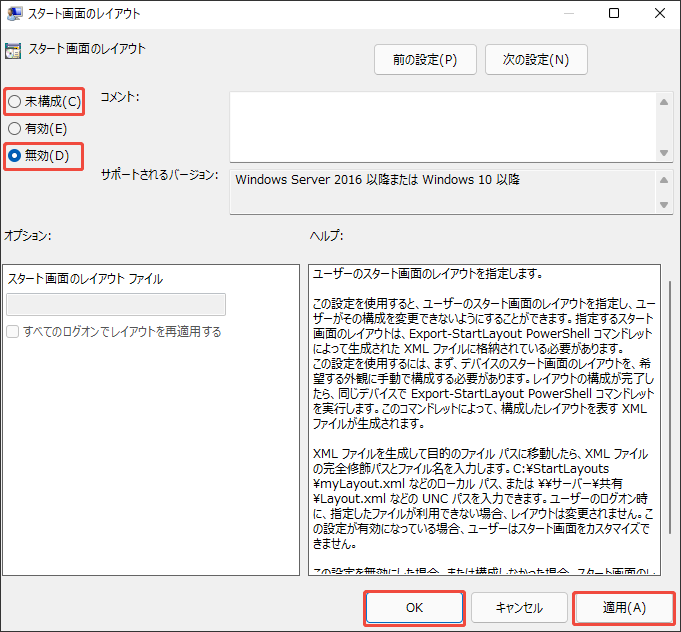
ステップ5:「スタート画面のレイアウト」ポリシー設定を見つけてダブルクリックします。同様に、「無効」または「未構成」オプションにチェックを入れ、「適用」>「OK」をクリックします。
ステップ6:ローカルグループポリシーエディターを終了します。その後、任意のアプリやショートカットアイコンを右クリックし、「スタートにピン留めする」オプションが再び表示されるかどうかを確認します。
![Windows 11 24H2へのアップデート後に検索バーが機能しない[修正方法5つ]](https://images.minitool.com/partitionwizard.jp/images/uploads/2025/07/search-bar-not-working-after-win11-24h2-update-thumbnail.png)
修正2:レジストリエディターを利用する
ジストリエディターを利用すれば、「スタートにピン留め」オプションがなくなった問題の解決に役立ちます。Windows 11でこの問題が発生した場合は、以下の手順に従ってレジストリエディターから機能を復元してみましょう。
MiniTool Partition Wizard Pro Demoクリックしてダウンロード100%クリーン&セーフ
ステップ1:「ファイル名を指定して実行」ウィンドウを開き、「regedit」と入力して「OK」をクリックします。UACウィンドウで「はい」をクリックして続行します。
ステップ2:以下のパスをレジストリエディターのアドレスバーにパス貼り付けて「Enter」キーを押して移動します。
HKEY_CURRENT_USER\SOFTWARE\Microsoft\Windows\CurrentVersion\Policies\Explorer
ステップ3:「Explorer」キーの下にある「NoChangeStartMenu」を見つけて右クリックし、「削除」をクリックします。警告ウィンドウで「はい」をクリックして操作を確認します。
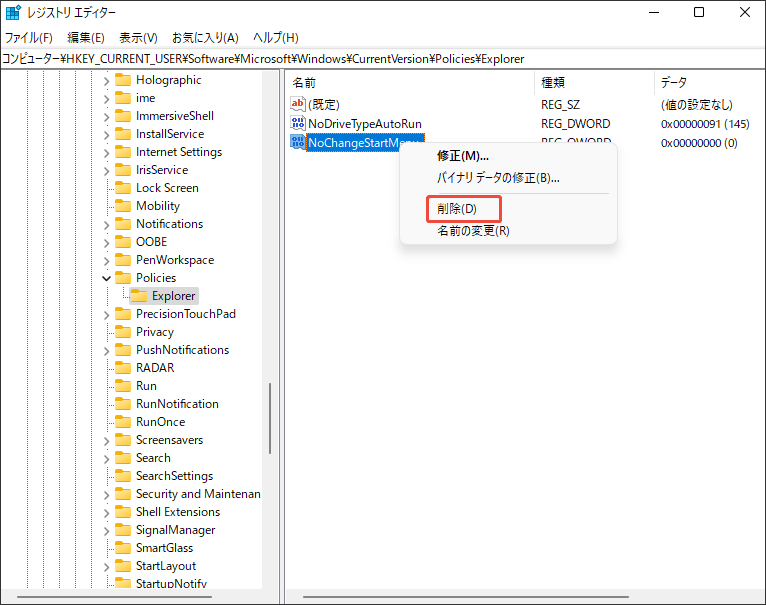
ステップ4:次のパスに従って移動します。「LockedStartLayout」という値を右クリックし、「削除」を選択します。
\HKEY_CURRENT_USER\SOFTWARE\Policies\Microsoft\Windows\Explorer
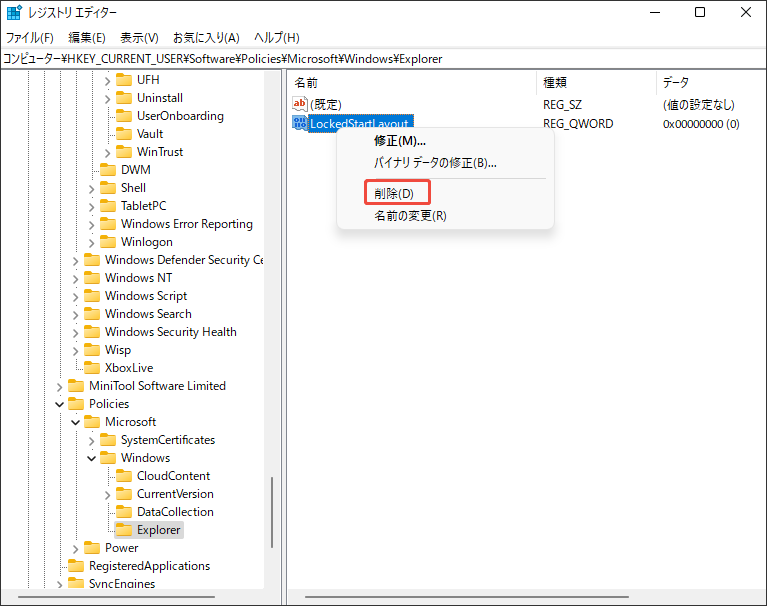
ステップ5:警告ウィンドウで「はい」をクリックします。完了したら、コンピューターを再起動してください。
修正3:Windows 11を更新する
ユーザーからの報告によると、Windows 11を最新バージョンに更新すると、「スタートメニューにピン留めする」が消えた問題を解決できるようです。お試しください!
ステップ1:パソコンの「設定」を開きます。
ステップ2:左側のペインで「Windows Update」をクリックします。
ステップ3:利用可能な更新プログラムを確認するには、「更新プログラムの確認」をクリックします。利用可能な更新プログラムがある場合は、しばらくすると表示されます。
ステップ4:画面の指示に従って更新プログラムをインストールします。
更新が完了した後、「スタートメニューにピン留めする」というオプションが現れたかどうかを確認します。
![Windows 11でMicrosoftファミリーセーフティがChromeをブロックする [修正]](https://images.minitool.com/partitionwizard.jp/images/uploads/2025/07/microsoft-family-safety-blocking-chrome-thumbnail.png)
Windows 11の「スタートメニューにピン留めする」が機能しない
Windows 11の「スタートメニューへのピン留めする」機能が使用できない場合は、次の方法を参照して、問題を解決してみましょう。
修正1:スタートメニューのキャッシュをリセットする
スタートメニューのキャッシュには、タイルやショートカットの情報が保存されています。もしこのキャッシュが破損していると、Windows 11でスタートメニューへのピン留めが正しく機能しなくなる可能性があります。問題が起きると、スタートメニューのキャッシュをリセットしてみましょう。
ステップ1:Windowsアイコンを右クリックしてスタートメニューを開きます。「設定」をクリックします。
ステップ2:設定ウィンドウで「個人用設定」をクリックします。
ステップ3:左側の「スタート」オプションを見つけてクリックします。
ステップ4:「全画面表示のスタートメニューを使う」オプションをオフにします。
ステップ5:下にスクロールし、「PCを再起動する」セクションの「再起動」をクリックします。PCが再起動したら、アプリ/ファイル/フォルダーをピン留めしてみて、問題が解決されるかどうかを確認します。
修正2:UAC(ユーザーアカウント制御)設定を変更する
Windows 11のUAC(ユーザーアカウント制御)は、システムに変更が加えられた際に通知することで、不要な変更を阻止できます。しかしながら、UACの設定が「スタートにピン留めする」オプションに影響し、アイテムをピン留めできなくなる場合があります。その場合は、以下の手順でUACの設定を変更してみましょう。
ステップ1:スタートメニューを開き、「設定」をクリックします。
ステップ2:設定アプリで、「アカウント」>「家族とその他のユーザー」をクリックします。
ステップ3:「他のユーザー」セクションで、自分のアカウントをタップし、「アカウントの種類の変更」ボタンをクリックします。
ステップ4:アカウントの種類ドロップダウンメニューから「管理者」を選択し、「OK」をクリックします。
ステップ5:コンピューターを再起動し、スタートメニューに項目をピン留めして、正しく機能することを確認します。
修正3:Windows 11をリセットする
Windows 11をリセットすることは、問題に対する最後の手段です。実行可能な解決策をすべて試しても役に立たないなら、この方法を試すことができます。この方法を実行すると、個人ファイルを維持しながら、オペレーティングシステムを再インストールします。ただし、プロセスを開始する前に重要なファイルをバックアップすることが重要です。
ステップ1:「設定」アプリを開き、「システム」>「回復」をクリックします。
ステップ2:「このPCをリセット」セクションで、「PCをリセットする」ボタンをクリックします。
ステップ3:画面の指示に従ってリセットプロセスを完了します。
結論
本記事では、Windows 11の「スタートメニューにピン留めする」オプションが表示されない、または機能しない問題に対処する方法を紹介しました。これらの方法が役に立てれば嬉しいです。