
「boot device not found」というエラーが表示されるとどうすればいいでしょうか?Partition Magicのこの記事では、起動可能なデバイスが見つからない問題を解決するために、ハードウェア接続の確認、BIOS/UEFI設定の調整、ディスク診断の実行、BIOSの更新とリセット、OSの再インストールなどの方法を詳しく紹介します。
最近、HPユーザーから、コンピューターで「boot device not found」という厄介なエラーが発生したことが、多く報告されています。このエラーは仕事や策業の妨げになっている場合が多いです。次はあるユーザーから投稿した実例です。
こんにちは。HP Pavilion x360 modeを使用しています。再起動後に「boot device not found」という画面が表示されました。何が起きているのか、どう対処すればいいのか全くわかりません。今チュートリアルを見ながら正しい解決方法を探しています。どうか助けてください!https://h30434.www3.hp.com/t5/Notebook-Operating-System-and-Recovery/Boot-Device-Not-Found/td-p/9300877#:~:text=Step%201:%20Restore%20Default%20BIOS,check%20if%20it%20boots%20normally.
もし同じエラーに遭遇したことがあるなら、読み続けてエラーに対処する方法を見つけましょう。
「boot device not found」とはどういう意味?
ブートデバイス(boot device)とは、ハードドライブやSSDなど、コンピューターの起動と正常な動作に必要なオペレーティングシステムとファイルが格納されているハードウェアコンポーネントです。
そのため、「boot device not found」というエラーは、その名の通り、オペレーティングシステムを読み込むための起動可能なデバイスが、コンピューターによって見つからないことを示しています。
HP製のパソコンでこのエラーが発生すると、画面に次のようなエラーメッセージが表示される可能性があります。
- Boot Device Not Found
- Please install an operating system on your hard disk.
- Hard Disk – (3F0)
- F2 – System Diagnostics”
また、DellやAcerなど、他のブランドのコンピューターでも同様の起動デバイス関連エラーが発生することがあります。その場合、次のようなエラーメッセージが表示されます。
- Boot Device Not Found. Please install an operating system on your hard disk.
- No boot device – insert boot disk and press any key.
- No Boot Device Found. Press any key to reboot the machine.
- No boot device is available.
- Boot device not found – hard disk (3f0)
「boot device not found」の考えられる原因
オペレーティングシステムが起動可能なデバイスを見つけられない場合に、「boot device not found」というエラーメッセージが表示される可能性が高くなります。以下は、このエラーが発生する主な原因としては、次のようなものが考えられます:
- 不安定な接続(緩みや破損など)
- BIOS/UEFIの起動順序が正しく設定されていない
- BIOSが古い、または誤って構成されている
- ハードドライブの物理的な故障
- 起動ディスクの破損
- オペレーティングシステムやシステムファイルが破損している
- ブートセクターやマスターブートレコード(MBR)、またはブート構成データ(BCD)が破損している
- サードパーティ製のシステム保護アプリケーション、ウイルス、マルウェアなどによる影響
「boot device not found」を修正する方法
「ブートデバイスが見つかりません」というエラーを修正するにはどうすればいいでしょうか?ブート順序の変更、ハードドライブの再インストール、破損したMBRの修復、ハードリセットの実行、BIOS設定のリセット、Windowsの再インストール、スタートアップ修復の実行など、さまざまな方法でこのエラーを修復することができます。では、具体的なやり方を見ましょう。
解決策1.ブート順序を変更する
HPコンピューターでブートデバイスが見つからないエラーが発生する最も一般的な原因は、BIOSのブート順序が正しく設定されていないことです。それで、ます下の手順に従って、ブート順序を変更してみてください。
ステップ1:コンピューターを再起動し、すぐに指定されたキーを押してBIOS設定画面に入ります。
ステップ2:矢印キーを使って「ブート(Boot)」メニューまたは「ブートオプション(Boot Options)」に移動します。
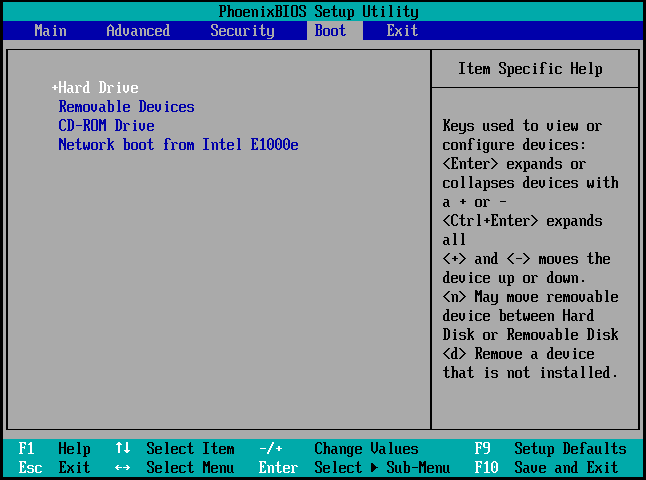
ステップ3:システムハードドライブを選択して「+」キーを押し、最初の起動デバイスとして設定します。
ステップ4:「F10」キーを押して変更を保存し、BIOSを終了します。次に、コンピューターを再起動して、エラーが解決されたかどうかを確認します。
起動順序が既に正しく設定した場合は、システムをデフォルト設定に復元してエラーを修正してみてください。手順は以下のとおりです。
ステップ1:PCを再起動してBIOS設定画面に入ります。
ステップ2:「F9」キーを押して、BIOSセットアップのデフォルト設定に戻ります。
ステップ3:「Enter」キーを押して確定します。
ステップ4:最後に、プロンプトに従ってコンピューターを再起動します。
もしコンピューターが正常に再起動できる場合は、問題が解決されたと意味します。まだ「boot device not found」というエラーメッセージが表示されると、次の方法に進んでください。
解決策2.破損したMBRを修復する
ハードドライブ上のブートセクターまたはMBRが破損していると、ブートデバイスに関連するエラーも発生しやすくなります。この場合、破損したMBRを修復する必要があります。具体的な手順は以下のとおりです。
#1.Windows 10インストールメディアを作成する
ステップ1:USBフラッシュドライブを正常に動作するコンピューターに接続します。
ステップ2:Windows 10のダウンロードWebサイトにアクセスします。
ステップ3:「Windows 10のインストールメディアを作成する」セクションで、「今すぐダウンロード」をクリックします。
ステップ4:ダウンロードしたファイルをダブルクリックして実行し、ポップアップウィンドウで「同意する」をクリックします。
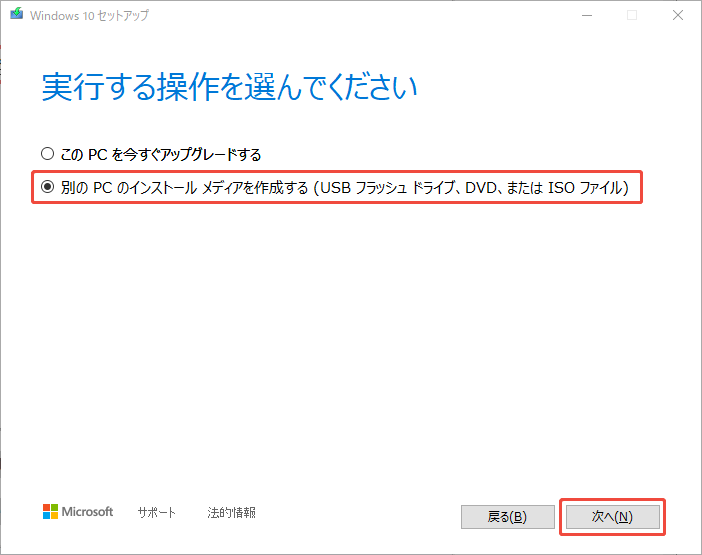
ステップ5:「別のPCのインストールメディアを作成する(USBフラッシュドライブ、DVD、またはISOファイル)」を選択し、「次へ」をクリックします。
ステップ6:言語、アーキテクチャ、エディションを選択し、「次へ」をクリックします。
ステップ7:「USBフラッシュドライブ」を選択し、「次へ」をクリックします。
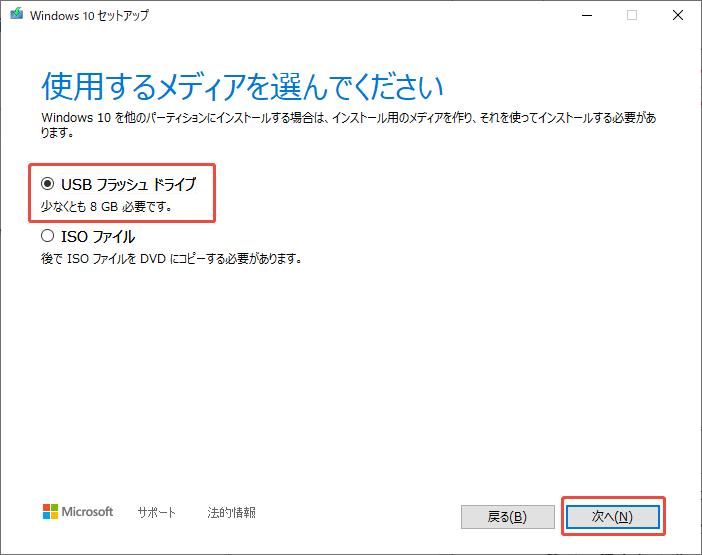
ステップ8:「次へ」をクリックし、ツールがWindows 10のダウンロードが完了するまでお待ちください。最後に、「完了」をクリックしてツールを閉じます。
#2.コマンドプロンプトを実行する
ステップ1:コンピューターを再起動し、USB Windowsインストールメディアから起動します。
- Windows 10インストールメディアを保存しているUSBドライブをPCに接続します。
- コンピューターを再起動し、特定のキーを押してBIOSメニューに入ります。
- 「ブート」タブに移動します。
- USBメモリを最初のブートドライブに設定します。
- 「F10」キーを押して変更を保存し、BIOSを終了します。
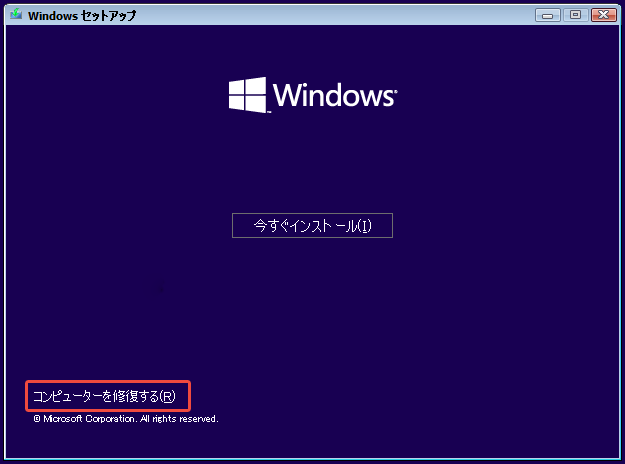
ステップ2:言語と地域を設定します。「今すぐインストール」画面が表示されたら、「コンピューターの修復」をクリックします。
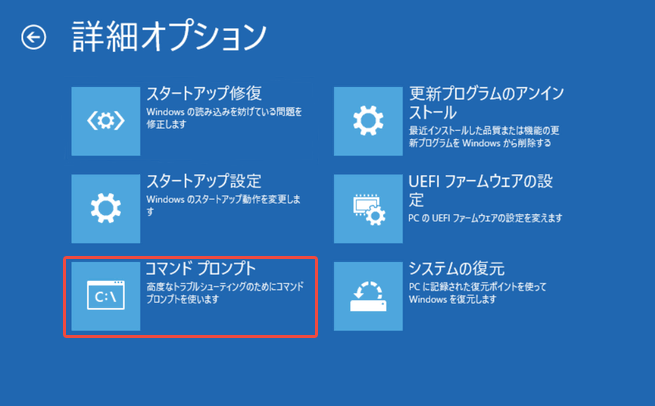
ステップ3:「トラブルシューティング」を選択し、「コマンドプロンプト」を選択します。
ステップ4:次に、次のコマンドを入力し、それぞれの後に「Enter」キーを押します。
- bootrec /fixmbr
- bootrec /fixboot
- bootrec /scanos
- bootrec /rebuildbcd
ステップ5:コマンドプロンプトを終了し、コンピューターを再起動します。
解決策3:ハードドライブの接続を確認する
コンピューターのハードドライブが正しく接続されていない場合も、「ブートデバイスが見つかりません」というエラーが発生することがあります。このような場合は、ハードドライブの物理的な接続を確認し、正しく再接続することで改善できる可能性があります。一般的な手順は次のとおりです:
- コンピューターの電源を完全に切り、電源プラグをコンセントから抜きます。
- コンピューターに接続されているすべての周辺機器を取り外します。
- デスクトップの場合は、コンピューターケースのサイドパネルを取り外します。ノートPCの場合は裏蓋を開けます。
- 内部でハードドライブの位置を確認します。
- ハードドライブとマザーボードを接続しているSATAまたはIDEケーブルの両端がしっかりと接続されていることを確認します。
- すべての接続を確認してしっかり固定したら、コンピューターケースのサイドパネルを元に戻します。
- 電源プラグを再びコンセントに差し込み、コンピューターの電源を入れます。
- PCを起動してみて、エラーがまだ発生するかどうかを確認します。
HPラップトップでエラーが発生した場合は、次の手順に従ってください。
- ノートパソコンの電源を切ります。
- 電源ケーブルを抜き、すべての周辺機器を取り外します。
- HPノートパソコンを裏返し、すべてのネジを外します。
- 背面カバーを開きます。
- バッテリーを見つけて取り外します。
- ハードドライブを見つけて取り外し、再びしっかりと取り付けます。
- その後、ノートパソコンの電源を入れてエラーが解消されるかどうかを確認します。
解決策4.ハードドライブをチェックする
ハードディスクに不良セクターがあると、ハードドライブは読み取りや書き込みができなくなり、「ブートデバイスが見つかりません」という関連するエラーが起こる可能性があります。このような状況では、専用ツールを利用して、ディスクをスキャンして不良セクターがあるかどうかをチェックする必要があります。
ここで、無料なMiniTool Partition Wizardを強くおすすめします。このツールには、不良セクターを検出できる「サーフェステスト」機能が備えていているからです。
では、下のガイドに従って、MiniTool Partition Wizardを使ってハードドライブをチェックしてください。
ステップ1:正常に動作できるコンピューターにMiniTool Partition Wizardをダウンロードしてインストールします。
MiniTool Partition Wizard Pro Demoクリックしてダウンロード100%クリーン&セーフ
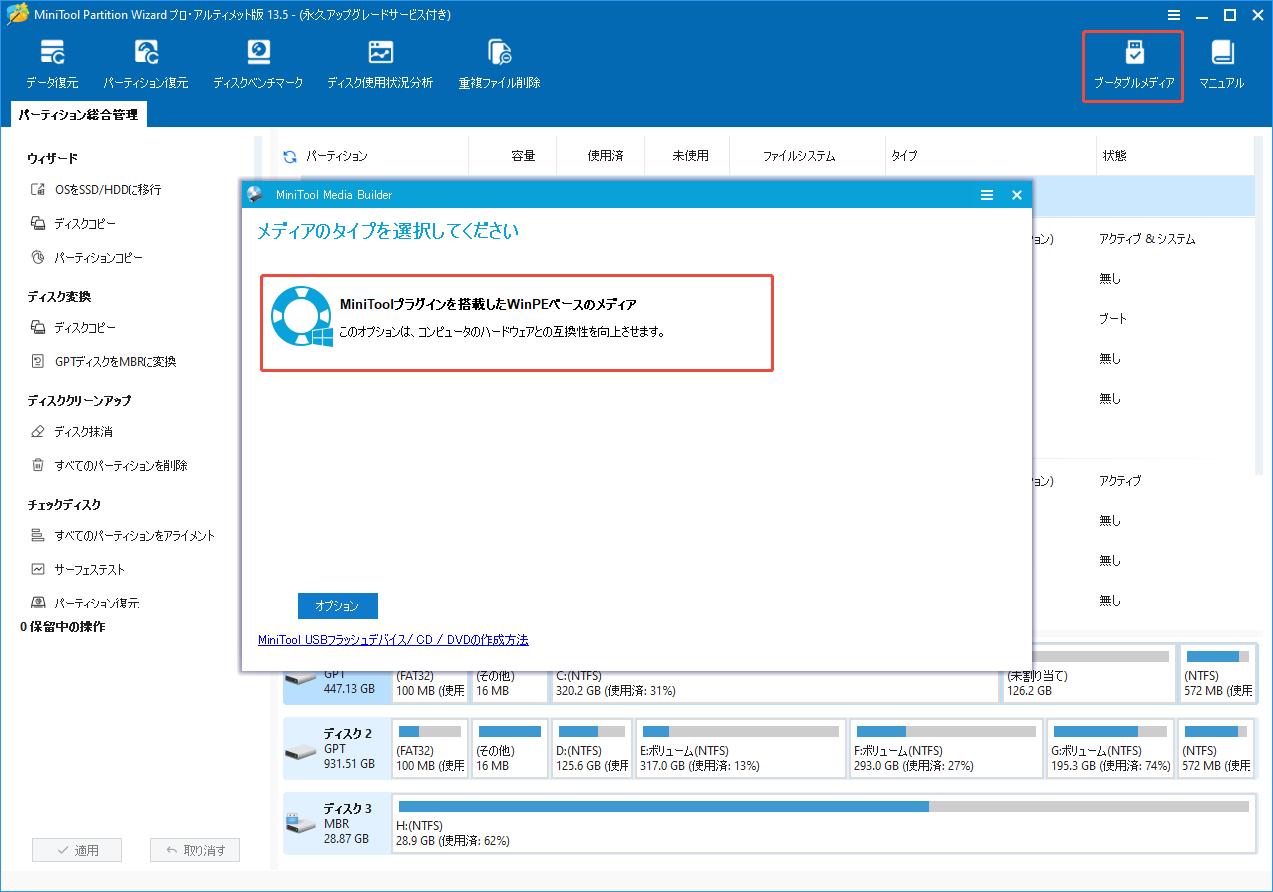
ステップ2:ソフトを起動して、メインインターフェイスの右上にある「ブータブルメディア」をクリックし、「MiniToolプラグインを搭載したWinPEベースのメディア」をクリックします。
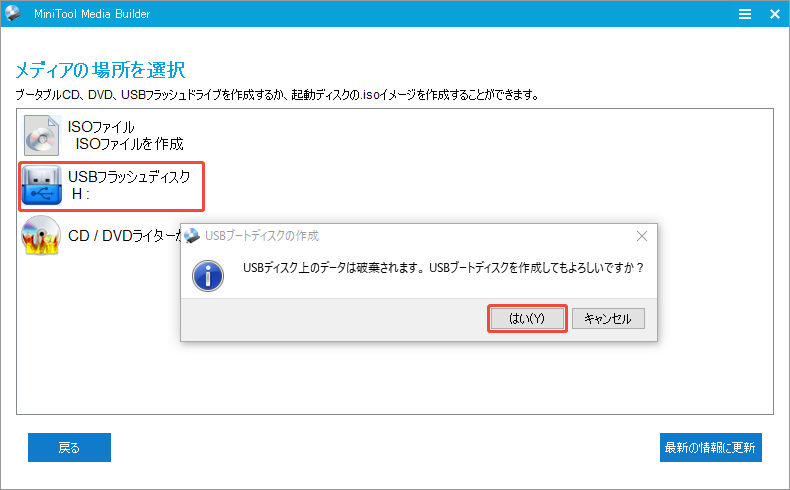
ステップ3:USBフラッシュディスクを選択します。USBにデータが入っている場合は、「USBディスク上のデータは破壊されます。USBブートディスクを作成してもよろしいですか?」というエラーメッセージが表示されます。ここで、「はい」をクリックして続行します。
ステップ4:これで、起動可能なUSBディスクの作成が完了しました。その後、「完了」をクリックしてウィンドウを終了します。
ステップ5:作成したUSBブータブルメディアをブートデバイスエラーが出たPCに接続します。
ステップ6:PCをUSBから起動して、MiniTool Partition Wizard起動版のメインインターフェイスに入った後、ディスクマップでシステムディスクを右クリックし、「サーフェステスト」を選択します。
ステップ7:ポップアップウィンドウで「今すぐ開始」をクリックします。処理中、MiniTool Partition Wizardは不良セクターを赤で、エラーのないディスクブロックを緑でマークします。
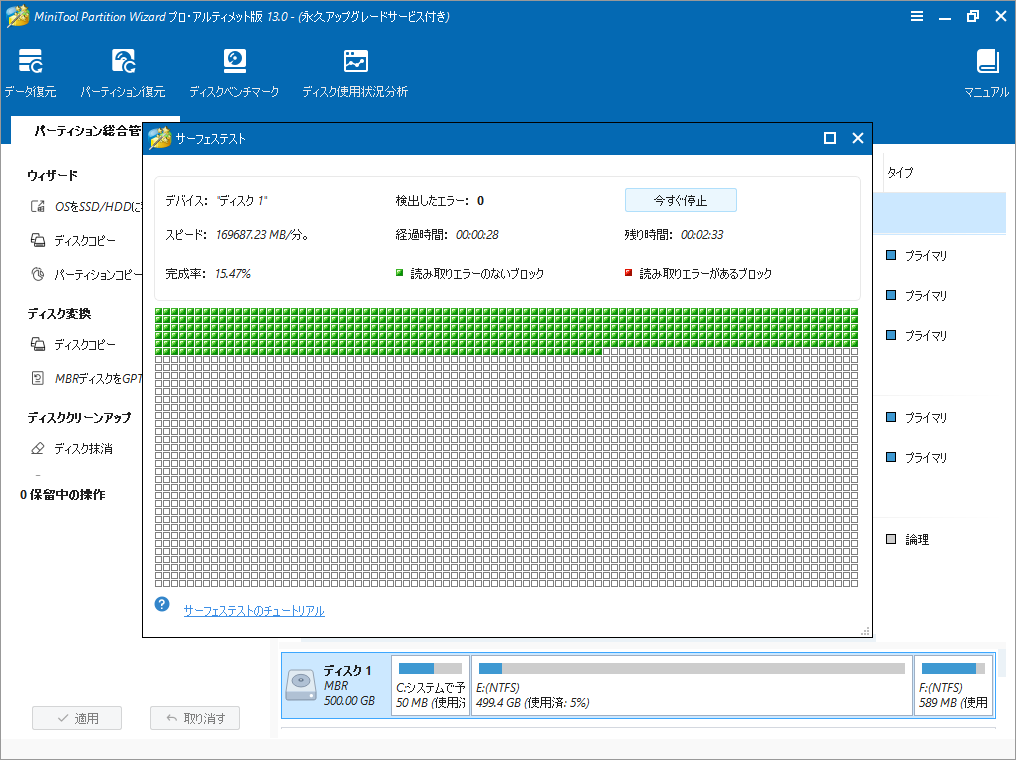
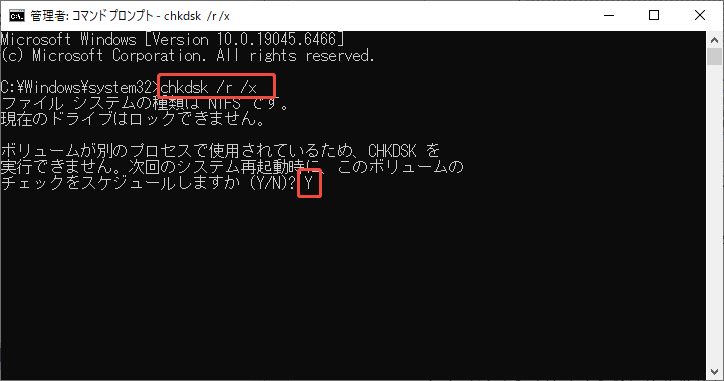
もしMiniTool Partition Wizardで不良セクターが検出されたら、CHKDSKコマンドに/rと/xパラメータを指定して実行することで、不良セクターをマークし、オペレーティングシステムがそれらのセクターにデータを書き込まないようにすることができます。手順は以下のとおりです。
- 検索ボックスに「cmd」と入力します。
- コマンドプロンプトを右クリックし、「管理者として実行」を選択します。
- 「chkdsk /r /x」と入力し、「Enter」キーを押します。
- ディスクが使用中の場合は、「Y」キーを押します。
- その後、PCを再起動するとチェックが開始されます。
- 完了すると、すべての不良セクターがマークされ、Windows OSはそれらのセクターにデータを書き込まなくなります。
解決策5.スタートアップ修復を実行する
スタートアップ修復は、Windowsの起動を妨げる問題を自動的に診断して修復できる組み込みユーティリティです。このユーティリティを実行することで、「boot device not found」というエラーを修正する場合があります。詳細な手順は次の内容をご参照ください。
- Windows 10 USBインストールメディアからPCを起動します。
- 「コンピューターを修復する」をクリックします。
- 「トラブルシューティング」>「詳細オプション」>「自動修復」(Windows 8)または「スタートアップ修復」(Windows 10)を選択します。
解決策6.ハードリセットを実行する
HPノートパソコンの「ブートデバイスが見つからない」エラーを、ハードリセットを実行することで解決できたという報告があります。この方法を試す価値があります。
- コンピューターの電源を切ります。
- ACアダプターを取り外します。
- すべての外付けデバイスを取り外します。
- 電源ボタンを約15秒間押し続けます。
- 次に、バッテリーを取り付け、ACアダプターもコンピューターに再度接続します。
- 次に、電源ボタンを押してシステムを起動します。
- 「スタートアップ」メニューで「Windowsを通常起動する」を選択し、「Enter」キーを押します。
解決策7.Windowsを再インストールする
Windowsを再インストールすると、現在のオペレーティングシステムが消去され、新しいシステムがインストールされます。これにより、システムやディスクに関する多くの深刻な問題が解決できます。この方法を実行してみる場合は、次の手順に従ってください。
ステップ1:Windows 10インストールメディアからコンピューターを起動します。
ステップ2:希望する言語とその他の設定を行い、「次へ」をクリックします。
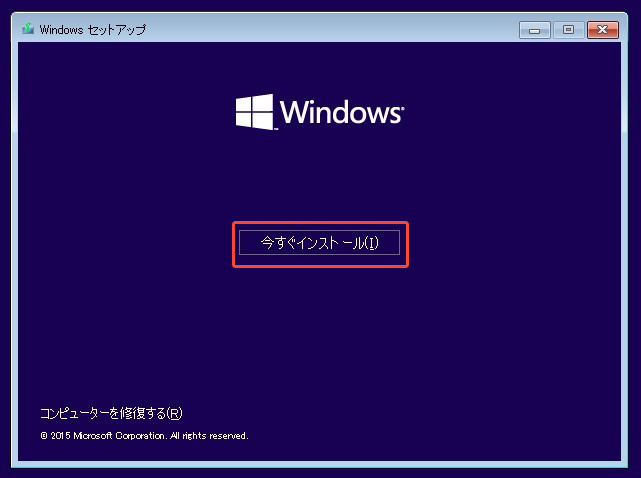
ステップ3:次の画面で「今すぐインストール」をクリックします。
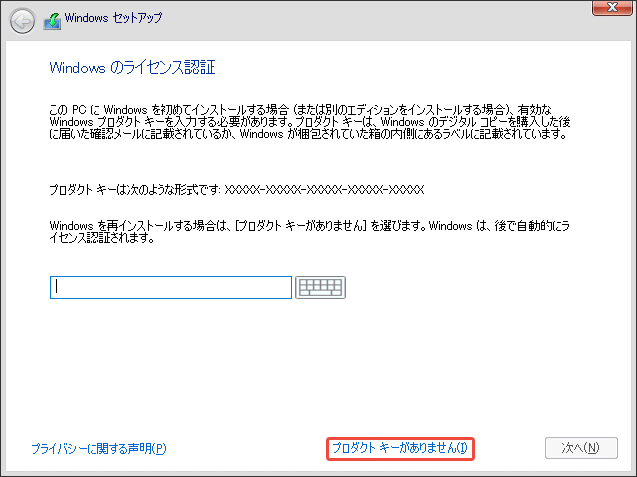
ステップ4:「プロダクトキーがありません」をクリックし、「次へ」をクリックします。
ステップ5:インストールするWindowsのエディションを選択し、「次へ」をクリックします。
ステップ6:「ライセンス条項に同意します」にチェックを入れ、「次へ」をクリックします。
ステップ7:「カスタム:Windowsのみをインストールする(詳細設定)」を選択します。
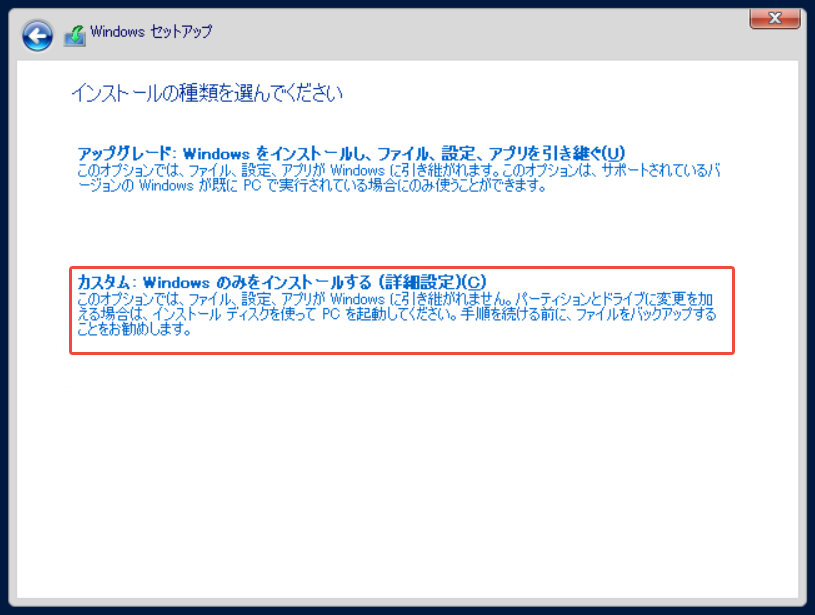
ステップ8:Windowsをインストールする場所を選択し、「次へ」をクリックします。画面の指示に従ってインストールプロセスを完了します。
結論
本記事では、をどのように修正すればよいでしょうか?この記事では、「boot device not found(起動可能なデバイスが見つかりませんでした)」という問題の一般的な原因を分析し、実行可能な対処策もいくつ紹介します。必要があれば、上記の方法を一つずつお試しください。
また、MiniTool Partition Wizardの使用中にご疑問やご提案がございましたら、[email protected]までお気軽にお問い合わせください。できるだけ早く返信いたします。
ブートデバイスエラーに関するよくある質問
1:コンピューターを再起動し、BIOS/UEFIメニューを起動します。
2:「Boot」「Boot Order」「Boot Options」などのオプションを見つけます。
3:希望のブートディスクを最初に設定します。
4:「F10」を押して、変更を保存して終了します。
PCがフリーズしたり応答しなくなったりした場合:電源ボタンを5~10秒間押し続けて、電源を切り、数秒待ちます。その後、もう一度電源ボタンを押して電源を入れます。
Windowsが起動しない場合:一般的に、Windowsがクラッシュするか、3回起動に失敗した場合は、自動的に修復モードに入るはずです。また、PCが起動できなくなった場合は、次の手順を参考して、起動可能なメディアから修復モードに入ることもできます。
1.Windowsインストールメディアが保存されているUSB/DVDを挿入します。
2.そこから問題のあるPCを起動します。
3.セットアップ画面で、「コンピューターを修復する」をクリックします。