
パソコンをスムーズに動作させるには、十分なハードドライブ容量が不可欠です。しかし、日々の使用を重ねるうちに、当初は余裕があったディスク容量も気づかないうちに徐々に減少していきます。多くのストレージ容量を圧迫する要因の中でも、重複ファイルは効率が最も悪く、しかも占有範囲が広い原因の一つです。
これらの冗長データを整理しなければ、貴重なストレージリソースを無駄に消費するだけでなく、ファイルバージョンの混乱を招き、かつて整然とした作業環境を肥大化させてしまいます。そのため、重複ファイルを素早く見つけて削除する方法を身につけることは、ディスク容量を有効活用し、パソコンを長期間快適に動作させるうえで非常に重要です。
重複ファイルとは
重複ファイルは、本質的に同一データの複数のコピーを指します。つまり、それらは完全に同一の内容とファイルサイズを有しています。これらのファイルは同じファイル名を持つことが一般的ですが、たとえ名前が異なっていても、基盤となる元のデータが一致であれば、依然として不要な重複項目に分類されます。
重複ファイルは、日常的な操作の中で無意識に作成されることがほとんどです。
- 操作ミス:データを整理する際に、「移動」のつもりが誤って「コピー」を選択したり、ファイルをドラッグ&ドロップする際に対象の場所にコピーを作成したりすることがあります。このようなケースは、大量の文書や写真を扱う場合に特によく発生します。
- 重複ダウンロード:以前にあるファイルを保存したことを忘れたり、ネットワークの変動によって複数回ダウンロードが行われ、「ダウンロード」フォルダに同一のインストールパッケージや添付ファイルが保存されてしまうことがあります。
- バックアップ設定の不備:バックアップソフトや同期ツールの設定が最適化されていない場合、システムが異なるパスに同一のアーカイブを繰り返し作成することがあります。
これらのスペースキラーは、ほぼすべてのファイル形式をカバーしています。
- 個人ユーザーファイル:高解像度の写真、動画、音楽コレクション、仕事用ドキュメント、メールの添付ファイルなど、スペースを消費する主な原因です。
- システムファイルとアプリファイル:安定した動作を確保したり、システムの回復要件を満たしたりするために、Windowsとそのインストール済みプログラムは、重複したシステムコンポーネントやライブラリファイルを異なるディレクトリに保存することがあります。
重複ファイルを見つけて削除する方法
Windows 10/11で重複ファイルを効率よく削除するには、以下の3つのツールを試してみてください。操作が簡単で高速に処理できる専門のサードパーティ製ソフトから、追加インストール不要で安全に使えるWindows標準機能まで、目的に応じた方法でディスク容量を手軽に解放できます。
注意:
1.すべての重複ファイルが不要というわけではない:一部のシステムコンポーネント、プログラムインストールファイル、データベースファイルは内容が同じように見えても、異なるディレクトリに存在することがシステムの正常な動作に不可欠です。
2. 慎重な操作でシステムクラッシュを防止:重要なシステムコピーを誤って削除すると、ソフトの動作エラーやシステムの不安定化を引き起こす可能性があります。
3. 削除対象の区別:クリーンアップの秘訣は、ユーザーが自ら作成した重複ファイル(重複写真、文書、ダウンロードファイルなど)は迷わず削除し、システムやプログラムが自動生成した重複ファイルは現状維持し、変更しないことです。
方法1:MiniTool Partition Wizard
無料かつ強力な重複ファイル削除ツールをお探しなら、MiniTool Partition Wizardがおすすめです。パソコンの内蔵ハードドライブだけでなく、外付けハードドライブもスキャンし、簡単な操作で正確に冗長データを削除できます。
主な利点:
- 高精度アルゴリズム:標準でMD5(SHA-1もサポート)ハッシュアルゴリズムを使用し、ファイルの「デジタル指紋」を比較することで、内容が完全に一致していることを正確に判定します。
- 柔軟なフィルタリング:ファイルの種類、サイズ、または特定の場所(例:外付けドライブを除外)でフィルタリングできます。
- スマート管理:結果を名前、サイズ、または数量で並べ替えることができるため、重複ファイルを一目で簡単に識別できます。
- スマート選択:「スマート選択」機能により、作成日時または変更日時に基づいて重複ファイルをワンクリックで選択できます(例:最新/最古の変更日時/作成日時を保持)。
- セキュリティ保証:削除されたファイルはデフォルトでごみ箱に移動されるため、削除を取り消すことができます。
次に、以下の手順に従って、重複したファイルを見つけて削除しましょう。
ステップ1:MiniTool Partition WizardをPCにダウンロードしてインストールします。
MiniTool Partition Wizard Freeクリックしてダウンロード100%クリーン&セーフ
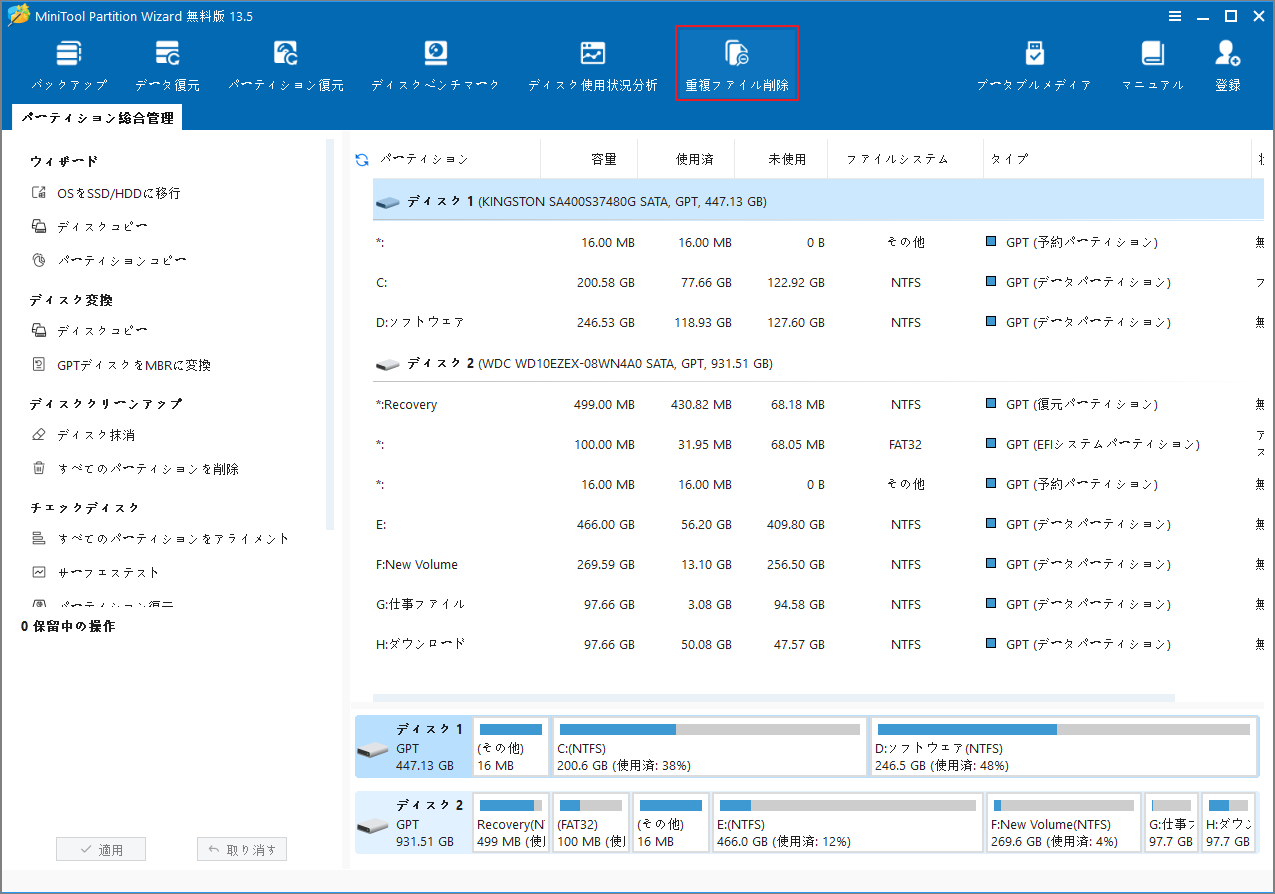
ステップ2:メインインターフェースの上部にあるツールバーで「重複ファイル削除」を見つけてクリックします。
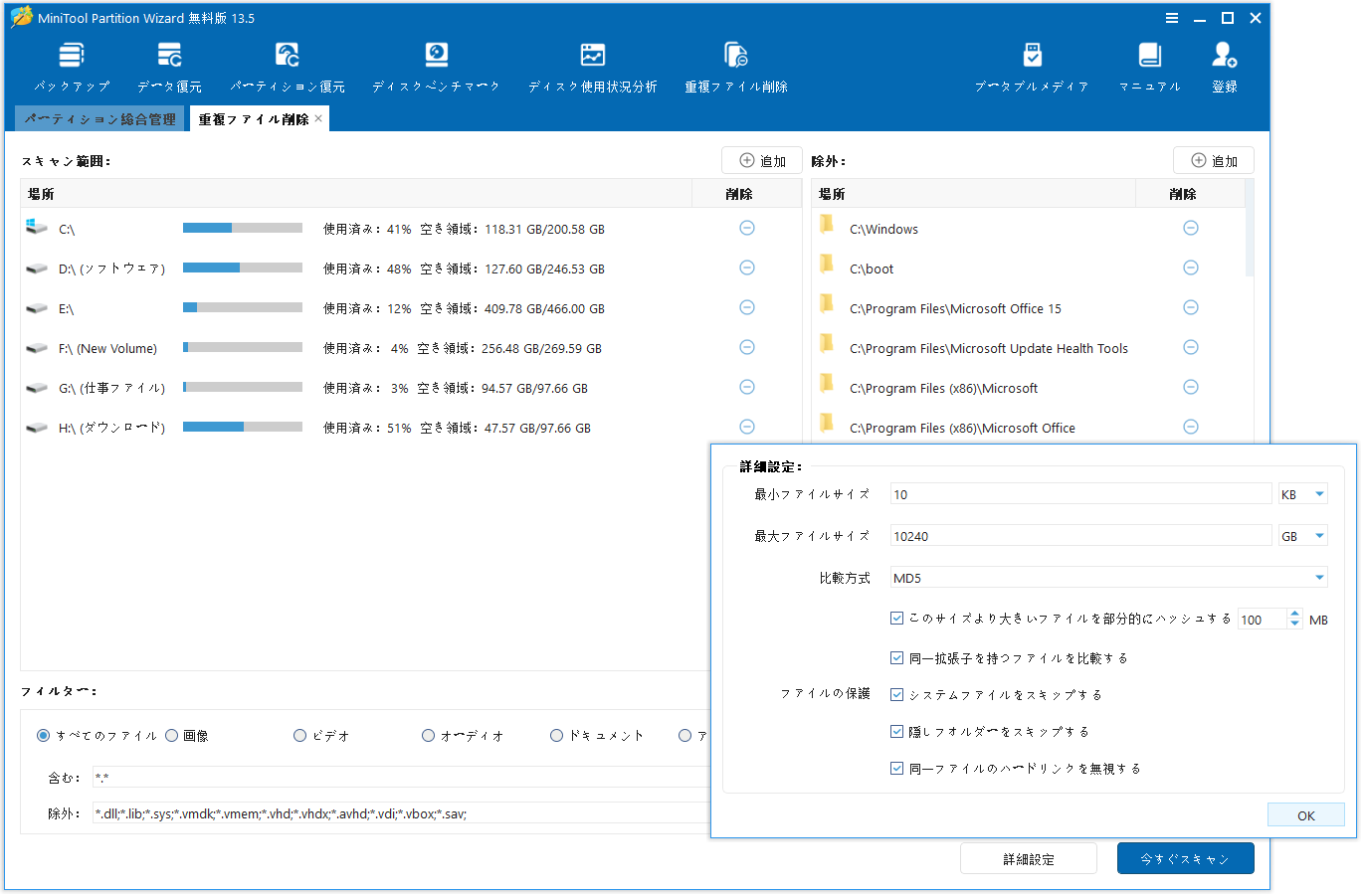
ステップ3:次のウィンドウで、スキャン範囲やファイルの種類などのスキャン設定を構成し、「今すぐスキャン」をクリックします。
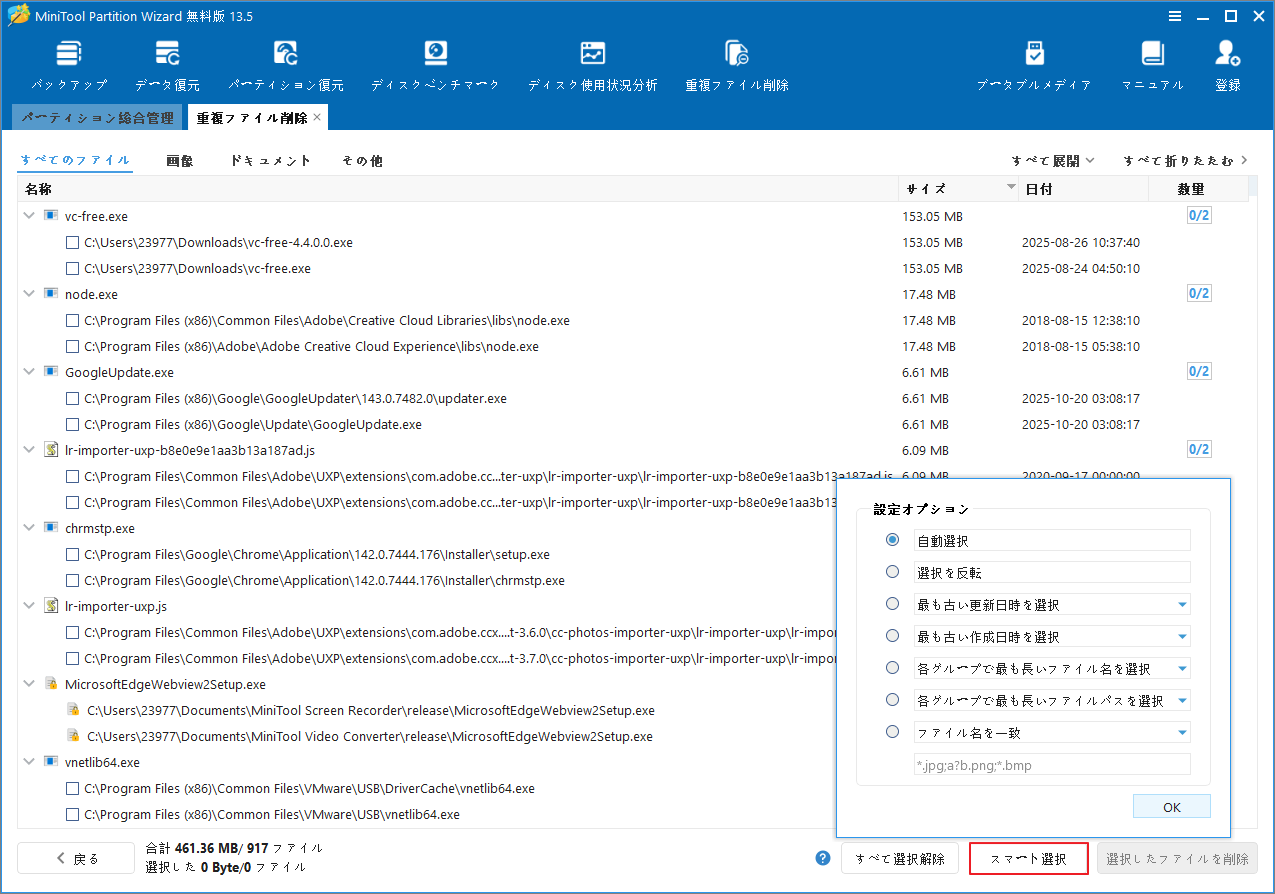
ステップ4:スキャンが完了したら、重複ファイルとその占有容量が一覧表示されます。「すべて展開」をクリックすると、各コピーの詳細な保存パスが表示されます。

ステップ5:「スマート選択」ボタンを使用して、必要に応じて重複項目をすばやく選択できます。
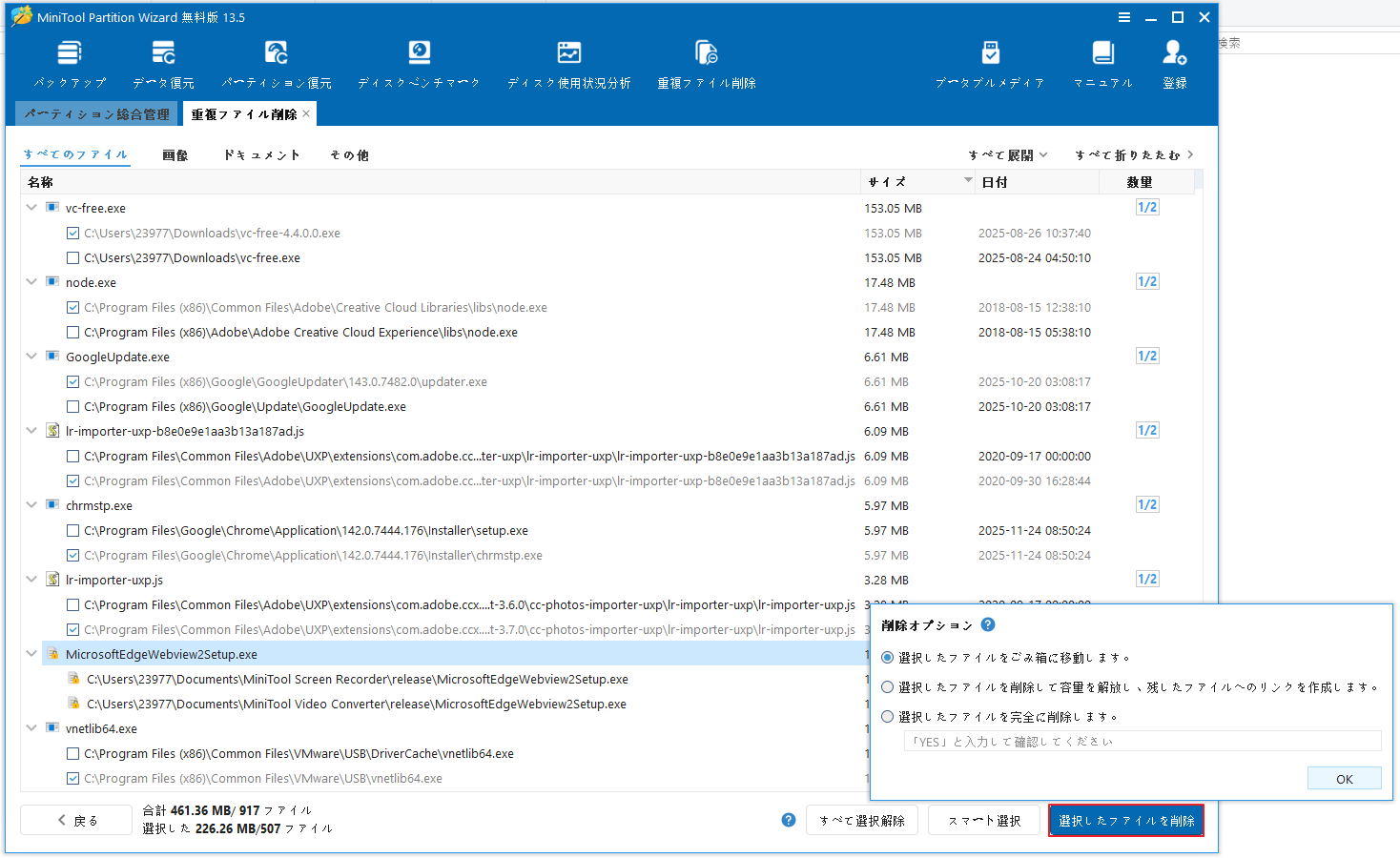
ステップ6:「選択したファイルを削除」をクリックし、削除オプションを選択して「OK」をクリックします。すると、システムは不要なデータの削除を開始します。
追加ヒント:MiniTool Partition Wizardは本質的に非常に多機能な無料ディスク管理ソフトです。重複ファイルを効率的に削除できるだけでなく、総合的なハードディスク管理ツールとしても活躍します。パーティションの作成やサイズ変更はもちろん、データを失うことなくMBRとGPT の相互変換が可能です。さらに、NTFSとFAT32の双方向変換や、OSをより高速なSSDへシームレスに移行する機能も備えており、ディスク性能を総合的に向上させることができます。
方法2:エクスプローラーを使用した手動フィルタリング
エクスプローラーはWindows標準のファイル管理ツールであり、ワンクリックでの重複ファイル検出機能は備えていませんが、柔軟な検索と並べ替えルールを活用することで、手動で冗長ファイルを特定することが可能です。この方法は特定のフォルダ(「ダウンロード」や「ドキュメント」など)の処理に最適ですが、ハードディスク全体のスキャンには推奨されません。時間がかかりすぎる上に見落としが生じやすいためです。
ステップ1:ショートカットWin + Eを押してエクスプローラーを起動し、重複ファイルがあると思われるフォルダに移動します。
ステップ2:上部の「表示」タブをクリックし、「詳細」を選択します。これにより、ファイルのサイズ、種類、変更日を視覚的に比較できます。
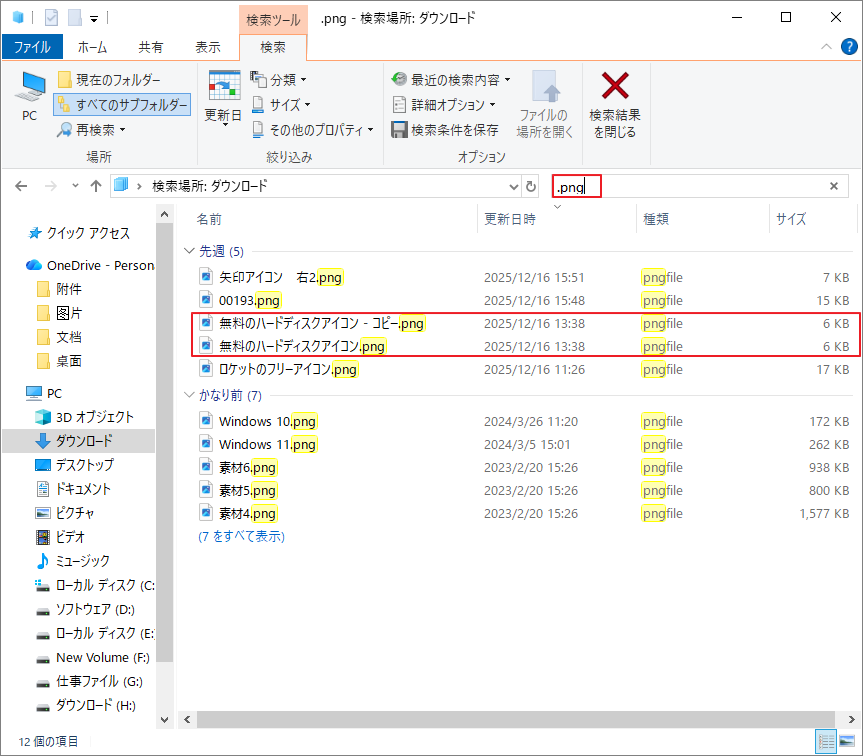
ステップ3:重複項目が特定のファイルタイプであることがわかっている場合は、検索ボックスに拡張子を入力してフィルタリングできます(例:.jpg、.pdf、または.docx)。これにより、調査範囲を絞り込むことができます。
ステップ4:列ヘッダーの「サイズ」をクリックします。同一内容のファイルは通常、バイト数も同じなので、この方法では重複したファイルを「並べて表示」できるため、見やすさが大幅に向上します。
ステップ5:同じサイズのファイルについては、名前と変更日をよく確認してください。それでも不明な場合は、ダブルクリックしてプレビューを開き、本当に重複コピーであることを確認してください。
ステップ6:確認後、Ctrlキーを押しながらこれらのコピーを選択し、右クリックして「削除」をクリックします。ファイルはデフォルトでごみ箱に移動され、必要に応じて復元できます。
方法3:PowerShellを使用して詳細かつ正確な比較を行う
上級ユーザーにとって、PowerShellはより高度な技術的解決策を提供します。ファイル名による検索だけでなく、ファイルのハッシュ値を計算することで内容完全に同一の冗長ファイルを正確に識別し、最終的に詳細なレポートを生成します。
この方法は、指定されたディレクトリ内のすべてのファイルを反復処理し、各ファイルに固有のハッシュ値を計算します。複数のファイルに同じハッシュ値が見つかった場合、それらは重複ファイルとしてマークされます。
ステップ1:Windowsスタート ボタンを右クリックし、「Windows PowerShell (管理者)」を選択します。
ステップ2:ポップアップウィンドウで「cd “フォルダパス”」と入力し、Enterキーを押します。「フォルダパス」は、スキャンしたい実際のパスに置き換えてください(例:cd “C:\Users\ユーザー名\Desktop”)。
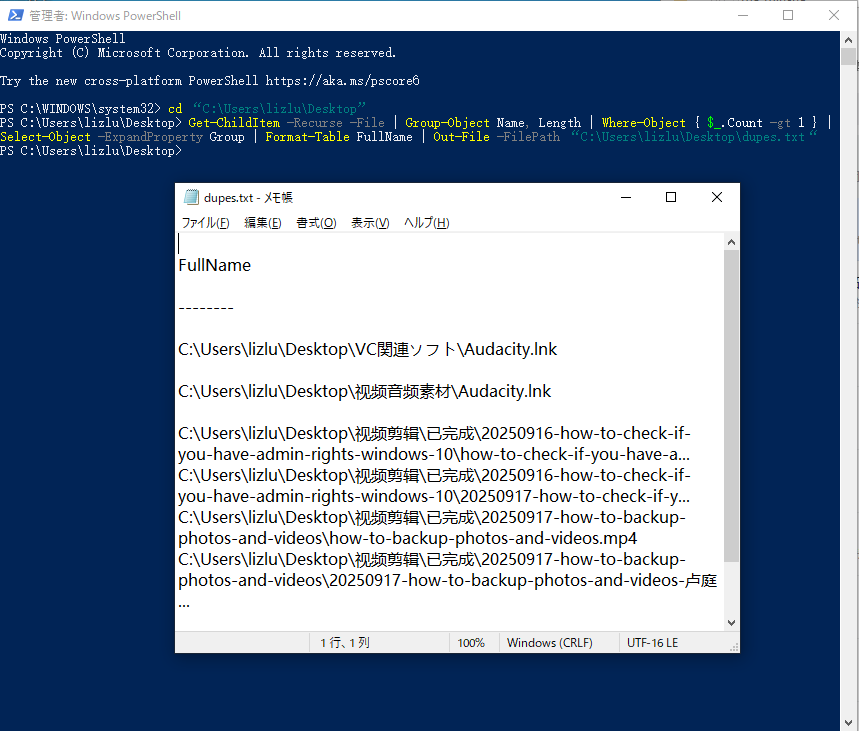
ステップ3:次のコマンドを入力すると、システムが自動的に重複をスキャンし、デスクトップにdupes.txtという名前の結果リストを生成します。
Get-ChildItem -Recurse -File | Group-Object Name, Length | Where-Object { $_.Count -gt 1 } | Select-Object -ExpandProperty Group | Format-Table FullName | Out-File -FilePath “C:\Users\ユーザー名\Desktop\dupes.txt“
ステップ4:スキャンにはデータ計算が必要なため、タスクが完了するまでしばらくお待ちください。完了後、デスクトップ上のdupes.txtファイルを開くと、重複ファイルの具体的な保存パスが明確に表示されます。最後に、このリストに基づいて、該当する場所に手動で移動し、不要なコピーを削除することができます。
最適な方法をより直感的に選択できるよう、上記の3つの案の長所と短所を以下の表にまとめました。
| MiniTool Partition Wizard | エクスプローラー | PowerShell | |
| 操作方式 | 自動化されたGUIツール | 手動レビュー | 自動スクリプト |
| 使いやすさ | 高(ポイントアンドクリックインターフェース) | 中(手動での並べ替え/検索) | 低(スクリプト知識が必要) |
| 正しさ | 高 | 低 | 高 |
| 速度 | 速い | 遅い | 遅い |
重複ファイルの削除に関するFAQ
1. システム圧縮を使用してファイルサイズを縮小します。
2. 休止状態ファイル(hiberfil.sys)が占有している膨大な領域を解放します。
3. Windows ストレージ センサーを有効にして、一時ファイルを自動的にクリーンアップします。
4. ツールを使用して、他の空きパーティションの領域を容量不足のディスクに割り当てます。
5. 予算に余裕があれば、ハードドライブをより大容量のものに交換するのが最終的な解決策です。
システム ディレクトリまたはプログラム フォルダ内の重複ファイルを盲目的に削除することは非常に危険であり、ソフトがクラッシュしたり、システムが起動しなくなる可能性があります。しかし、自分で作成またはダウンロードした個人ファイル(写真、動画、ドキュメントなど)を削除する場合は、手動で検証すれば完全に安全です。
重複行の高速削除を行うには、メニューバーの「編集」→「行操作」→「重複行の削除」を順にクリックします。
高度な処理を行いたい場合は、 Ctrl + H を押して検索と置換ウィンドウを開き、「正規表現」モードを利用すると、文書内の隣接していない重複内容をより柔軟にマッチングしてクリーンアップできます。
結論
重複ファイルはハードドライブの容量を消費するだけでなく、長期間蓄積されるとWindows PCのパフォーマンスを低下させる可能性があります。重複ファイルのクリーンアップを定期的なPCメンテナンスに組み込むことは、システムを常に効率的かつスムーズに動作させるために賢明な方法です。
この目標を達成するには、ニーズに合ったソリューションを選択できます。究極の効率性と使いやすさを求めるユーザーは、専門的なサードパーティ製のクリーンアップツールを活用できます。一方、よりネイティブな環境を好むユーザーは、信頼性の高い組み込みオプションであるファイルエクスプローラーやPowerShellを活用できます。
なお、MiniTool Partition Wizardの使用中に何かご不明な点やご意見がございましたら、お気軽に[email protected]までご連絡ください。
作者について

ポジション: コラムニスト
技術系コンテンツ分野において6年の実務経験を有し、ディスク管理、データ復旧、ならびに音声・動画処理ソリューションに注力してきました。英語・日本語における翻訳および編集スキルを備え、複雑なシステムエラーの原因を的確に分析し、解決へ導くことを得意としています。わかりやすさを重視した解説を通じて、ユーザーの皆様がパソコンの問題を効率的に解決し、エラーの悩みから解放される一助となることを目指しています。