
多くのユーザーは、コンピューターのハードドライブに大量の重複動画ファイルが蓄積されていることに気づいています。
これらの重複動画ファイルは、ディスク容量を無駄に消費するだけでなく、システム全体のパフォーマンスにも影響する可能性があります。そのため、これらの重複動画を管理しありクリーンアしたりすることが重要です。
では、Windowsシステムで重複ビデオファイルが発生するのはなぜでしょうか?どのような問題を引き起こすのでしょうか?そして、どうすればこれらの重複ファイルを効率的に検索して削除できるのでしょうか?
この記事では、Windowsで重複動画を簡単で素早く検索して削除する方法を詳しく説明します。
Windowsで動画ファイルが重複される一般的な原因
Windowsシステムでは、動画ファイルを重複することは珍しくありません。Windowsで動画ファイルが繰り返し作成される一般的な理由は次のとおりです。
1.動画ファイルを手動でコピー・移動する
最も一般的な原因の一つは、動画ファイルを管理している際に誤って手動でコピーや移動を行ってしまうことです。その結果、同じ動画ファイルのコピーが複数作成されてしまいます。
2.同じファイルを数回ダウンロードする
動画をダウンロードする際、特にダウンロード元が不安定だったり、ファイル名が似ていたりする場合は、同じファイルを既にダウンロードしたことに気付かず、再びダウンロードする場合があります。
3.動画の編集・変換作業
動画編集や形式変換の操作中にも、編集プロジェクトや変換後ファイルのコピーが複数作成されることがあります。これが原因で重複動画が発生することがあります。
4.バックアップや同期の問題
ファイルのバックアップやクラウド同期を行う際、設定やタイミングによっては重複ファイルが作成されてしまうことがあります。
5.プログラムやシステムのエラー
システムエラーやプログラムエラーによって、意図せず重複したビデオファイルが生成される場合もあります。
重複動画ファイル検索ツールのメリット
重複動画ファイル検索ツールを使用すると、特に大量の動画ファイルを保存している場合に多くのメリットが得られます。主なメリットは次のとおりです。
1.ストレージ容量を節約できる
重複した動画ファイルは、特に高解像度の動画の場合、ハードドライブの容量を大量に消費することがよくあります。重複動画ファイル検索ツールでこれらの不要なファイルを検出して削除することで、ハードドライブの容量を大幅に節約できます。
2.ファイル管理の効率を向上する
重複した動画ファイルを手動で確認して削除するのは時間がかかりますが、重複動画ファイル検索ツールはシステム全体を自動的にスキャンし、すべての重複ファイルを迅速に特定できます。
3.重要なファイルを誤って削除しにくい
多くの重複動画ファイル検索ツールには、プレビューとフィルター機能が備わっており、実際に重複しているファイルのみを正確に選んで削除できます。これにより、重要なファイルを誤って削除してしまうリスクを低減できます。
4.様々な動画ファイル形式に対応している
重複動画ファイル検索ツールは通常、「.mp4」「.mkv」「.avi」「.mov」など、複数の動画形式に対応しており、幅広い形式の動画ファイルを総合的にスキャンしてクリーンアップできます。
メリットを了解した上、MiniTool Partition Wizardという優れた重複動画ファイル検索・削除ツールをおすすめします。このソフトウェアの「重複ファイル削除」機能を使えば、重複した動画ファイルをすべて検出して簡単に削除できます。
Windowsで重複した動画を検索して削除する方法
無料なMiniTool Partition Wizardは、パソコン、外付けハードドライブ、SDカードなど、様々なデバイスに保存されている重複動画を検索して削除できる無料の重複ファイル削除ツールです。
「重複ファイル削除」機能を利用する具体的な方法は次のとおりです。
MiniTool Partition Wizard Freeクリックしてダウンロード100%クリーン&セーフ
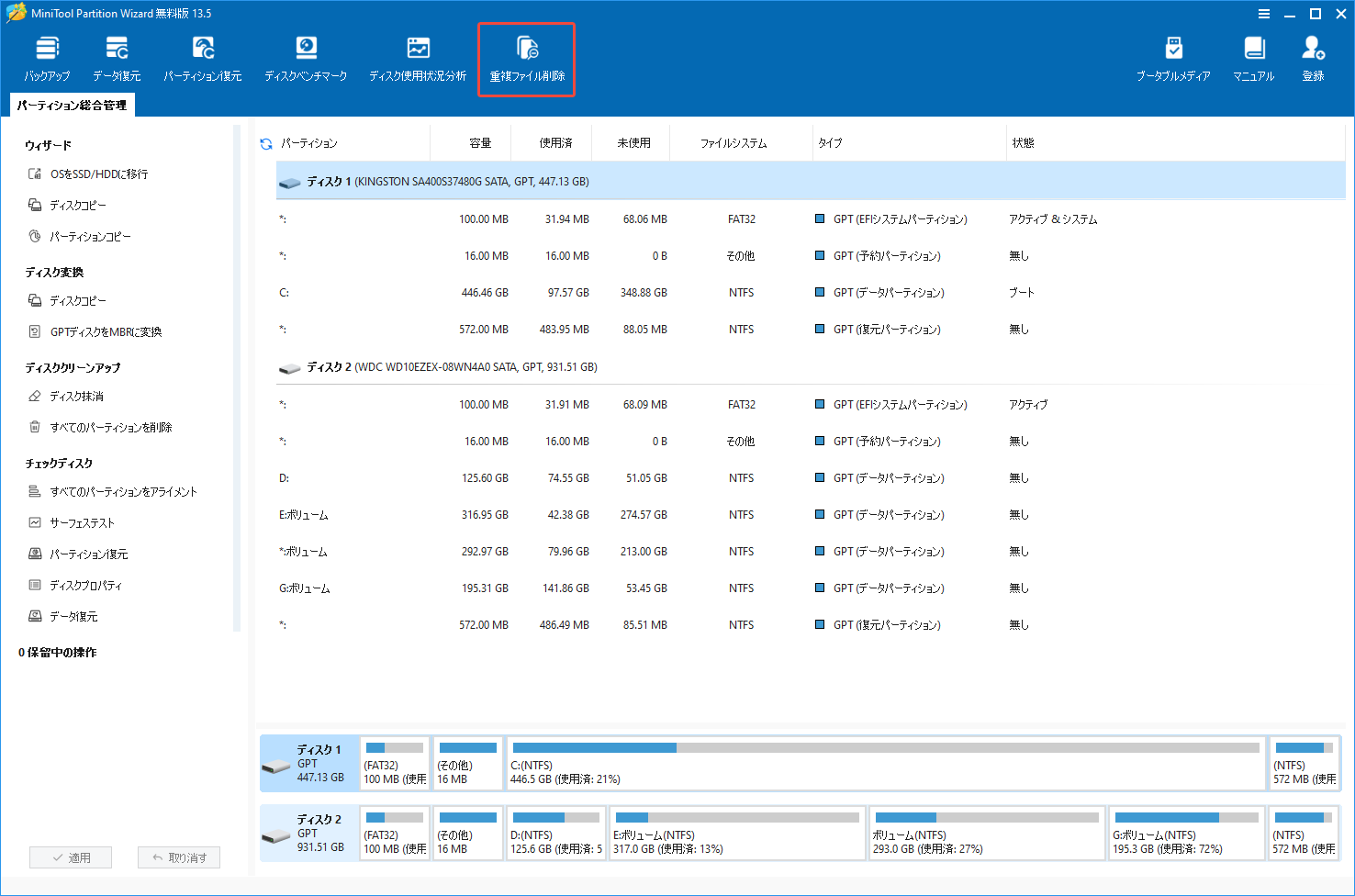
ステップ1:MiniTool Partition Wizardを起動してメインインターフェイスに入り、ツールバーの「重複ファイル削除」機能をクリックします。
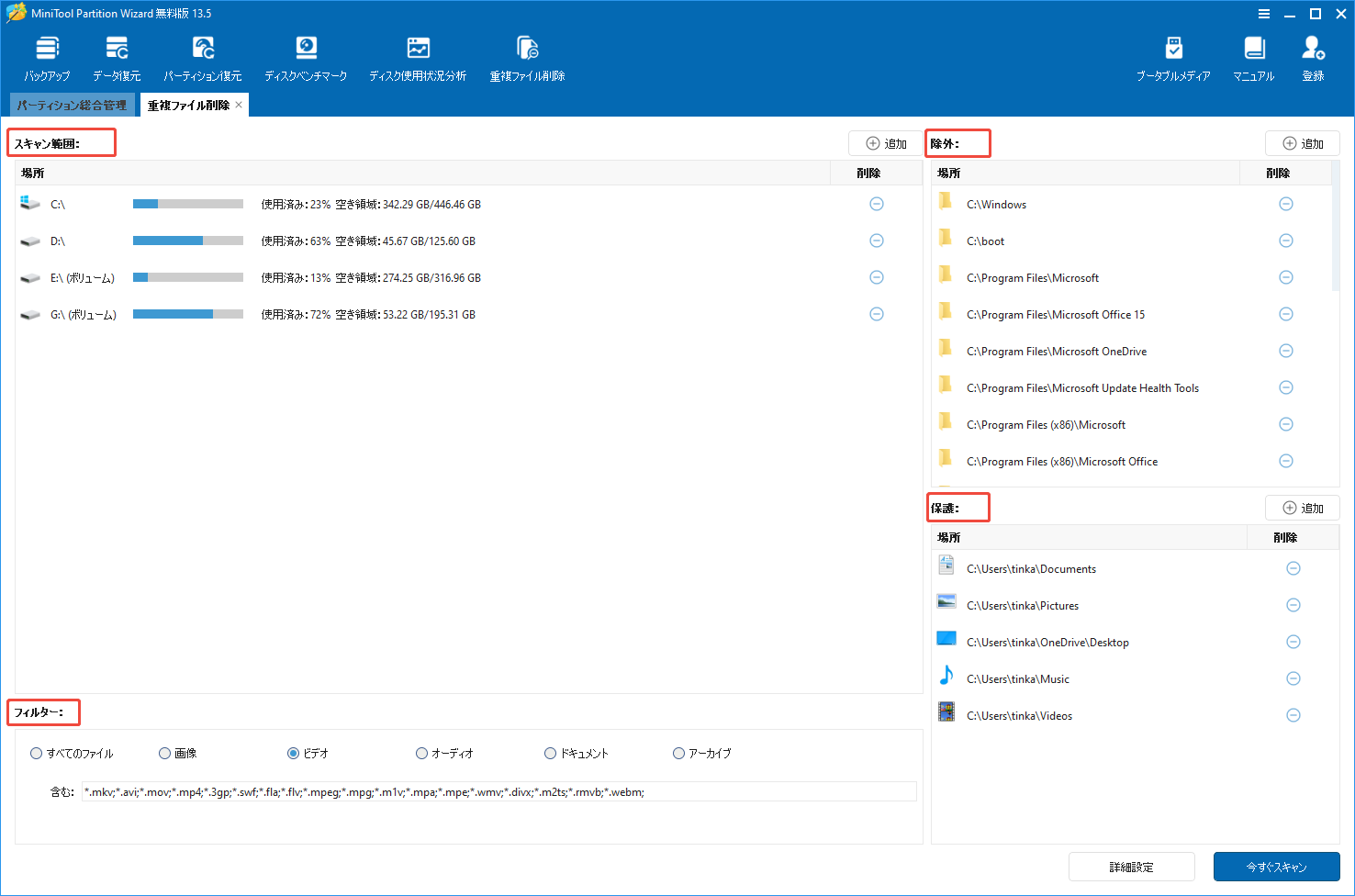
ステップ2:新しいポップアップしたウィンドウで、スキャンするディスク、ファイルの種類などを選択して、ニーズに応じて設定をカスタマイズできます。設定が完了したら、「今すぐスキャン」をクリックします。
- スキャン範囲:デフォルトでは、PCに接続されているすべてのパーティションが表示されます。パーティションやフォルダーを追加するには、「追加」アイコンをクリックします。選択したパーティションやフォルダーを削除するには、「削除」アイコンをクリックします。
- 除外:重要なファイルを誤って削除することを防ぐため、特定のシステムフォルダー(C:\Windows、C:\boot、C:\Program Files\Microsoftなど)が自動的に除外されます。
- 保護:重要なフォルダーまたはパーティションを保護対象としてマークできます。これらのフォルダー内のファイルはスキャンされますが、結果ページではロックされた状態で表示され、削除することはできません。
- フィルター:デフォルトではすべてのファイルタイプがスキャンされますが、特定のファイル種類を選択することもできます。(ここでは、ビデオオプションを選択してください)
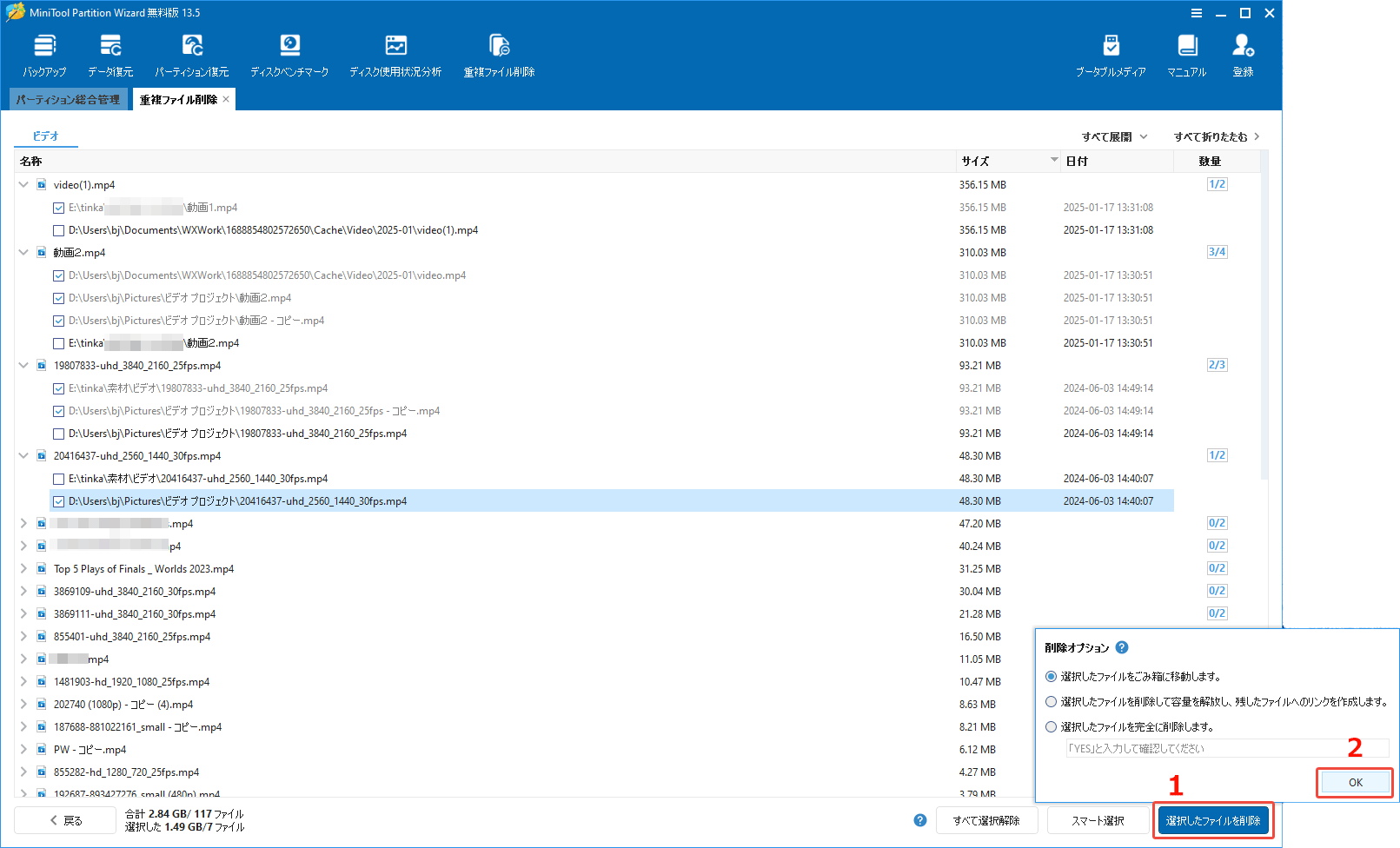
ステップ3:スキャンが完了すると、重複した動画がすべてリスト表示されます。各項目を展開して、重複したビデオファイルを確認します。削除したい動画を選択し、右下にある「選択したファイルを削除」をクリックします。「削除オプション」ウィンドウが表示されたら、適切な削除オプションを選択して、「OK」をクリックします。
1.選択したファイルをごみ箱に移動します:選択したファイルをごみ箱に移動します。
2.選択したファイルを削除して容量を解放し、残したファイルへのリンクを作成します:重複ファイルを削除すると同時に、残したファイルに対してリンクを作成します。
- 重複ファイルは同じNTFSドライブにある場合、ハードリンクが作成されます。
- 重複ファイルは異なるNTFS/ReFSドライブにある場合、シンボリックリンクが作成されます。
3.選択したファイルを完全に削除する:選択したファイルが完全に削除されます。操作を確認するため、もう一度「YES」と入力する必要があります。
更に読む:
ファイルエクスプローラーはWindowsのデフォルトのファイル管理アプリケーションであり、重複動画を手動で検索して削除できます。
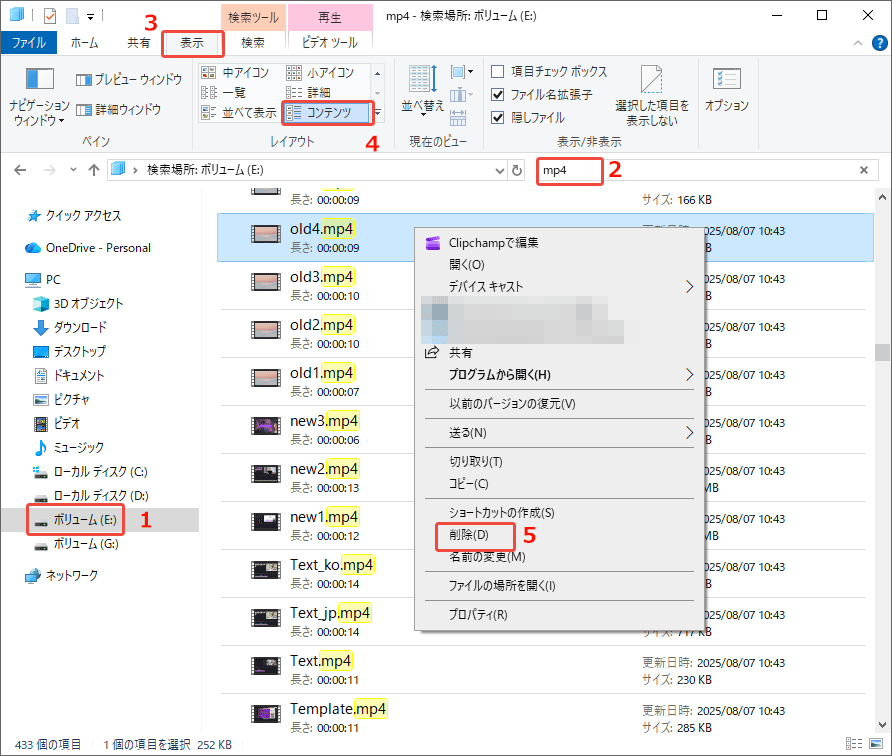
ファイルエクスプローラーを使用して重複動画を検索して削除する手順は次のとおりです。
- エクスプローラーを開き、重複した動画があると思われるフォルダー(例:動画、このPC、ダウンロードなど)に移動します。
- 右上隅の検索バーを使用して、一般的な動画ファイル拡張子でフィルタリングします。たとえば、「mp4」と入力して「Enter」キーを押します。
- 「表示」タブに移動し、「コンテンツ」を選択します。リストされた動画を手動で確認します。名前、サイズ、更新日が同じ動画を探します。
- 重複ファイルを開いて再度確認します。
- 削除したい重複動画を選択し、選択した動画を右クリックして「削除」を選択します。
結論
この記事では、コンピューターで動画が重複して保存される原因と、重複ファイル削除ツールMiniTool Partition Wizardを使って重複動画を見つけて削除する方法を説明します。
もしMiniTool Partition Wizardについてご質問やご意見がございましたら、[email protected]までお気軽にお問い合わせください。