
ファイル転送の誤り、クラウド同期の競合、画像管理の不適切さなどにより、重複した写真が生成されることがあります。この記事では、Windowsでファイルエクスプローラー、MiniTool Partition Wizard、Windowsターミナルを使用して重複写真を見つけて削除する方法を説明します。
なぜPCに重複した写真が保存されるの?
コンピューターで画像が重複して保存される理由としては、次のようなことが考えられます。
- ファイル転送やダウンロードの問題:スマートフォンやUSBメモリからPCに画像を取り込む際に不適切な操作をすると、同じ画像が繰り返しインポートされる可能性があります。また、インターネットから画像をダウンロードする際に、ネットワークが不安定なら、同じファイルが何回ダウンロードされる可能性もあります。
- 自動バックアップやクラウド同期の問題:自動バックアップ機能やクラウド同期で処理する際に不具合が発生すると、同じファイルの異なるバージョンが作成されたり、同じ写真のバックアップが複数作成されたりする場合があります。
- 画像保存の混乱:写真を編集した後、別のファイルとして保存したり、元の場所に上書きせずに保存したりすると、元の画像と編集後の画像の両方が残り、重複なファイルが保存されます。
- フォルダー管理の不適切さ:画像を1か所に整理せず複数のフォルダーに分散して保存していると、同じ画像があちこちに保存されて重複しやすくなります。
Windows PCで重複写真を見つけて削除する方法
写真を効率的に管理し、ディスクの容量を節約するために、重複写真を見つけて、不要なファイルを削除しましょう。ここで3つの方法をご紹介します。
方法1:ファイルエクスプローラーを使う
Windowsのデフォルトのファイル管理ツール「ファイルエクスプローラー」を使えば、重複画像を手動で見つけることもできます。ただし、この方法は、画像の数が少なく、保存場所もわかっている場合にのみ適しています。
エクスプローラーで重複写真を削除する方法は次のとおりです。
- Windowsロゴキー+Xを押し、「エクスプローラー」を選択して開きます。
- 写真が保存されているフォルダーに移動します。
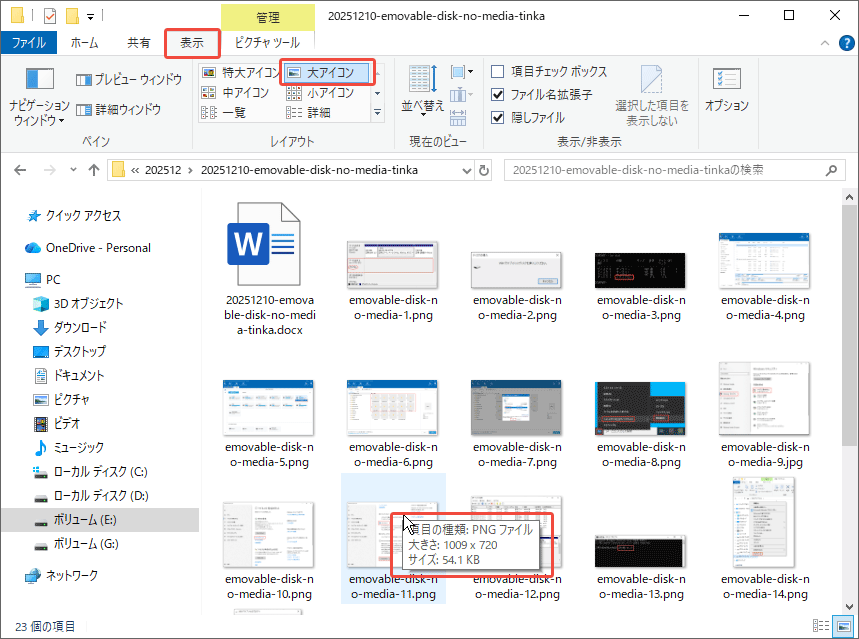
- 「表示」をクリックし、「大きいアイコン」を選択します。
- サムネイルを確認して、似ている写真を見つけます。必要に応じて、開いてよく比較してください。
- 似ている画像にマウスポインターを合わせると、種類、大きさ、サイズが表示されます。パラメータが同じ場合は、重複している可能性があります。
- 必要に応じて、画像を右クリックし、「プロパティ」を選択します。「全般」タブで「更新日時」を確認します。これは、どの画像を残すかを判断するのに役立ちます。
- 不要な重複写真を削除します。
2.画像ファイル名も参考になります。
3.重複画像を削除する際は、誤って削除しないように、削除したい写真と残したい写真を(編集版とオリジナル画像など)を慎重に区別してください。
方法2:MiniTool Partition Wizard を使う
ファイルエクスプローラーを使って重複画像を探すことには、いくつかの欠点があります。例えば:
- 重複ファイルの検出は主に目視に頼っていますが、画像の数が多い場合は非常に時間がかかります。
- 画像が散在していたり不明な場所に保存されていると、重複画像の検出が見逃しやすくなります。
- 2つの画像にわずかな違いしかない場合、目視で判断しにくく、誤って重要な画像を削除してしまう可能性があります。
これらの問題を回避するには、専門的なツールの使用をおすすめします。無料なMiniTool Partition Wizardには、「重複ファイル削除」という機能を備えており、ドキュメント、画像、動画、音声、アーカイブなど、重複ファイルを素早く見つけて削除できます。
次はこのソフトウェアを使って重複写真を削除する方法です。
MiniTool Partition Wizard Freeクリックしてダウンロード100%クリーン&セーフ
ステップ1:重複写真を検索します。
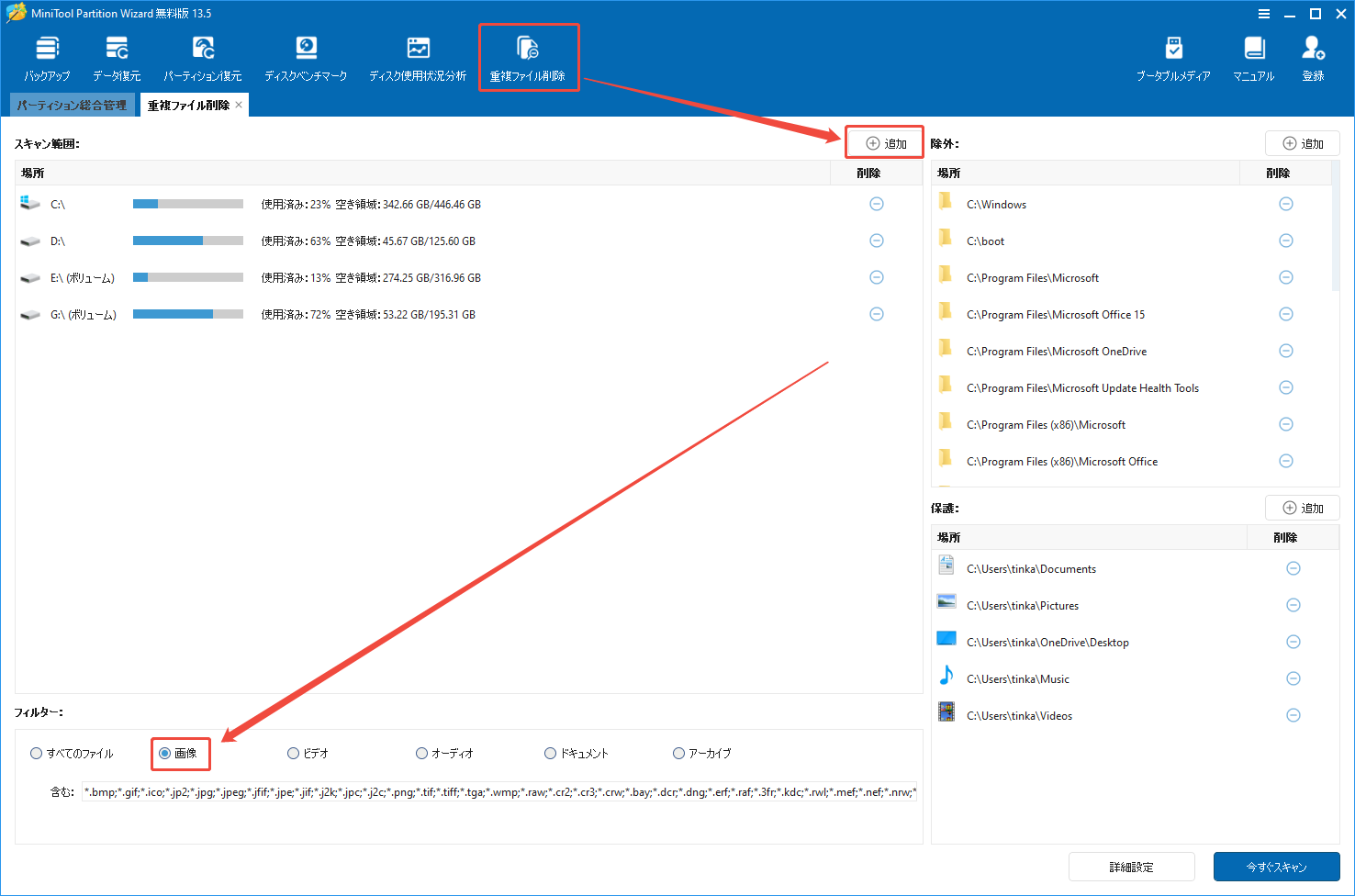
- MiniTool Partition Wizardを起動し、「重複ファイル削除」をクリックします。
- スキャン範囲を指定します。デフォルトのスキャン範囲はディスク全体です。特定の場所だけをスキャンしたい場合は、これらのドライブを削除してから、「追加」ボタンをクリックして特定の場所を追加します。
- 「フィルター」セクションで「画像」を選択します。
- 「今すぐスキャン」をクリックします。
ステップ2:重複写真を削除します。
- スキャン処理が完了すると、検出した重複写真がすべてリスト表示されます。各項目を展開すると、写真が保存されている場所がチェックできます。
- 削除したい重複画像を選択し、「選択したファイルを削除」をクリックします。パスと日付情報に基づいて、保存する画像と削除する画像を決めましょう。
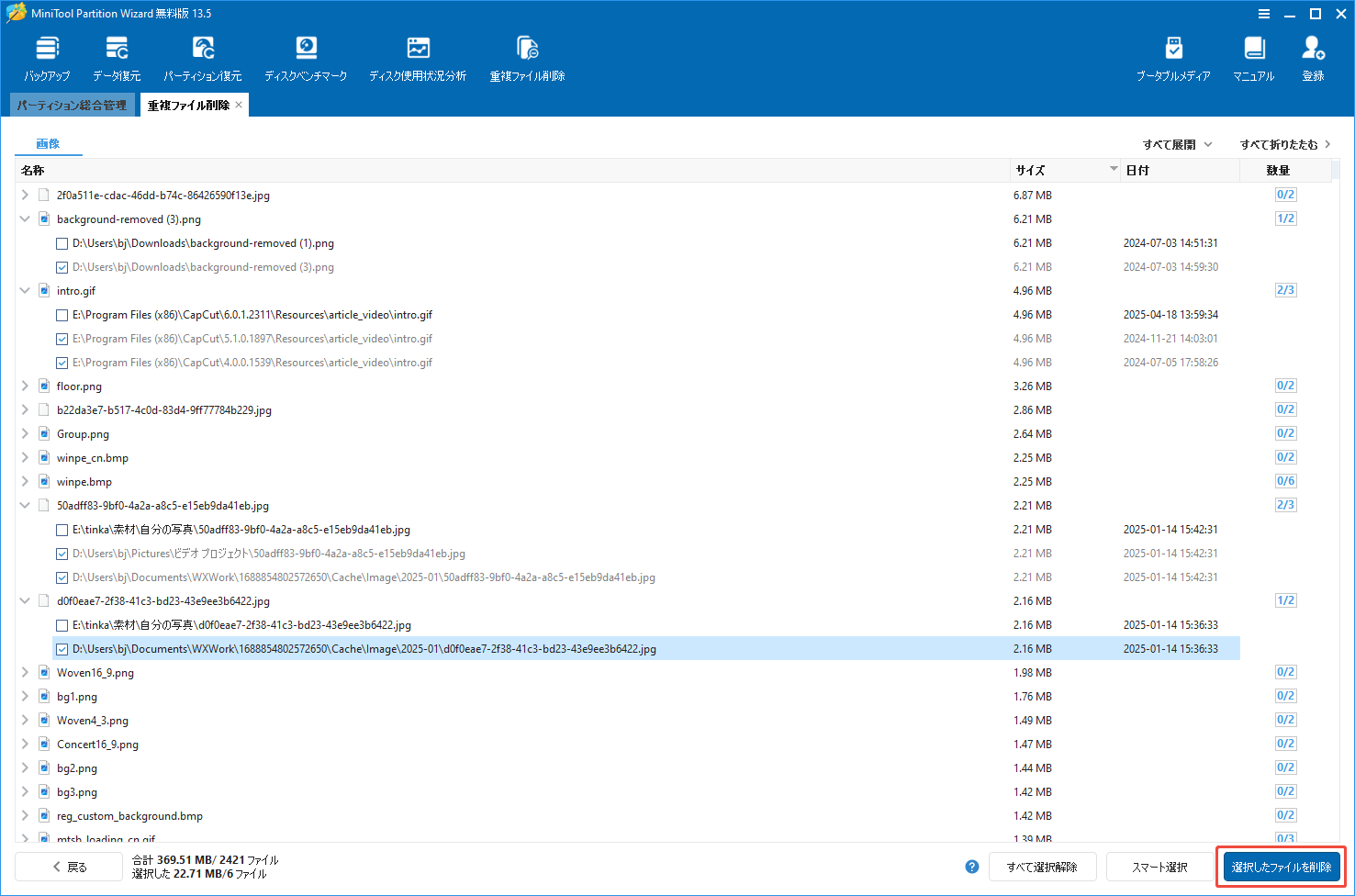
MiniTool Partition Wizardはハッシュ値を使用して重複ファイルを検出します。これは目視検査より信頼性が高く、さらに重複ファイルの検出速度も速くなるため、作業の効率が向上します。
方法3:Windows Terminalを使う
Windowsでコマンドを使って、重複した画像を検索する場合は、Windows Terminalを使ってみてください。
- Windowsロゴキー+Xを押し、「ターミナル(管理者)」を選択します。
- 「cd “〇:\xxxx”」と入力し、「Enter」キーを押します。このコマンド〇はスキャンしたいディスクのドライブ文字を指し、xxxxはスキャンしたいフォルダーの名を指します。自分のニーズに応じて、重複画像が保存されているディレクトリに正しく置き換えてください。cd “E:\tinka”
- 「Get-ChildItem -Recurse -File | Group-Object Name, Length | Where-Object { $_.Count -gt 1 } | Select-Object -ExpandProperty Group | Format-Table FullName | Out-File -FilePath “C:\Users\ユーザー名\Desktop\dupes.txt” 」と入力し、「Enter」キーを押します。これで、重複ファイルのパスが記録されたファイルをtxt形式でデスクトップに出力します。
- 作成したtxtファイルを開き、重複ファイル(重複画像を含む)のパスを確認します。
- そのパスに移動し、画像かどうかを確認します。重複画像である場合、削除します。
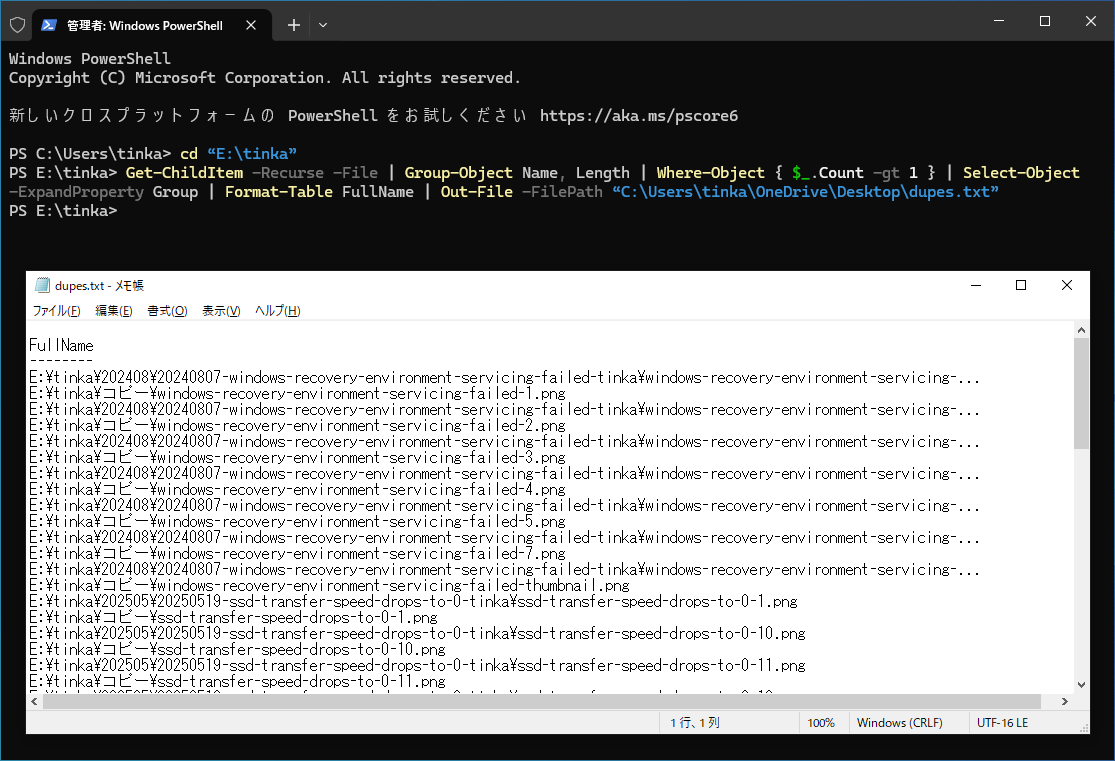
この方法にも欠点があります。まず、画像が分散して保存されている場合は、これらのコマンドを繰り返して実行する必要があります。また、リストされたのはすべての重複ファイルのパスで、画像だけ削除したいなら手動でチェックする必要があります。
パソコンが重複写真でいっぱいになって困っていますか?この記事では、重複写真を簡単に検出して削除する方法を紹介します。専用ツールを試してみましょう!Twitterでシェア
結論
本記事では、重複画像を簡単に見つけて削除する方法を3つ紹介します。その中では、無料な専用ツールMiniTool Partition Wizardの使用を一番おすすめします。このツールの「重複ファイル削除」機能を使えば、効率的に重複写真を検出できます。
また、MiniTool Partition Wizardの使用中に問題が発生した場合は、[email protected]までサポートチームにお気軽にお問い合わせください。