
ダウンロードやバックアップ、コピー&ペーストなどが原因で、フォルダ内に同じファイルが何個も溜まっていませんか?重複ファイルはストレージを圧迫し、フォルダ整理も難しくします。本記事ではMiniTool Partition WizardとWindowsエクスプローラーを使い、重複ファイルを簡単に見つけて削除する2つの方法を解説します。
パソコンを長く使っていると、知らないうちに同じファイルがいくつも保存されていることがあります。写真や動画、ドキュメントなどが重複していると、ストレージの無駄遣いになるだけでなく、目的のファイルを探す際にも手間がかかってしまいます。まずは、なぜフォルダ内に重複ファイルが溜まってしまうのか、その原因から見ていきましょう。
フォルダ内に重複ファイルが発生する原因
重複ファイルは気づかないうちに増えていくものです。主な原因は以下の4つです。
- 重複ダウンロード:同じファイルを複数回ダウンロードし、それぞれ別のフォルダに保存してしまうケースです。ブラウザの自動保存機能により、同じ名前のファイルが「(1)」「(2)」といった形で増えていくこともあります。
- バックアップの重複:同じディレクトリを繰り返しバックアップすると、その都度ファイルが複製され、結果的にフォルダ内に同一ファイルが何度も保存されてしまいます。
- ソフトウェアによる自動生成:一部の編集ツールは、元のファイルを上書きせず、新しいファイルとしてフォルダ内に保存する仕様になっています。編集を繰り返すたびに似たようなファイルが増えていく原因になります。
- 誤ったコピー&ペースト:ファイルやフォルダ全体を誤って複製してしまうことも、重複ファイルが生まれる典型的なパターンです。
これらの原因に心当たりがある方は、フォルダ内に重複ファイルが溜まっている可能性が高いでしょう。次に、それらを効率的に削除する2つの方法を比較します。
重複ファイルを削除する2つの方法を比較
フォルダ内の重複ファイルを削除する方法は、大きく分けて「専用ソフトを使う方法」と「Windowsエクスプローラーを使って手動で行う方法」の2種類があります。それぞれの特徴を以下の表にまとめました。
| 項目 | MiniTool Partition Wizard | エクスプローラー |
| インストール方法 | ソフトのダウンロードとインストールが必要 | Windowsに標準搭載、インストール不要 |
| 重複ファイルの検出 | 自動でスキャンして重複ファイルを検出 | 手動で探す必要がある |
| スキャン効率 | 大量のファイルでも高速に一括スキャン可能 | ファイル数が多いと効率が下がる |
| フィルター機能 | ファイルの種類・サイズ・場所などで絞り込み可能 | 絞り込み機能は限定的 |
| スマートクリーンアップ | 自動選択機能により一括削除が簡単 | 手動での選択・削除が必要 |
| 適用シーン | 大量の重複ファイルを整理したい場合 | 少量のファイルを整理したい場合 |
| 主なデメリット | 追加ソフトのインストールが必要 | 手間がかかり、重複ファイルを見落としやすい |
| 費用 | 無料 | 無料 |
大量のファイルを扱う場合や、複数のフォルダ・ドライブをまとめて整理したい場合は、専用ソフトであるMiniTool Partition Wizardの利用がおすすめです。一方、フォルダ内のファイル数が少なく、ざっと確認するだけでよい場合は、Windowsエクスプローラーだけでも対応可能です。次のセクションでは、それぞれの具体的な手順を見ていきましょう。
MiniTool Partition Wizardでフォルダ内の重複ファイルを削除する方法
MiniTool Partition Wizardには、ファイルの内容を比較して重複ファイルを自動的に検出する機能が搭載されています。手動で1つずつ確認する必要がなく、大量のファイルの中からでも正確に重複を見つけ出せます。主な特長は以下の通りです。
- 高精度な識別:ハッシュ値比較技術を用いてファイルの内容そのものを照合するため、名前が似ているだけの別ファイルを誤って検出することがなく、精度の高いスキャン結果が得られます。
- 柔軟なスキャン設定:スキャン対象のパーティションやフォルダ、ファイルの種類、ファイルサイズなどを自由にカスタマイズでき、目的に応じた絞り込みが可能です。
- 幅広い対応範囲:Windowsシステムに対応しているほか、外付けHDD・USBメモリなど様々なストレージデバイスにも対応しています。
MiniTool Partition Wizard Freeクリックしてダウンロード100%クリーン&セーフ
フォルダ内から重複ファイルを削除する手順は以下のとおりです。
ステップ1:MiniTool Partition Wizardをダウンロードし、インストールして起動します。
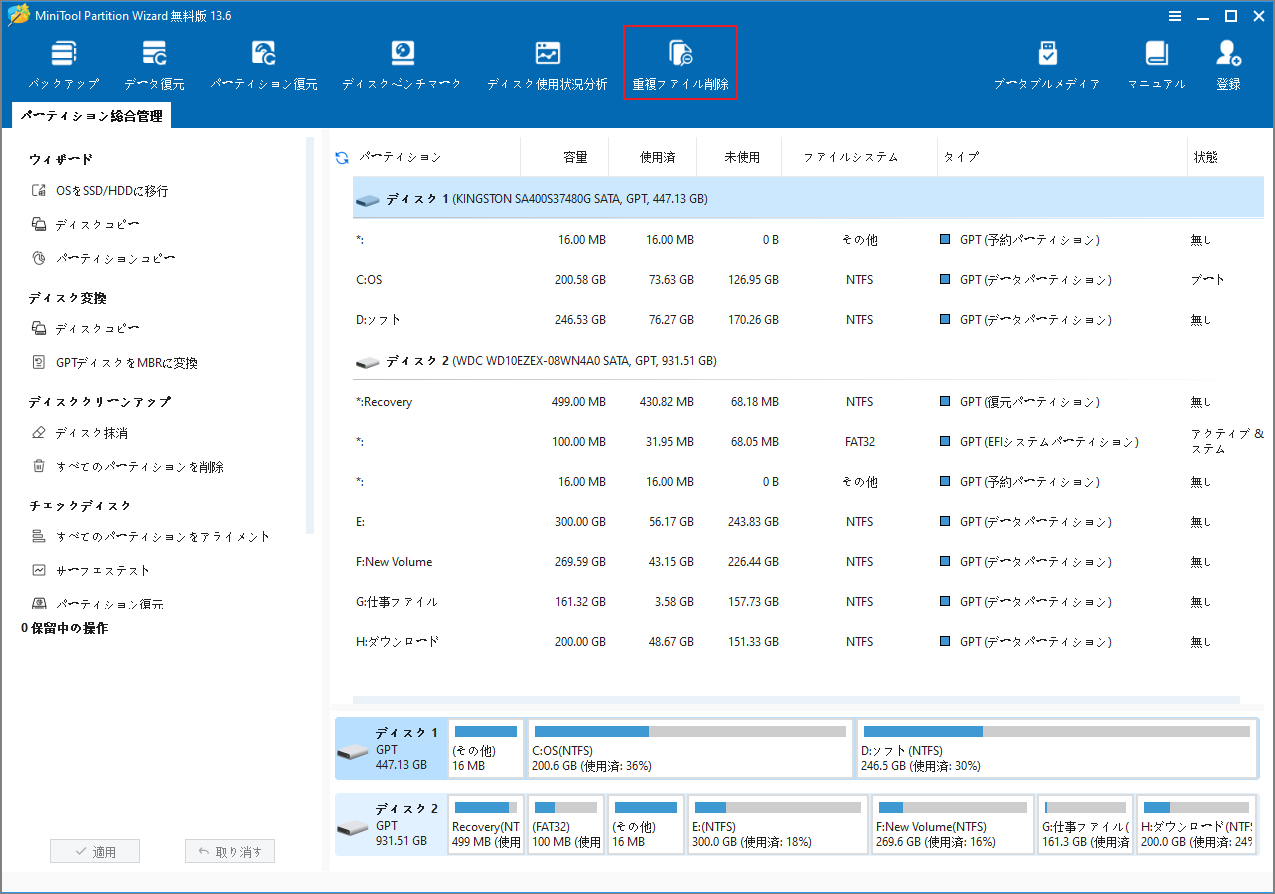
ステップ2:メイン画面の上部ツールバーから「重複ファイル削除」をクリックします。
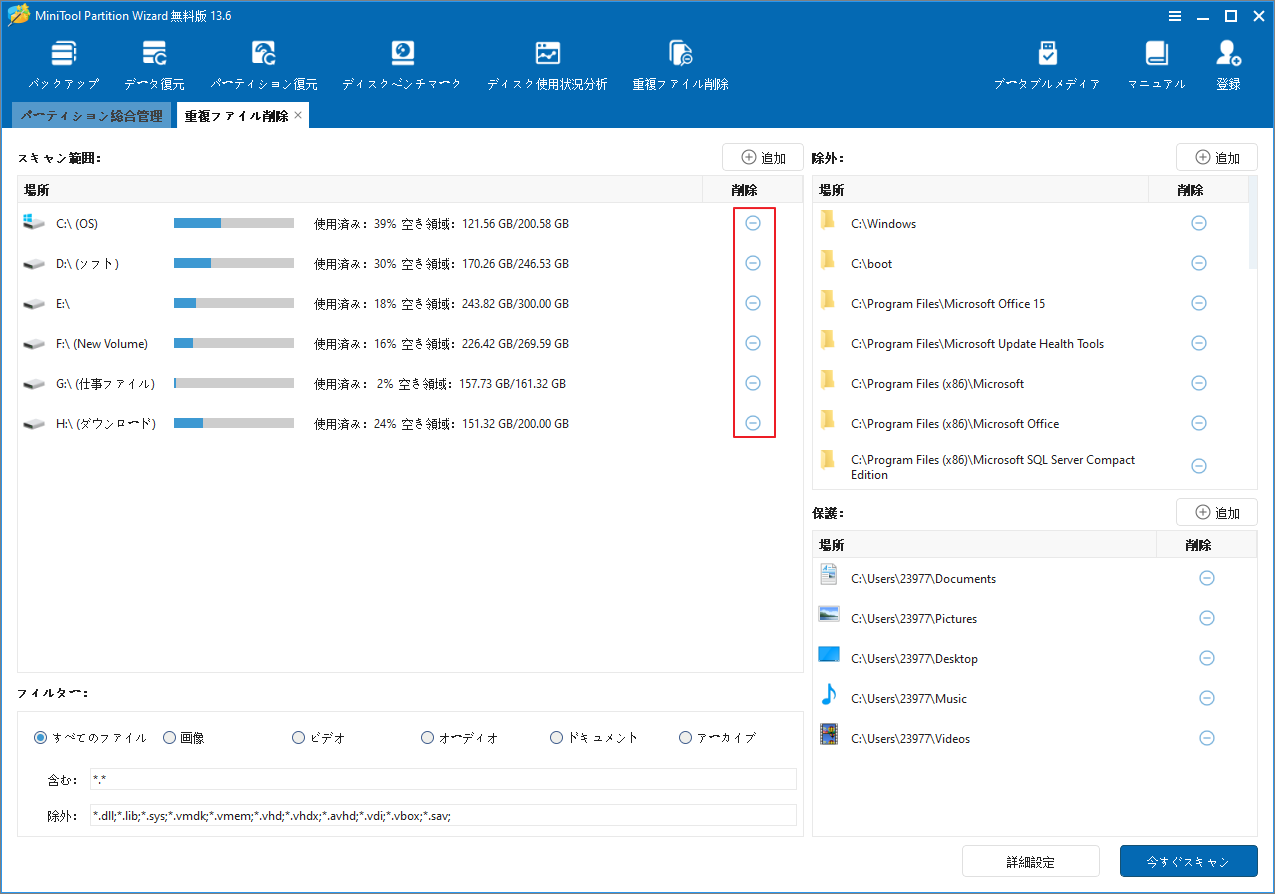
ステップ3:「スキャン範囲」の欄にはパソコン上のすべてのドライブが自動的に表示されますが、今回は特定のフォルダだけを対象にしたいので、まずマイナスボタンで不要なドライブを外してください。
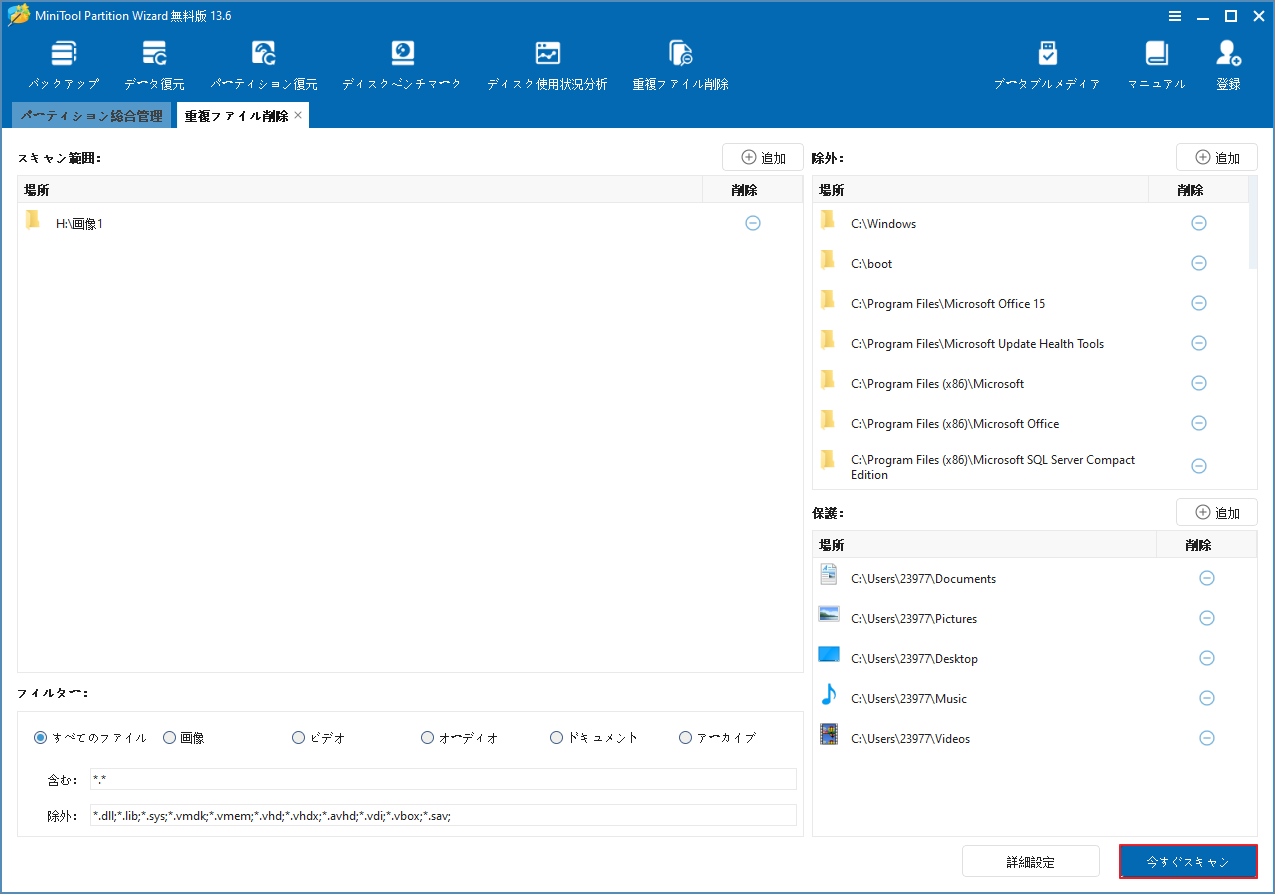
ステップ4:「+追加」ボタンをクリックして重複ファイルを整理したいフォルダを指定します。
ステップ5:設定が完了したら、右下の「今すぐスキャン」をクリックします。ファイル名・サイズ・内容(ハッシュ値)を照合しながら、指定したフォルダ内の重複ファイルが検出されます。
ステップ6:スキャンが完了すると、検出された重複ファイルがグループごとに一覧表示されます。「すべてのファイル」「画像」「ビデオ」「ドキュメント」などのタブで種類ごとに絞り込んで確認することもできます。各ファイルの内容やサイズ、日付を確認しながら、削除したいファイルにチェックを入れます。
ステップ7:内容に問題がなければ、右下の「選択したファイルを削除」をクリックします。「削除オプション」の画面が表示されるので、使用したい削除方法を選び、確認欄に「YES」と入力してから「OK」をクリックします。
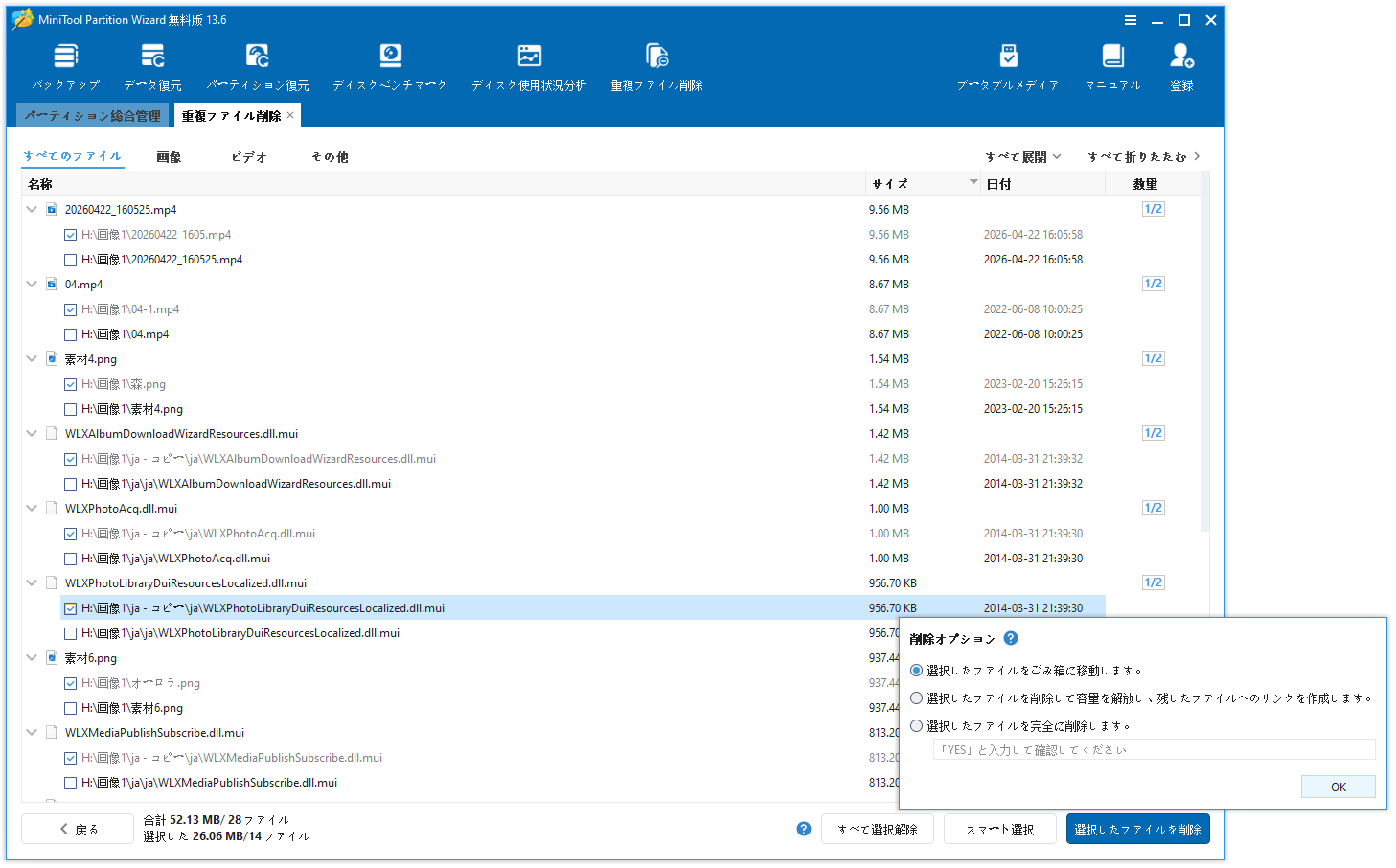
この方法であれば、フォルダを1つずつ手作業で見比べる必要がなく、短時間で正確に重複ファイルを整理できます。
Windowsエクスプローラーで重複ファイルを削除する方法
追加のソフトをインストールせずに済ませたい場合は、Windows標準のエクスプローラーを使って手動で重複ファイルを整理することもできます。
詳細手順は以下のとおりです。
- 重複ファイルを整理したいフォルダをエクスプローラーで開きます。
- 表示形式を「詳細」に切り替え、「名前」「サイズ」「更新日時」などの列を表示させます。
- 「名前」の列をクリックしてファイルを名前順に並べ替えます。ファイル名の末尾に「(1)」「- コピー」などが付いたファイルがないか確認します。
- 似た名前のファイルが見つかったら、「サイズ」や「更新日時」も比較し、本当に同じ内容のファイルかどうかを確認します。
- エクスプローラー右上の検索ボックスを使い、キーワードやファイルの種類で絞り込むと、重複しやすいファイルを見つけやすくなります。
- 重複していると判断したファイルを右クリックし、「削除」を選択します。誤って必要なファイルを消さないよう、削除前に内容を開いて確認することをおすすめします。
- 削除したファイルは一旦「ごみ箱」に移動するため、万が一の場合はごみ箱から復元することも可能です。
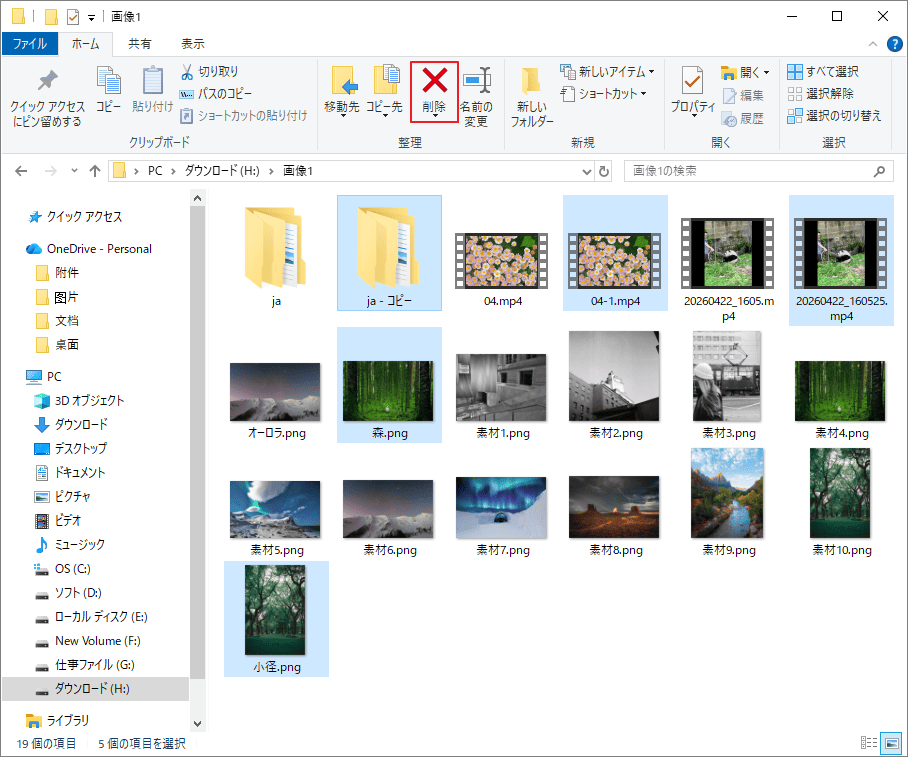
この方法は手軽に始められる一方、ファイル数が多い場合や、ファイル名が異なる重複ファイルがある場合には見落としが発生しやすい点に注意が必要です。
重複ファイルの発生を防ぐ方法
重複ファイルを削除した後も、同じ原因が続けば再び増えてしまいます。以下の点を意識することで、重複ファイルの発生を減らすことができます。
- 一貫した命名ルールを使う:ファイル名を統一したり、バージョン番号を付けたりすることで、同じファイルが別名で重複保存されるのを防げます。
- カテゴリごとにフォルダを整理する:ファイルの種類や日付ごとにフォルダを分けて管理すると、同じファイルが別々の場所に散らばりにくくなります。
- 重複ダウンロード・コピーを避ける:ファイルを保存する前に、同じファイルがすでに存在していないか確認する習慣をつけましょう。
- クラウド同期を活用する:クラウドストレージやバージョン管理機能を利用することで、複数の端末間でのファイルの重複を減らせます。
- 定期的にクリーンアップする:定期的に重複ファイルをスキャンして削除することで、ファイルが溜まり続けるのを防げます。
- 保存元を記録しておく:ファイルを保存する際に、入手元や用途をあわせて記録しておくと、後から管理しやすくなり、不要な重複保存も防げます。
フォルダ内の重複ファイルを削除するにはどうすればよいでしょうか?この記事では、2つの方法をご紹介します。Twitterでシェア
重複ファイル削除に関するFAQ
まとめ
フォルダ内の重複ファイルは、知らないうちにストレージを圧迫し、ファイル管理を複雑にしてしまいます。今回紹介したMiniTool Partition Wizardとエクスプローラー、どちらの方法にもそれぞれメリットがあるため、ファイルの量や状況に応じて使い分けるとよいでしょう。
なお、MiniTool Partition Wizardの使用中に何かご不明な点やご意見がございましたら、お気軽に[email protected]までご連絡ください。
作者について

ポジション: コラムニスト
技術系コンテンツ分野において6年の実務経験を有し、ディスク管理、データ復旧、ならびに音声・動画処理ソリューションに注力してきました。英語・日本語における翻訳および編集スキルを備え、複雑なシステムエラーの原因を的確に分析し、解決へ導くことを得意としています。わかりやすさを重視した解説を通じて、ユーザーの皆様がパソコンの問題を効率的に解決し、エラーの悩みから解放される一助となることを目指しています。