
使用期間が長くなるにつれ、ノートパソコンには様々な不要ファイルが蓄積されてしまいます。貴重なディスク容量を圧迫するだけでなく、システムの動作が遅くなったり、ソフトの起動が重くなったりする原因にもなります。MiniTool Partition Wizardによるこの記事では、空き容量を確保し、パソコンのパフォーマンスを向上させるクリーンアップガイドをご紹介します。
クリーンアップ可能なファイルとは?
クリーンアップ作業を開始する前に、どのファイルが「不要」であり、削除しても問題ないのかを明確にしておく必要があります。
- 重複ファイル:同一ファイルの複数のコピーを指します。通常、同じコンテンツを複数回ダウンロードしたり、バックアップファイルの管理が不適切だったり、異なるデバイス間でファイルを複数回転送したりすることで発生します。
- 一時ファイルとキャッシュ:一時ファイルは一般的にソフトウェアのインストール中に生成される中間データです。キャッシュファイルは、Web閲覧の速度を向上させるためにシステムによって自動的に生成される記録です。
- 古い写真と動画:すでに不要になった、または古くなったマルチメディアファイルも、容量を圧迫する冗長なファイルと見なされます。
- サムネイル:サムネイルは、ユーザーが画像や動画を素早くプレビューできるように生成されます。元のファイルが削除された場合でも、これらのキャッシュされたサムネイルはシステムに残っている場合があります。
- ごみ箱内のファイル:PCから削除されたファイルは通常、一時的にごみ箱に保存されます。誤って削除した場合を除き、ごみ箱内のほとんどのデータは不要とみなされます。
これらの一般的な不要なファイルの種類を特定したら、次のステップは適切な方法を使用してクリーンアップすることです。
ノートPCから不要なファイルを削除する方法
ノートパソコン上の不要なファイルを定期的に削除することで、ストレージ容量を解放できるだけでなく、システムの動作もスムーズになります。
一時ファイルであれ重複ファイルであれ、適切に処理すれば、パソコンを最適な状態に戻すことができます。では、具体的にどのようにすればよいのでしょうか?
以下に、不要なファイルを削除する具体的な手順を説明します。
方法1:MiniTool Partition Wizardを使用する(重複ファイル削除)
ノートパソコンのファイル整理において、重複ファイルは通常、最も容量を消費し、手動で処理するのが困難な問題となります。
そんな時、MiniTool Partition Wizardが提供する「重複ファイル削除」機能が役立ちます。このツールは、不要な重複ファイルを素早くスキャンして削除することができます。
さらに、オールインワンソフトとして、パーティションの作成・削除・拡張といった基本的なディスク管理機能に加え、ディスクのクローン作成やデータ消去、データ復元など、さまざまな強力な機能も備えています。
MiniTool Partition Wizard Freeクリックしてダウンロード100%クリーン&セーフ
ステップ1:MiniTool Partition Wizardを起動してメインインターフェースに入ります。
ステップ2:上部のツールバーから「重複ファイル削除」機能をクリックします。
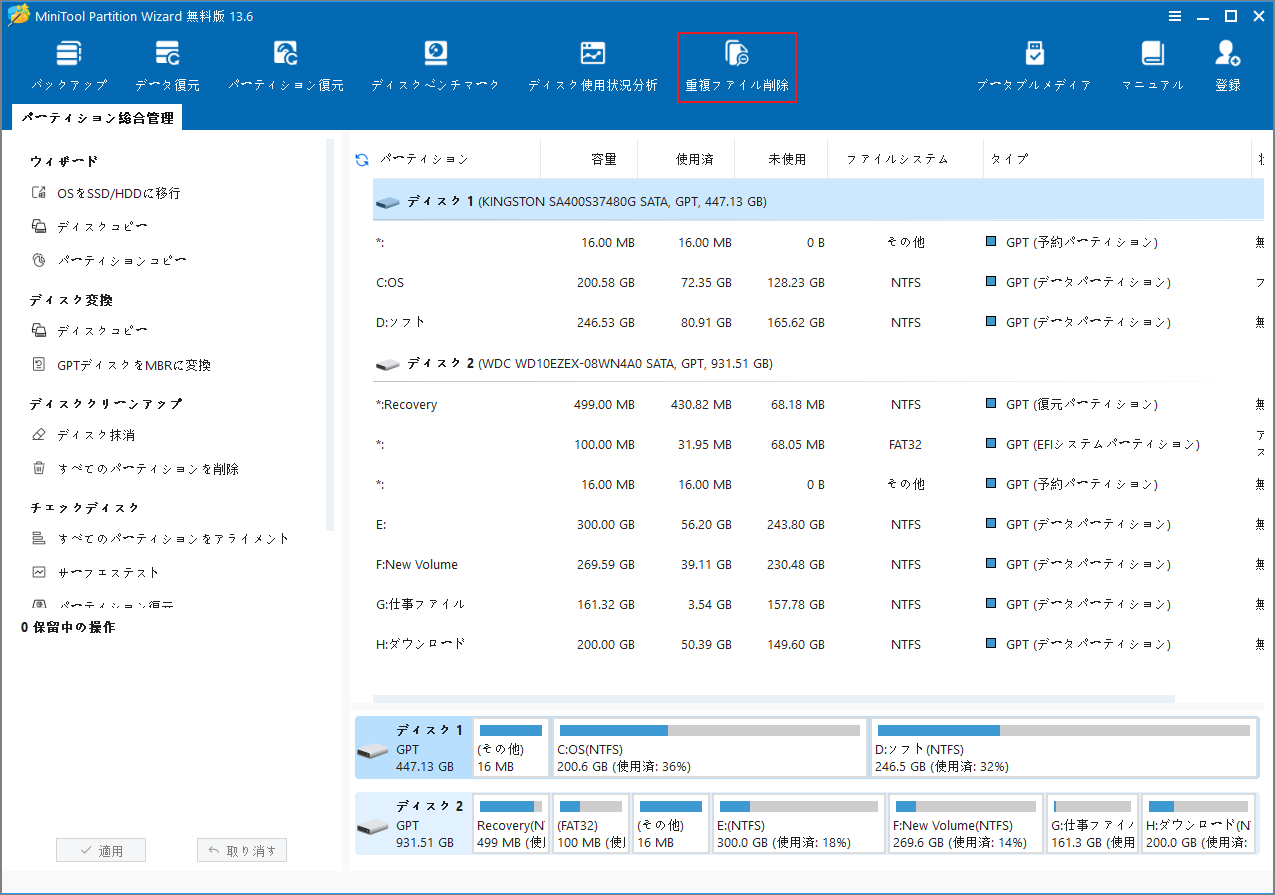
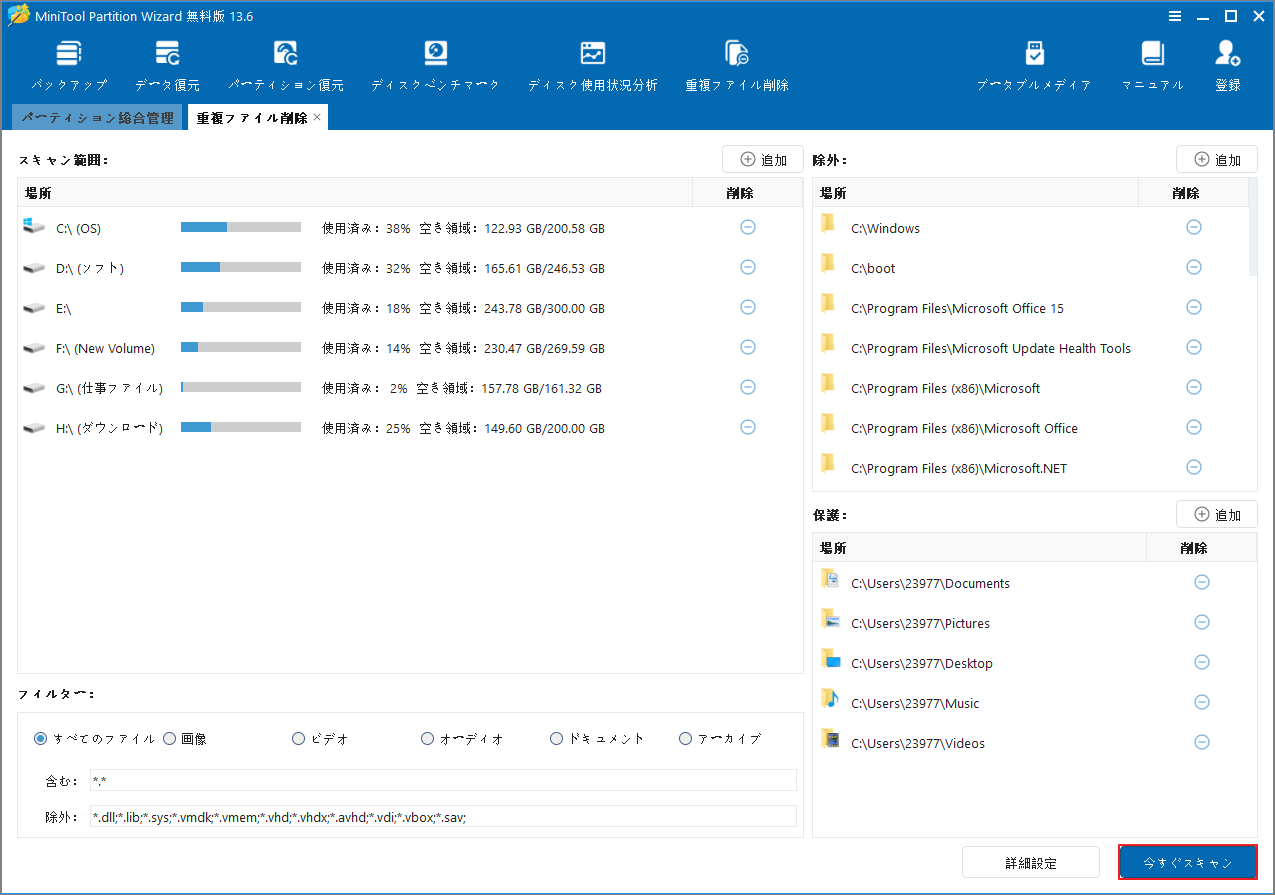
ステップ3:表示されたウィンドウでは、デフォルト設定(すべてのディスクとファイル形式をスキャンする)のままにして「今すぐスキャン」をクリックすることをお勧めします。
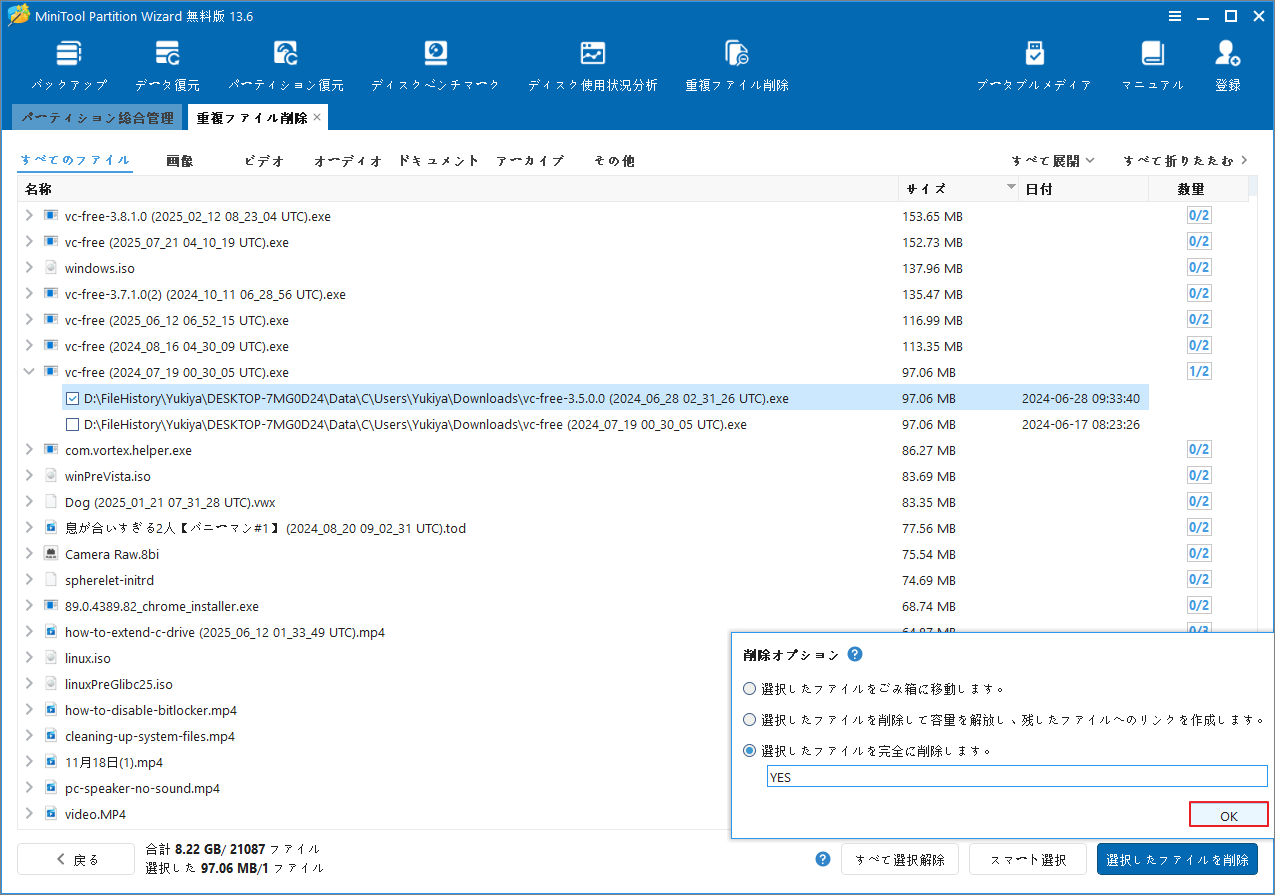
ステップ4:スキャンが完了すると、システムは重複ファイルをすべて表示します。各項目を展開して特定のファイルを表示し、不要になったコピーを選択して「選択したファイルを削除」をクリックします。
ステップ5:確認ウィンドウで「選択したファイルを完全に削除します」を選択し、「YES」と入力して「OK」をクリックすると、クリーンアップが完了します。
方法 2:ごみ箱を空にする
パソコンでファイルを削除しても、通常はごみ箱に移動されるだけで、この時点ではまだディスク容量を占有しています。
不要なファイルを削除して空き容量を確保したい場合は、ごみ箱を空にする必要があります。
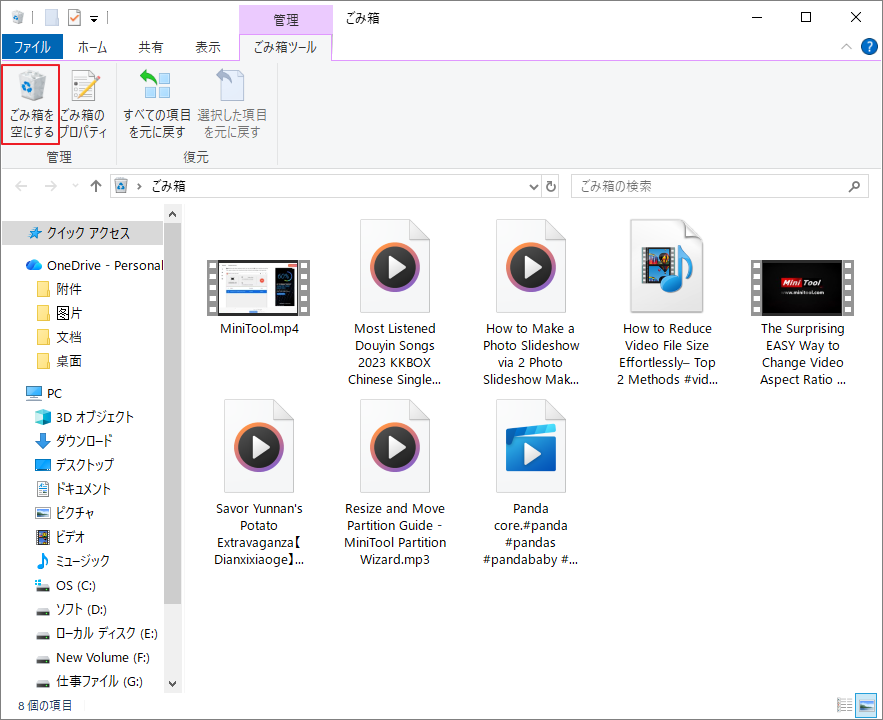
ステップ1:パソコンのデスクトップにあるごみ箱アイコンをダブルクリックします。
ステップ2:表示されたウィンドウの上部にある「ごみ箱を空にする」をクリックし、確認メッセージが表示されたら「はい」をクリックします。
方法3:ブラウザのキャッシュをクリアする
ブラウザは、時間の経過とともに様々な一時ファイルやCookieをパソコンに保存します。一時ファイルには主にウェブページのコンテンツや画像などが含まれ、Cookieにはログイン情報や閲覧履歴などが記録されます。
これらのファイルは短期的にはウェブ閲覧の利便性を高めますが、長期的に蓄積されるとハードディスクの容量を大量に消費してしまいます。
不要なファイルを定期的に削除することで、ストレージの空き容量を確保できるだけでなく、ブラウザのパフォーマンスを維持することにもつながります。
ここではGoogle Chromeを例に、ブラウザのキャッシュを削除する手順を詳しく解説します。
ステップ1: Chromeブラウザを開きます。
ステップ2:ブラウザの右上隅にある3点アイコンをクリックし、「設定」を選択します。
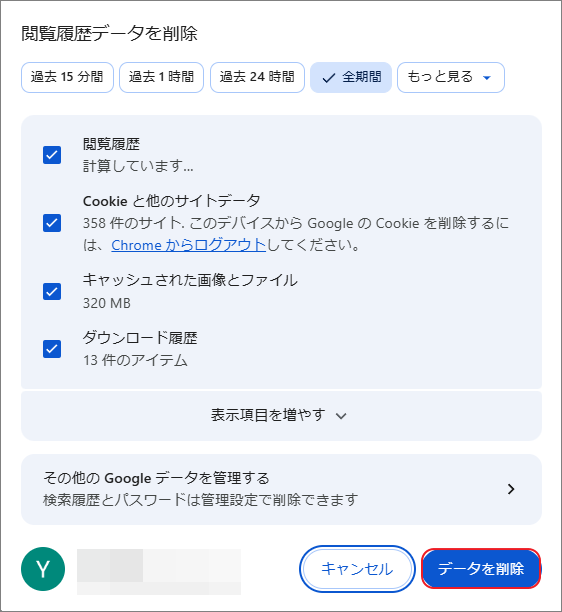
ステップ3:「プライバシーとセキュリティ」をクリックし、「閲覧データを削除」を選択します。
ステップ4:ポップアップウィンドウで、消去したい期間を選択し、「データを削除」をクリックします。
方法4:ディスククリーンアップ機能を使用する
Windowsに標準搭載されている「ディスククリーンアップ」は、ドライブの空き容量を確保するために特別に設計されたユーティリティです。選択したディスクをスキャンし、一時ファイルやキャッシュデータなど、安全に削除できるファイルを特定します。
これらの不要なファイルを定期的に削除することで、Cドライブの容量不足を効果的に防ぐことができます。これにより、貴重なストレージリソースを解放できるだけでなく、PCシステム全体のパフォーマンスも向上します。
以下に、Windowsのディスククリーンアップツールを使用して不要なファイルを削除する手順をご紹介します。
ステップ1:Windowsの検索バーに「ディスク クリーンアップ」と入力し、右側の「開く」をクリックします。
ステップ2:ドライブCを選択し、「OK」をクリックします。
ステップ3:スキャンが完了すると、クリーンアップ可能なファイルの一覧が表示されたウィンドウが開きます。「一時ファイル」「ダウンロードしたプログラムファイル」「サムネイル」などの項目にチェックを入れ、「OK」をクリックします。
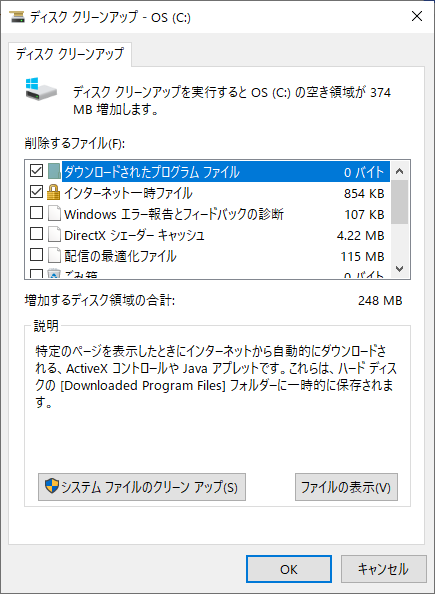
ステップ4:「これらのファイルを完全に削除しますか」という確認ウィンドウが表示されたら、「ファイルの削除」をクリックしてクリーンアップを完了します。
方法5:ストレージ センサーを使用する
Windowsに標準搭載されている「ストレージ センサー」は、ディスク容量をより効率的に管理するのに役立つディスク管理ツールです。一時ファイルやシステムキャッシュなど、さまざまな不要なデータを自動的に削除することができます。
この機能を使用してノートPC内の不要なファイルを削除する手順は以下の通りです。
ステップ1:WindowsキーとIキーを同時に押して設定を開き、「システム」>「ストレージ」をクリックします。
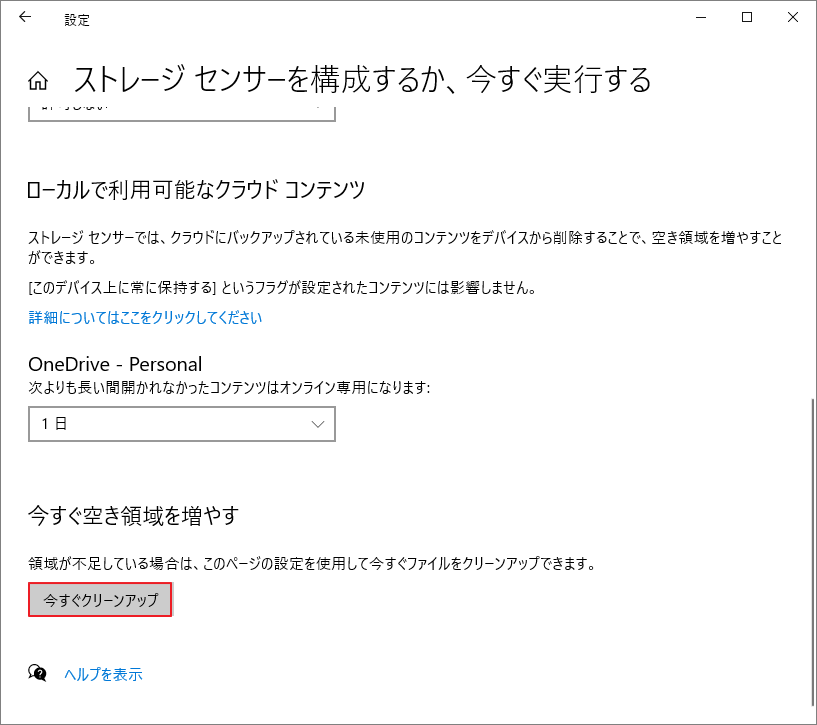
ステップ2:「ストレージ」セクションで「ストレージセンサー」オプションを探し、オンにして「ストレージセンサーを構成するか、今すぐ実行する」をクリックします。
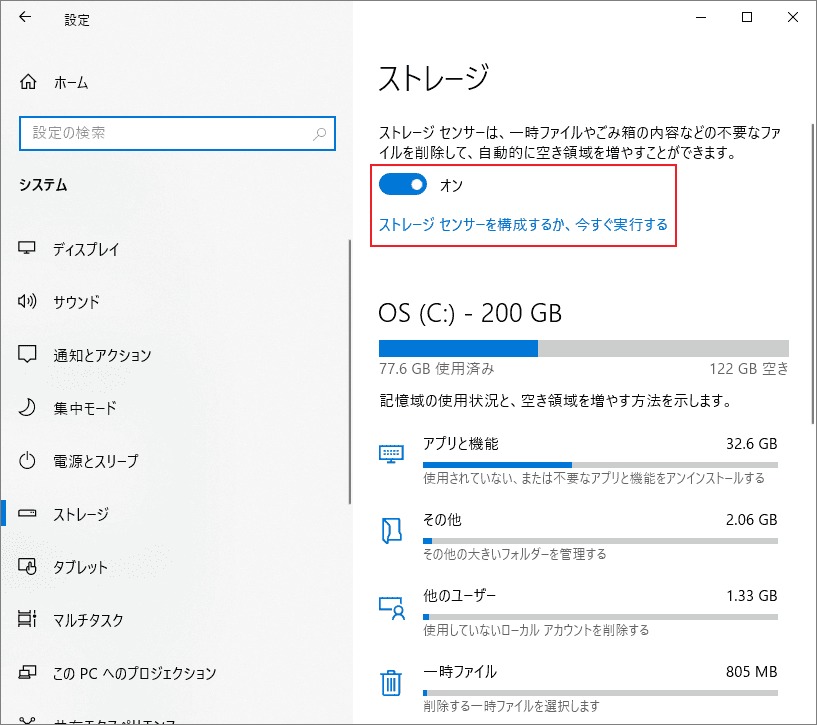
ステップ3:「今すぐ空き容量を増やす」セクションで「今すぐクリーンアップ」をクリックします。Windowsが一時ファイルの削除、ごみ箱の空化、その他のクリーンアップ処理を開始します。
この記事では、ノートPCから不要なファイルを削除する5つの方法を紹介します。ぜひ皆さんにシェアしたいと思います。Twitterでシェア
ノートPC内の不要なファイルを削除する際のFAQ
1. あまり使わないソフトをアンインストールします。
2. 長期間使用していないファイルをクラウドストレージや外付けハードディスクに移動します。
3. ごみ箱とブラウザのキャッシュを定期的に空にする習慣をつけます。
結論
ノートPC上の不要なファイルを定期的に削除することで、ストレージ容量の問題を解決できるだけでなく、システムパフォーマンスも大幅に向上させることができます。MiniTool Partition Wizardのようなプロ仕様のツールとWindowsの組み込みクリーンアップ機能を組み合わせることで、パソコンをスムーズに動作させ続けることができます。
MiniTool Partition Wizardの使用中に何かご不明な点やご意見がございましたら、お気軽に[email protected]までご連絡ください。
作者について

ポジション: コラムニスト
技術系コンテンツ分野において6年の実務経験を有し、ディスク管理、データ復旧、ならびに音声・動画処理ソリューションに注力してきました。英語・日本語における翻訳および編集スキルを備え、複雑なシステムエラーの原因を的確に分析し、解決へ導くことを得意としています。わかりやすさを重視した解説を通じて、ユーザーの皆様がパソコンの問題を効率的に解決し、エラーの悩みから解放される一助となることを目指しています。