
PowerPointファイルは、複数のフォルダーへのコピーやバックアップの繰り返し、異なる名前での保存などによって重複しやすくなります。不要な重複ファイルを放置すると、ストレージ容量を無駄に消費し、ファイル管理も煩雑になります。本記事では、MiniTool Partition WizardとWindowsエクスプローラーで重複ファイルを見つけて削除する2つの方法を紹介します。
重複したPowerPointファイルが増える原因
仕事や学習でPowerPointを使用していると、編集途中のファイルを別名で保存したり、バックアップを複数作成したりすることがあります。また、データ保護のために同じPPTファイルを複数のフォルダーやドライブへコピーするケースも少なくありません。その結果、内容は同じでもファイル名が異なるPowerPointファイルや、「コピー」「(1)」などの接尾辞が付いた重複ファイルがPC内に蓄積されてしまいます。
重複PowerPointファイルを削除するメリット
- ストレージ容量の節約:高解像度画像や埋め込みメディアを含むPowerPointファイルは容量が大きく、重複ファイルを削除することでディスク容量を直接確保できます。
- システムパフォーマンスの向上:不要な重複ファイルが多いと、ファイル検索やバックアップの速度が低下し、PC全体の動作にも影響します。
- 作業効率の改善:整理されたファイル構造により、必要な資料をすぐに見つけられ、似た名前や複数フォルダーを探す時間を削減できます。
- 古いバージョンとの混同を防止:重複ファイルを削除することで、どのファイルが最新か分かりやすくなり、作業ミスを防げます。
PCで重複PowerPointファイルを削除する2つの方法
重複したPowerPointファイルを削除する方法として、ここでは代表的な2つの手段を紹介します。それぞれ特徴や操作性、精度、速度に違いがあるため、目的に応じて使い分けると便利です。
| 項目 | MiniTool Partition Wizard | Windowsエクスプローラー |
| 検出方法 | MD5/SHA-1による内容比較 | 名前やサイズを目視で確認 |
| 操作性 | 自動 | 手動 |
| 精度 | 高い | 普通 |
| 処理速度 | 高速 | 低速 |
| 料金 | 無料 | 無料 |
方法1:MiniTool Partition Wizardで重複したPowerPointファイルを削除する
大量のPowerPointファイルの中から重複ファイルを効率よく検出したい場合は、MiniTool Partition Wizardがおすすめです。
搭載されている「重複ファイル削除」機能は、ファイル名だけでなくファイル内容も比較して重複ファイルを検出できるので、同じ内容のPPTファイルを高精度で見つけることができます。
主な特徴
- 高精度な重複検出:ハッシュ比較技術を利用し、ファイル内容に基づいて重複ファイルを識別します。
- 柔軟なスキャン設定:スキャン対象のドライブやフォルダー、ファイル形式、ファイルサイズを指定できます。
- スマート選択機能:削除対象の重複ファイルを自動で選択できます。
- 幅広い互換性:Windows 7/8/10/11および内蔵・外付けストレージデバイスに対応しています。
それでは、MiniTool Partition Wizardを使用して重複したPowerPointファイルを削除する手順を見ていきましょう。
無料ダウンロード
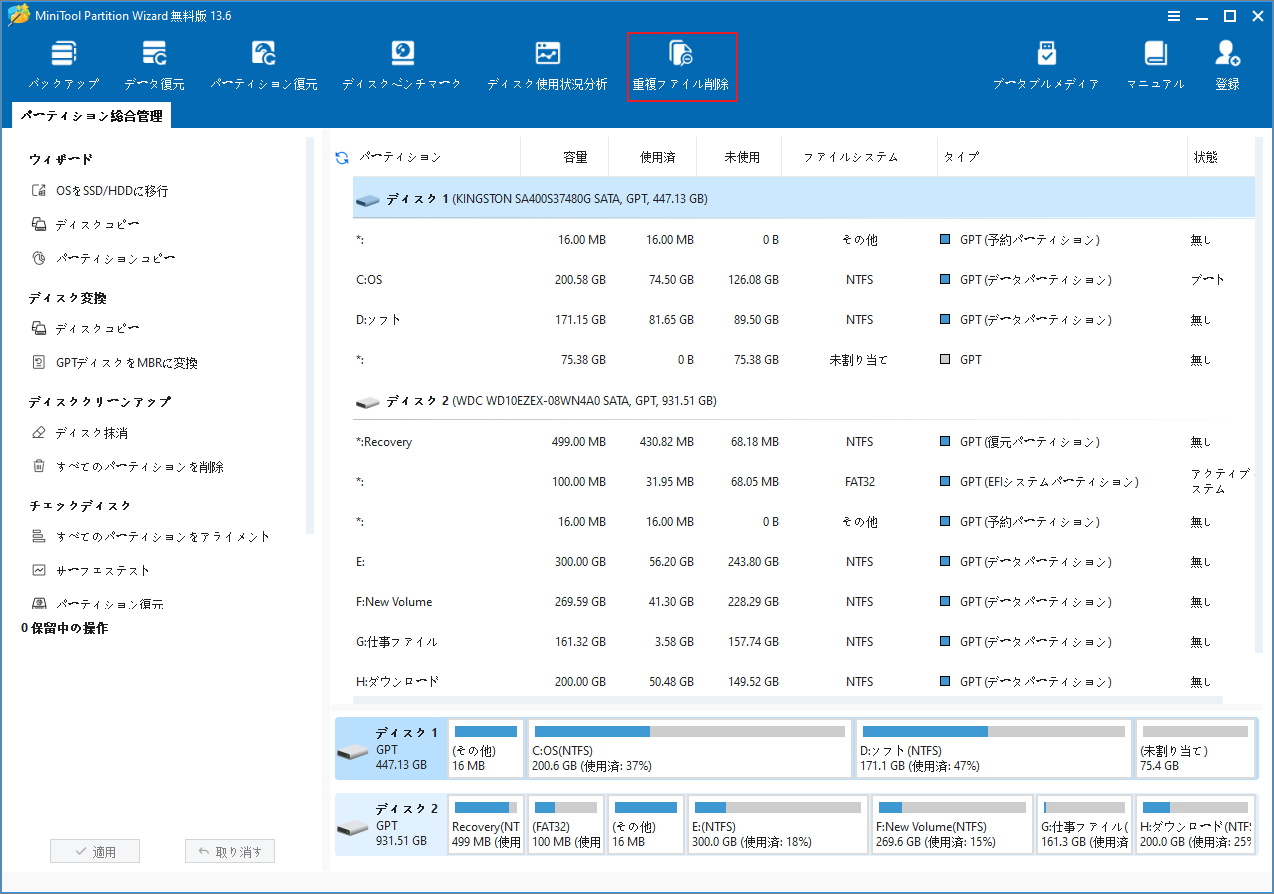
MiniTool Partition Wizardを起動し、上部ツールバーから「重複ファイル削除」をクリックします。
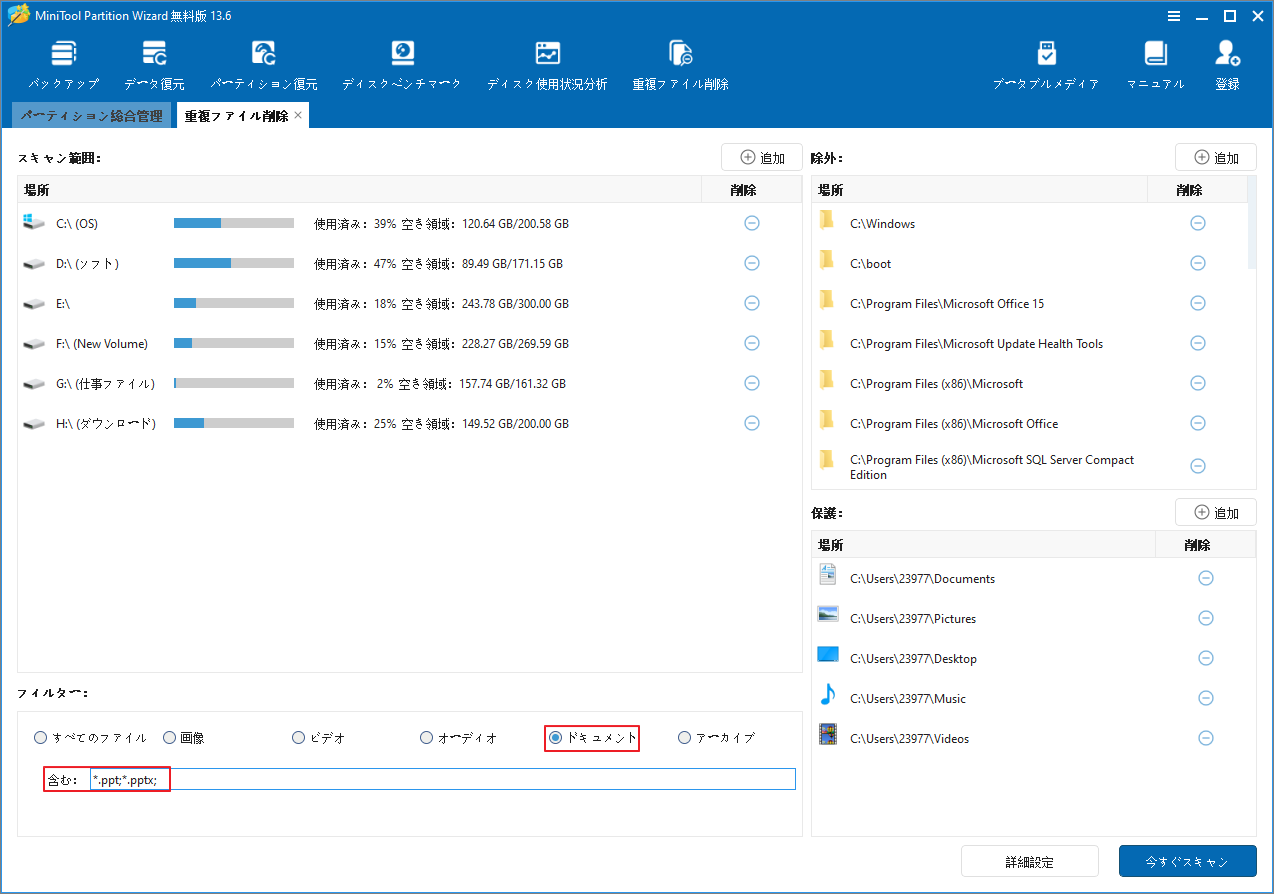
ステップ2:新しいウィンドウで以下のスキャン設定を行い、「今すぐスキャン」をクリックします。
- スキャン場所の選択:「追加」アイコンをクリックし、PowerPointファイルが保存されているドライブまたはフォルダーを追加します。不要な場所は「-」アイコンをクリックして削除できます。
- PowerPointファイルのフィルター設定:「フィルター」セクションで「ドキュメント」を選択し、「含む」ボックスには「.ppt」と「.pptx」のみを残します。
- 詳細設定:必要に応じてファイルサイズの範囲を指定し、ハッシュ比較方式やファイル保護オプションを設定します。
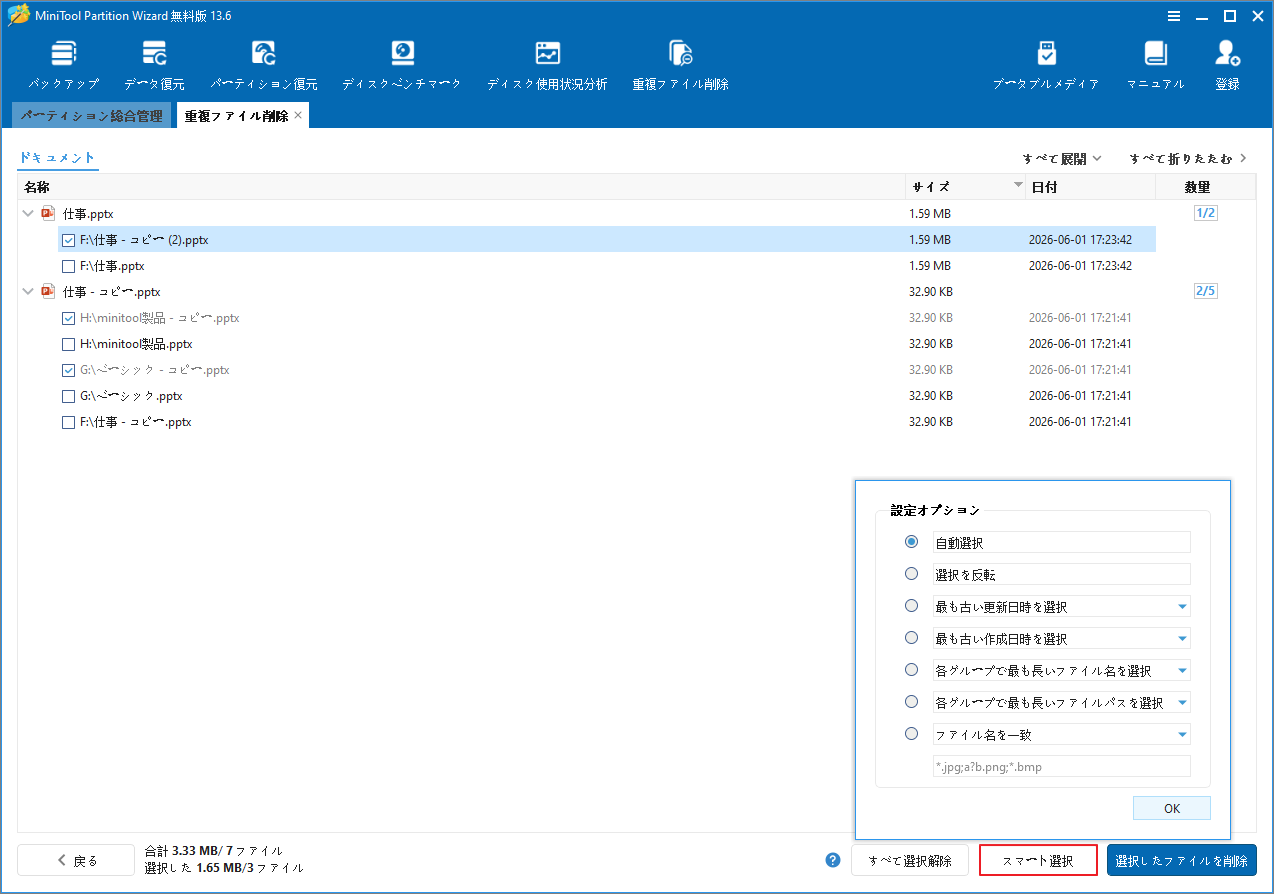
ステップ3:スキャンが完了したら、検出結果を確認します。「スマート選択」を使用すると、不要な重複ファイルを自動的に選択できます。ファイルの保存場所を確認したい場合は、「すべて展開」をクリックします。
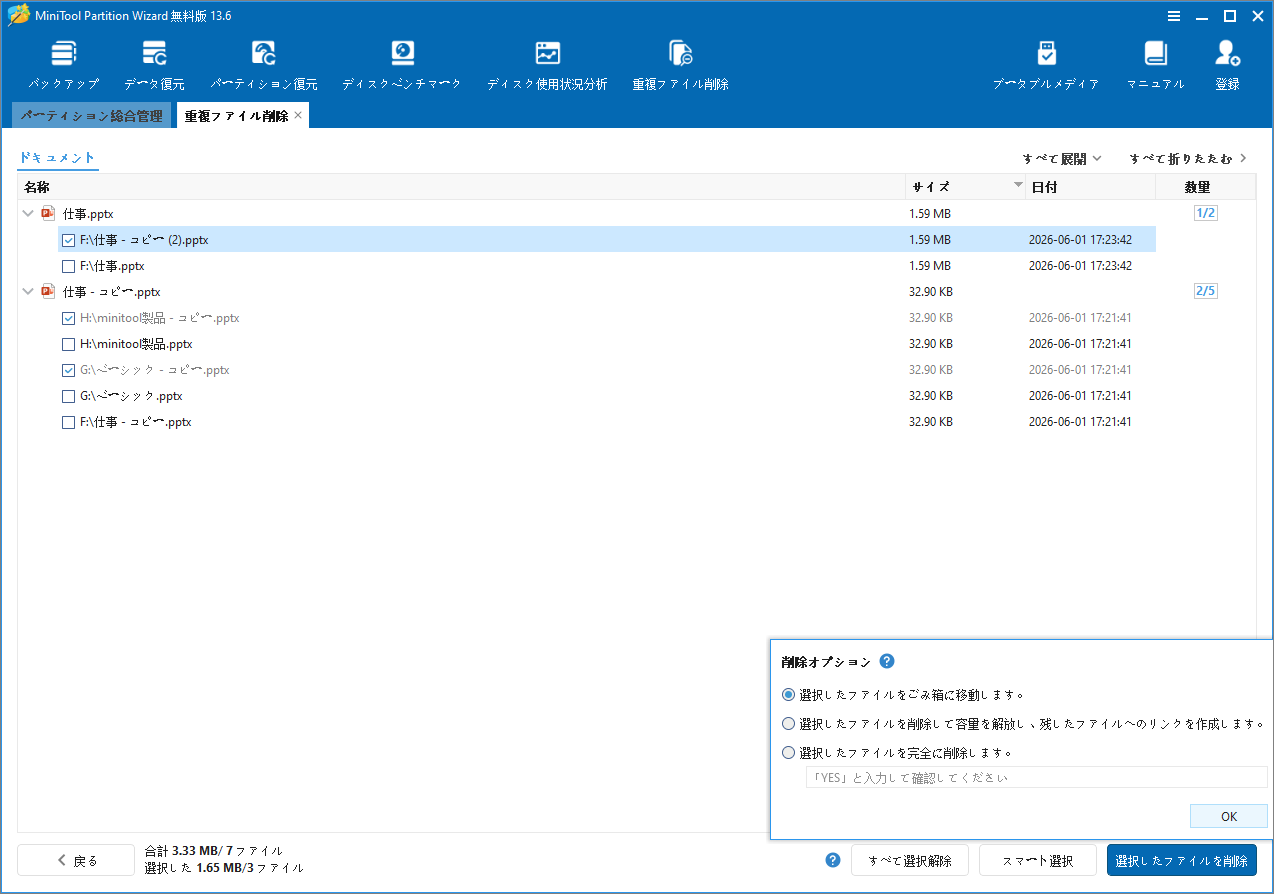
ステップ4:削除するファイルを確認したら、「選択したファイルを削除」をクリックし、削除方法を選択して「OK」をクリックします。
方法2:Windowsエクスプローラーで重複したPowerPointファイルを削除する
Windowsには専用の重複ファイル検索ツールは搭載されていませんが、少量の重複PowerPointファイルであれば、エクスプローラーを使って手動で整理できます。
詳細手順は以下のとおりです。
ステップ1:エクスプローラーを開き、PowerPointファイルが保存されているドライブまたはフォルダーに移動します。
ステップ2:検索バーに「ext:.pptx」または「ext:.ppt」と入力して、PowerPointファイルのみを表示します。
ステップ3:上部の「表示」タブから「詳細」を選択し、ファイルを名前やサイズで並べ替えます。
- 名前で並べ替え:同じタイトルのファイルがまとめられ、「- コピー」や「(1)」「(2)」などの接尾辞付きファイルを探しやすくなります。
- サイズで並べ替え:同じサイズのファイルは内容が同一である可能性が高いため、重複ファイルの目安になります。
ステップ4:Alt + P を押してプレビューウィンドウを有効にします。ファイルをクリックするとタイトルスライドを確認でき、同じ内容かどうかを簡単に判別できます。
ステップ5:不要な重複ファイルを選択し、Delete キーでゴミ箱に移動するか、Shift + Delete キーで完全に削除します。
パソコンから重複したPowerPointファイルを削除したい?MiniTool Partition WizardとWindowsエクスプローラーを使った方法を確認しましょう。Twitterでシェア
重複PowerPointファイルの削除に関するFAQ
まとめ
重複したPowerPointファイルが増えると、ストレージ容量を圧迫するだけでなく、ファイル管理の効率低下やバージョンの混同を招く可能性があります。本記事で紹介した方法を活用して不要な重複ファイルを整理し、ストレージ容量の節約と作業効率の向上に役立ててください。大量のファイルを一括で管理したい場合は、MiniTool Partition Wizardが便利です。
MiniTool Partition Wizardの使用中に何かご不明な点やご意見がございましたら、お気軽に[email protected]までご連絡ください。
作者について

ポジション: コラムニスト
技術系コンテンツ分野において6年の実務経験を有し、ディスク管理、データ復旧、ならびに音声・動画処理ソリューションに注力してきました。英語・日本語における翻訳および編集スキルを備え、複雑なシステムエラーの原因を的確に分析し、解決へ導くことを得意としています。わかりやすさを重視した解説を通じて、ユーザーの皆様がパソコンの問題を効率的に解決し、エラーの悩みから解放される一助となることを目指しています。