
重複したExcelファイルを削除する前の注意点
重複したExcelファイルの整理を始める前に、操作の安全性を必ず確認してください。Excelファイルには重要なデータ、数式、グラフが含まれていることが多く、誤って削除してしまうと取り返しのつかない損失を招く恐れがあります。
そのため、以下の3つのポイントを必ず確認してください。
1. 最新ファイルを確認する
重複したExcelファイルの中には、更新日時や内容が異なるものが含まれている場合があります。削除する前に、ファイル名・更新日時・保存場所などを確認し、必要な最新ファイルを誤って削除しないよう注意してください。
2. OneDrive同期中のファイルに注意する
ExcelファイルがOneDriveなどのクラウドストレージの同期フォルダに保存されている場合は、特に注意が必要です。ローカルで同期済みのファイルを削除すると、他の共同作業デバイス上のファイルも消えてしまう可能性があります。クラウドの同期状態が不明な場合は、まず同期を一時停止することをおすすめします。
3. バックアップを作成する
大規模な検索や削除を行う前に、影響を受ける可能性のあるフォルダ全体をバックアップし、USBメモリやPCの別のパーティションに一時的に保存しておくことをお勧めします。万が一必要なファイルを削除してしまった場合でも、バックアップがあれば簡単に復元できます。
方法1:Windowsエクスプローラーで重複Excelファイルを削除する
削除したい重複Excelファイルの数が少なく、保存場所も把握している場合は、Windows標準のエクスプローラーを使うのが最も簡単な方法です。
詳細手順は以下のとおりです。
- Windows キーと E キーを同時に押して、Windowsエクスプローラーを開きます。
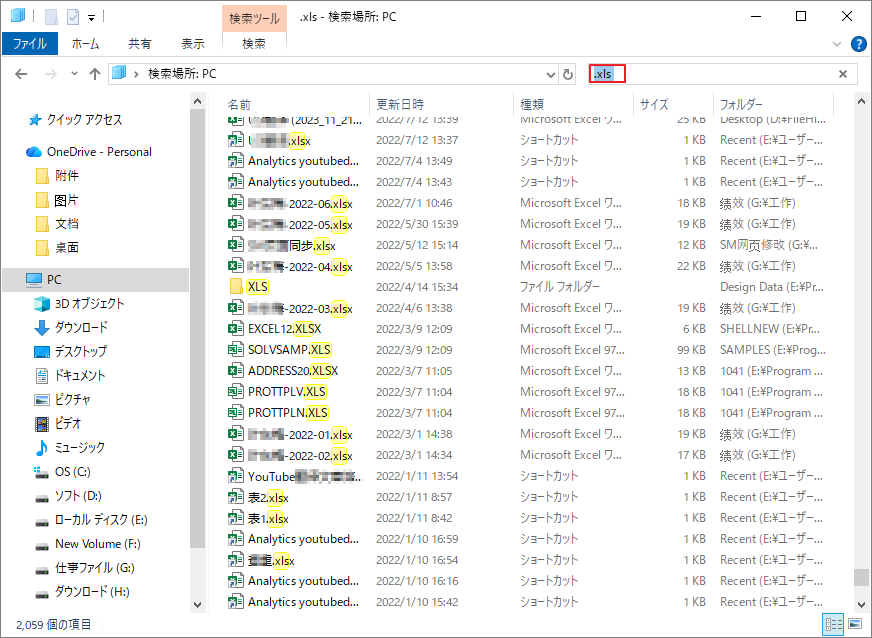
- 目標の重複Excelファイルの保存フォルダに移動し、右上の検索バーに「.xlsx」または「.xls」と入力して、すべてのExcelファイルを表示します。
- 検索結果が表示されたら、ファイルの表示方法を「詳細」に設定し、重複ファイルを簡単に見つけられるようにします。次に「並べ替え」をクリックし、「名前」を選択します。これにより、同じまたは類似の名前のファイルがグループ化されます。
- 同じ名前でも「(1)」や「– コピー」などの接尾辞が異なるファイルを探します。「サイズ」と「更新日時」の列を確認してください。2 つのファイルのサイズが同じ場合は、重複している可能性が高いです。
- 重複しているExcelファイルが見つかったら、右クリックして「削除」を選択します。
方法2:MiniTool Partition Wizardで重複Excelファイルを削除する
処理する重複Excelファイルが多く、保存場所も分散している場合は、専用の重複ファイル削除ツールを使うほうが効率的です。MiniTool Partition Wizardの「重複ファイル削除」ツールは、MD5/SHA-1ベースのハッシュアルゴリズムによって重複ファイルを識別するため、ファイル名が異なっていても同じ内容のExcelファイルを正確に検出できます。
では、実際の操作手順を見ていきましょう。
まずは以下のボタンから本ソフトの最新インストールパッケージを入手してインストールしてください。
MiniTool Partition Wizard Freeクリックしてダウンロード100%クリーン&セーフ
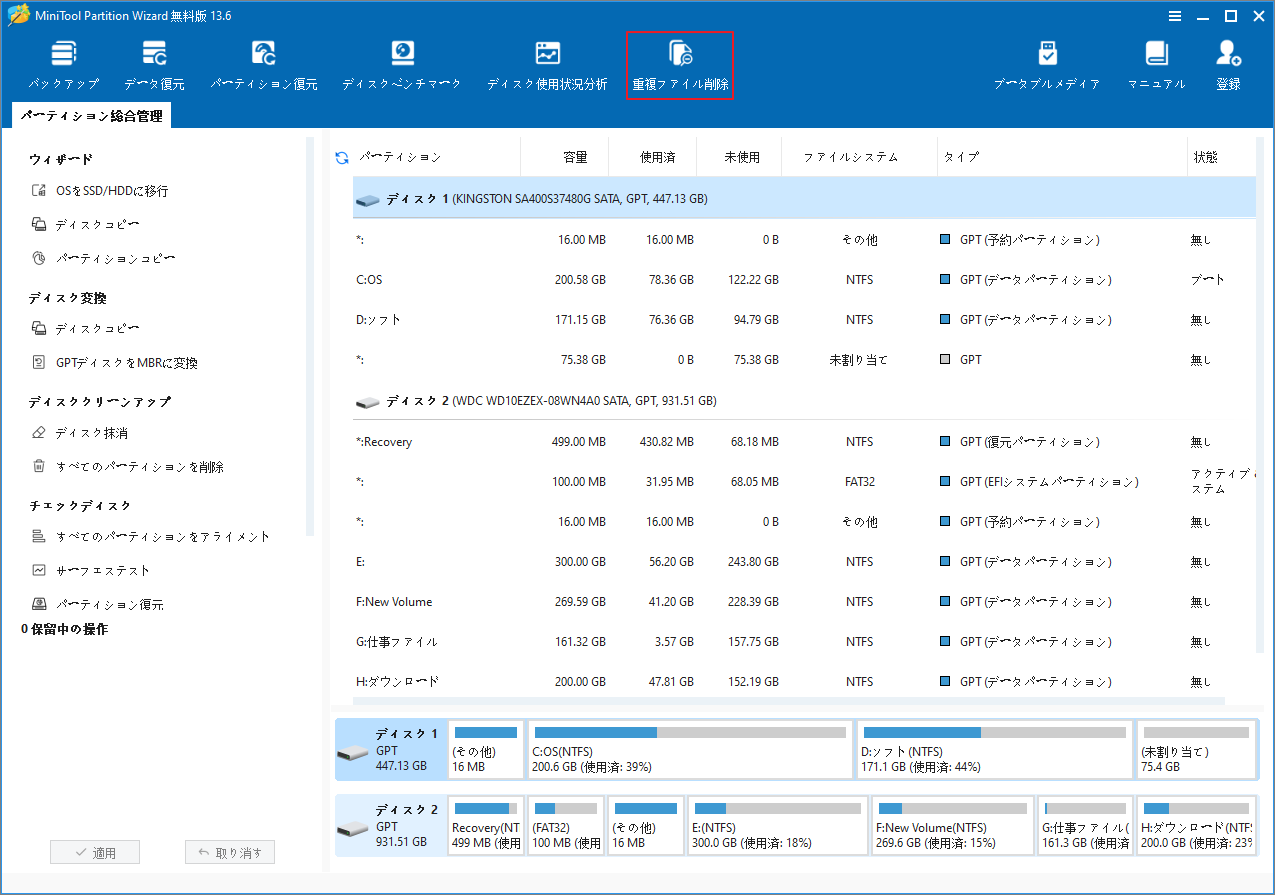
ステップ1:ソフトのメイン画面に入り、上部のツールバーから「重複ファイル削除」をクリックします。
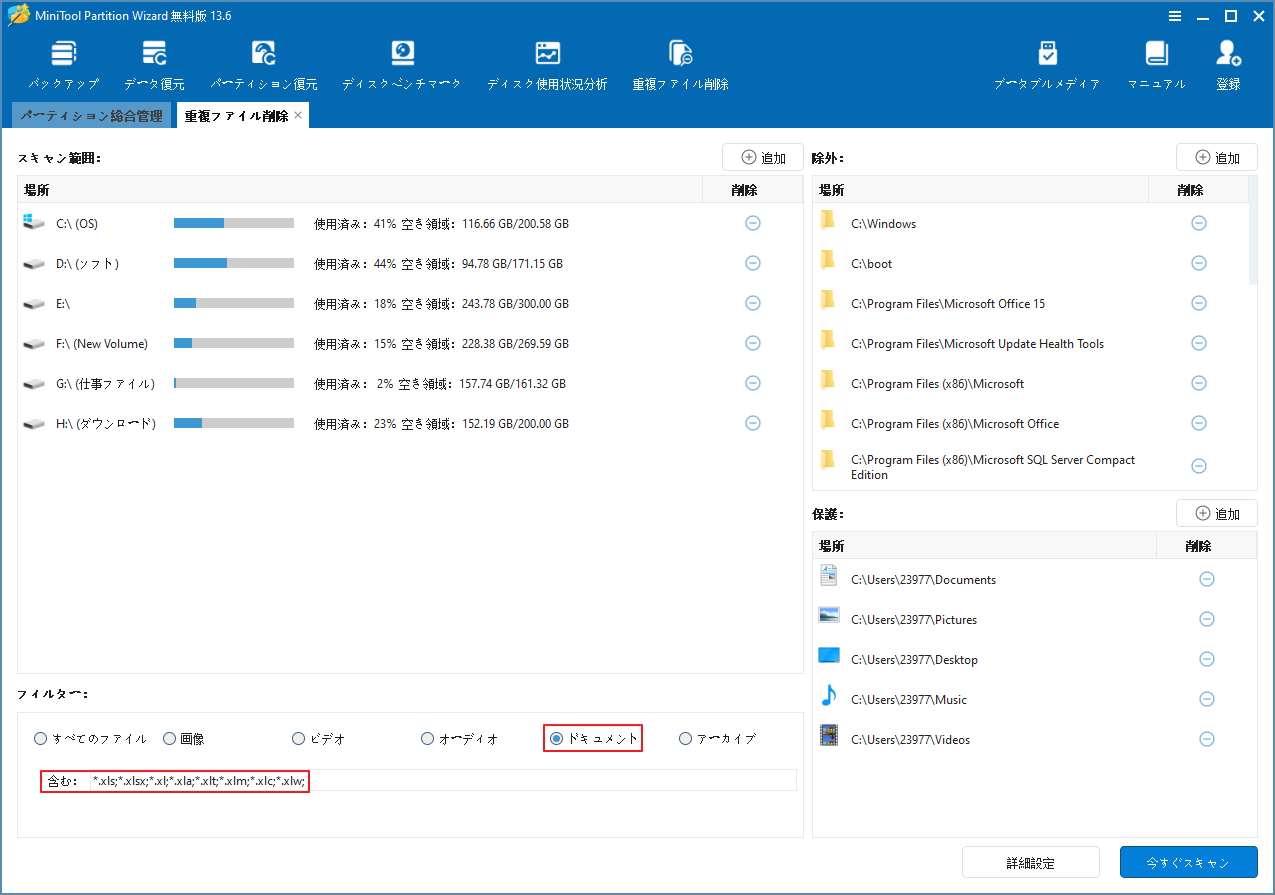
ステップ2:新しいウィンドウで、以下の設定を行った後、「今すぐスキャン」をクリックします。
- スキャン範囲の選択:このツールの初期設定では、検出されたすべてのドライブがスキャン対象となります。ドライブの横にある「削除」アイコンをクリックすると、スキャン対象から除外できます。また、「追加」ボタンをクリックして、特定のフォルダを選択し、スキャン対象に含めることも可能です。
- Excelファイル形式のフィルタリング:「フィルター」セクションで「ドキュメント」オプションを選択します。次に、「含む」ボックスで、以下のExcelファイル拡張子のみを残します:.xlsx、.xls、.xl、.xla、.xlt、.xlm、.xlc、および .xlw。
- 詳細設定(オプション):ファイルサイズの範囲を設定し、ハッシュ比較方法を選択し、ファイル保護オプションを設定します。
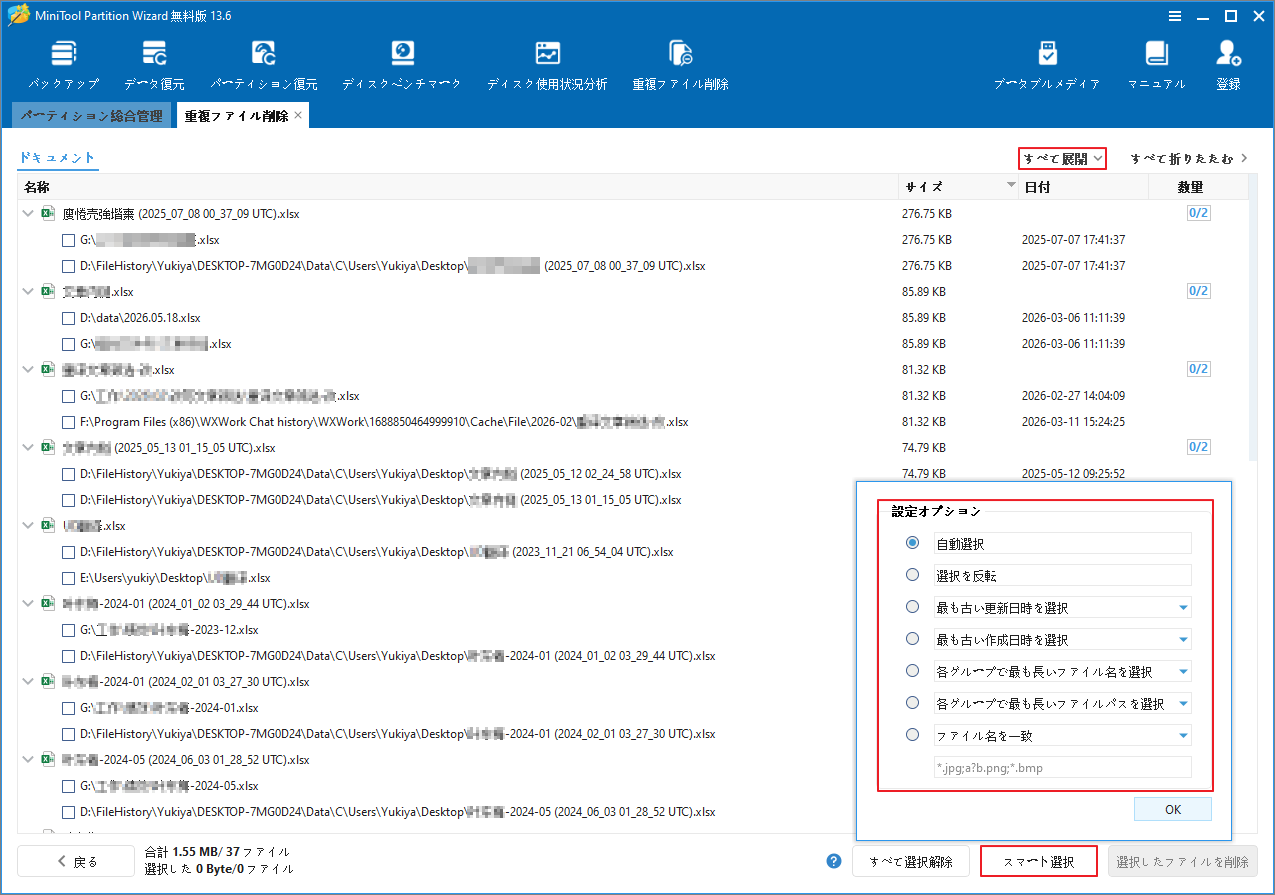
ステップ3:スキャンが完了すると、検出された重複Excelファイルがすべて一覧表示されます。「すべて展開」をクリックすると、ファイルパス全体が表示されます。
次に「スマート選択」をクリックし、必要な選択方法を選んでください。
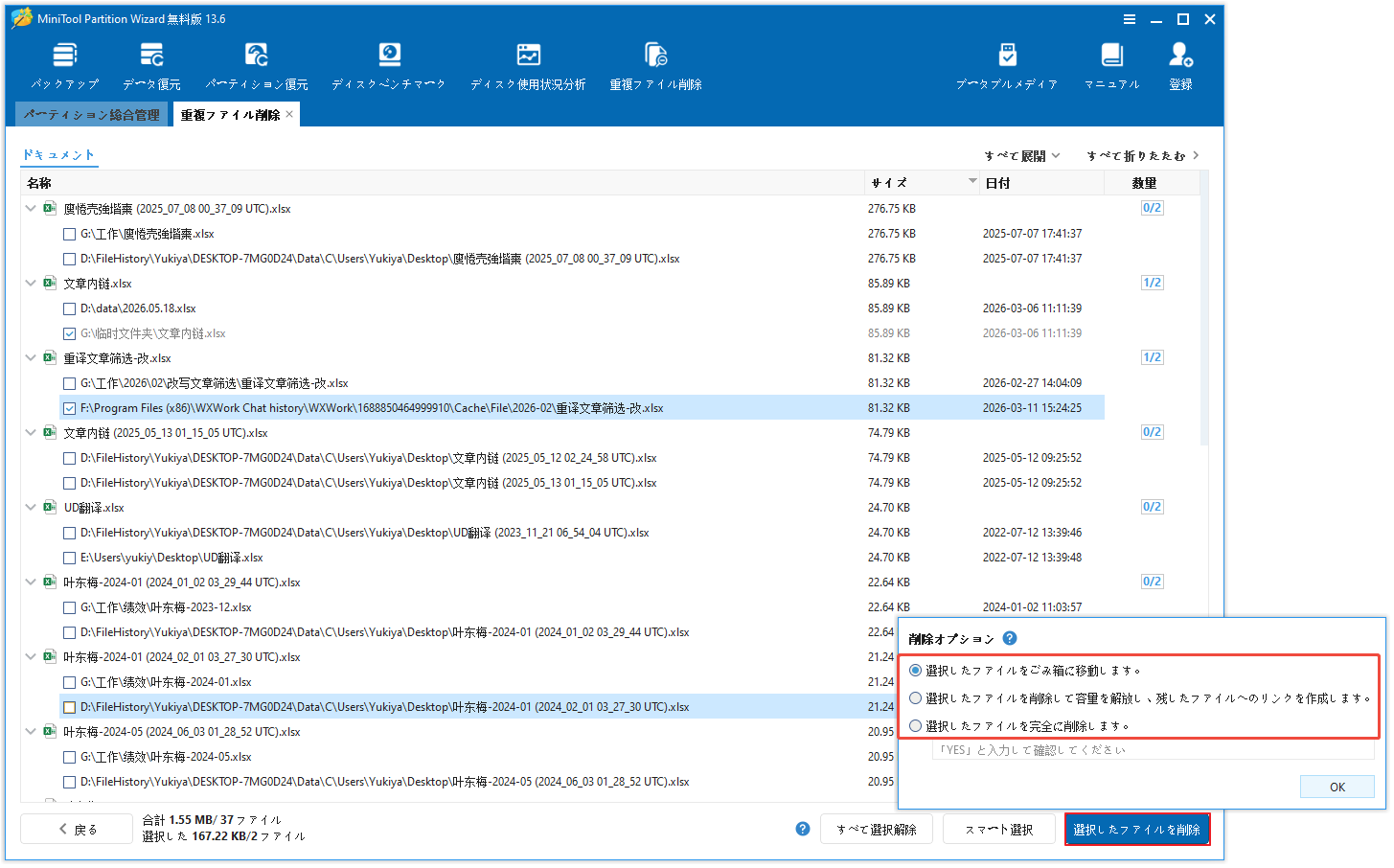
ステップ4:「選択したファイルを削除」をクリックして、削除オプションを選択します。その後、「OK」をクリックして、重複ファイルの削除を開始します。
重複Excelファイルが増える主な原因
重複したExcelファイルは、日常的なファイル操作や同期機能などによって知らないうちに蓄積されることがあります。主な原因は以下のとおりです。
コピー&貼り付けによる複製
Excelファイルをバックアップしたり別フォルダへ移動したりする際、コピー&貼り付けを繰り返すことで同じファイルが複数保存されることがあります。特にファイル名を変更せずに保存すると、重複ファイルが増えやすくなります。
複数バージョンの保存
Excelファイルを編集するたびに、「Report_v1」「Report_v2」のような別名で保存していると、古いバージョンが残り続け、不要な重複ファイルが溜まる原因になります。
メール添付やダウンロード保存
同じExcelファイルをメール添付、クラウドストレージ、USBメモリなど複数の経路で受け取り、それぞれ別々に保存すると、同一内容のファイルがPC内の異なる場所に保存されることがあります。
OneDriveやバックアップ同期
OneDriveなどのクラウド同期サービスや自動バックアップソフトの設定によっては、Excelファイルのコピーが自動生成され、ローカルフォルダーや同期フォルダ内に重複ファイルが作成される場合があります。
Excelの自動回復ファイル
Excelが異常終了した際には、自動回復用の一時ファイルが作成されます。復元後にこれらのファイルを削除しないまま放置すると、不要な重複ファイルとして残ることがあります。
パソコンから重複したExcelファイルを削除したい?この記事では、2つの簡単な方法を紹介します。Twitterでシェア
重複Excelファイルの削除に関するFAQ
まとめ
PCを長く使っていると重複Excelファイルが蓄積してしまうことがあります。WindowsエクスプローラーやMiniTool Partition Wizardを使って無料で検索・削除できます。上記の手順に従って試してください。
また、MiniTool Partition Wizardの使用中に何かご不明な点やご意見がございましたら、お気軽に[email protected]までご連絡ください。
作者について

ポジション: コラムニスト
技術系コンテンツ分野において6年の実務経験を有し、ディスク管理、データ復旧、ならびに音声・動画処理ソリューションに注力してきました。英語・日本語における翻訳および編集スキルを備え、複雑なシステムエラーの原因を的確に分析し、解決へ導くことを得意としています。わかりやすさを重視した解説を通じて、ユーザーの皆様がパソコンの問題を効率的に解決し、エラーの悩みから解放される一助となることを目指しています。