
Windowsのインストール中に「このハードディスク領域にWindowsをインストールできません」と表示されて困っていませんか?本記事では、NTFS形式、OEMパーティション、BitLocker、ダイナミックディスクなどの原因を解説し、5つの修正方法を紹介します。
Windowsインストールエラーの原因
Windowsのインストール中にインストール先のパーティションを選択すると、「このハードディスク領域にWindowsをインストールできません」というエラーが表示される場合があります。
このエラーは、選択したパーティションがWindowsのインストール要件を満たしていない場合に発生します。エラーメッセージには、次のような原因が表示されることがあります。
- 選択したパーティションがNTFS形式ではありません。
- パーティションの種類を認識できません。
- パーティションはOEMによって予約されています。
- パーティションはMicrosoft回復パーティションです。
- パーティションはEFIシステムパーティション(ESP)です。
- パーティションはMicrosoft予約パーティション(MSR)です。
- サポートされていないダイナミックボリュームが含まれています。
- BitLockerドライブ暗号化が有効になっています。
このエラーが発生した場合は、以下の方法を順番に試してみましょう。
修正方法1:別のパーティションを選択する
最も簡単な方法は、別のパーティションをインストール先として選択することです。
現在選択しているパーティションが回復パーティションやシステムパーティションなどの場合、Windowsをインストールできません。
特別な理由がない限り、通常のデータパーティションや未割り当て領域を選択してインストールを続行してください。
修正方法2:問題のパーティションを削除する
選択したパーティションが以下のいずれかに該当する場合は、削除することで問題が解決する場合があります。
- OEMパーティション
- 回復パーティション
- EFIシステムパーティション
- Microsoft予約パーティション
- NTFS以外のパーティション
- 認識できない種類のパーティション
- BitLockerで暗号化されたパーティション
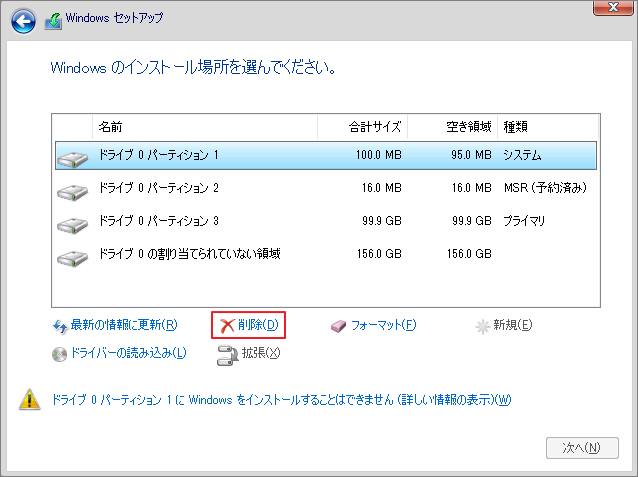
削除手順は以下のとおりです。
- Windowsセットアップ画面で対象パーティションを選択します。
- 「削除」をクリックします。
- パーティションが未割り当て領域になります。
- 未割り当て領域を選択してWindowsをインストールします。
修正方法3:DiskPartでディスクをクリーンアップする
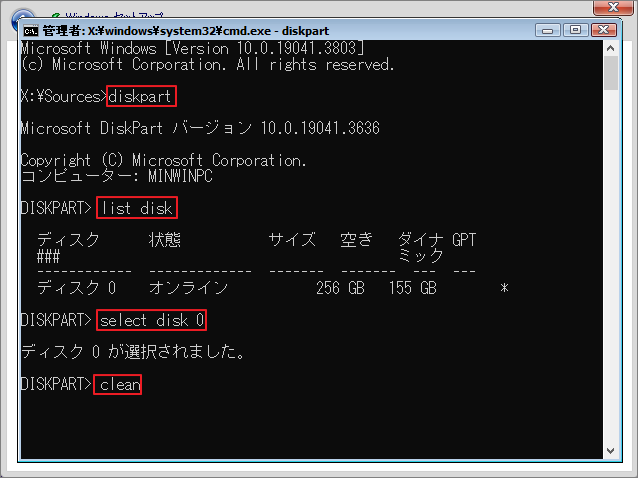
DiskPartの「clean」コマンドを実行すると、ディスク上のすべてのパーティション情報が削除され、多くのインストールエラーを解決できます。
ただし、ディスク内のデータはすべて削除されるため注意してください。
詳細手順は以下のとおりです。
ステップ1:Windowsセットアップ画面で「Shift + F10」を押してコマンドプロンプトを開きます。
ステップ2:以下のコマンドを順番に実行します。
- diskpart
- list disk
- select disk *(「*」にはWindowsをインストールするディスク番号を入力してください。)
- clean
コマンドプロンプトを閉じてセットアップ画面に戻ると、ディスクが未割り当て領域になります。
ステップ3:その領域を選択してWindowsをインストールしてください。
修正方法4:BitLockerを無効にする
選択したパーティションでBitLocker暗号化が有効になっているため、Windowsをこのハードディスク領域にインストールできない場合、もう一つの解決策として、BitLockerを無効化してから、インストールを再開する方法があります。
以下は、Windowsで BitLocker をオフにする方法です。
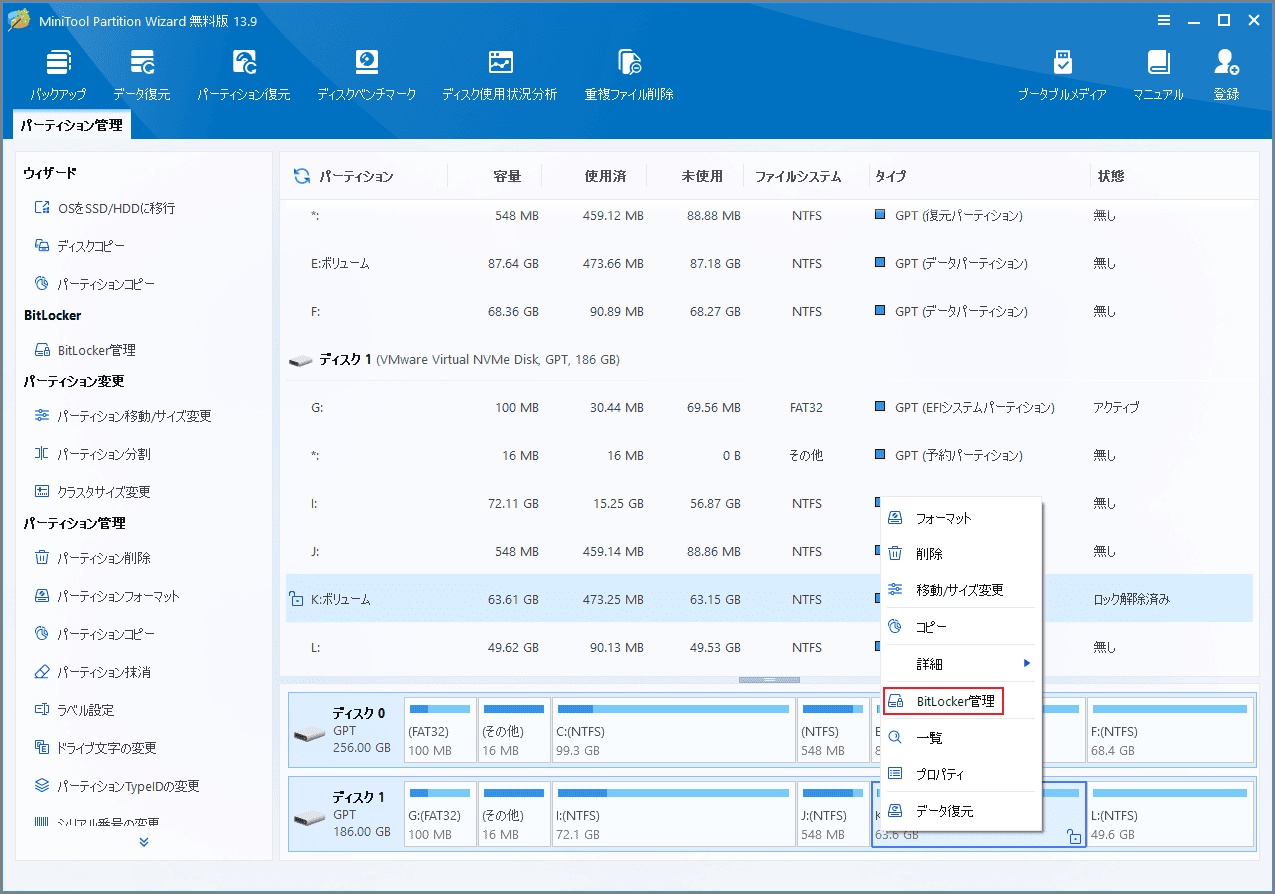
ステップ1:MiniTool Partition Wizardを起動します。BitLockerが有効になっているパーティションを右クリックし、「BitLocker管理」を選択します。
ステップ2:表示されたウィンドウで「無効化」ボタンをクリックします。確認画面が表示されたら「はい」をクリックして操作を確定します。
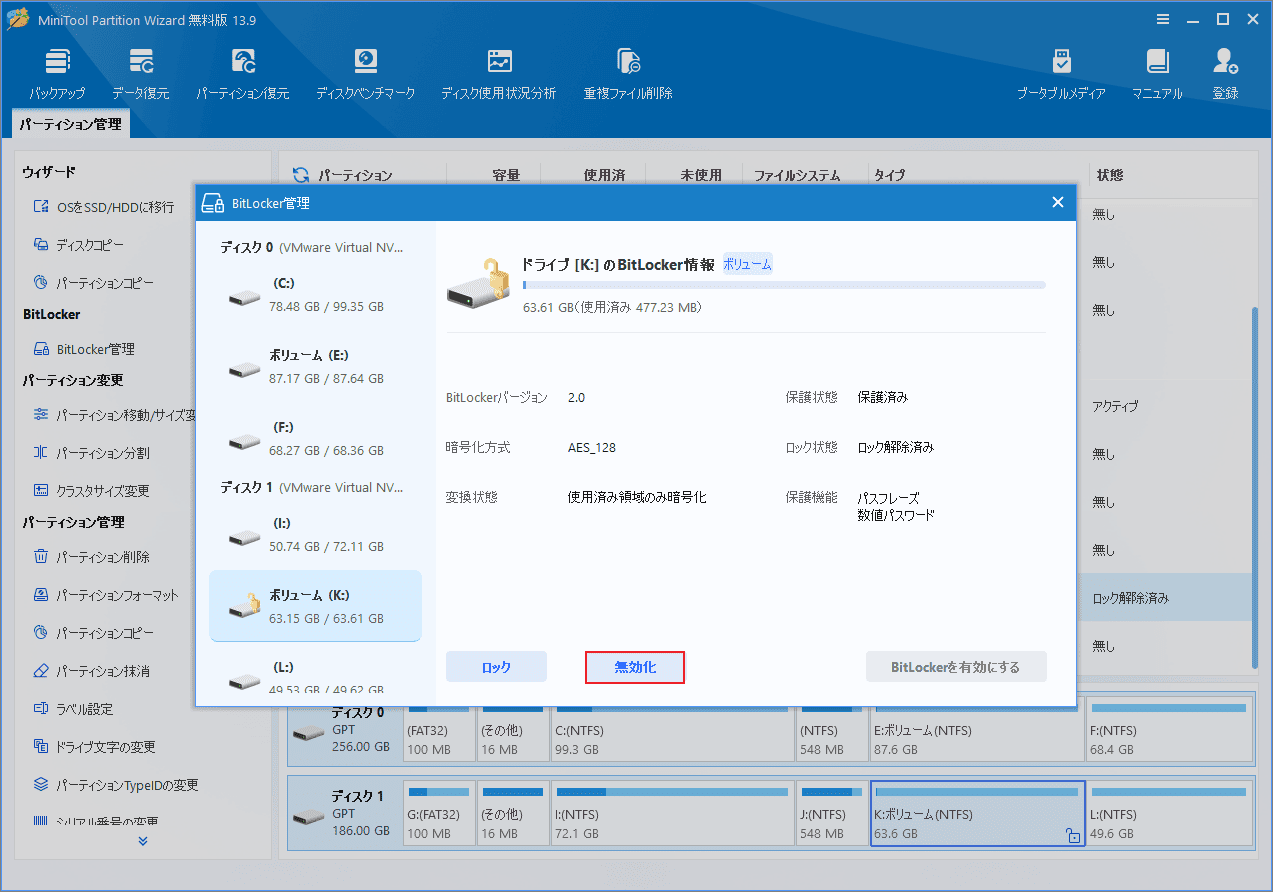
ドライブのBitLockerがオフになったら、Windowsの再インストールを行うことができます。
修正方法5:ダイナミックディスクをベーシックディスクに変換する
「このハードディスク領域にWindowsをインストールできません」というエラーが表示される際、その詳細メッセージとして「このパーティションには、インストールがサポートされていない1つ以上のダイナミック ボリュームが含まれています」と表示される場合があります。
これは、選択したOSのインストール先がダイナミックディスク上のパーティションであることが原因です。そのため、ダイナミックディスクをベーシックディスクに変換することで、エラーを解消できる可能性があります。
DiskPartのcleanコマンドを実行すると、ディスク上のすべてのパーティションとデータが削除され、ダイナミックディスク関連のインストールエラーを解消できます。しかし、この方法ではディスク上のすべてのデータが削除されます。
データを保持したまま変換したい場合は、MiniTool Partition Wizardを利用すると便利です。
MiniTool Partition Wizardは、パーティションの作成、フォーマット、削除、結合、分割、サイズ変更などを行える無料のパーティション管理ソフトです。また、パーティション復元、データ復元、ディスクコピー、OS移行、重複ファイルの削除といった便利な機能も搭載されています。
MiniTool Partition Wizard Pro Demoクリックしてダウンロード100%クリーン&セーフ
MiniTool Partition Wizardで変換する方法
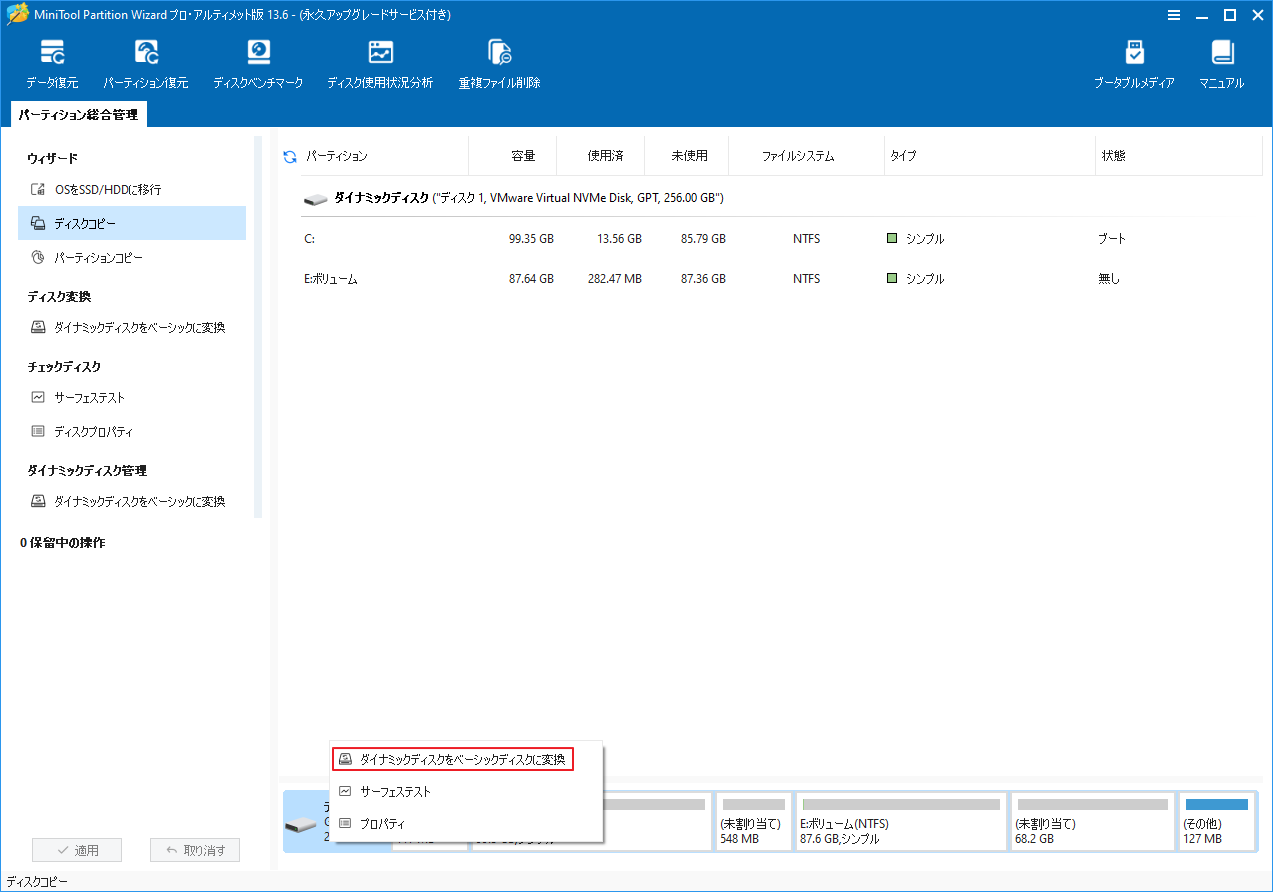
ステップ1:MiniTool Partition Wizardのメイン画面に入り、ダイナミックディスクを右クリックして、「ダイナミックディスクをベーシックディスクに変換」を選択します。
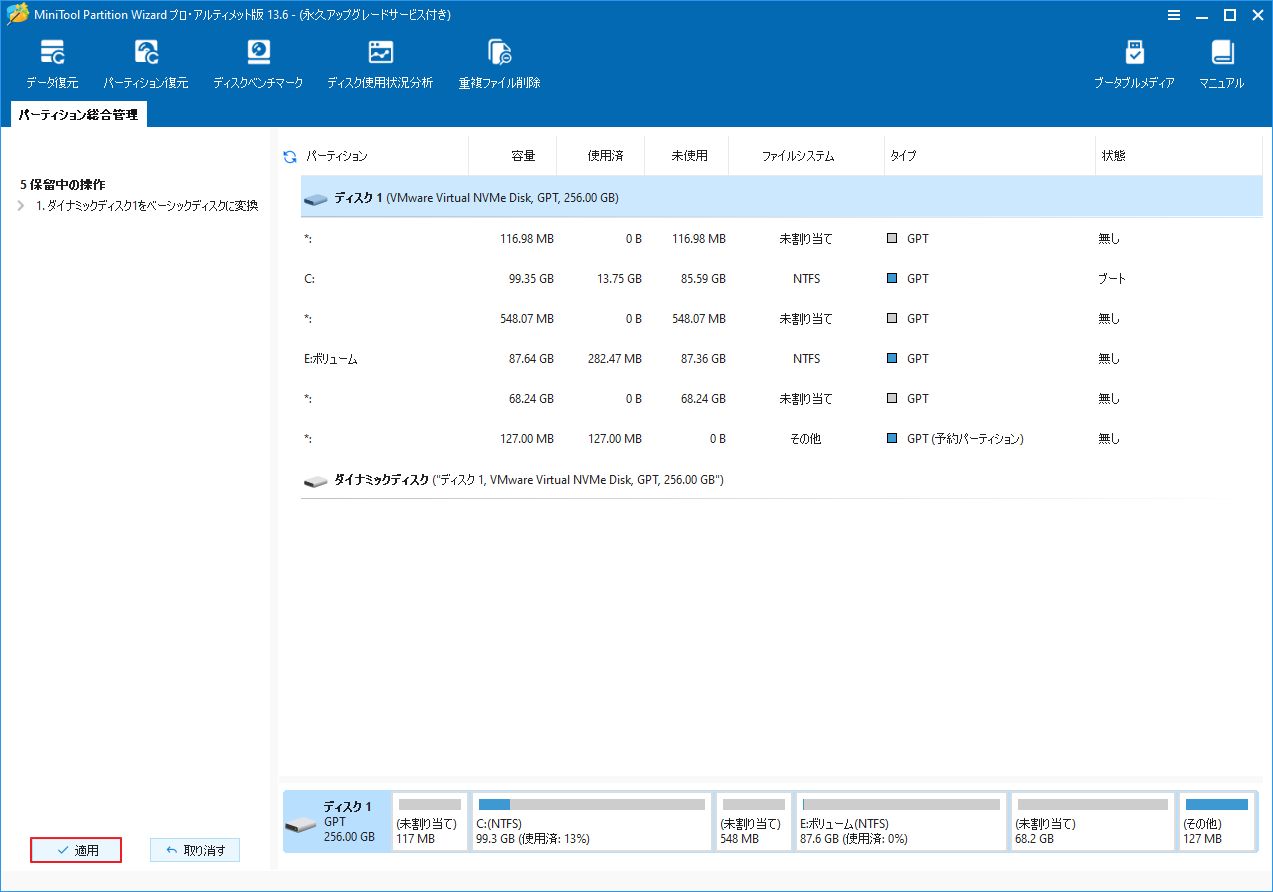
ステップ2:「適用」→「はい」をクリックします。再起動が求められた場合は再起動します。
ステップ3:変換完了後、Windowsのインストールを再試行します。
「このハードディスク領域にWindowsをインストールできません」エラーが出た?こちら5つの方法で解決しましょう。Twitterでシェア
まとめ
「このハードディスク領域にWindowsをインストールできません」というエラーは、多くの場合、選択したパーティションがWindowsのインストール対象として適切ではないことが原因です。上記で紹介した5つの方法を順番に試してください。
また、MiniTool Partition Wizardの使用中に何かご不明な点やご意見がございましたら、お気軽に[email protected]までご連絡ください。
作者について

ポジション: コラムニスト
技術系コンテンツ分野において6年の実務経験を有し、ディスク管理、データ復旧、ならびに音声・動画処理ソリューションに注力してきました。英語・日本語における翻訳および編集スキルを備え、複雑なシステムエラーの原因を的確に分析し、解決へ導くことを得意としています。わかりやすさを重視した解説を通じて、ユーザーの皆様がパソコンの問題を効率的に解決し、エラーの悩みから解放される一助となることを目指しています。