
MiniTool Partition Wizardのこのガイドでは、パーティション数、ディスク容量、ブートモード、システム互換性などの観点からMBRとGPTの違いを比較し、どちらが適しているかを解説します。また、Windows 11/10のSSDをMBRまたはGPTに変換する方法も紹介します。
新しいSSDを初期化する際には、MBR(マスターブートレコード)とGPT(GUIDパーティションテーブル)のどちらを選ぶべきか迷うユーザーは少なくないでしょう。
SSDにMBRとGPTのどちらを選択するかは、それぞれの特徴や機能を比較することで判断できます
MBR SSDとGPT SSDの違い
主な違いは、パーティション数、ディスク容量、ブートモード、データセキュリティ、そしてオペレーティングシステムとの互換性にあります。
#1.パーティション数
Windowsでは、MBRは最大4つのプライマリパーティションが作成できます。4つ以上のパーティションがほしい場合は、3つのプライマリパーティションと1つの拡張パーティションを作成する必要があります。その拡張パーティション内に複数の論理ドライブが作成可能です。
一方、GPTは最大128個のパーティションをサポートしています。MBRとは異なり、GPTでは拡張パーティションや論理パーティションという区別はない、すべてのパーティションがプライマリパーティションとされています。
#2.ディスク容量
MBRは32ビットの論理ブロックアドレス(LBA)を使用しているため、扱えるディスク容量は最大2TBに制限されています。
一方、GPTは64ビットアドレス方式を採用しており、理論上最大9.4ZB(ゼタバイト)までのディスク容量がサポートできます。
#3.ブートモード
GPTは最新のUEFI(Unified Extensible Firmware Interface)ブートモードで動作しますが、MBRはレガシーBIOSブートモードで動作します。
#4.データセキュリティ
GPTは、バックアップヘッダー、CRC32チェックサム、保護MBRなどのデータ保護機能が備えて、MBRより高い安全性を提供します。
一方、MBRはパーティション情報をディスク先頭の1つの512バイトのセクターに保存するため、その領域が破損するとデータにアクセスできなくなり、OSも起動不可になる可能性があります。
#5.システムとの互換性
MBRは、古いPCと32ビット版Windowsを含むほぼすべてのWindowsバージョンで使用できます。GPTはWindows 11に必須であり、Windows 10、macOS、最新のLinuxもサポートしています。
MBRとGPTの選び方
「Windows 11/10でSSDを使用する場合、MBRとGPTのどちらを選択すべきか」という質問に、ドライブ容量、システムファームウェア、そしてOSの互換性によって答えは異なります。
以下では、一般的な使用シナリオを紹介します。
GPTを選択する場合
最新のコンピューターやSSDでは、GPTが推奨されるパーティションテーブルです。GPTは従来のMBR規格に代わる設計で、容量、柔軟性、信頼性の面で優れています。
- NVMe SSDを使用している場合:NVMe SSDは通常、UEFIとGPT環境で最適に動作するよう設計されています。レガシーBIOSとMBRの組み合わせでは、NVMeドライブをブートドライブとして使用できない場合があります。
- SSDの容量が2TBを超える場合:例えば、3TBのSSDをMBRで初期化すると、使用できる容量は最大2TBまでとなり、残りの領域は未割り当てとして表示されます。GPTではこの制限はありません。
- OSがWindows 11である場合:Windows 11はUEFIとセキュアブートを前提としているため、システムディスクにはGPT形式が必要です。
- 信頼性の高いパーティションテーブルが必要な場合:GPTはディスクの先頭にプライマリパーティションテーブルを保存し、ディスク末尾にバックアップコピーを保持します。プライマリテーブルが破損した場合でも、バックアップから復元できる可能性があります。
- PCがUEFIファームウェアを使用している場合:GPTはUEFIとネイティブに連携し、起動速度の向上、セキュリティ(セキュアブートなど)の強化、最新ハードウェアのサポート向上などのメリットがあります。
MBRを選択する場合
一部の特定の状況では、SSDにMBRを使用する必要があります。
- 非常に古いコンピューターを使用している場合:PCがUEFIではなくレガシーBIOSのみをサポートしている場合は、起動ディスクとしてMBRを使用する必要があります。
- 古いオペレーティングシステムをインストールする場合:Windows 7やXP、古いLinuxディストリビューションなどをインストールする場合は、MBR形式のディスクが必要になる場合があります。
お使いのSSDがGPTかMBRかを確認する方法
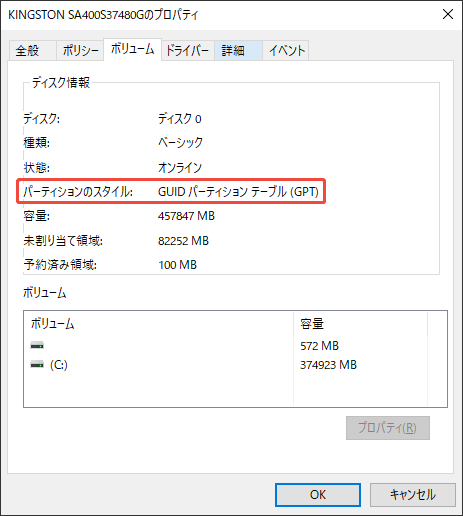
「ディスクの管理」を使えば、SSDがGPTかMBRかを簡単に確認できます。
具体的手順は次のとおりです。
ステップ1:Windows 11/10で、「Windows+X」キーを同時に押して「ディスクの管理」を選択します。
ステップ2:SSDを右クリックし、「プロパティ」を選択します。
ステップ3:「ボリューム」タブに進み、「パーティションのスタイル」を確認します。
SSDをMBRまたはGPTに変換する方法
システムファームウェアとの互換性を確保したり、ストレージ容量の制限を克服したりするために、SSDをMBRまたはGPT形式に変換する必要があります。
例えば、2TBを超えるドライブを使用する場合や、プライマリパーティションを4つ以上作成する場合は、MBRディスクをGPTに変換する必要があります。また、古いコンピューターの場合は、GPTディスクをMBRに変換する必要があります。
では、これからSSDをMBRやGPTに変換する方法を3つ紹介します。
オプション1:MiniTool Partition Wizardを使う
MiniTool Partition Wizardは、ディスクとパーティションを効率的に管理できる無料なディスク・パーティション管理ツールです。データ損失なしにディスクをMBRやGPTに変換することができます。
MiniTool Partition Wizard Freeクリックしてダウンロード100%クリーン&セーフ
ステップ1:MiniTool Partition Wizardを起動し、メインインターフェイスにアクセスします。
ステップ2:SSDを右クリックし、「GPTディスクをMBRに変換」または「MBRディスクをGPTに変換」を選択します。
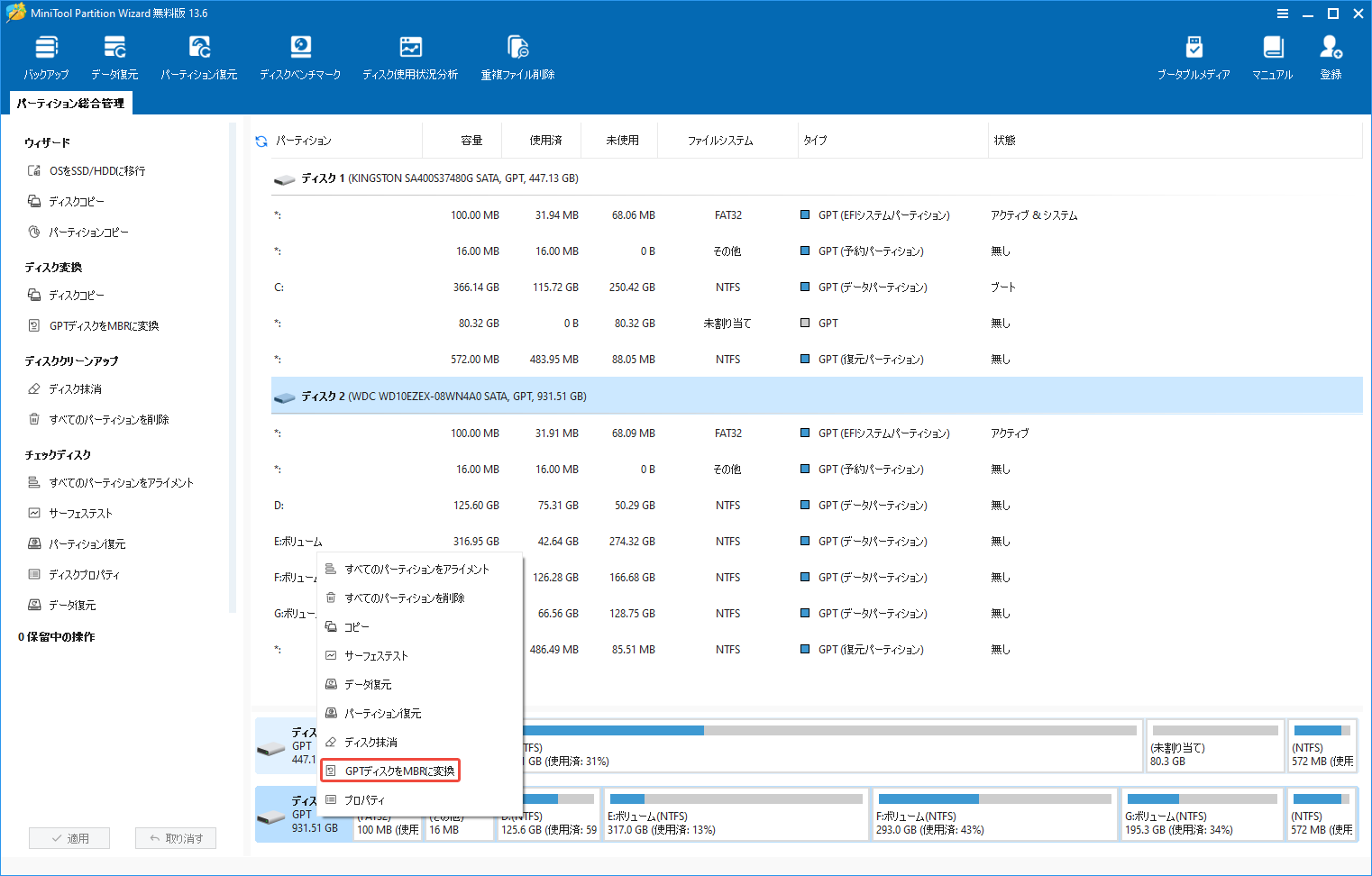
ステップ3:「適用」をクリックして変更を有効にします。
オプション2:ディスクの管理を使う
Windows標準搭載ツール「ディスクの管理」を使えば、ディスクをMBRやGPTに変換することもできます。ただし、この方法ではまずSSD上のすべてのボリュームを削除する必要があります。
MiniTool ShadowMaker Trialクリックしてダウンロード100%クリーン&セーフ
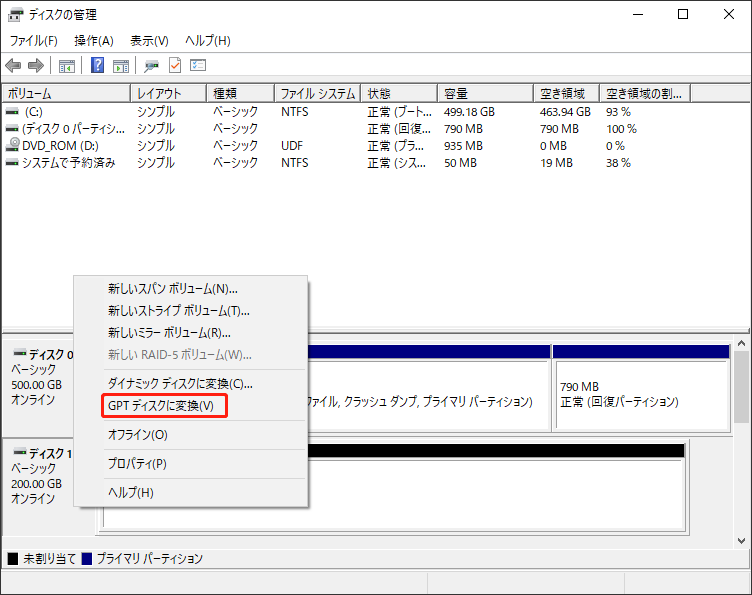
ステップ1:「Windows+X」キーを「ディスクの管理」を開きます。
ステップ2:SSD上のパーティションを右クリックし、「ボリュームの削除」を選択します。この手順を繰り返して、すべてのパーティションを削除します。
ステップ3:すべての容量が未割り当て領域になったSSDを右クリックして「GPTディスクに変換」または「MBRディスクに変換」を選択します。
オプション3:Diskpartコマンドを実行する
Diskpartは、ディスクとパーティションを簡単に管理できるコマンドラインツールです。Diskpartコマンドを利用して、すべてのボリュームを削除してからディスクをMBRまたはGPTに変換することもできます。
以下の手順に従ってください。
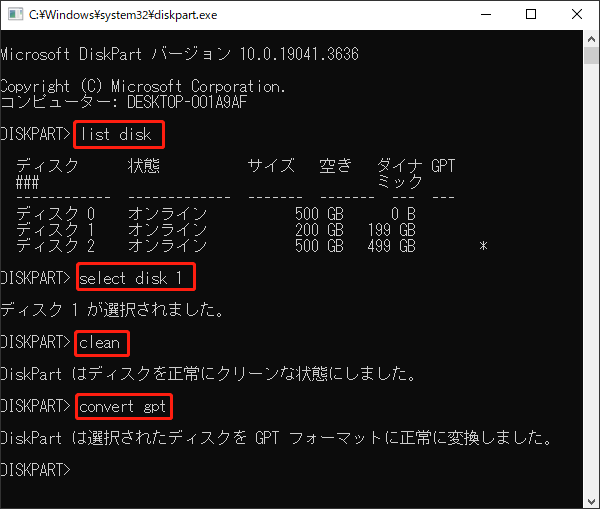
ステップ1:コマンドプロンプトを管理者として起動します。
ステップ2:「diskpart」と入力して「Enter」キーを押し、Diskpartユーティリティを開きます。
ステップ3:以下のコマンドを1つずつ実行します。
- list disk
- select disk 〇(〇はディスクの番号を指します)
- clean
- convert GPT(あるいはconvert MBR)
結論
本記事では、SSDの2種類、MBRとGPTの違いやそれぞれの適した場合などを紹介します。また、MiniTool Partition Wizard、ディスク管理、Diskpartという3つのツールでディスクをGPTやMBRに変換する方法も紹介します。自分のニーズに応じて適切なツールを選択してください。
MiniToolソフトウェアの使い方に関する疑問があれば、[email protected]までお気軽にお問い合わせください。できるだけ早く返信いたします。
MBRやGPTのSSDに関するFAQ
ただし、UEFIと組み合わせて使用する場合、一般的にGPTのほうが起動時間が短くなります。