
128GBのUSBメモリが32GBしか認識されない場合、パーティション構成の問題や未割り当て領域、フォーマット時の設定などが原因として考えられます。まずは「ディスクの管理」でドライブ全体の容量を確認し、残りの領域が未割り当てになっていれば、パーティションの拡張や再作成によって利用できるようにしましょう。
簡単な回答
128GBのUSBメモリが32GBしか認識されない場合、パーティションが32GBしか作成されておらず、残りの領域が未割り当てになっているか、別のパーティションとして割り当てられている可能性があります。
まずはWindowsの「ディスクの管理」を開き、USBメモリの合計容量とパーティション構成を確認してください。ドライブ全体が認識されているにもかかわらず、32GBしか使用できない場合は、通常、パーティションを拡張するか、作成し直すことで残りの領域を利用できます。
一方、「ディスクの管理」でもUSBメモリ全体が32GBしか認識されない場合は、別のパソコンに接続して確認しましょう。ハードウェアやファームウェアの不具合、偽装されたUSBメモリなどの可能性もあるため、実際の容量を検証する必要があります。
128GBのUSBメモリが32GBしか認識されないのはなぜ?
エクスプローラーで128GBのUSBメモリが32GBしか表示されない場合、実際に容量が失われたのではなく、パーティション構成やフォーマット、ドライブの認識に問題が生じている可能性があります。
原因を特定するには、まず「ディスクの管理」でUSBメモリ全体が認識されているかを確認します。128GBのUSBメモリは、Windows上では約119GBと表示されます。ドライブ全体が約119GBとして表示されているか、それともディスク自体が約32GBとして認識されているかによって、考えられる原因と対処法が異なります。
1. 「ディスクの管理」でUSBメモリ全体が認識されている場合
USBメモリ全体が約119GBとして認識されているものの、32GBのパーティションしか表示されず、残りの約87GBが未割り当て領域や認識されていないパーティションになっている場合は、パーティション構成に問題があると考えられます。

主な原因は次のとおりです。
- 32GBのパーティションしか作成されていない: 残りの領域が未割り当てのままになっています。
- 起動可能なUSBメモリとして使用した: 起動可能なメディアの作成時に、32GB分だけが使用され、残りの領域が利用できない状態になっている可能性があります。
- ほかのOSや機器で使用した: 別のOSを搭載したパソコン、ゲーム機、カメラなどで使用した結果、複数のパーティションが作成され、一部が非表示または認識されない状態になっている可能性があります。
- フォーマットやパーティション設定に問題がある: 設定が適切でないため、USBメモリの一部の領域しか利用できなくなっている可能性があります。
この場合は、次のいずれかの方法でUSBメモリの全容量を利用できるようにします。
- MiniTool Partition Wizardを使ってパーティションを拡張する
- 「ディスクの管理」で既存のパーティションを削除し、新しいパーティションを作成する
- DiskPartのcleanコマンドでUSBメモリのパーティション情報を消去し、新しいパーティションを作成する
2. 「ディスクの管理」でも32GBしか認識されない場合
「ディスクの管理」でUSBメモリ全体が約32GBと表示され、約119GBのディスクに32GBのパーティションがあるわけではない場合、原因はパーティション構成以外にある可能性があります。
考えられる原因は次のとおりです。
- USBメモリのハードウェアまたはファームウェアの不具合
- USBポートや接続の問題
- デバイス情報の誤り
- 偽装されたUSBメモリ
まずは別のUSBポートやパソコンに接続し、認識される容量が変わるか確認してください。
それでも約32GBしか認識されない場合は、H2testwなどのツールを使って、USBメモリの実際の容量を検証しましょう。偽装されたUSBメモリの中には、実際のフラッシュメモリ容量よりも大きな容量を報告するように設定された製品があります。そのため、128GBと表示されていても、実際に使用できる物理容量は大幅に少ない可能性があります。
32GBしか認識されないUSBメモリを128GBに戻す方法
128GBのUSBメモリが32GBしか認識されない場合、パーティション構成やフォーマットに問題があれば、以下の3つの方法で全容量を利用できるようにできる可能性があります。
注意: 作業を始める前に、USBメモリ内の重要なファイルをバックアップしてください。パーティションの削除やディスクの初期化を行うと、保存されているデータが失われる可能性があります。
方法1. パーティションを拡張してUSBメモリの全容量を利用する
MiniTool Partition Wizardを使えば、USBメモリ上のパーティションを拡張できます。このパーティション管理ソフトは、NTFSとFAT32の両方のパーティションの拡張に対応しています。手順は次のとおりです。
MiniTool Partition Wizard Freeクリックしてダウンロード100%クリーン&セーフ
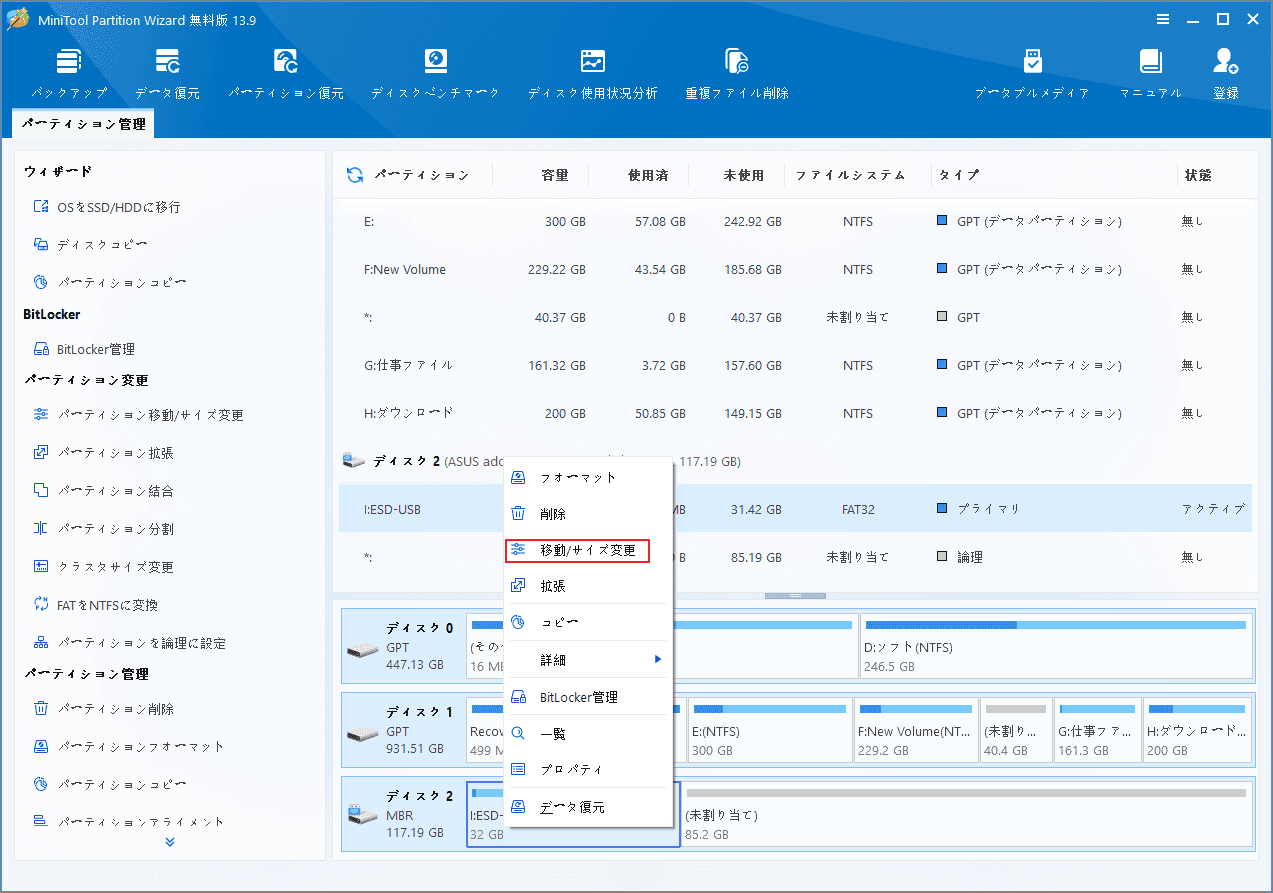
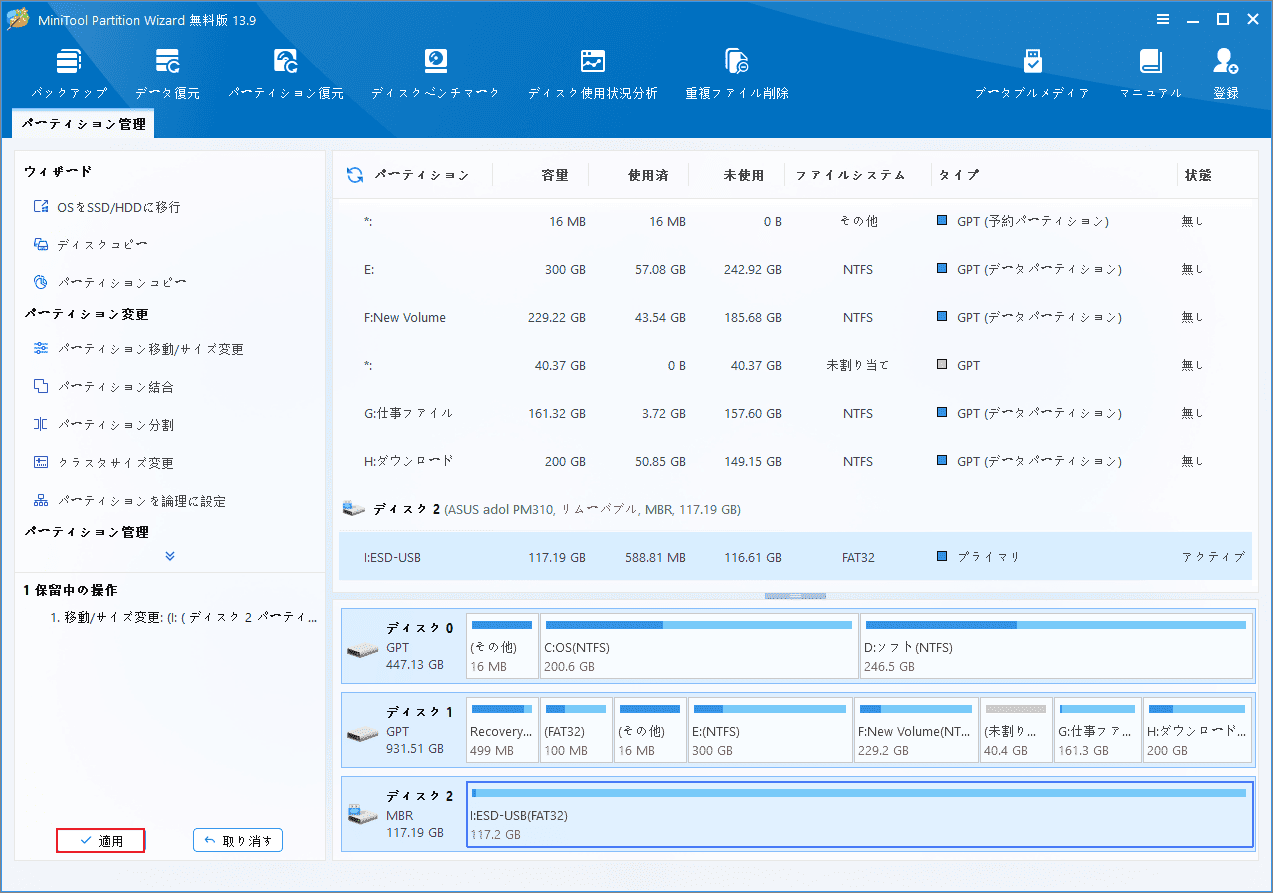
手順1: MiniTool Partition Wizardを起動します。USBメモリ上の32GBのパーティションを右クリックし、「移動/サイズ変更」を選択します。
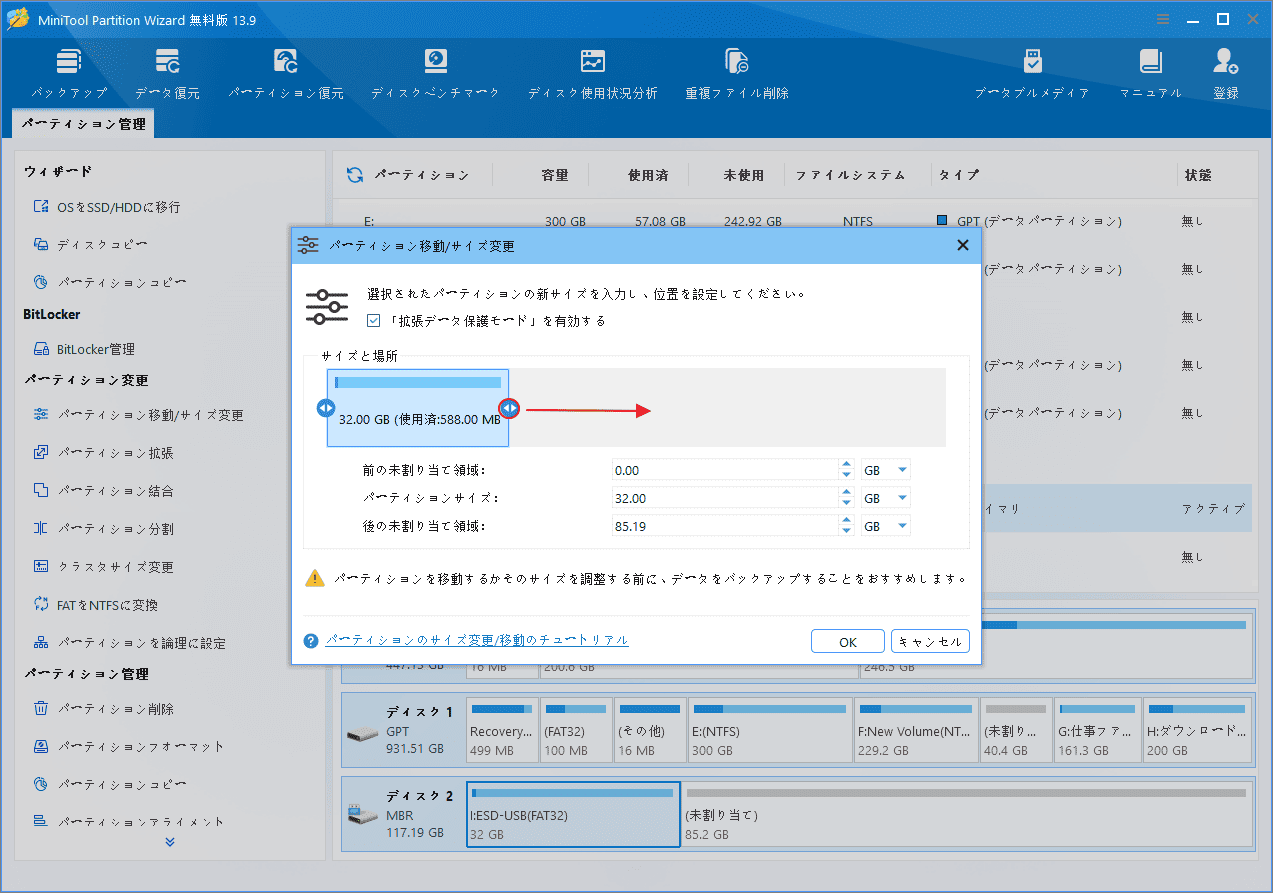
手順2: 表示されたウィンドウで、右側の矢印を右端までドラッグし、「OK」をクリックします。
手順3: 「適用」をクリックして、パーティションの拡張操作を実行します。
方法2. パーティションを削除して作成し直す
Windows標準のディスク管理ツール「ディスクの管理」を使えば、既存のパーティションを削除し、新しいパーティションを作成できます。手順は次のとおりです。
手順1:パーティションを削除する
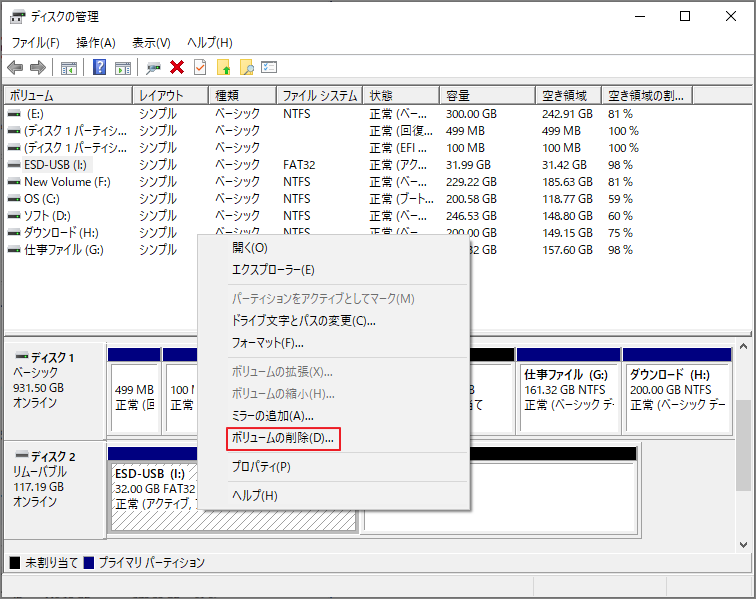
- Win + Xキーを押し、「ディスクの管理」を選択して開きます。
- USBメモリ上の32GBのパーティションを右クリックし、「ボリュームの削除」を選択します。「はい」をクリックして確定します。
- ほかにもパーティションがある場合は、USBメモリ全体が未割り当て領域になるまで削除します。
手順2:新しいパーティションを作成する
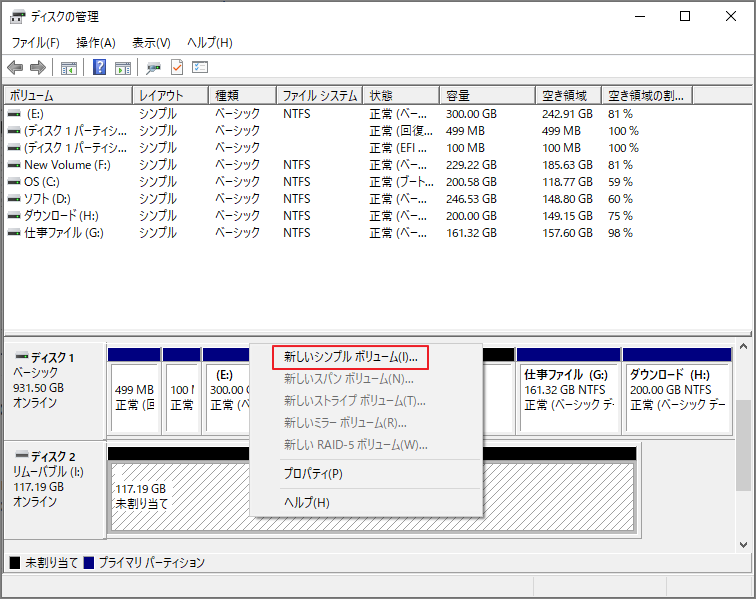
- 未割り当て領域を右クリックし、「新しいシンプルボリューム」を選択します。
- 「次へ」を順にクリックし、最後に「完了」をクリックします。これにより、未割り当て領域全体を使用して、既定ではNTFS形式のパーティションが作成されます。
方法3. DiskPartでUSBメモリを初期化し、新しいパーティションを作成する
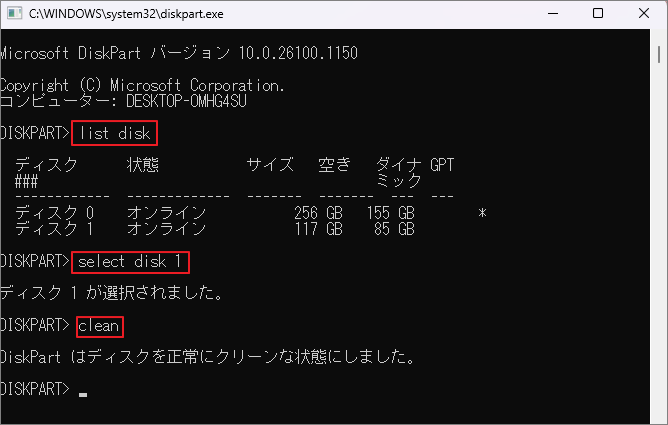
上記の方法で問題が解決しない場合は、DiskPartを使う方法もあります。この方法では、USBメモリ上のすべてのパーティションを削除し、パーティション情報を完全に消去する必要があります。操作を誤ると別のディスクのデータを失うおそれがあるため、対象のディスク番号を十分に確認してください。
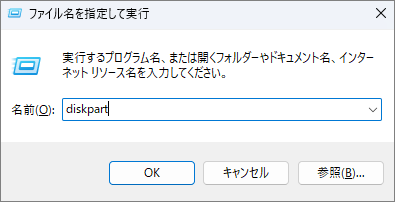
手順1: Win + Rキーを押し、「ファイル名を指定して実行」を開きます。diskpartと入力してEnterキーを押します。
手順2: 次のコマンドを1つずつ実行し、USBメモリを初期化します。
- list disk
- select disk *(*はUSBメモリのディスク番号に置き換えます)
- clean
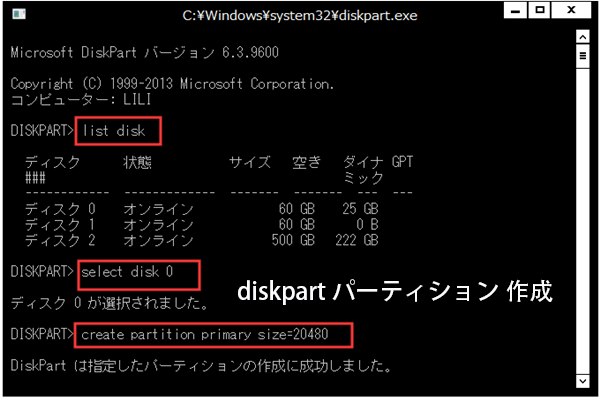
手順3: 次のコマンドを実行し、新しいパーティションを作成します。
- create partition primary
- assign letter = #
- format fs=ntfs quick
また、「ディスクの管理」を開き、未割り当て領域から新しいパーティションを作成することもできます。
128GBのUSBメモリが32GBしか認識されない場合のよくある質問
まとめ
USBメモリが32GBしか認識されない場合は、まず「ディスクの管理」でドライブ全体の容量を確認しましょう。Windowsが全容量を認識しているにもかかわらず、32GBのパーティションしか利用できない場合は、パーティションを拡張するか、作成し直すことで残りの領域を利用できる可能性があります。
パーティションの拡張には、MiniTool Partition Wizardを利用できます。ソフトの使用中に問題が発生した場合は、[email protected]までお問い合わせください。
作者について

ポジション: コラムニスト
技術系コンテンツ分野において6年の実務経験を有し、ディスク管理、データ復旧、ならびに音声・動画処理ソリューションに注力してきました。英語・日本語における翻訳および編集スキルを備え、複雑なシステムエラーの原因を的確に分析し、解決へ導くことを得意としています。わかりやすさを重視した解説を通じて、ユーザーの皆様がパソコンの問題を効率的に解決し、エラーの悩みから解放される一助となることを目指しています。