
フォートナイトのPC版は、アップデートやインストールするコンテンツによって必要容量が変わります。容量ギリギリでインストールすると、更新時に空き容量が不足する可能性があります。本記事では、現在の必要容量の目安、容量が大きくなる理由、空き容量を増やす方法を解説します。
Fortnite(フォートナイト)は、Epic Gamesが配信する人気オンラインゲームです。複数のゲームモードや頻繁なアップデートにより、必要なストレージ容量は変動します。以下では、MiniToolの実機インストールテストをもとに、PC版フォートナイトの必要容量や容量が増える理由、空き容量が不足した場合の対処法をわかりやすく解説します。
フォートナイトのPC版は何GB必要?
2026年4月17日に実施された実際のインストールテストに基づくと、フォートナイトPC版の実際容量は以下の通りです。
- ダウンロードサイズ: 約71.24 GB
- フルインストールサイズ: 最大106.22 GB(高解像度テクスチャなどオプション込み)
※上記の数値は、MiniTool英語版サイトが2026年4月17日に実機で実施したインストールテストに基づく参考値です。フォートナイトはシーズンごとの大型アップデートで容量が変動し続けるため、正確な数値は必ずEpic Games Launcherのインストールオプション画面、またはお使いの環境で最新の表示をご確認ください。
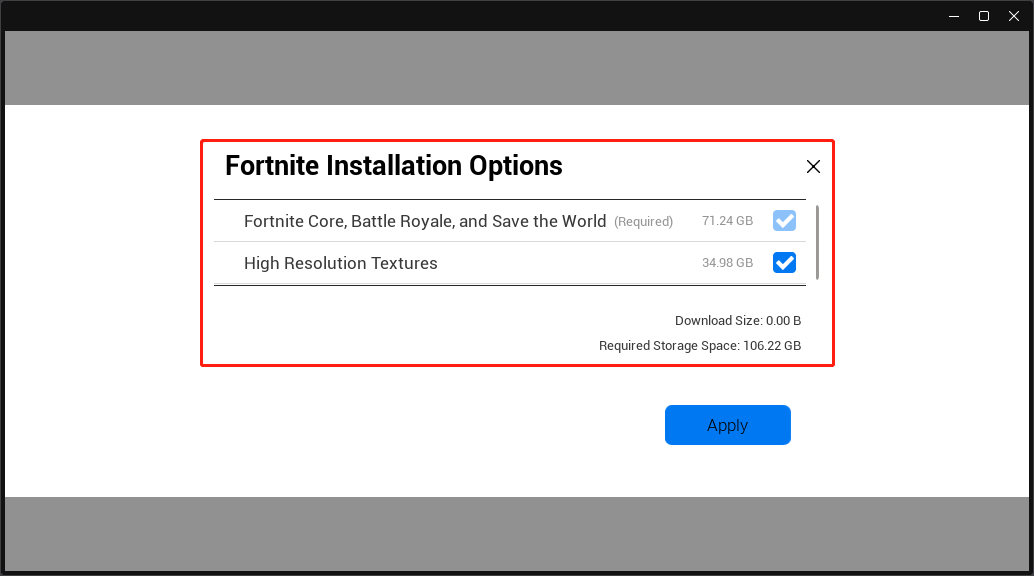
容量の内訳の目安は以下の表の通りです。
| 構成要素 | 容量目安 | 備考 |
| コアコンポーネント(Core/Battle Royale/Save the World、必須) | 約71.24 GB | ダウンロード時点でのサイズ。現在はこの3要素を個別に外すことはできません |
| フルインストール(コア+高解像度テクスチャ等オプション全て) | 最大106.22 GB | 全コンポーネントを展開した後の最大サイズ |
| 高解像度テクスチャ(オプション) | 約35 GB | Epic Games Launcherの「オプション」からチェックを外すと削除可能 |
なぜダウンロードサイズとインストールサイズが違うのか: 配布ファイルは圧縮されているため、ダウンロード時のファイルサイズは実際にディスク上で占有する容量よりも小さくなります。インストールプロセス中に、ファイルの解凍に加え、シェーダーキャッシュや一時ファイルなどが生成されるため、より多くの空き容量が必要となります。
フォートナイトの容量が大きくなる主な原因
- 重大アップデート:フォートナイトはシーズンごとに新しいマップ、武器、アイテム、期間限定イベント、キャラクタースキンなどのコンテンツが追加されます。アップデートの積み重ねに伴い、ゲーム本体の容量も着実に増加していきます。
- 高解像度テクスチャ:4K相当の高精細アセットを収録するオプションコンポーネントで、有効にすると数十GB単位の容量が追加されます。
- 必須コンポーネントの増加:以前は、Save the WorldやDX12シェーダー、外観ストリーミングなどの機能を個別に無効化することで、ストレージ使用量を削減することができました。しかし現在、コアコンポーネント、「バトルロイヤル」モード、および「セーブ・ザ・ワールド」モードは必須コンポーネントとして統合されており、個別に削除することはできません。
- 一時ファイルとキャッシュ:インストールやアップデートの過程で生成されるキャッシュデータや一時ファイルも、ストレージ容量の消費増加の原因となります。
フォートナイトのPCシステム要件
フォートナイトを快適にプレイできるかどうかは、容量だけでなくPCのスペックにも左右されます。以下はEpic Games公式サポートページに掲載されている最新のシステム要件です。
| 項目 | 最低システム要件 | 推奨システム要件 | 最高画質(Epic Quality Presets) |
| GPU | Intel HD 4000(PC)/AMD Radeon Vega 8 | Nvidia GTX 960、AMD R9 280、または同等のDX11 GPU | Nvidia RTX 3070、AMD Radeon RX 6700 XT、または同等GPU |
| VRAM | ― | 2 GB以上 | 8 GB以上 |
| CPU | Core i3-3225 3.3 GHz | Core i5-7300U 3.5 GHz、AMD Ryzen 3 3300U、または同等品 | Core i7-8700、AMD Ryzen 7 3700X、または同等品 |
| メモリ | 8 GB RAM | 16 GB RAM以上 | 16 GB RAM以上 |
| ストレージ | ―(SSD推奨) | NVMe SSD | NVMe SSD |
| OS | Windows 10 Version 22H2(64bit)またはWindows 10 Enterprise Version 21H2(64bit) | Windows 10/11(64bit) | Windows 10/11(64bit) |
お使いのシステムが最低動作要件のみを満たしている場合、フォートナイトを起動してプレイできますが、最高画質設定では動作しない可能性があります。よりスムーズなプレイ体験を得るためには、画質設定を下げるか、推奨スペックを上回るシステムを使用することをお勧めします。
他のプラットフォームでは何GB必要?
PC以外にも、フォートナイトはPlayStation、Xbox、Nintendo Switch、スマートフォンなど、さまざまなプラットフォームでプレイ可能です。各プラットフォームのおおよそのストレージ容量要件は以下の通りです:
| プラットフォーム | 容量の目安 |
| PC(コア/フルインストール) | 71.24 GB ~ 106.22 GB |
| PlayStation 4/PS4 Pro/PS4 Slim | 約72 GB前後 |
| PlayStation 5/PS5 Pro | 約72 GB前後(高解像度アセットによりやや大きくなる場合あり) |
| Xbox One/One S/One X | 従来は約28.5 GBと紹介されることが多いが、近年の実測では大幅に増加 |
| Xbox Series X|S | 約99 GB |
| Nintendo Switch | 約18.7 GB(2025年時点は約15.3 GBとの報告もあり、年々増加傾向) |
| Nintendo Switch 2 | 約29.5 GB(Switch版のおよそ2倍) |
| Android | 約7.5 GB(初回ダウンロードはより小さく、更新のたびに増加) |
| iOS/iPadOS | 初回ダウンロードは1.8 GB程度と小さいが、プレイ時に追加データのダウンロードが必要 |
※PC版のデータは実機テストに基づく数値ですが、他プラットフォームは複数の公開情報をもとにした目安であり、機種・地域・アップデート状況によって変動します。正確な容量は、Epic Games Launcher、PlayStation Store、Microsoft Store、Nintendo eShop、Google Play、App Storeなど、各ストアのインストール画面で必ずご確認ください。
フォートナイト容量が足りない場合の対処法
システムが最低動作要件を満たしていても、空き容量が不足していると、ダウンロードや更新に失敗する可能性があります。このような場合は、以下の方法でストレージ容量を解放してください。不要なファイルを削除することは、空き容量を確保するための手っ取り早い方法ですが、パーティションの拡張やハードディスクの増設は、より根本的な解決策となります。
プロフェッショナルで多機能なパーティション管理ソフトウェア「MiniTool Partition Wizard」の使用を強くお勧めします。このソフトウェアには、ディスク使用状況の分析、パーティションの拡張・移動・複製、ディスクのクローン作成など、ディスク容量不足の問題を解決するのに役立つさまざまな実用的な機能が統合されています。
方法 1:不要なファイルを削除する
「ディスク使用状況分析」機能を使用すると、ドライブ上の大容量ファイルや不要なファイルをすばやく特定して削除できます。
MiniTool Partition Wizard Freeクリックしてダウンロード100%クリーン&セーフ
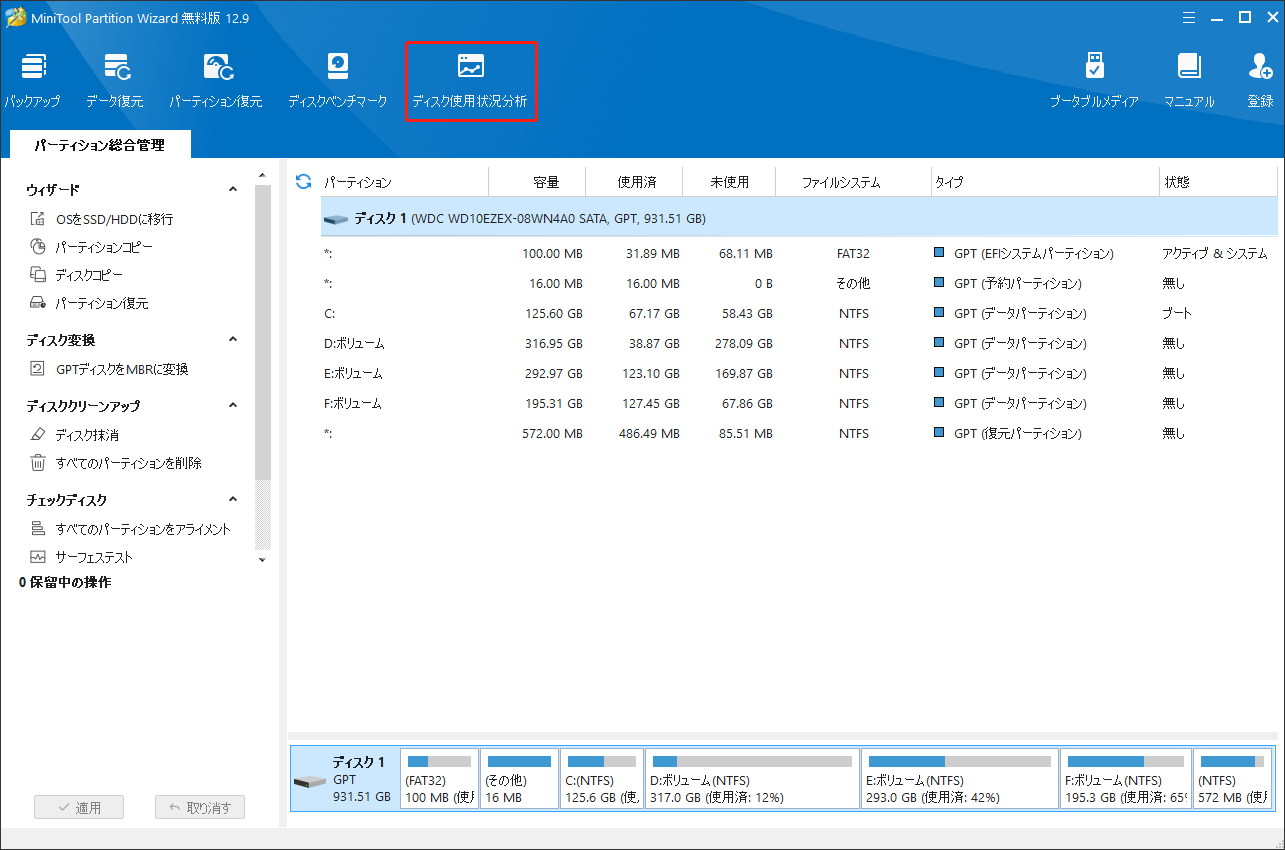
1. MiniTool Partition Wizardを起動し、上部のツールバーから「ディスク使用状況分析」を選択します。
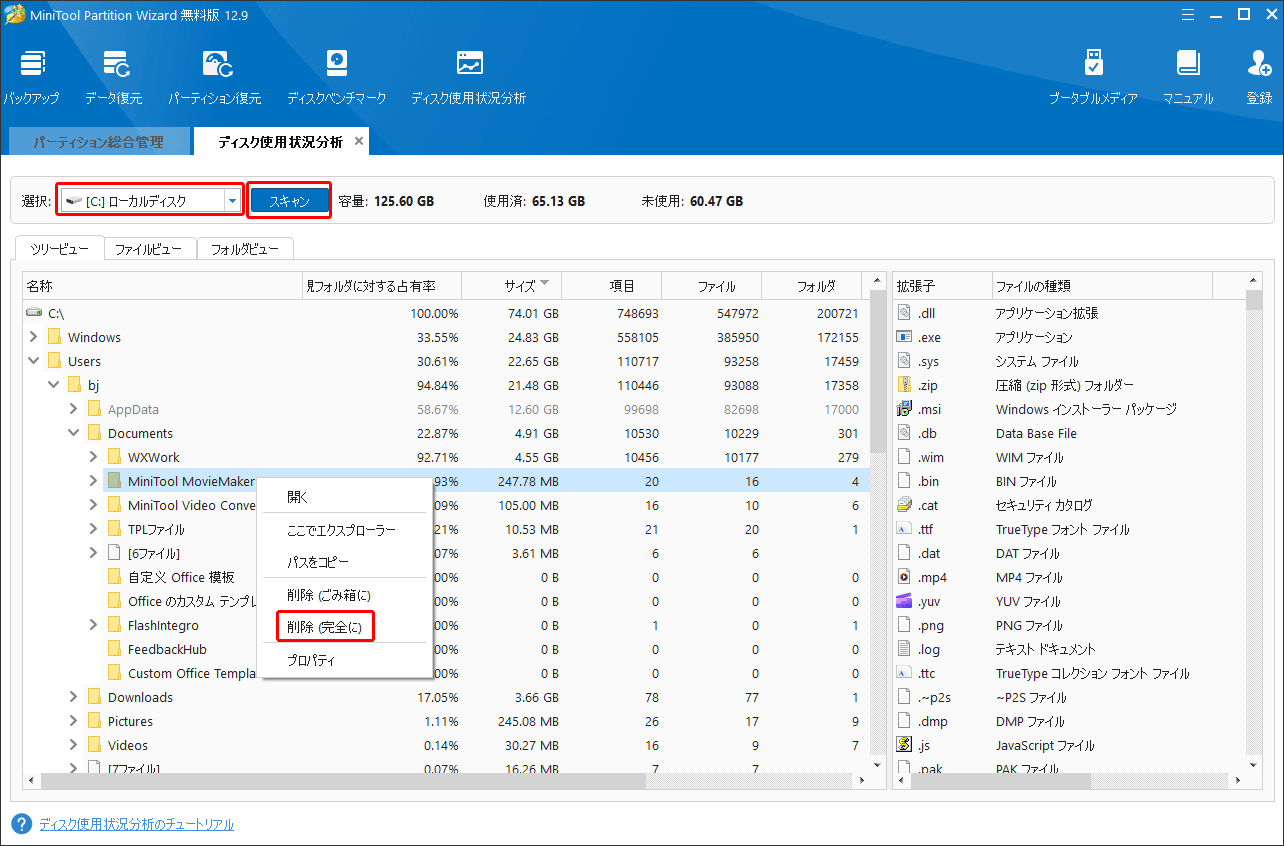
2. フォートナイトをインストールするドライブを選択し、「スキャン」をクリックします。
3. ツリービュー、ファイルビュー、またはフォルダビューでファイルを確認し、不要なファイルを右クリックして削除します。
方法2:パーティションの拡張
ドライブに未割り当て領域がある場合、または他のパーティションに空き領域がある場合は、「パーティションの拡張」機能を使用して、フォートナイトがインストールされているパーティションの容量を拡大できます。
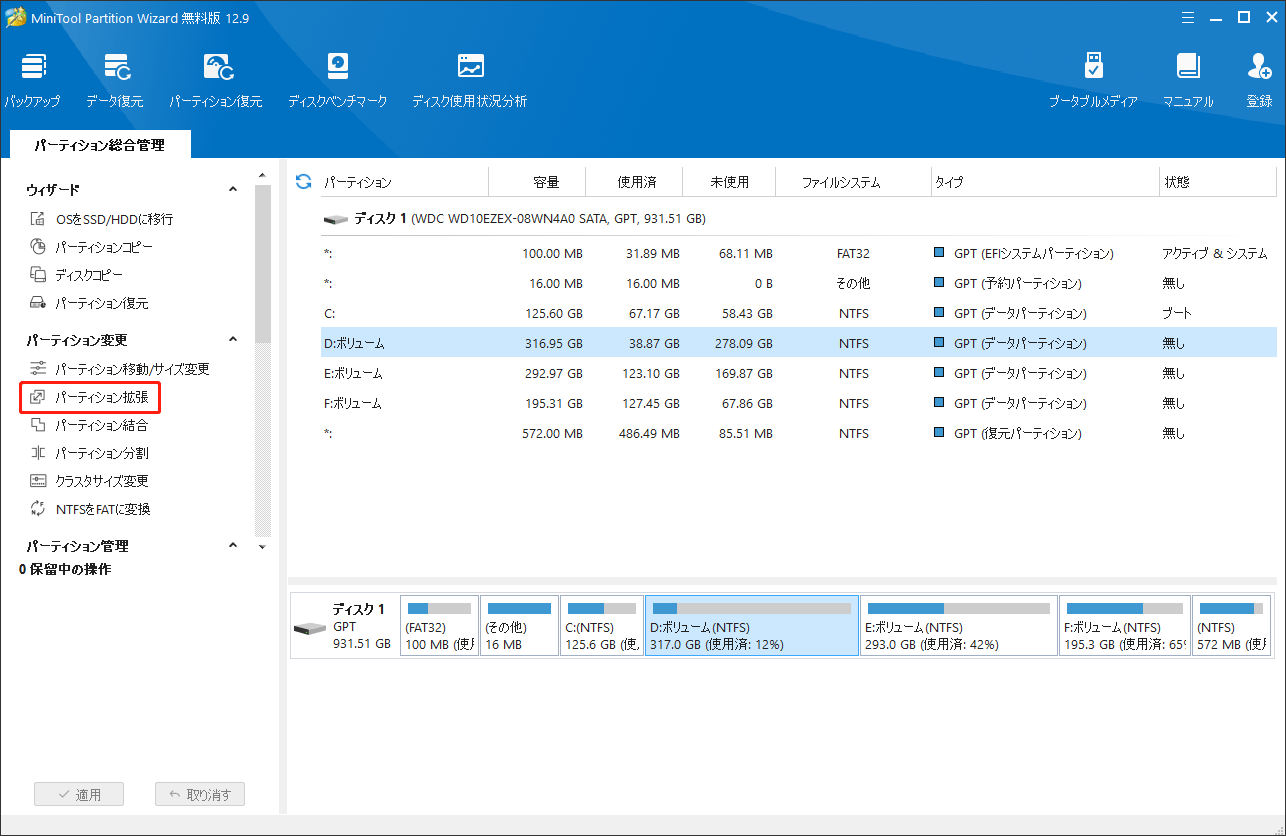
1. 拡張したいパーティションを選択し、左側の操作パネルにある「パーティション拡張」機能をクリックします。
2. 未割り当て領域、または空き容量のある別のパーティションを選択し、拡張するパーティションの具体的なサイズを指定します。
3. 「適用」をクリックして操作を実行します。
方法3:SSDを大容量モデルに交換する
PC全体のストレージ容量が不足している場合、より大容量のSSDにアップグレードすることが根本的な解決策となります。「ディスククローン」機能を利用すれば、既存のSSD/HDD上のすべてのデータを新しい大容量SSDに完全にコピーできるため、OSやアプリケーションを再インストールする必要はありません。
なお、データディスクのクローンは無料ですが、システムディスクのクローンを作成するには有料版が必要です。
1. 大容量のSSDをUSBアダプター経由でコンピューターに接続します。SSD のクローン作成後、元のSSDを大容量のSSDに交換します。もちろん、コンピューターに空きのハードドライブベイがある場合は、SSDをコンピューターに直接取り付けてイから、SSDのクローン作成を行うことができます。
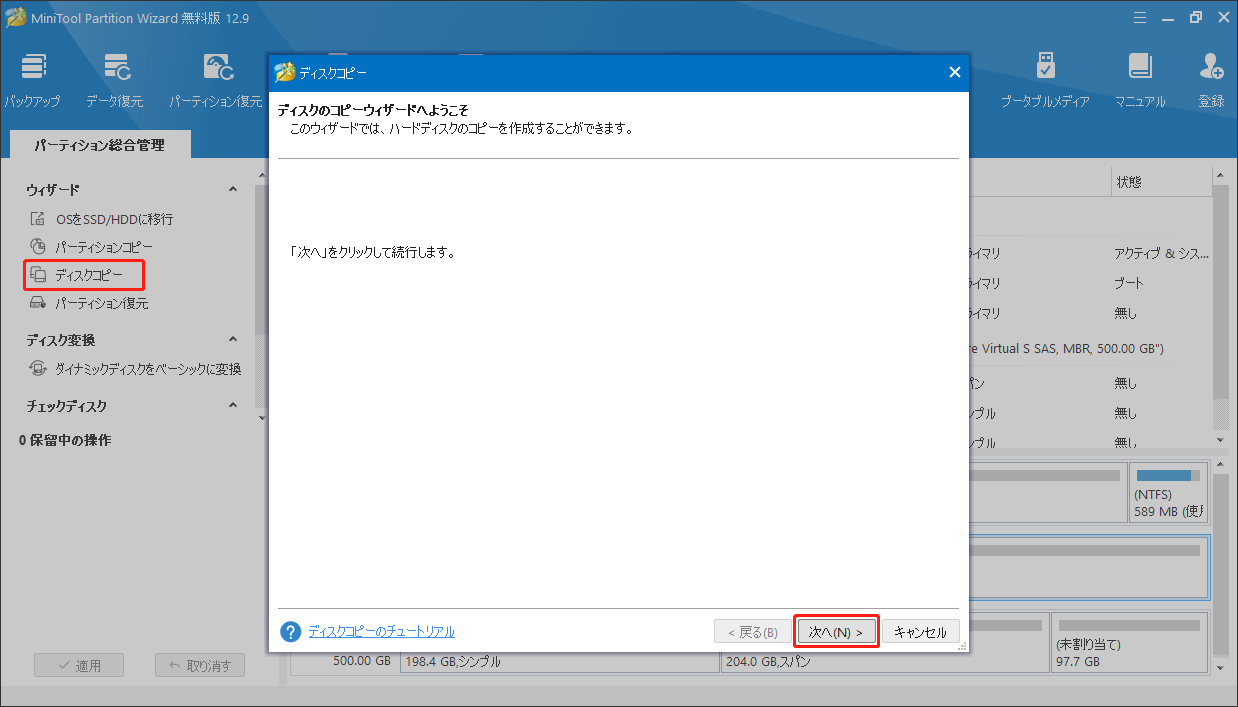
2. MiniTool Partition Wizardを起動してメインインタフェースに入ります。 左側のアクションパネルから「ディスクコピー」を選択します。次に、「次へ」をクリックして続行します。
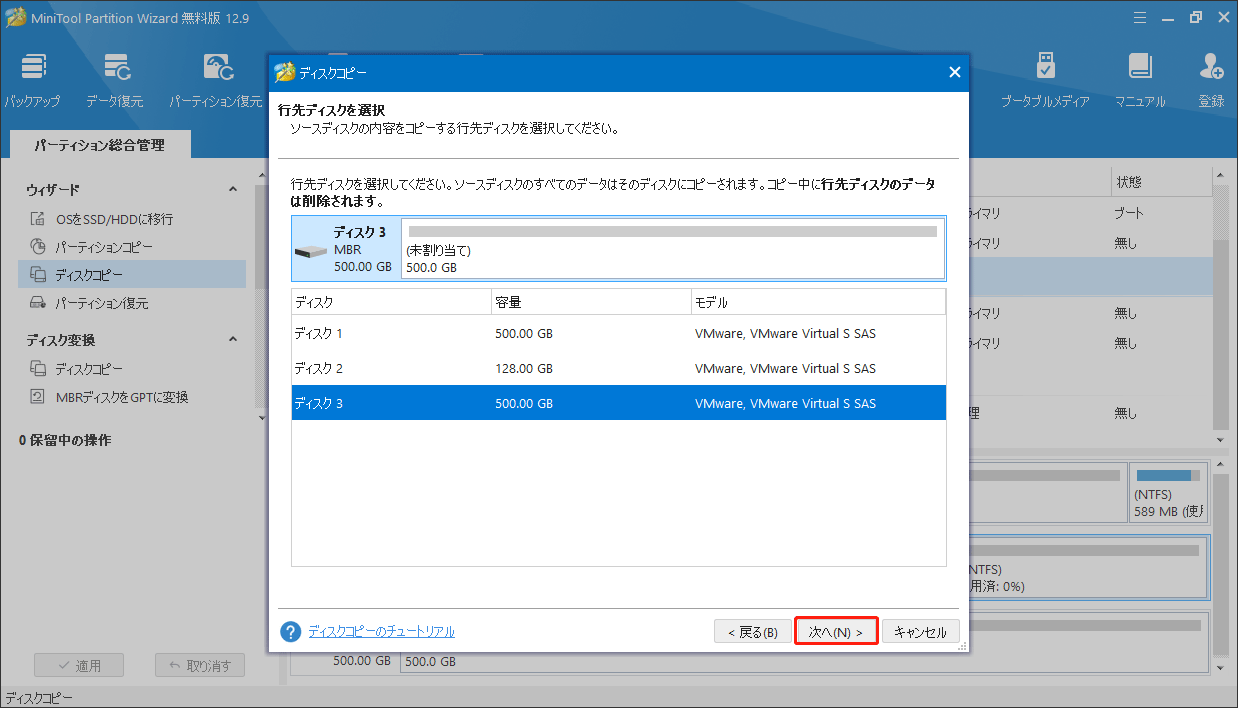
3. 次のウィンドウで、コピーする必要がある元のディスクを選択し、「次へ」をクリックします。
4. その後、より大きなSSDを行先ディスクとして選択し、「次へ」をクリックします。ディスク上のすべてのデータが破壊されるという警告が表示されたら、「はい」をクリックして確認します。
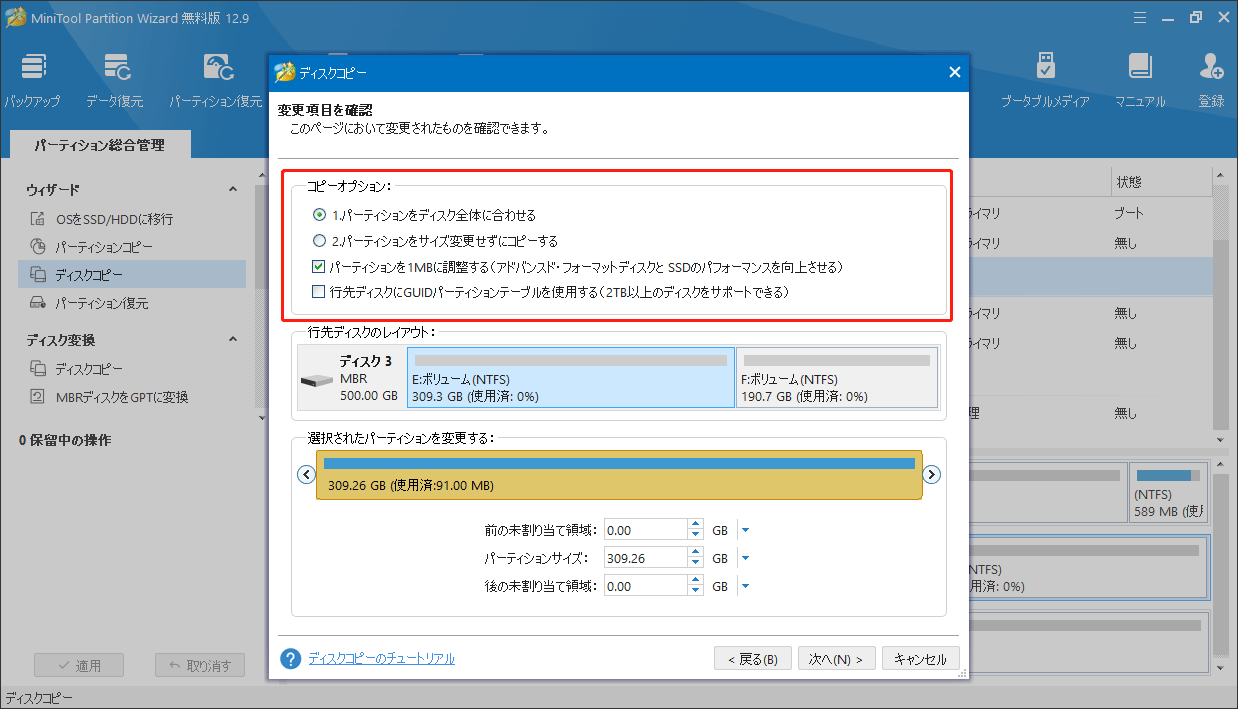
5. コピーオプションを確認します。ここでパーティションのサイズを変更できます。問題がなければ、「次へ」をクリックします。
6. 注意メッセージを読み、「完了」をクリックします。次に、「適用」ボタンをクリックして保留中の操作を実行します。クローン作成プロセスが完了するまで待ちます。
さらに、2 台目のハードドライブを追加して取り付けて、ディスク容量を増やすこともできます。
フォートナイトの容量に関するFAQ
まとめ
フォートナイトPC版の必要容量は、アップデートやインストールするコンテンツによって変動します。快適にプレイするには、ゲーム本体だけでなく、今後の更新に備えて十分な空き容量を確保しておくことが大切です。容量不足の場合は、不要なファイルを削除したり、パーティションを拡張したり、より大容量のSSDへ交換したりしてください。
なお、MiniTool Partition Wizardの使用中に何かご不明な点やご意見がございましたら、お気軽に[email protected]までご連絡ください。
作者について

ポジション: コラムニスト
技術系コンテンツ分野において6年の実務経験を有し、ディスク管理、データ復旧、ならびに音声・動画処理ソリューションに注力してきました。英語・日本語における翻訳および編集スキルを備え、複雑なシステムエラーの原因を的確に分析し、解決へ導くことを得意としています。わかりやすさを重視した解説を通じて、ユーザーの皆様がパソコンの問題を効率的に解決し、エラーの悩みから解放される一助となることを目指しています。