
Windows 11では、SSDを1つのパーティションで使うか、複数に分けるか迷うことがあります。これは用途やデータの管理方法によって異なり、OSとデータを分けて管理したい場合などは、パーティション分割が役立ちます。この記事では、SSDを分割するべきケースやWindows 11での分割方法、インストール時の手順を解説します。
Windows 11をインストールする際、使用するSSDをパーティション分割するかどうかを選択できます。多くのユーザーにとっては、単一パーティションのままで日常使用には十分であり、操作もよりシンプルです。ただし、システムと個人用ファイルを分けて管理したい場合や、大容量SSDの容量をより効率的に整理したい場合、あるいはデュアルブート環境を構築したい場合などは、手動でパーティション分割を行う方が適しています。
Windows 11でSSDをパーティション分割するべき?
SSDをパーティション分割すべきかどうかは、主にユーザーの用途やニーズによって決まります。
標準的なWindowsパーティション構成(データ用パーティションが1つのみ)
一般的なUEFI/GPT構成のパソコンにWindows 11をインストールすると、セットアップ時に必要な複数のパーティションが自動的に作成されます。以下の表に、各パーティションの詳細をまとめています。
| パーティション | 一般的なサイズ | 役割 |
| EFIシステムパーティション(ESP) | 約100~260 MB | Windowsの起動に必要なUEFIブートファイルを保存します。 |
| Microsoft予約パーティション(MSR) | 16 MB | GPTディスクの管理や将来の用途のためにWindowsが予約している領域です。 |
| Windowsパーティション(C:) | 残りの領域 | Windows、アプリ、ユーザープロファイル、個人ファイルなどを保存します。 |
| 回復パーティション | 約500 MB~1 GB以上 | Windows回復環境(WinRE)を格納し、Windowsのトラブルシューティングや修復に使用されます。 |
なお、これらのパーティションのうち、通常ユーザーが直接アクセスできるのはCドライブのみです。他のパーティションはデフォルトで非表示になっており、エクスプローラーでも見えない状態です。
このような構成を基本としたうえで、実際のニーズに応じて、SSDを手動でパーティション分割するかどうかを選択できます。
SSDをパーティション分割するメリット
SSDのパーティション分割は必須ではありませんが、用途によってはデータを管理しやすくなるなどのメリットがあります。例えば、次のような場合はパーティションを分けることを検討してもよいでしょう。
- Windowsと個人ファイルを分けて管理したい場合:CドライブにWindowsやアプリを保存し、別のパーティションに文書、写真、動画などの個人ファイルを保存できます。
- 大容量SSDを用途ごとに整理したい場合:1TBや2TB以上のSSDを、Windows、ゲーム、仕事用ファイル、メディアなど用途別に分けて管理できます。
- Windowsの再インストールに備えたい場合:システムと個人ファイルを別のパーティションに保存しておくと、Windowsを再インストールする際にデータを整理しやすくなります。
- デュアルブート環境を構築したい場合:Windows 11とLinuxなど、複数のOSを1台のSSDにインストールする場合は、OSごとにパーティションを分ける必要があります。
- バックアップを用途別に管理したい場合:システムとデータを別のパーティションに分けることで、バックアップの対象を整理しやすくなります。ただし、同じSSD上の別パーティションは、SSD自体の故障に備えるバックアップにはなりません。
まとめると、明確な目的がある場合にパーティションを分割するとよいでしょう。
SSDをパーティション分割しなくてもよい場合
もちろん、状況によっては、SSDをパーティション分割せず、そのまま使用したほうが良い場合もあります。例えば、SSDの容量が小さい場合や、特にパーティションを分ける目的がない場合などです。ここでは、SSDを分割しなくてもよいケースについて詳しく説明します。
- SSDの容量が小さい場合:256GB以下など容量の小さいSSDでは、分割すると各パーティションの空き容量が不足しやすくなります。
- シンプルに管理したい場合:1つのパーティションなら、複数のドライブの空き容量を個別に管理する必要がありません。
- 特に分割する目的がない場合:パーティション分割そのものがWindows 11やSSDの速度を向上させるわけではありません。
- ストレージ容量を頻繁に使い切ってしまう場合:複数のパーティションに分けると、あるパーティションの空き容量が不足していても、別のパーティションの空き容量をそのまま使うことはできません。
- Windowsと個人データをすでに別のSSDに保存している場合:物理的に別のドライブを使用しているなら、さらにパーティションを分ける必要性は低くなります。
ちなみに、ハードウェアやソフトウェアの進化に伴い、SSDをパーティション分割せずに使うケースは増えています。
Windows 11のSSDにおすすめのパーティション構成
Windows 11のSSDをパーティション分割したい場合は、以下の構成を目安にしてください。
| SSD容量 | パーティション構成の例 | 適した用途 |
| 512GB以下 | Cドライブのみ | 一般的な用途 |
| 1TB | C:Windows・アプリ + D:個人ファイル | ゲーム、仕事、大容量ファイルの保存 |
| 2TB以上 | C:Windows・アプリ + D:ゲーム + E:個人ファイル・プロジェクト | 大容量のデータや複数の用途で利用する場合 |
どのようなパーティション構成を選択する場合でも、Windowsの更新やその他の理由によるデータ量の増加に備えて、Cドライブに十分な空き容量を確保しておく必要があります。特に、Cドライブの空き容量が20%未満になると、パソコンのパフォーマンスに影響が出る可能性があります。
Windows 11でSSDをパーティション分割する方法
Windows 11のSSDを手動でパーティション分割したい場合、「ディスクの管理」と「MiniTool Partition Wizard」を使った方法をそれぞれご紹介します。
方法1. 「ディスクの管理」を使用する
「ディスクの管理」は、Windowsに標準搭載されているツールで、HDDやSSD、パーティションの管理に使用できます。
既存のCドライブを縮小して未割り当て領域を作成し、その領域から新しいパーティションを作成することで、SSDを分割できます。具体的な手順は以下のとおりです。
ステップ1:「Win + X」キーを押し、メニューから「ディスクの管理」を選択します。
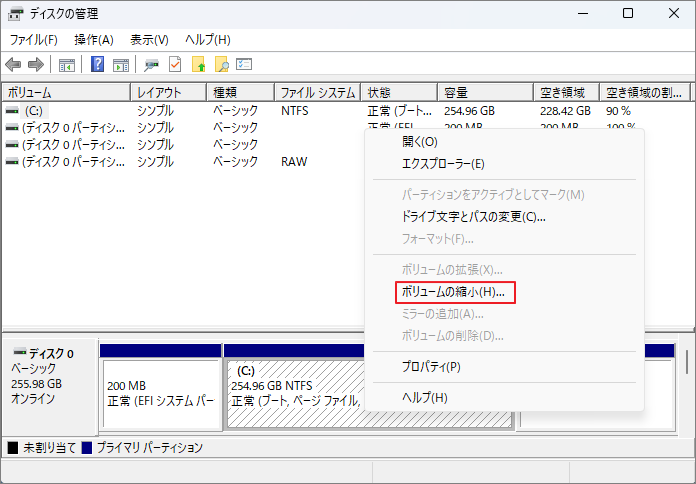
ステップ2:ディスクマップからCドライブを右クリックし、「ボリュームの縮小」を選択します。
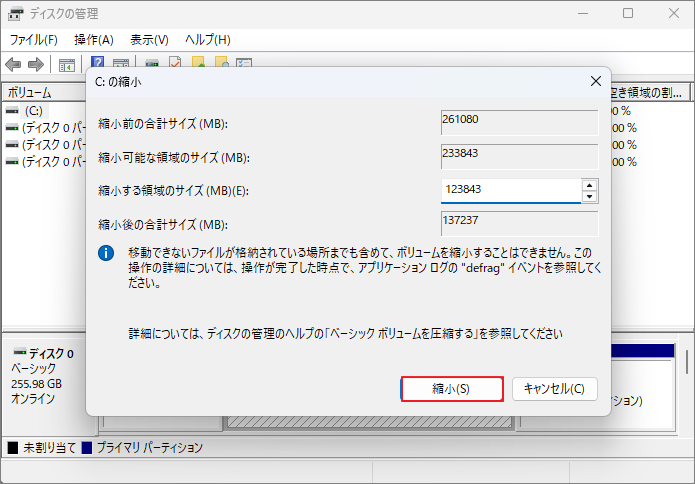
ステップ3:「縮小する領域のサイズ(MB)」に、Cドライブから縮小する容量を入力します。入力できるサイズは「縮小可能な領域のサイズ」以下にしてください。入力後、「縮小」をクリックします。
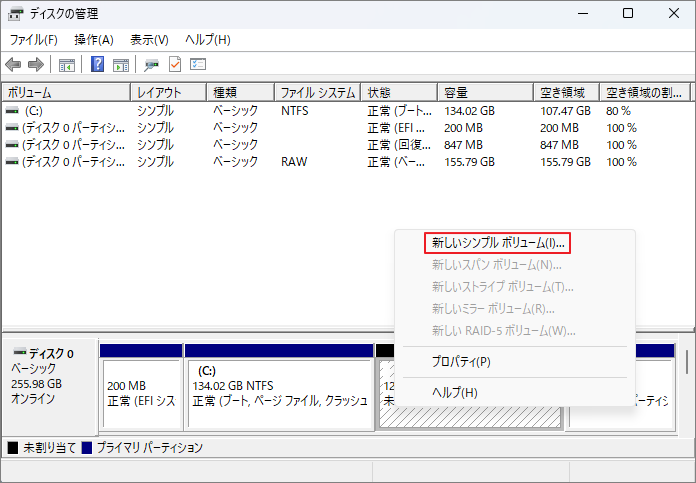
ステップ4:作成された「未割り当て」領域を右クリックし、「新しいシンプル ボリューム」を選択します。画面の指示に従って設定を進めると、新しいパーティションを作成できます。
方法2. MiniTool Partition Wizardを使用する
MiniTool Partition Wizardは、Windows向けのディスク・パーティション管理ソフトです。パーティションの作成、フォーマット、サイズ変更、移動、コピー、削除など、さまざまな操作に対応しています。
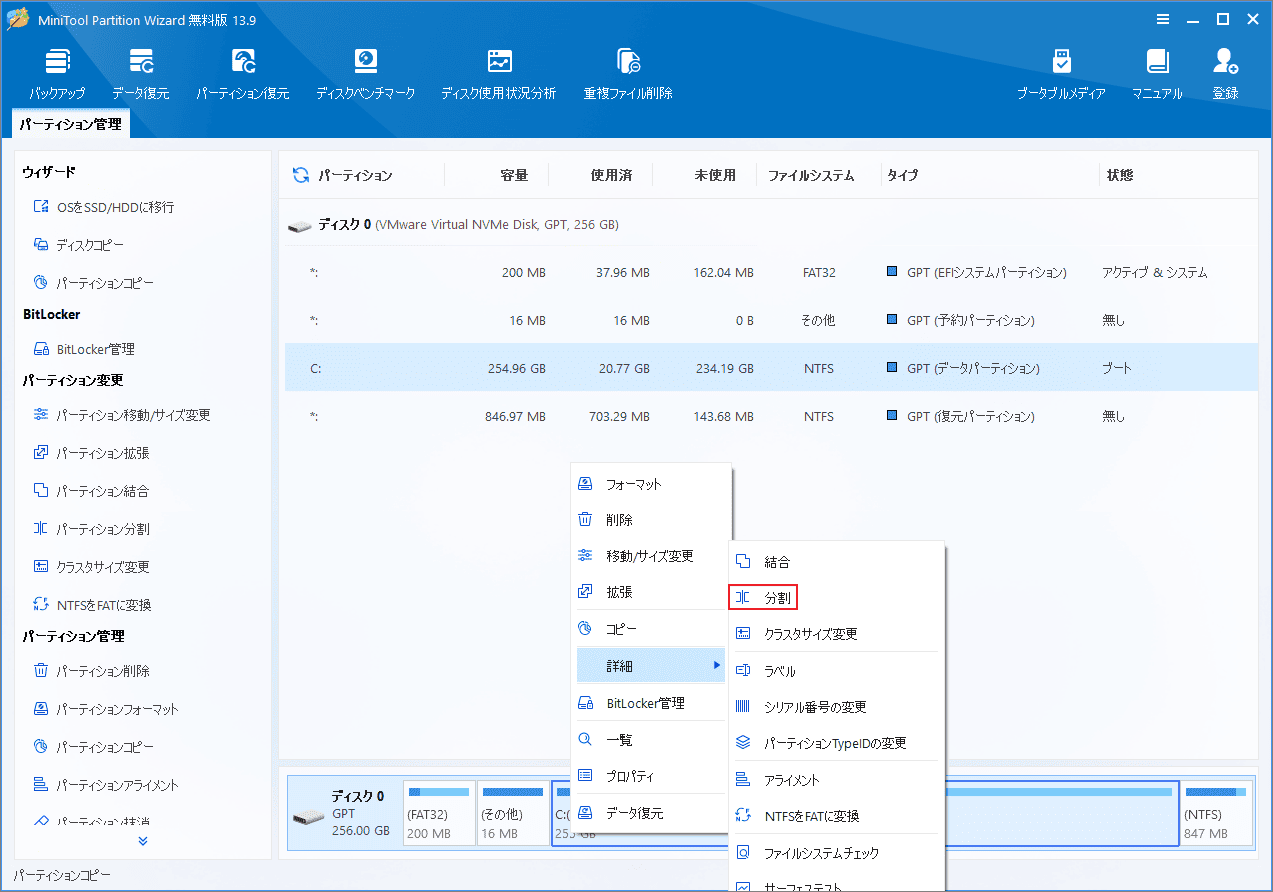
その「パーティション分割」機能を使えば、Cドライブを直接CドライブとDドライブに分割できます。具体的な手順は以下のとおりです。
ステップ1: MiniTool Partition Wizardを起動し、ディスクマップからCドライブを右クリックして「詳細」→「分割」を選択します。
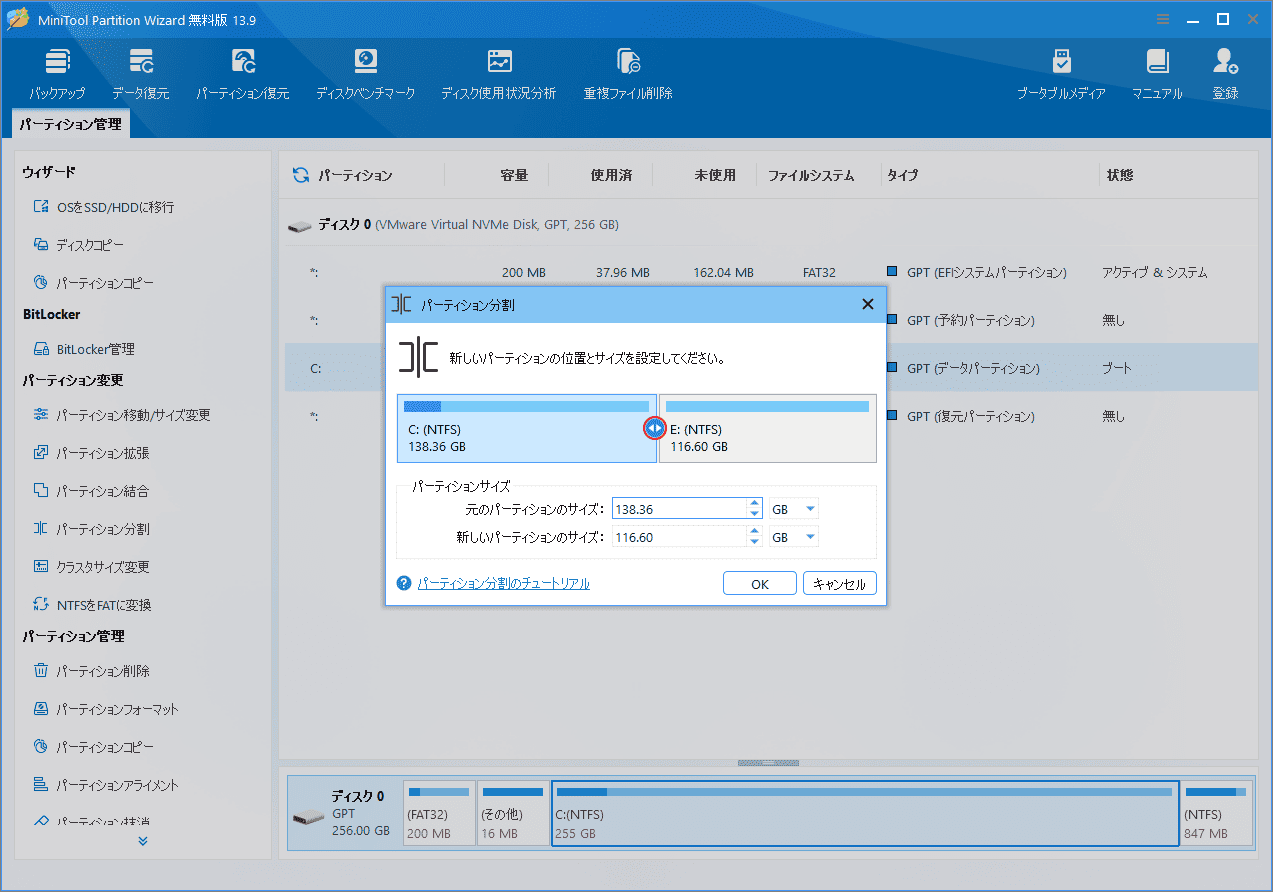
ステップ2:分割位置をドラッグして、CドライブとDドライブのサイズを調整します。設定が完了したら「OK」をクリックします。
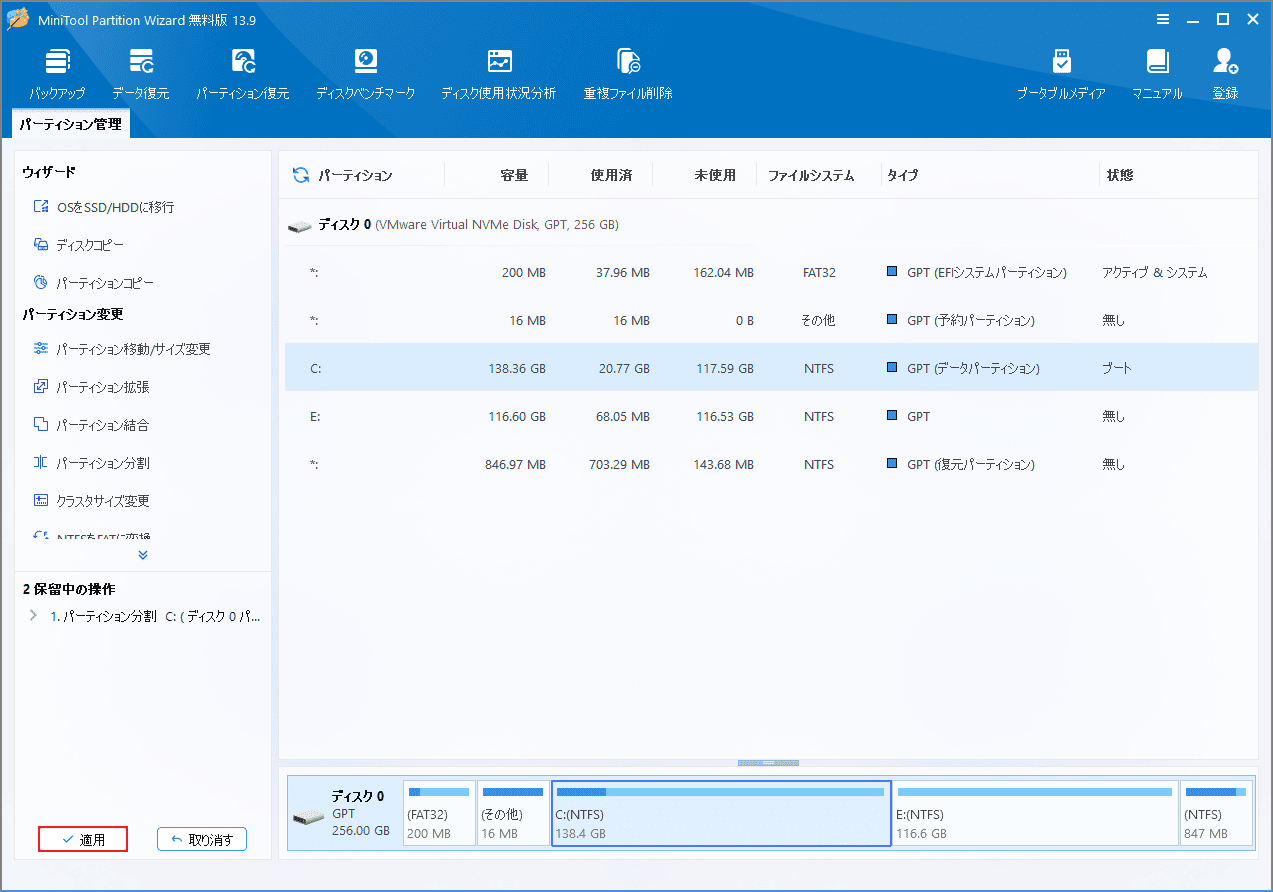
ステップ3:メイン画面で「適用」をクリックし、パーティション分割の操作を実行します。
Windows 11のセットアップ中にSSDをパーティション分割する方法
Windows 11を新規インストールする場合は、Windowsセットアップの画面からSSDのパーティションを作成することもできます。以下の手順で操作してください。
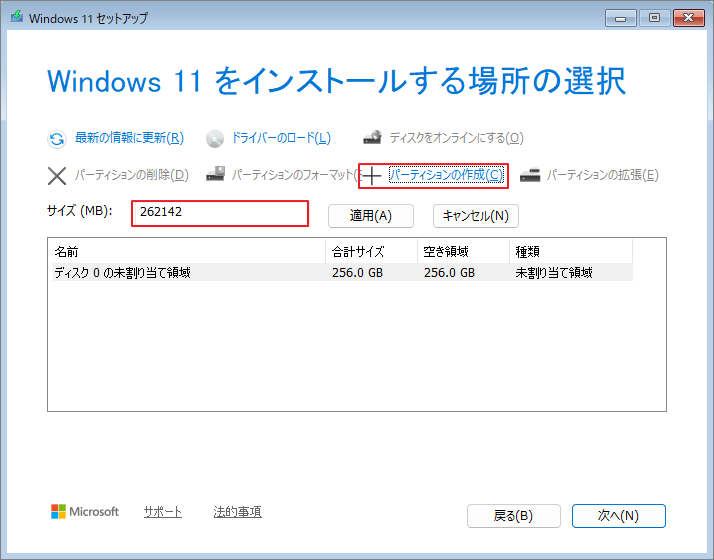
ステップ1: Windows 11のインストールを通常どおり進め、「Windows 11をインストールする場所の選択」という画面まで進みます。
ステップ2: 対象のSSDに既存のパーティションがある場合は、各パーティションを選択して「削除」をクリックします。すべてのパーティションを削除し、SSD全体を「未割り当て領域」にします。
ステップ3: 「未割り当て領域」を選択して「新規」をクリックし、作成するパーティションのサイズをMB単位で入力して「適用」をクリックします。ここで作成したパーティションが、通常はWindows 11のインストール先となるCドライブになります。
ステップ4: Windows 11のインストールに必要なEFIシステムパーティション(ESP)やMicrosoft予約パーティション(MSR)などが自動的に作成されます。残った「未割り当て領域」を選択して新しいパーティションを作成します。このパーティションは通常、Dドライブとして使用します。
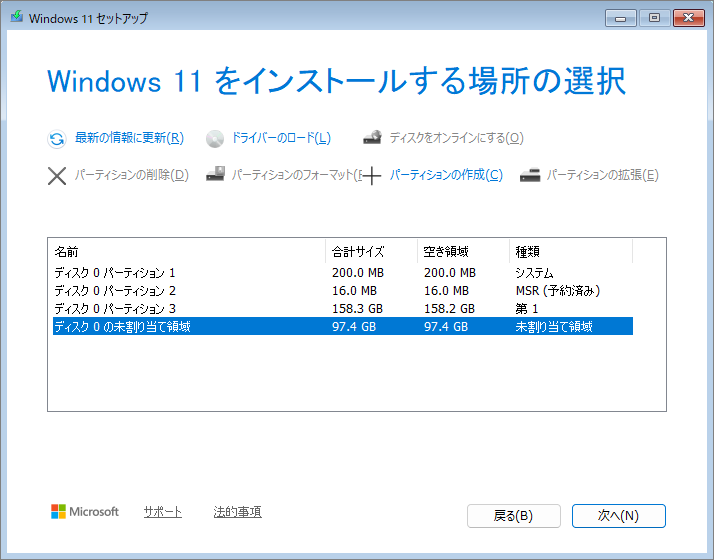
ステップ5: 最初に作成したWindows 11のインストール先パーティションを選択し、「次へ」をクリックしてインストールを続行します。
Windows 11のSSD、1つのパーティションで使う?それともCドライブとDドライブに分ける?インストール時の分割方法や注意点をまとめましたTwitterでシェア
Windows 11のSSDパーティションに関するFAQ
まとめ
Windows 11を利用する場合、SSDを必ずパーティション分割する必要はありません。一般的な用途であれば、1つのパーティションで使用するほうがシンプルで、容量も柔軟に管理できます。一方、Windowsと個人ファイルを分けたい場合や、大容量SSDを整理したい場合、デュアルブート環境を構築する場合などは、追加のパーティションを作成すると便利です。
Windows 11でSSDを分割する場合は、MiniTool Partition Wizardを利用できます。操作中に問題が発生した場合は、[email protected]までお問い合わせください。
作者について

ポジション: コラムニスト
技術系コンテンツ分野において6年の実務経験を有し、ディスク管理、データ復旧、ならびに音声・動画処理ソリューションに注力してきました。英語・日本語における翻訳および編集スキルを備え、複雑なシステムエラーの原因を的確に分析し、解決へ導くことを得意としています。わかりやすさを重視した解説を通じて、ユーザーの皆様がパソコンの問題を効率的に解決し、エラーの悩みから解放される一助となることを目指しています。