
パソコンの動作低下やCドライブの容量不足、HDDの故障対策として有効なのが「起動ドライブのクローン」です。HDDからSSDへクローンすることで、Windows・アプリ・設定・データをそのまま移行できます。本記事では、起動ドライブをSSDへ移行するメリット、Windowsでのクローン手順、クローン後に起動できない場合の対処法をわかりやすく解説します。
起動ドライブのクローンとは?
起動ドライブとは、Windowsなどのオペレーティングシステムがインストールされているディスクのことです。パソコンを起動すると、PCはまず起動ドライブを探し、そこからOSをメモリに読み込んで動作させます。Windowsの「ディスクの管理」を開くと、通常はCドライブが「ブート」とマークされているのが確認できます。
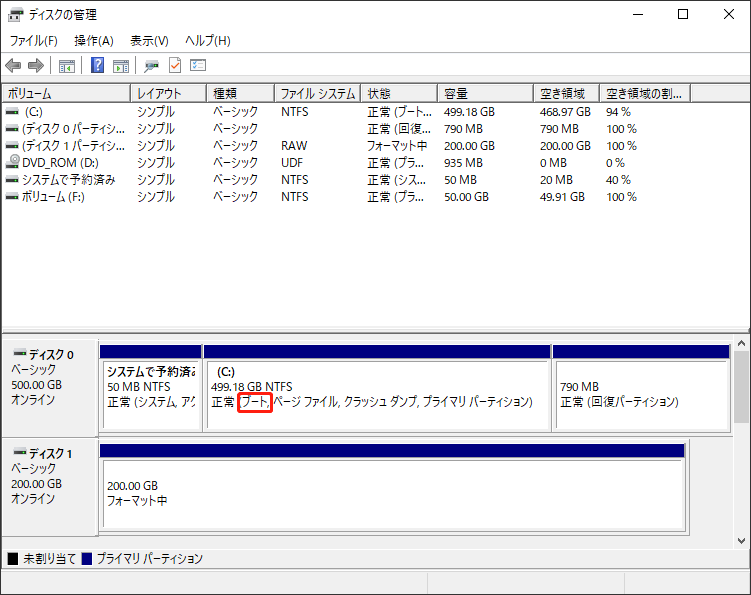
「起動ドライブのクローン」とは、この起動ドライブの中身をまるごと新しいディスクへ複製することを指します。単なるファイルコピーとは異なり、以下の4つの要素をすべて含めて移行できる点が特徴です。
- OS(Windows本体とシステムファイル)
- アプリ(インストール済みのソフトウェアやゲーム)
- 設定(ユーザー設定、レジストリ、環境設定など)
- 個人ファイル(デスクトップやドキュメント上のデータ)
つまりクローン後は、Windowsのセットアップやアプリの再インストールを行うことなく、クローン元とまったく同じ環境を新しいディスク上でそのまま使い始められます。
起動ドライブをSSDへ移行するメリット
起動ドライブをHDDからSSDへ移行することで、Windowsの起動時間短縮やパソコンの高速化が期待できます。ここでは、SSDへクローンすることで得られる主なメリットを詳しく紹介します。
- SSD高速化: HDDと比較してSSDは読み書き速度が大幅に速く、Windowsの起動時間やアプリの起動・読み込み速度が体感できるレベルで短縮されます。パソコン全体の動作がきびきびと軽くなるのが最大のメリットです。
- 容量不足解消: 「Cドライブの空き容量が足りない」という悩みも、より大容量のSSDへクローンすることで解消できます。容量を拡張しながら、既存のデータやアプリはそのまま引き継げます。
- PC買い替え不要: 起動ドライブをSSDに交換するだけで、パソコン全体を買い替えることなく動作速度を大幅に改善できます。新しいパソコンを購入するよりも低コストで、環境設定のやり直しといった手間も省けます。
Windowsの起動ドライブをSSDへクローンする方法
Windows標準の「バックアップと復元」や「システムイメージの作成」でもデータの保存・復元は可能です。しかし、異なる容量や構成のディスクへOSを起動可能な状態のまま移行する「クローン」とは目的が異なります。
起動ドライブをSSDへ交換する場合は、クローン機能を搭載したディスク管理ソフトを利用する方法が便利です。「MiniTool Partition Wizard」を使えば、専門知識がなくても起動ドライブを簡単にクローンできるほか、MBRからGPTへの変換、パーティション管理、データ復元など、さまざまなディスク管理操作にも対応しています。
ここからは、MiniTool Partition Wizardを使って起動ドライブをクローンする手順を紹介します。
MiniTool Partition Wizard Pro Demoクリックしてダウンロード100%クリーン&セーフ
ステップ1:新しいSSDをPCに正しく接続します。ハードドライブベイが2つあるパソコンなら新しいドライブを直接内蔵できます。ベイが1つしかない場合は、USBポートを通してSSDを外付けとして接続してください。
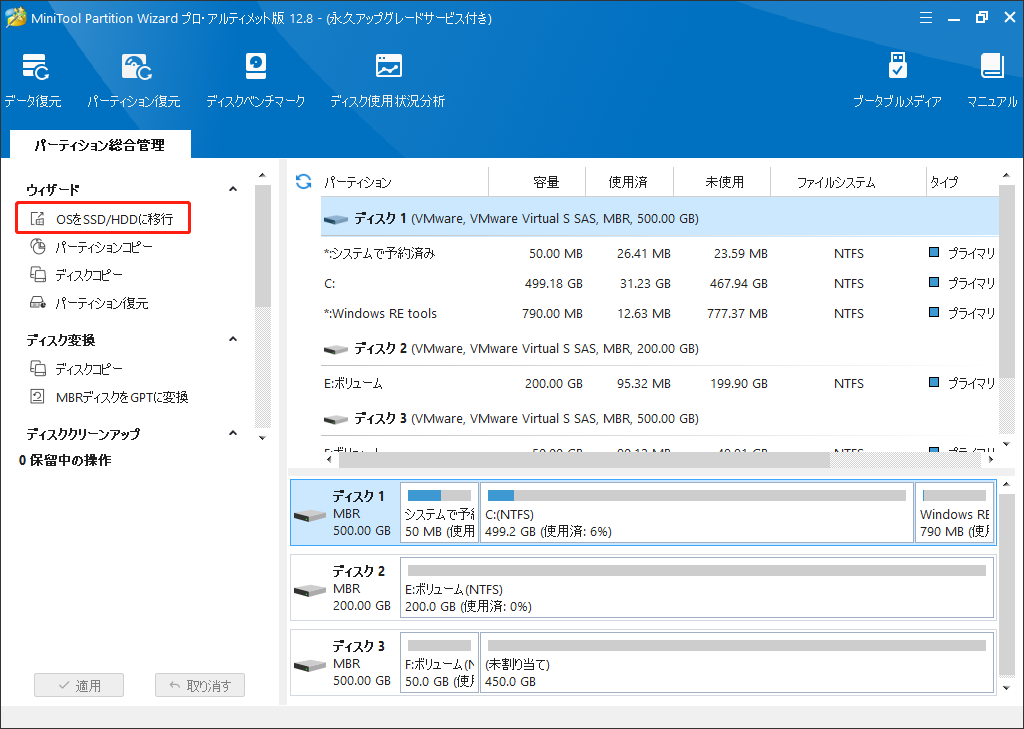
ステップ2:MiniTool Partition Wizardをダウンロード・インストールして起動します。メイン画面の左側メニューから「OSをSSD/HDDに移行」をクリックします。
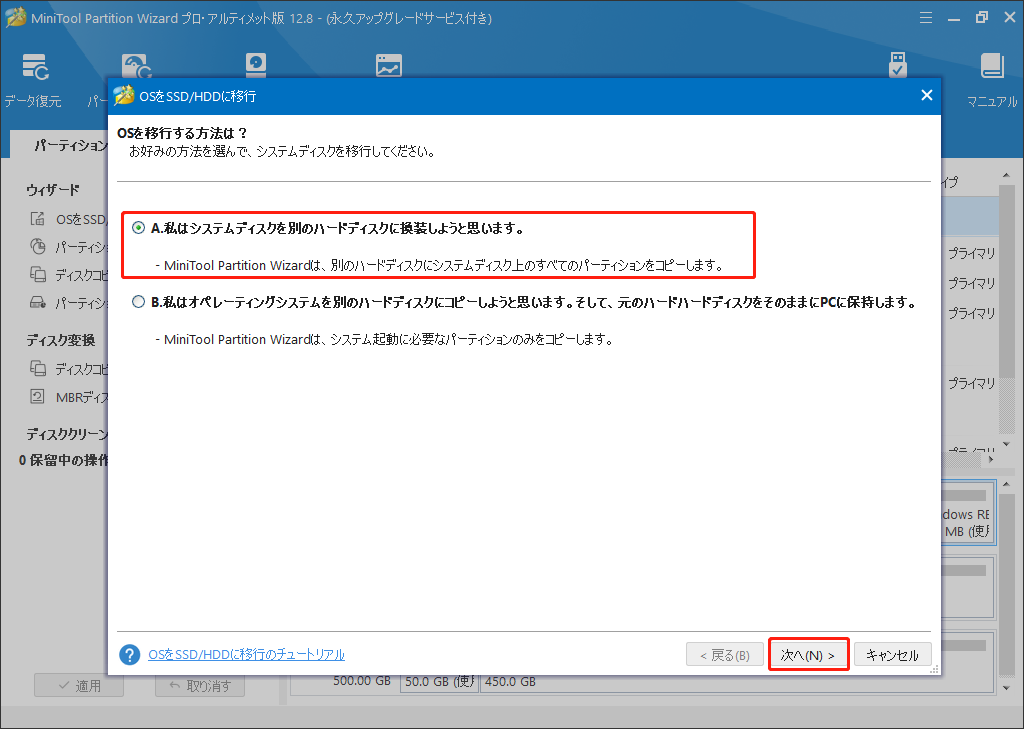
ステップ3:ポップアップしたウィンドウで移行方法を選択します。通常はオプションA(システム全体移行)が推奨されますが、必要に応じてオプションB(OSパーティションのみ移行)を選択することも可能です。選択後「次へ」をクリックします。
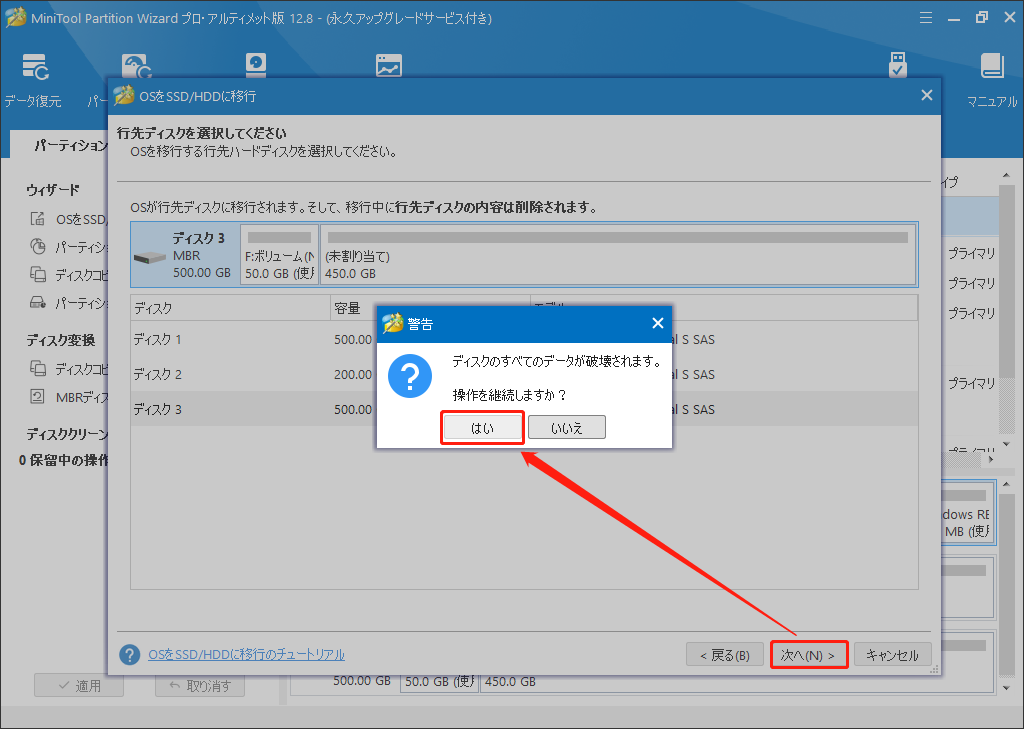
ステップ4:新しいSSDを行先ディスクとして選択し、「次へ」をクリックします。警告ウィンドウが表示されるので、内容を確認したうえで、行先ディスク上のデータが上書きされることに同意する場合は「はい」をクリックします。
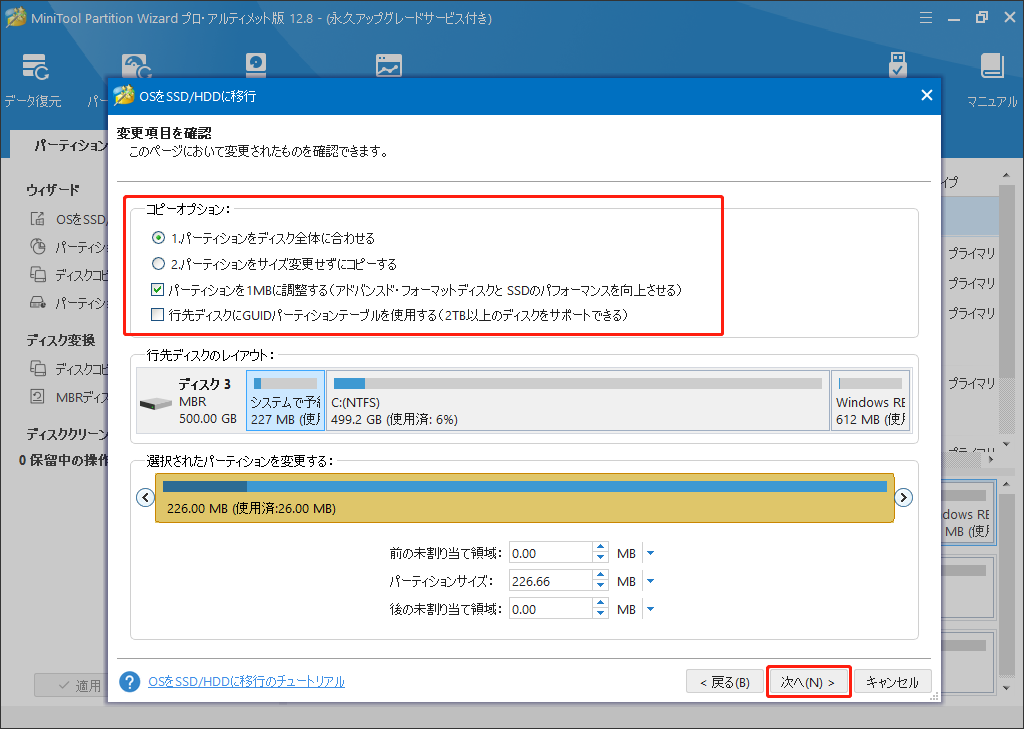
ステップ5:コピーオプションと行先ディスクのレイアウトを確認し、必要に応じて変更します。
- パーディションをディスク全体に合わせる:元の起動ドライブ上のすべてのパーティションが比例的に拡張され、新しいディスクの容量全体が使用されます。
- パーディションをサイズ変更せずにコピーする:元のブートドライブ上のすべてのパーティションは、サイズや位置も変更せずに新しいデイすくにコピーされます。
- パーディションを1MBに調整する:SSDの読み取りおよび書き込みパフォーマンスを向上させるために推奨されます。
- 行先ディスクにGUIDパーディションテーブルを使用する:このオプションは、元のディスクが最大2 TBのディスク領域しか使用できないMBRディスクの場合のみ表示されます。新しいディスクの容量が2TB以上の場合、このオプションをチェックしてください。これで、ディスクをコピーするときに新しいドライブにGPTを適用するように、および2 TBを超えるディスク領域を使用できるようにします。
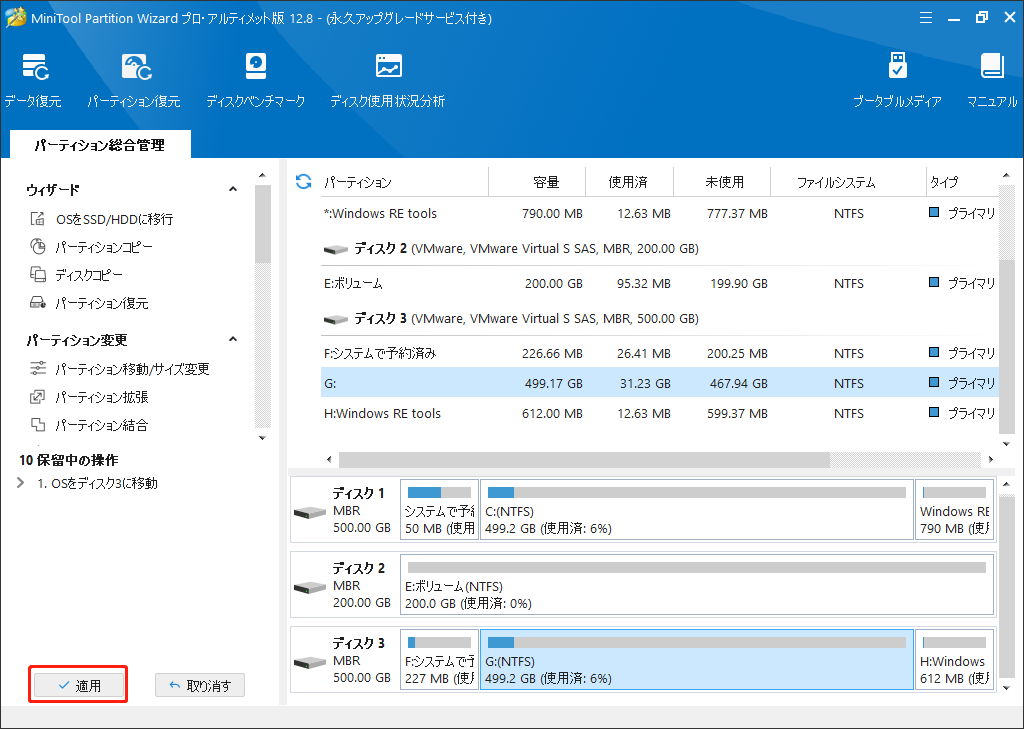
ステップ6:「適用」ボタンをクリックすると、保留中の操作が実行され、クローンが開始されます。
クローン後にSSDから起動する方法
クローンが完了しても、パソコンは自動的に新しいSSDから起動してくれるとは限りません。古いドライブが引き続きパソコンに接続されている場合、システムがインストールされたままの古いドライブが優先され、そちらから起動されてしまうことがあります。新しいSSDから確実に起動するには、以下の手順でBIOS(またはUEFI)を設定する必要があります。
① BIOS/UEFIに入る: パソコンの電源を入れた直後に、メーカーごとに割り当てられたキー(F2、F10、F12、Delなど)を押してBIOS/UEFI設定画面に入ります。
② Boot Order(起動順序)を変更する: 「Boot」タブなどから起動順序(Boot Order)の設定画面を開き、クローン先の新しいSSDを一番上(最優先)に設定します。設定後は変更を保存してパソコンを再起動してください。
③ ブートモードを確認する: 元のディスクがMBR形式で、クローン時に「GUIDパーティションテーブルを使用する」を選択してGPT形式に変換した場合は、BIOSのブートモードもレガシー(Legacy)から「UEFI」に変更しておく必要があります。ディスクのパーティション形式とブートモードが一致していないと、SSDから正常に起動できません。
なお、古いドライブを取り外さずにそのまま残す場合は、上記のBoot Order変更が特に重要です。一方、古いドライブをパソコンから取り外す、またはフォーマットしてから再度取り付ける場合は、Boot Orderの競合が起きにくくなります。
SSDクローンで起動できない場合
クローン後にSSDから起動できない場合、原因は主に次のいずれかに絞られます。一つずつ確認していきましょう。
原因1:システムパーティションがクローンされていない: Cドライブ(システムパーティション)だけをクローンし、EFIパーティションやシステム予約済みパーティションを含めていないと、起動に必要な情報が新しいSSDに存在しないため起動できません。クローンをやり直す際は、Cパーティションとあわせてシステムパーティションも必ず含めてください。
原因2:Boot Order(起動順序)が変更されていない: BIOS/UEFIの起動順序で新しいSSDが最優先になっていないと、従来どおり古いドライブから起動してしまいます。上に述べた手順でBoot Orderを確認・変更してください。
原因3:ブートモードとパーティション形式の不一致: ディスクがGPT形式なのにBIOSがレガシーモードのまま、あるいはMBR形式なのにUEFIモードになっている場合、起動時にエラーが発生します。ディスクの形式(MBR/GPT)とBIOSのブートモード(Legacy/UEFI)を一致させてください。
原因4:SSDが正しく接続・認識されていない: SATAケーブルや電源ケーブルの接続不良、USB接続の場合は変換アダプターの相性問題などが原因で、SSDがBIOSやWindowsに認識されないことがあります。接続を確認したうえで、別のポートやケーブルで試してみてください。
原因5:ディスクがオフラインまたは初期化されていない: 「ディスクの管理」を開き、対象のSSDが「オフライン」と表示されている場合は「オンライン」に切り替えます。ディスクが認識されているのに起動しない場合は、この設定も確認しておきましょう。
原因6:セキュアブート(Secure Boot)の影響: UEFI環境でセキュアブートが有効になっていると、一部の環境で起動を妨げることがあります。一時的にセキュアブートを無効化して起動できるか確認するのも一つの方法です。
上記を確認しても解決しない場合は、クローン処理自体が正常に完了していない可能性があります。MiniTool Partition Wizardでクローンをやり直してください。
よくある質問(FAQ)
まとめ
起動ドライブとは何か、なぜクローンする必要があるのか、そしてWindowsの起動ドライブを新しいSSDへクローンする具体的な方法について解説しました。MiniTool Partition Wizardを使えば、Windowsの再インストールなしに、OS・アプリ・設定・個人データをまとめて新しいSSDへ移行できます。クローン後はBIOSでBoot Orderとブートモードを正しく設定し、新しいSSDから確実に起動できる状態にしておきましょう。
MiniTool Partition Wizardの使用中に問題が発生した場合は、[email protected] までお気軽にお問い合わせください。できるだけ早くご返答いたします。
作者について

ポジション: コラムニスト
技術系コンテンツ分野において6年の実務経験を有し、ディスク管理、データ復旧、ならびに音声・動画処理ソリューションに注力してきました。英語・日本語における翻訳および編集スキルを備え、複雑なシステムエラーの原因を的確に分析し、解決へ導くことを得意としています。わかりやすさを重視した解説を通じて、ユーザーの皆様がパソコンの問題を効率的に解決し、エラーの悩みから解放される一助となることを目指しています。