
Windows 11/10の起動が遅くなる原因は、スタートアップアプリの増加、ディスク容量不足、古いドライバー、システムファイルの破損、マルウェア感染、またはHDD/SSDなどストレージの劣化など、さまざまです。放置すると起動時間がさらに延び、作業効率も低下します。対処法として、不要な常駐ソフトの無効化、ディスク容量の確保、高速スタートアップの有効化、ドライバー更新、SSDへの換装などを紹介します。
クイックアンサー
PCの起動が遅くなる原因は、スタートアップ項目の多さ、Cドライブの空き容量不足、ドライバーの古さ、システムファイルの破損、マルウェア、HDDの性能制限、バックグラウンドで動作するサービスなど考えられます。
起動速度を向上させるには、以下の方法を試してみてください。
- 不要な起動項目を無効にする
- Cドライブの空き容量を増やす
- Windowsの「高速スタートアップ」機能を有効にする
- Windowsシステムとデバイスドライバーを更新する
- 視覚効果の設定を下げる
- 破損したWindowsシステムファイルを修復する
- SSD/HDDの健康状態を確認する
- HDDをSSDにアップグレードする
- マルウェアやウイルスをスキャンして削除する
- BIOS/UEFIのブート設定を調整する
- Windowsをリセットまたは再インストールする(最終手段)
Windowsの起動にかかる時間の目安
正常に動作しているWindowsパソコンであれば、電源ボタンを押してから約10~60秒以内にシステムが起動するのは一般的です。
ただし、実際の起動時間は、ストレージの種類やハードウェア構成によって大きく異なります。
| ストレージの種類 | Windowsの起動時間の目安 | 体感速度 |
| NVMe SSD | 10~20秒 | 遅延がほとんどなく非常に高速 |
| SATA SSD | 15~40秒 | 多くのWindowsパソコンで快適な起動速度 |
| HDD | 1~3分 | 特に古いパソコンで顕著に遅い |
| メモリ・CPU性能が低い古いパソコン | 2分以上 | ハードウェアのアップグレードが必要な場合も |
パソコンの起動が遅くなる原因
Windows起動に予想以上の時間がかかったり、起動速度が急に遅くなったりした場合は、ソフトウェアの問題やハードウェアの故障がないか確認してください。
Windows 11やWindows 10で起動が遅くなる、よくある原因は次のとおりです。
| 原因 | 起動が遅くなる仕組み | よくある症状 |
| スタートアップアプリが多すぎる | Windows起動時にアプリが自動的に起動し、読み込み時間が増加する | デスクトップが表示されるまでの時間が長く、ログイン後に多数のアプリが立ち上がる |
| Cドライブの空き容量不足 | 一時ファイルや更新プログラム、キャッシュ、仮想メモリ用の空き容量が不足する | 起動が遅い、動作が重い、空き容量不足の警告が頻発する |
| ドライバーが古い・破損している | 起動時のハードウェア初期化に時間がかかる | Windowsアップデートやハードウェア変更後に起動が遅くなる |
| Windowsのシステムファイルが破損 | 起動処理中に、Windowsが繰り返しファイルの読み込みや修復を試みる | 起動エラー、フリーズ、自動修復の実行 |
| マルウェアや不要なソフト | 悪意のあるプログラムが起動時に自動実行される | 見覚えのないアプリの起動、リソース使用量の異常 |
| Windowsの更新プログラムが未適用 | 起動時に更新関連の処理が実行される | 更新プログラムのインストール後に起動が遅くなる |
| BIOS/UEFIの設定が不適切 | POSTやハードウェア初期化に時間がかかる | Windowsが起動するまでの黒い画面が長く続く |
| HDD/SSDの故障 | ストレージのエラーによりシステムファイルの読み込みが遅くなる | 読み込みに時間がかかる、ディスク使用率が100%に張り付く |
Windows10/11の起動が遅い問題を解決する方法
パソコンの起動が遅い場合は、改善するために以下の方法を試しましょう。
対処法1. 不要なスタートアップアプリを無効化する
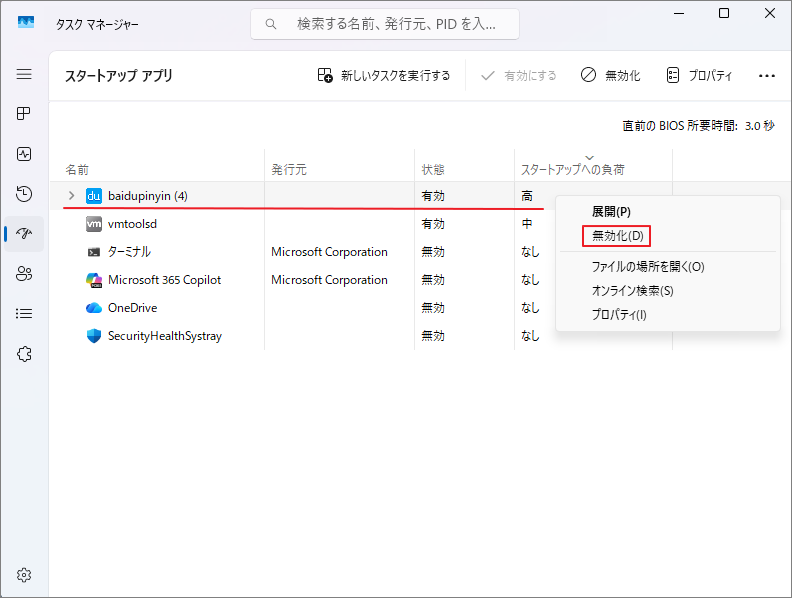
自動的に起動するアプリが多いと、デスクトップの読み込みに時間がかかるようになります。Windows 10 ・Windows 11 で起動が遅い問題を解決するには、ゲームランチャー、ビデオ会議ソフト、音楽プレーヤー、ソフトウェア更新アシスタントなど、不要なスタートアップアプリを無効にしてください。
具体的な手順は以下の通りです。
- Ctrl + Shift + Esc キーを押してタスクマネージャーを開きます。
- 「スタートアップアプリ」を選択します。
- 「スタートアップ時の影響」列を確認します。
- 影響が大きく不要なアプリを右クリックします。
- 「無効にする」を選択します。
対処法2. Cドライブの空き容量を確保する
システムドライブの空き容量が不足していると、Windowsが一時ファイル、更新プログラム、キャッシュ、または仮想メモリ用の領域を確保できなくなり、起動速度が低下する可能性があります。
一般的に、Windowsがインストールされているドライブの空き容量は、全体の15%~20%以上確保しておくことが推奨されます。Cドライブの空き容量が不足している場合は、以下の方法をお試しください。
- 大きなファイルを別のドライブや外付けストレージに移動する。
- 使っていないアプリをアンインストールする(「設定」>「システム」>「ストレージ」>「インストールされているアプリ」から実行可能)。
- 「ディスククリーンアップ」を実行する。Windows検索から「ディスククリーンアップ」を開き、Cドライブを選択して「OK」をクリックします。次に「システムファイルのクリーンアップ」をクリックし、再度「OK」を押します。表示されたファイルにすべてチェックを入れ、「OK」をクリックして削除します。
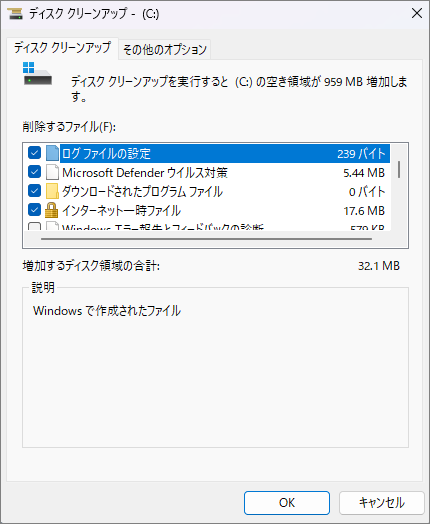
「ディスク クリーンアップ」機能を使用すると、ごみ箱の中身、一時ファイル、Windows Updateのインストールファイル、以前のWindowsインストールファイル(Windows.old)、DirectXシェーダーキャッシュ、システムの復元ポイントなどの項目を削除できます。
これらの方法でも解決しない場合は、Cドライブの拡張や、システムディスクをより大容量のものにアップグレードすることも検討しましょう。
対処法3. Windowsの高速スタートアップを有効にする
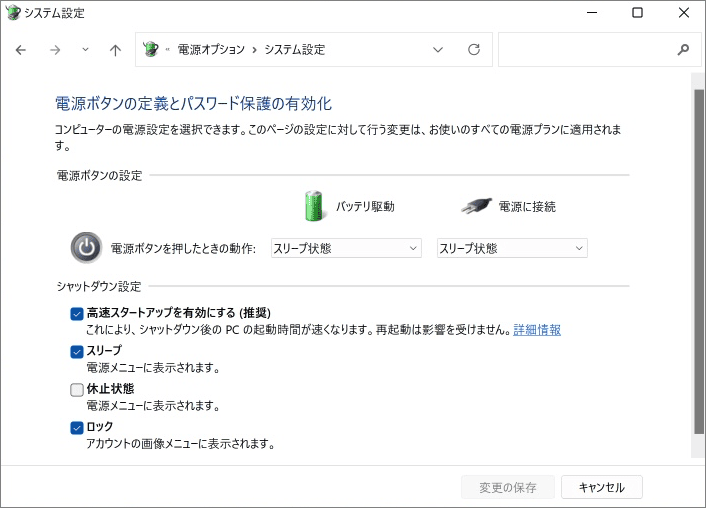
「高速スタートアップ」は、シャットダウン時にシステム情報を保存し、起動時にその情報を素早く読み込むことで、起動時間を短縮する機能です。
この機能を有効にすると、起動速度の向上が期待できます。以下の手順に従って設定を行ってください。
- Windows検索から「コントロールパネル」を開きます。
- 「ハードウェアとサウンド」>「電源オプション」を選択します。
- 「電源ボタンの動作を選択する」をクリックします。
- 「現在利用可能ではない設定を変更します」を選択します。
- 「高速スタートアップを有効にする(推奨)」にチェックを入れます。
- 「変更の保存」をクリックします。
対処法4. Windowsとデバイスドライバーを更新する
ドライバーが古いと、ハードウェアの初期化に時間がかかり、起動が遅くなる可能性があります。Windowsのシステムファイル、チップセットドライバー、ストレージコントロールドライバー、またはグラフィックスドライバーを更新することで、Windows 11の起動が遅いという問題が解決する場合があります。具体的な手順は以下の通りです。
ステップ1:「設定」を開き、「Windows Update」に移動します。「更新プログラムのチェック」をクリックします。確認が完了すると、利用可能な更新プログラムが自動的にダウンロード・インストールされます。
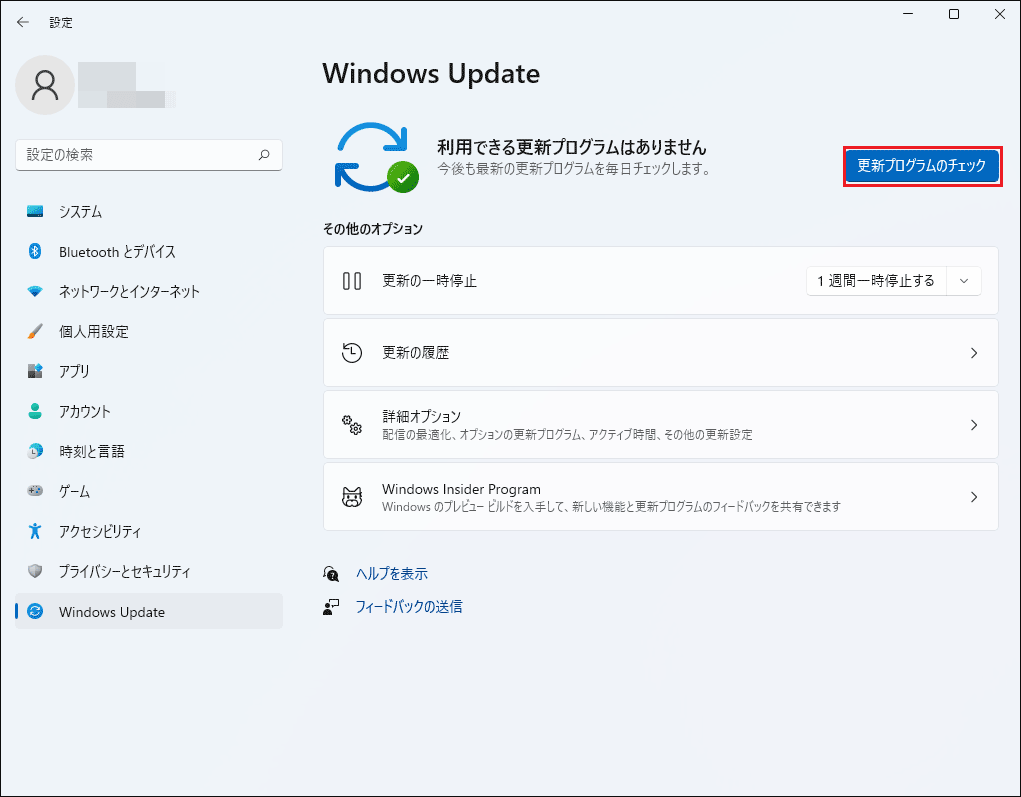
ステップ2:下にスクロールして「詳細オプション」>「オプションの更新プログラム」を選択します。ドライバーの更新が表示されている場合は、それらを選択して「ダウンロードとインストール」をクリックします。
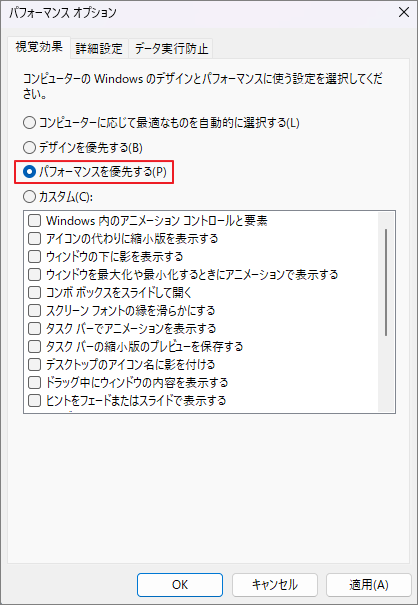
対処法5. 視覚効果を減らす
Windowsのアニメーションは、サインイン後の処理負荷を増大させる可能性があります。この負荷を軽減するには、以下の手順で視覚効果を調整してください。
- Windows検索で「Windowsの外観とパフォーマンスを調整」と検索します。
- 「パフォーマンスを優先する」を選択します。
- 「OK」をクリックします。
対処法6. DISMとSFCで破損したWindowsシステムファイルを修復する
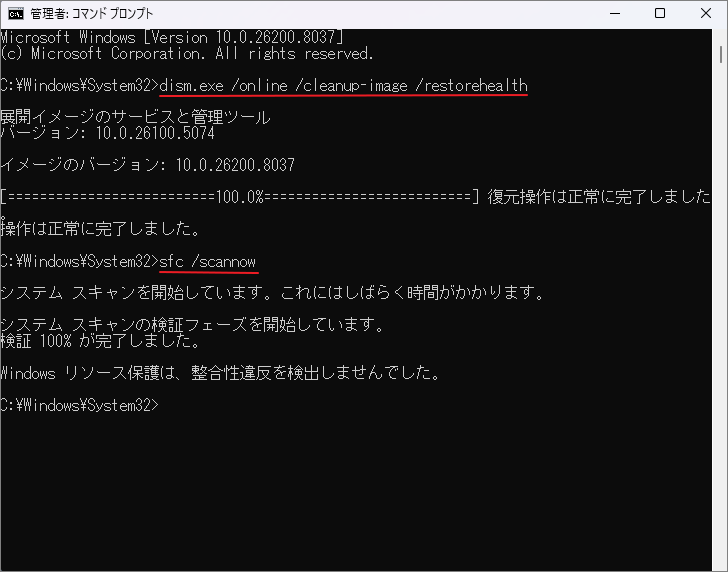
システムファイルが破損していると、Windowsの起動が遅くなったり、起動中にフリーズしたりすることがあります。パソコンの起動を速くするために、以下の手順でシステムファイルを修復してください。
- Windows検索で「cmd」と入力します。
- 「コマンドプロンプト」を右クリックし、「管理者として実行」を選択します。
- 「dism.exe /online /cleanup-image /restorehealth」と入力し、Enterキーを押します。コマンドの実行が完了するまで待ちます。
- 「sfc /scannow」と入力し、Enterキーを押します。進行状況が100%になるまで待ち、修復が成功したか確認します。
対処法7. SSD/HDDの状態を確認する
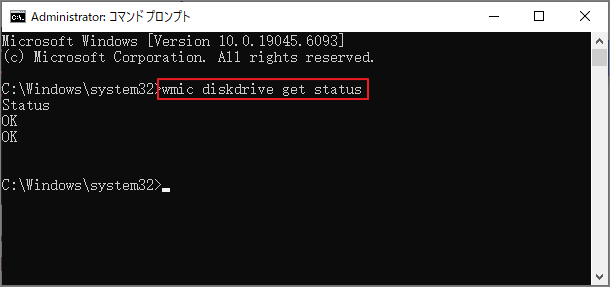
ストレージドライブに不具合があると、Windowsの起動時間が大幅に長くなることがあります。コマンドを使ってドライブの状態を確認できます。管理者としてコマンドプロンプトを開き、「wmic diskdrive get status」と入力してEnterキーを押し、「OK」と表示されるか確認してください。
さらに、SMART監視ツール、メーカー提供の診断ソフトウェア、またはサードパーティ製ソフトウェアを使用して、ハードドライブの状態を確認することもできます。
対処法8. HDDからSSDに交換する
従来のHDDを使用している場合、SSDへのアップグレードは、Windowsの起動速度を大幅に向上させる最も効果的な方法です。
ハードディスクを交換する場合、新しいドライブを取り付けてWindowsをクリーンインストールする方法もありますが、この場合はすべてのプログラムを再インストールし、個人ファイルを移行する必要があります。
Windowsやアプリの再インストールの手間を省きたい場合は、OS移行・ディスククローンの専門ソフトであるMiniTool Partition Wizardの利用がおすすめです。
OSを再インストールせずにHDDからSSDへ交換する手順は以下のとおりです。
ステップ1:お使いのパソコンに対応したSSDを購入します。次に、NVMe/SATA-USB変換アダプターを使ってパソコンに接続します。
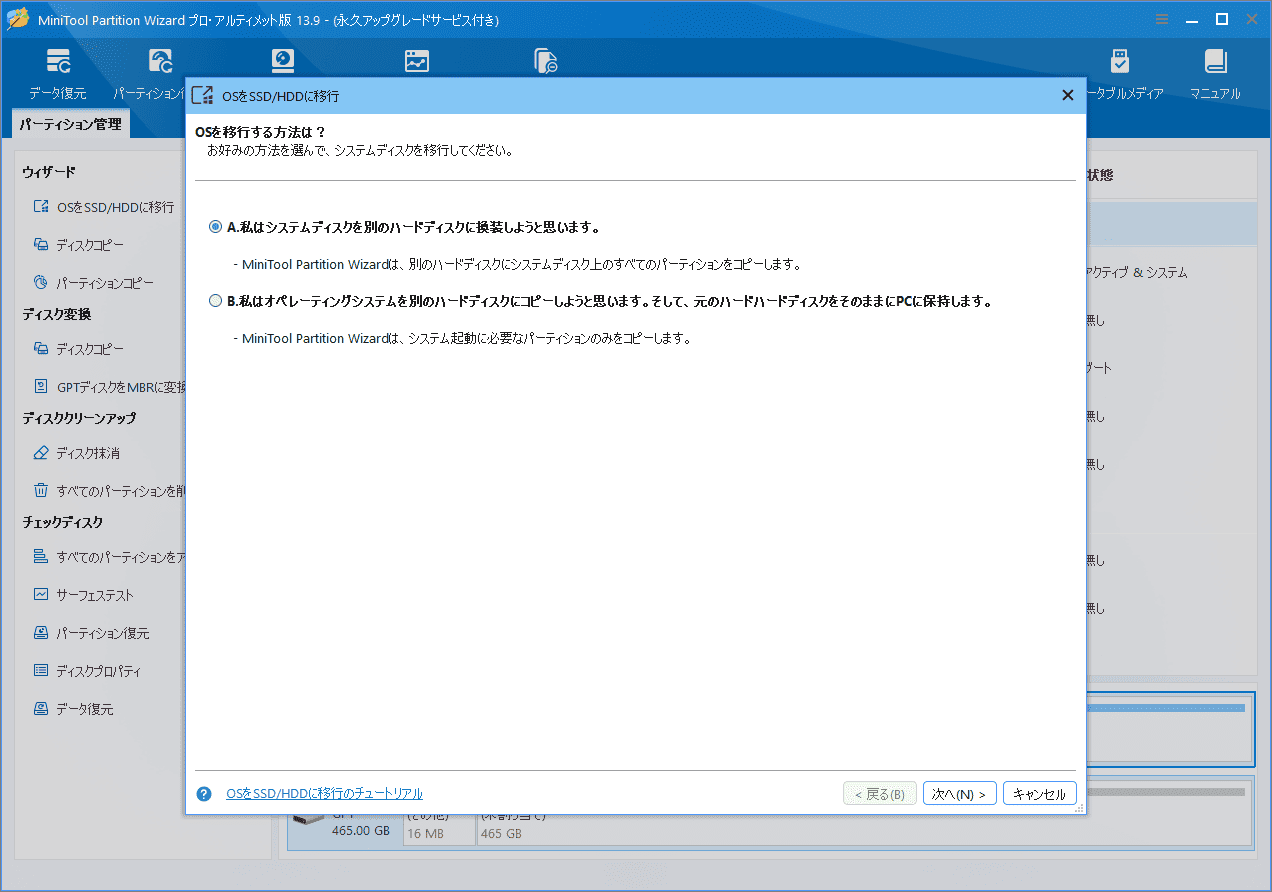
ステップ2:MiniTool Partition Wizardを起動し、操作パネルから「OSをSSD/HDDに移行」をクリックします。
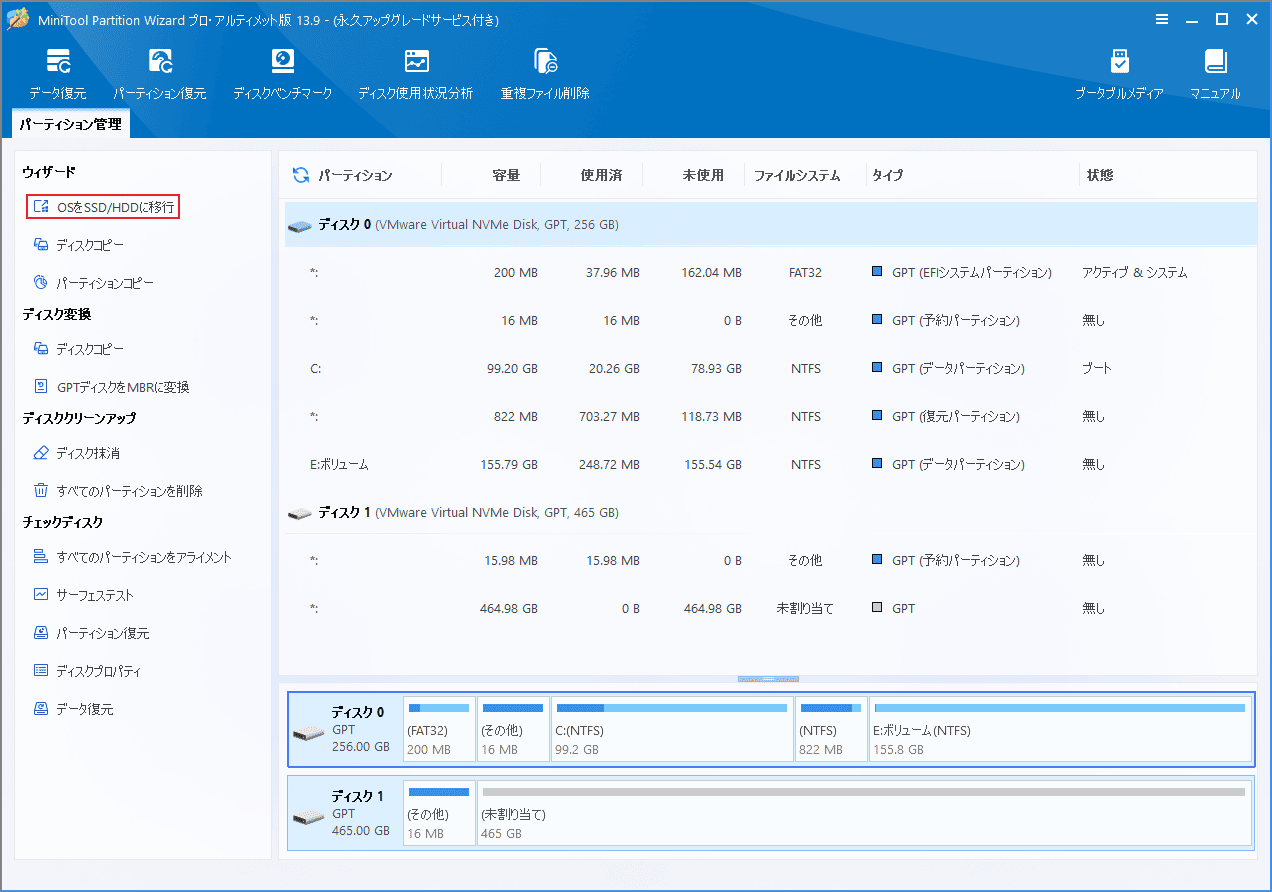
ステップ3:OSの移行方法を選択します。システムディスク全体をSSDにクローンできるため、オプションAが推奨されます。
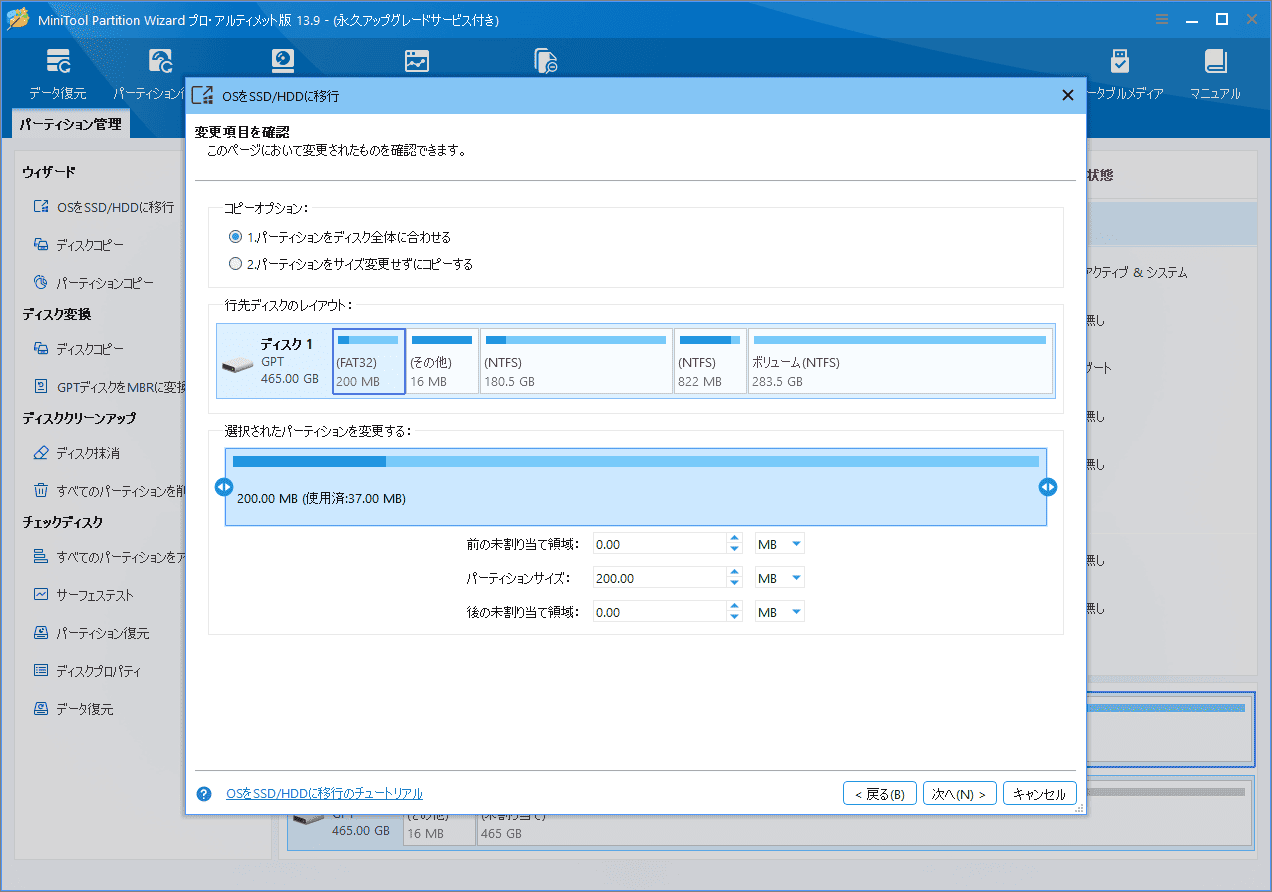
ステップ4:移行先ディスクとしてSSDを選択し、「次へ」をクリックします。警告ウィンドウが表示されたら「はい」をクリックします。その後、変更内容を確認します。必要に応じて「コピーオプション」を変更し、「ターゲットディスクレイアウト」を調整します。続けて「次へ」→「OK」→「完了」をクリックします。
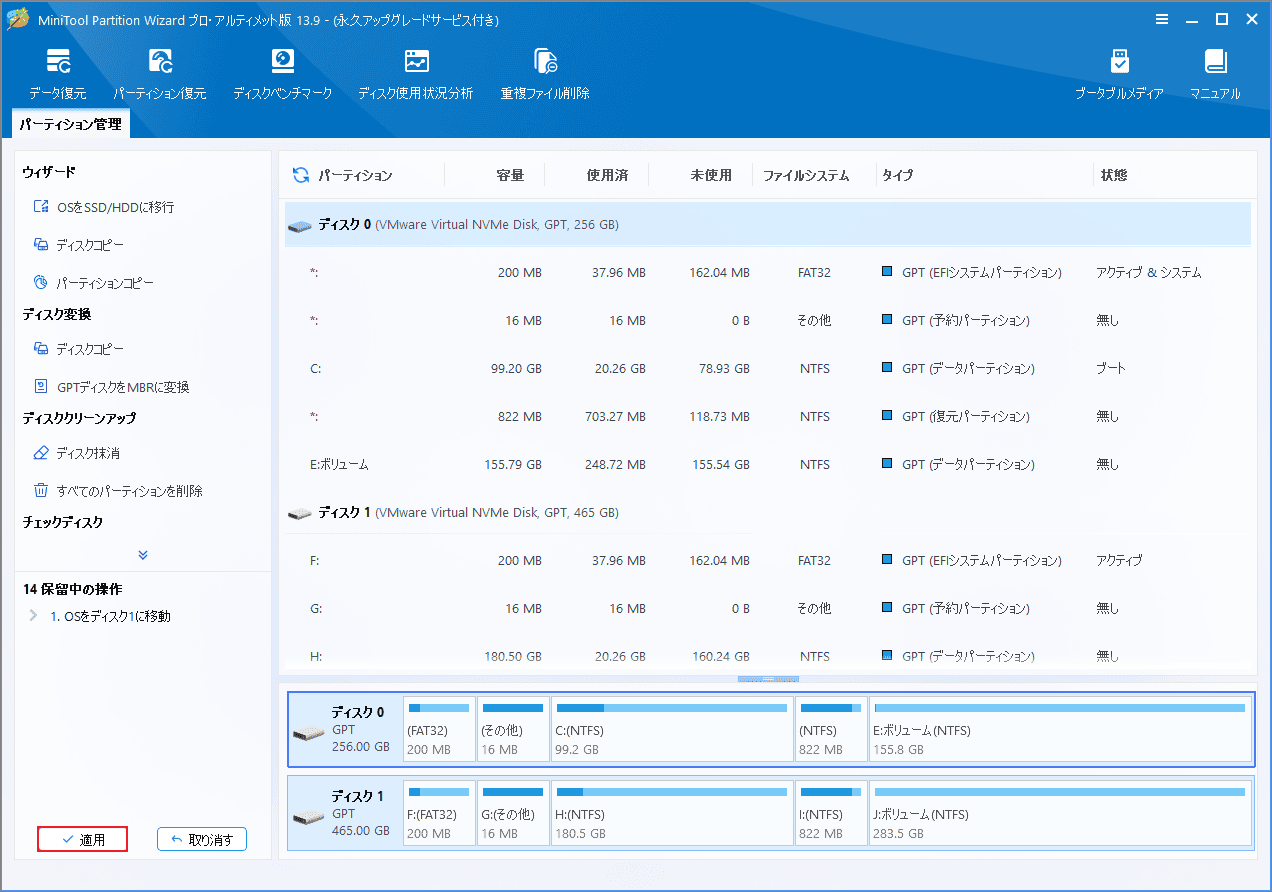
ステップ5:「適用」をクリックしてOSの移行を実行します。
対処法 9. マルウェアやウイルスをスキャンする
マルウェアによって不要なスタートアッププロセスが追加され、起動速度が低下することがあります。以下の手順に従って、Windowsのセキュリティスキャンを実行してください。
- 「設定」を開きます。
- 「プライバシーとセキュリティ」>「Windows セキュリティ」に移動します。
- 「ウイルスと脅威の防止」を選択します。
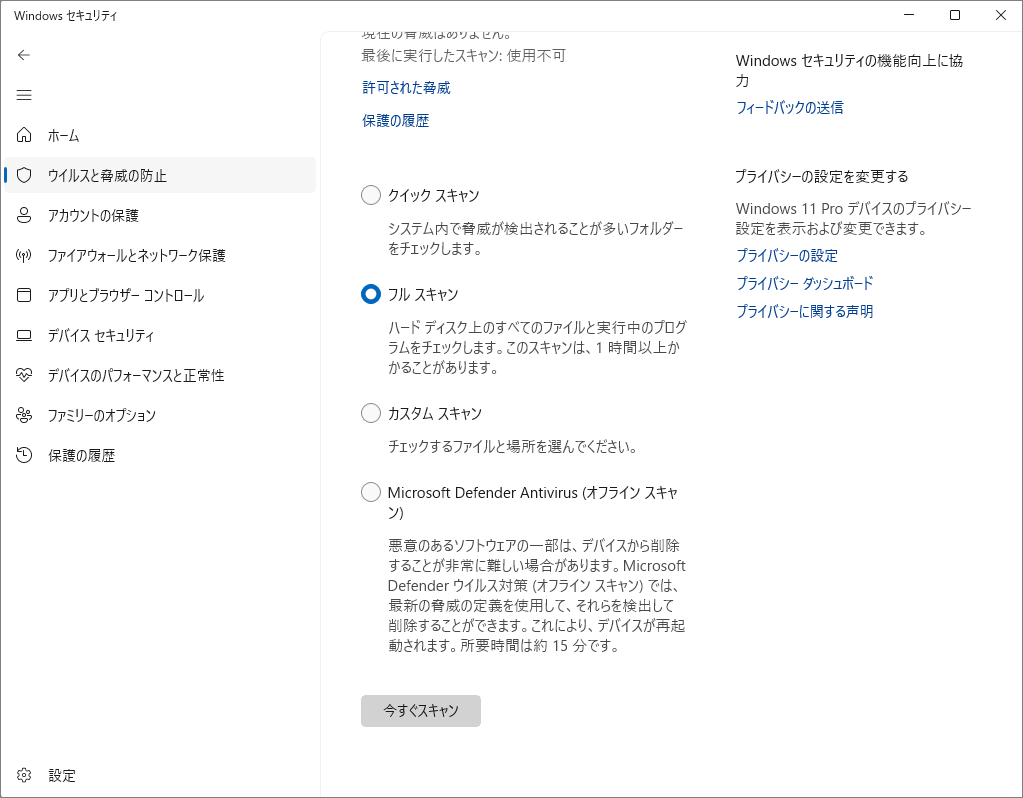
- 「クイックスキャン」ボタンの下にある「スキャンオプション」をクリックします。
- 「フルスキャン」を選択し、「今すぐスキャン」をクリックします。
対処法10. BIOS/UEFIの起動設定を調整する
Windowsのロゴが長時間画面に表示されたままになる場合、BIOS設定が原因である可能性があります。その際は、BIOSで以下の項目をご確認ください。
- 高速起動(Fast Boot):通常「Boot」「Startup」「Post Behavior」タブにあります。有効にすると、BIOSが一部の不要なハードウェアチェックや周辺機器の初期化をスキップして直接システムを起動するため、起動時間を大幅に短縮できます。
- 起動優先順位(Boot Priority):「Boot」タブで、プライマリのハードドライブを最初の起動デバイスに設定します。ネットワークブート(PXE)や光学ドライブ、USBメモリを先頭に設定していると、起動時にそれらを順番に検索する時間がかかります。
- メモリコンテキストリストア(Memory Context Restore/MCR):AMD/Intelプラットフォームでよく見られる機能で、有効にするとウォームブートや再起動時に保存済みのメモリトレーニングパラメーターを直接呼び出せるため、メモリの再トレーニングにかかる時間を省き、起動時間を大幅に短縮できます。
- UEFI/CSM:純粋なUEFIモードを完全に有効にし、CSM(Compatibility Support Module)を無効にすることが推奨されます。従来のレガシーブートローダーとCSMは追加の互換プログラムを読み込むため、自己診断(セルフテスト)の処理が遅くなります。
- オプションROM(Option ROM):普段使用しないオンボードネットワークカードのPXE ROMやRAIDコントローラーROM、周辺機器の起動サポートを有効にしている場合は、「Disable」または「Do Not Launch」に設定することで、セルフテスト時に不要なドライバーを読み込む時間を削減できます。
対処法11. Windowsをリセットまたは再インストールする
あらゆる方法を試してもWindowsの起動が遅いままの場合、システムに深刻な問題がある可能性があります。個人用ファイルを保持したままシステムを初期化するか、Windowsをクリーンインストールすることを検討してください。
クリーンインストールを行う場合は、事前に重要なファイルをバックアップし、アプリケーションのライセンス情報や設定を控えておいてください。
「パソコンの起動が遅い」を今すぐ解消!原因別の対処法11選をわかりやすく解説しています。Twitterでシェア
まとめ
この記事では、パソコンの起動が遅くなる原因と、それを解決する11の方法を紹介しました。具体的には、不要なスタートアップアプリの無効化、Cドライブの空き容量確保、高速スタートアップの有効化、Windowsとドライバーの更新、マルウェアのスキャン、破損したシステムファイルの修復、HDDからSSDへの交換などが挙げられます。
MiniTool Partition WizardのOS移行機能について不明点がある場合は、サポートチーム([email protected])までお気軽にお問い合わせください。
作者について

ポジション: コラムニスト
技術系コンテンツ分野において6年の実務経験を有し、ディスク管理、データ復旧、ならびに音声・動画処理ソリューションに注力してきました。英語・日本語における翻訳および編集スキルを備え、複雑なシステムエラーの原因を的確に分析し、解決へ導くことを得意としています。わかりやすさを重視した解説を通じて、ユーザーの皆様がパソコンの問題を効率的に解決し、エラーの悩みから解放される一助となることを目指しています。