
新しいSSDや増設SSDが繰り返し初期化を要求され、パーティションを作ってもすぐ消えることはありませんか。主な原因は接続不良やパーティションテーブルの破損、BIOS設定の不備などです。本記事では、物理接続の確認からMiniTool Partition Wizardを使った解決策まで、効果的な対処法を紹介します。
SSDを新しく取り付けたのに、Windowsの「ディスクの管理」で初期化を求められ、パーティションを作成してPCを再起動すると再び初期化画面に戻ってしまう——このような経験をしたことはないでしょうか。この現象は、HDDとSSDを同時に搭載しているパソコンで特によく見られます。SSDが繰り返し初期化を要求される背景には、接続や設定に関するいくつかの原因が隠れています。まずはその原因から見ていきましょう。
SSDが繰り返し初期化を要求される原因
このような「SSDが繰り返し初期化を要求される」現象が起こる原因としては、主に次の6つが考えられます。
- 接続に関する問題:データケーブルや電源ケーブルが緩んでいる、破損している、または不良ポートに接続されていると、SSDの初期化が繰り返し求められることがあります。
- パーティションテーブルの破損:ドライブのデータを管理するMBR(マスターブートレコード)またはGPT(GUIDパーティションテーブル)が壊れていると、WindowsではSSDが未フォーマット・未初期化の状態として認識されます。
- BIOS/UEFIの設定の問題:BIOSやUEFIの設定が適切でないと、システムがSSDを正しく認識できないことがあります。
- 故障または互換性のないドライブ:SSD自体に不良がある、またはマザーボードとの互換性に問題がある場合も、認識が不安定になり初期化が繰り返されることがあります。
- 古くなったファームウェア:SSDのファームウェアが古いと、WindowsとSSD間の通信がうまくいかず、認識や初期化処理が不安定になることがあります。
- 高速スタートアップの影響:この電源オプションがオペレーティングシステムに干渉し、SSDの初期化に関する問題を引き起こす場合があります。
「SSDが繰り返し初期化を要求される」問題の対処法
SSDの初期化が何度も求められる厄介な問題を解決するには、物理的な接続状態の確認、SSDの状態チェック、高速スタートアップの無効化、SATAモード設定の変更、SSDファームウェアのアップデートなど、有効な対処法がいくつもあります。
まずは自分の状況に近いものから、以下の表を参考に試してみましょう。
| 対処法 | こんな場合におすすめ |
| ①物理的な接続状態を確認する | ケーブルの緩みや接触不良が疑われる場合 |
| ②SSDの状態を確認する | SSD自体の劣化・故障が疑われる場合 |
| ③高速スタートアップを無効にする | 電源設定が影響していると考えられる場合 |
| ④BIOSでSATAモードをAHCIに設定する | BIOSの設定が原因の可能性がある場合 |
| ⑤SSDファームウェアを更新する | 上記で解決せず、ファームウェアが古い場合 |
それぞれの具体的な手順は次のとおりです。
①物理的な接続状態を確認する
SATAデータケーブルや電源ケーブルが緩んでいたり、断線や接触不良があったりすると、SSDの初期化が繰り返し必要になる場合があります。まずは以下の手順で物理的な接続状態を確認してください。
- パソコンの電源を完全に切り、電源ケーブルを抜きます。すべてのケーブルがSSDとマザーボードの両方にしっかりと差し込まれているかを確認します。
- マザーボード上の別のSATAポートや別のケーブルを使って、再び接続してみます。
- 可能であれば、SSDを別のパソコンに接続し、同じ問題が発生するかどうかを確認します。問題がなくなれば、元のパソコンのハードウェアや設定、ドライバーに原因があると考えられます。別のPCでも同じ問題が発生した場合は、SSDそのものに問題があると考えられます。
接続に問題がなければ、次はSSD自体の状態をチェックしてみましょう。
②SSDの状態を確認する
SSDの初期化を繰り返し求められる場合は、SSD自体にエラーや劣化が発生している可能性があります。以下の手順でSSDの状態を確認しましょう。
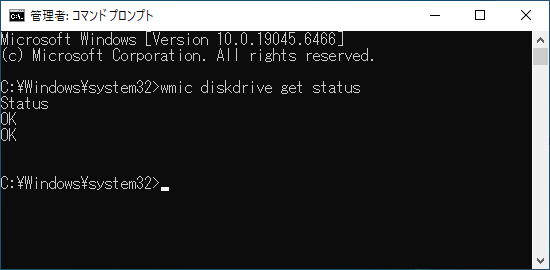
ステップ1:コマンドプロンプトを管理者として実行します。
ステップ2:「wmic diskdrive get status」と入力し、「Enter」キーを押します。Windowsに「OK」と表示されれば、ドライブは正常です。
SSDに問題があることが確認できたら、新しいSSDへの交換も検討しましょう。
③高速スタートアップを無効にする
高速スタートアップを無効にすると、SSDの初期化に関する問題を解決できる場合があります。以下の手順に従ってください。
ステップ1:Windowsの検索から「コントロールパネル」を開き、表示方法を「大きいアイコン」に設定します。
ステップ2:「電源オプション」>「電源ボタンの動作の選択」をクリックします。
ステップ3:「現在利用可能ではない設定を変更します」をクリックし、「高速スタートアップを有効にする(推奨)」のチェックを外します。
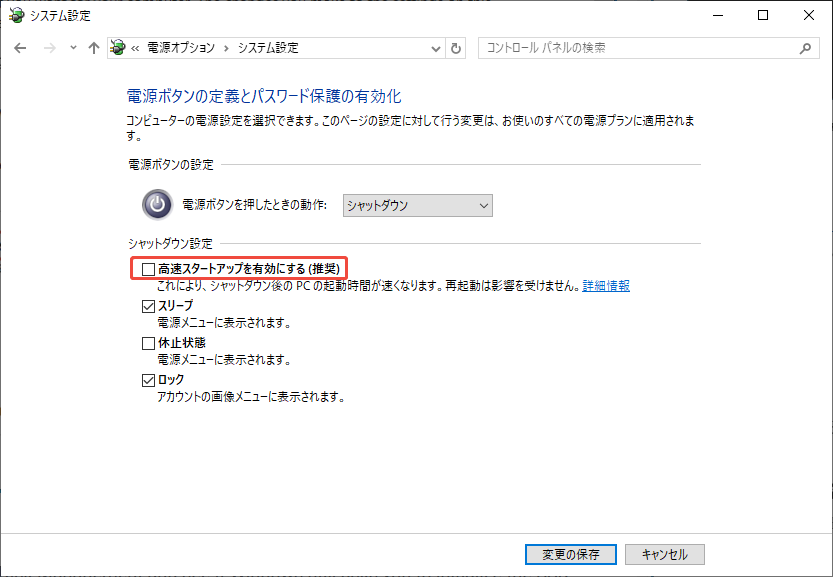
ステップ4:「変更を保存」をクリックします。
高速スタートアップを無効にしたあと、「ディスクの管理」を開き、WindowsがまだSSDの初期化を要求するかどうかを確認します。
④BIOSでSATAモードをAHCIに設定する
SATAモードがAHCIに設定されていないなど、BIOSの設定が不適切だと、システムがドライブを正しく検出できない場合があります。SSDの初期化が繰り返し必要になる問題を解消するために、以下の手順でBIOS設定を調整してみましょう。
ステップ1:パソコンを再起動し、「F2」「Del」「Esc」などのキーを押してBIOS設定画面に入ります。
ステップ2:BIOSのバージョンやブランドに応じて「SATA設定」「SATA操作」「IDE設定」などの項目を見つけ、「AHCI」に変更します。
このモードは最高のパフォーマンスを提供し、SSDの最新機能もサポートします。
設定を変更したあと、「ディスクの管理」でSSDの初期化問題が解決されたかどうかを確認します。
⑤SSDファームウェアを更新する
SSDが繰り返し初期化を要求される場合は、SSDファームウェアを更新することも問題解決の助けになります。SSDファームウェアを更新する方法は次のとおりです。
ステップ1:お使いのSSDメーカーの公式ウェブサイトにアクセスし、サポートまたはダウンロードセクションを探します。
ステップ2:Samsung MagicianやKingston SSD Managerなど、SSDモデルに対応したメーカー純正ツールをダウンロードします。
ステップ3:このユーティリティを実行し、ファームウェアのアップデートを行います。
アップデートを完了したら、SSDが正常に機能するかどうかを確認します。
事例:Samsung製のSSDが繰り返し初期化を要求する
Samsungのウェブサイトに搭載されている実際のユーザー事例をご紹介します。あるユーザーは再初期化の問題が発生し、OSの移行を試みましたが、失敗しました。
1.最初の問題
4TBのSamsung 990 Pro SSDをM.2_2スロットに取り付けると、BIOSで認識されました。しかし、「ディスクの管理」でディスクを初期化してパーティションを作ったところ、SSDが消え、すぐに「オフライン」になりました。その後、このSSDをM.2_1スロットに挿入すると、BIOSにまったく認識されませんでした。
2.試したこと
投稿者は、ドライバーとBIOSをアップデートしたり、新しいSSDを購入したり、Diskpartでディスクをオンライン化したり、シンプルなGPTボリュームを作成したり、別のM.2スロットを使用したりするなど、様々な方法を試しました。しかし、残念ながら、どの方法でも失敗しました。
また、Samsung Magicianでドライブ状態をチェックしても、問題ないように見えました。
3.提案された解決法
「3Fees」というユーザーは、MiniTool Partition Wizardを使用してパーティションを削除し、SSDを消去し、ドライブをNTFSに再フォーマットすることをおすすめしました。
次に、投稿者はこのソフトウェアを使用してドライブをクリーニングし、GPT形式に変換してから再起動しました。すると、ファイルエクスプローラーにSSDが表示されるようになりました。
4.OS移行の試み
投稿者はMacrium Reflectを使用して、システムパーティションをそのSSDにコピーしてみました。
ドライブがファイルエクスプローラーには表示されませんでしたが、MiniToolアプリには表示されました。SSDからシステムを起動すると、ブルースクリーンが出ました。
5.提案された解決法
「3Fees」は、システムの移行にSamsung Data Migrationの使用を推奨しました。
投稿者はこの提案を受け入れて、実行しみました。最終的にSSDは正常に動作するようになりました。
もし同じような問題に遭遇した場合は、問題を解決する対処策とOSの移行方法を確認しましょう。
パート1:MiniTool Partition Wizardで問題を解決する
MiniTool Partition Wizardは、専門的で、無料なパーティション管理ソフトです。パーティションの削除、SSD全体の完全消去、ドライブのフォーマットなどが簡単にできます。これらの操作を行うと、WindowsはSamsung 990 Pro SSDを正常に認識できるようになります。
また、このツールは、MBRからGPTへの変換(およびその逆)、すべてのパーティションのアライメント、ドライブ文字の設定、パーティションのサイズ変更など、その他のさまざまなディスク管理に関する操作も実行可能にします。
次は、MiniTool Partition Wizard を使って、SSDの初期化問題を解決する具体な手順です。
MiniTool Partition Wizard Freeクリックしてダウンロード100%クリーン&セーフ
ステップ1:MiniTool Partition Wizardを起動してメインインターフェイスに入ります。
ステップ2:SSDのすべてのパーティションを削除します。
- SSDを右クリックし、「すべてのパーティションを削除」を選択します。
- 「はい」>「適用」をクリックします。
ステップ3:SSDを消去します。
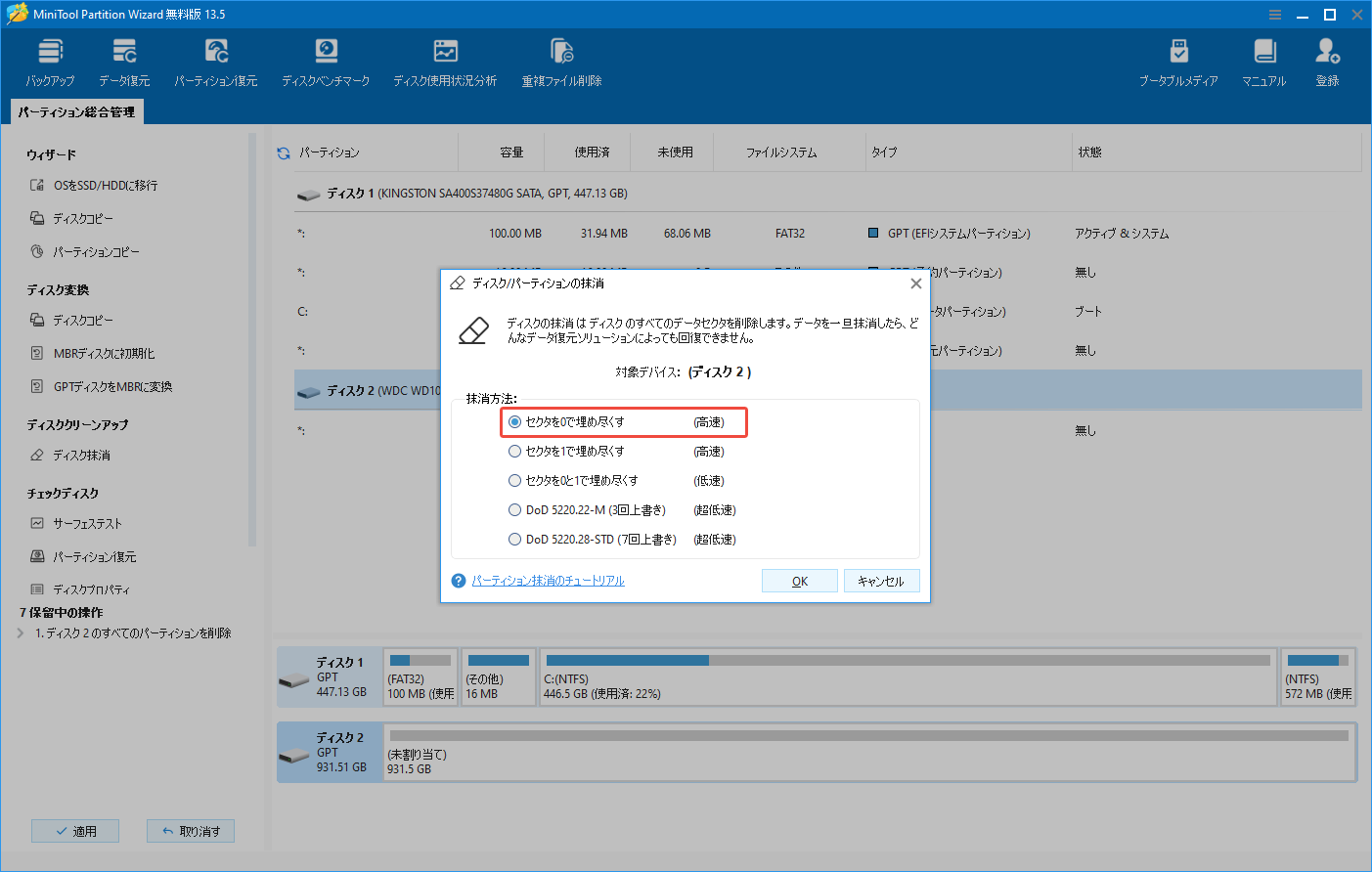
- SSDを右クリックし、「ディスク抹消」を選択します。
- 新しいウィンドウで、「セクターを0で埋め尽くす」にチェックを入れ、「OK」>「適用」をクリックして操作を確定します。
ステップ4:SSDをフォーマットします。
- 抹消したパーティションを探して右クリックし、「フォーマット」を選択します。
- ファイルシステムを「NTFS」として選択します。
- 変更を適用して、SSDをWindowsで使用できるようにします。
すべての操作を完了すると、SSDから繰り返し初期化の要求はなくなり、正常に動作できるようになるはずです。
パート2:Samsung Data MigrationでOSを移行する
オペレーティングシステムをSamsung SSDに移行する際に、公式のクローンソフトウェア「Samsung Data Migration」が不可欠です。
Samsungが開発したこのソフトウェアは、データをHDDやSSDなどのソースドライブから新しいSamsung SSD簡単にクローンすることができます。このユーティリティを使えば、オペレーティングシステムやアプリ、ユーザーファイルなども素早く転送でき、より高速なSSDへのアップグレードが迅速に完了できます。
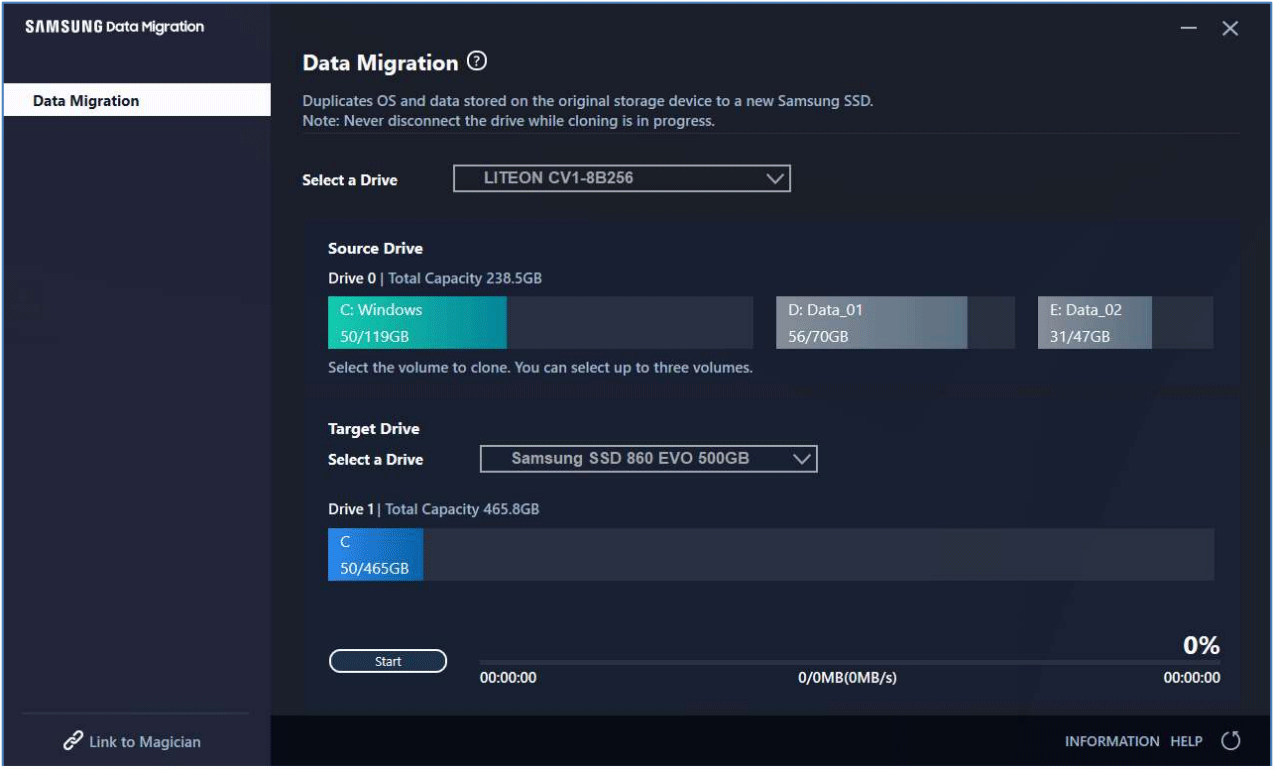
(Samsungからの画像)
また、SamsungのSSDではなく、ハードドライブを別のブランドのSSDに複製したい場合は、MiniTool Partition Wizardが役に立ちます。
MiniTool Partition Wizardの「ディスクコピー」と「OSのSSD/HDDに移行」機能は、システムディスクやデータディスクを別のハードドライブに簡単かつ効率的に複製したり、システムのみ移行したりすることができます。ただし、システムディスクの複製には、Pro版以上のバージョンが必要です。
これで、繰り返し初期化の問題が解決され、データも新しいSSDに成功に移行されました。
まとめ
SSDの初期化が何度も要求される問題は、接続不良やパーティションテーブルの破損、BIOS設定など、複数の原因が絡み合って起こることがあります。本記事で紹介した物理接続の確認からファームウェアの更新までの対処法を順番に試せば、多くの場合は問題を解消できるはずです。
それでも解決しない場合は、MiniTool Partition Wizardでパーティションを削除・消去・再フォーマットする方法や、Samsung製SSDの実例で紹介した手順も参考にしてみてください。SSDを快適に使い続けるために、ぜひ今回の対処法をお試しください。
なお、MiniToolソフトウェアの使用中に問題が発生した場合は、[email protected]までお気軽にお問い合わせください。
SSDの初期化に関するよくある質問
1.スタートアイコンを右クリックし、「ディスクの管理」を選択します。
2.ディスクを見つけて右クリックし、「プロパティ」を選択します。
3.「ボリューム」タブで、「パーティションのスタイル」を確認することができます。
作者について

ポジション: コラムニスト
技術系コンテンツ分野において6年の実務経験を有し、ディスク管理、データ復旧、ならびに音声・動画処理ソリューションに注力してきました。英語・日本語における翻訳および編集スキルを備え、複雑なシステムエラーの原因を的確に分析し、解決へ導くことを得意としています。わかりやすさを重視した解説を通じて、ユーザーの皆様がパソコンの問題を効率的に解決し、エラーの悩みから解放される一助となることを目指しています。